


ODIS Engineering — программа для диагностики ткущего состояния блоков управления и изменения определенных настроек.

Среди доступных для работы автомобилей такие бренды как Aud, Skoda, Volkswagen и другие. Несмотря на узкую специализацию, программа обладает простым интерфейсом и может использоваться новичками после ознакомления с обучающими материалами.
Пароль ко всем архивам: 1progs
Перед началом работы с программой ODIS Engineering, следует учесть следующее:
- для работы с программой рекомендуется следующее оборудование — оригинальная версия VAS6154, либо оригинальная версия или клон VAS5054a;
- помимо установки готовых прошивок, пользователи могут менять настройки кодировок, а также выбирать различные режимы адаптации;
- для получения доступа ко всем функция программы, нужно будет тщательно изучить её интерфейс — часть возможностей не выведена на главный экран;
- программа отслеживает изменения в работе блока управления в реальном времени, что позволяет избежать постоянных перезагрузок и переподключений – это ускоряет рабочий процесс.
Работает программа ODIS Engineering автономно: для выполнения прошивки не нужен доступ к официальным серверам — достаточно указать на файл, содержащий нужные настройки.
#Теги

Описание: Диагностическое программное обеспечение Offboard Diagnostic Information System представляет собой программу, поддерживающую интерфейс, совместимый с SAE J2534 (диагностический интерфейс). Это программное обеспечение позволяет проводить диагностику всех автомобилей марок Volkswagen, Audi, Skoda, Seat, Bentley и Lamborghini.
Системные требования: Для использования программного обеспечения Offboard Diagnostic Information System должны быть выполнены следующие условия:
18.11.2019 Инструкция ODIS (Manual)

Поддерживаются следующие диагностические интерфейсы VAS:
VAS 6154 (поддерживает WLAN) (Windows 7 + Windows 10)
VAS 5054A (радиосвязь по Bluetooth) (Windows 7)
VAS 5055 (кабельное соединение через разъем USB) (Windows 7)
Для ввода в эксплуатацию соответствующий блок необходимо соединить с диагностическим тестером посредством разъема USB и перед запуском ODIS Service установить соответствующие драйверы. Для установки программного обеспечения могут потребоваться права администратора.
Доп. информация: Используемые устройства PassThru (VCI) с совместимым с SAE J2534 интерфейсом должны быть утверждены для обмена данными с ODIS Service.В ODIS выбираем инструмент, далее VCI интерфейс.
Операционная система: Microsoft® Windows 7 (32х64-разрядная версия) / Windows 10 (64-разрядная версия) с Internet Explorer 11
Java Runtime Environment 1.8
Libraries (DLL) for Microsoft Visual Studio 2005,2010 vcredist_x86.exe
Язык интерфейса: Многоязычный (русский присутствует)
Год/Дата Выпуска: 06/2019
Версия: 5.1.3/5.1.6/Engineering 9.2.2/Engineering 11
Важно! Данная инструкция и программное обеспечение проверена в работе с реализуемыми нашим магазином проборами , VAS 5054 Pro, , . Мы не несем ответственности за выход из строя приборов, купленных не в интернет-магазине xdiag.by. Так же мы не отвечаем за работоспособность данной версии ПО на Вашем компьютере.
Установка ODIS Service на Ваш ПК Возможна за отдельную плату.
В нашем случае установка производилась на Windows 10 х64. Наберитесь терпения так как процедура займет много времени.
1. Скачиваем папку, требуемую для установки программы ODIS Service по .
2. Открываем скачанную папку OffboardDiagSetup-Service_VWMCD_721 и запускаем ярлык 1.OffboardDiagSetup-Service_VWMCD_721 Важно! Запускаем от имени администратора (правой клавишей мыши однократно нажимаем по ярлыку и выбираем пункт «Запуск от имени администратора»).

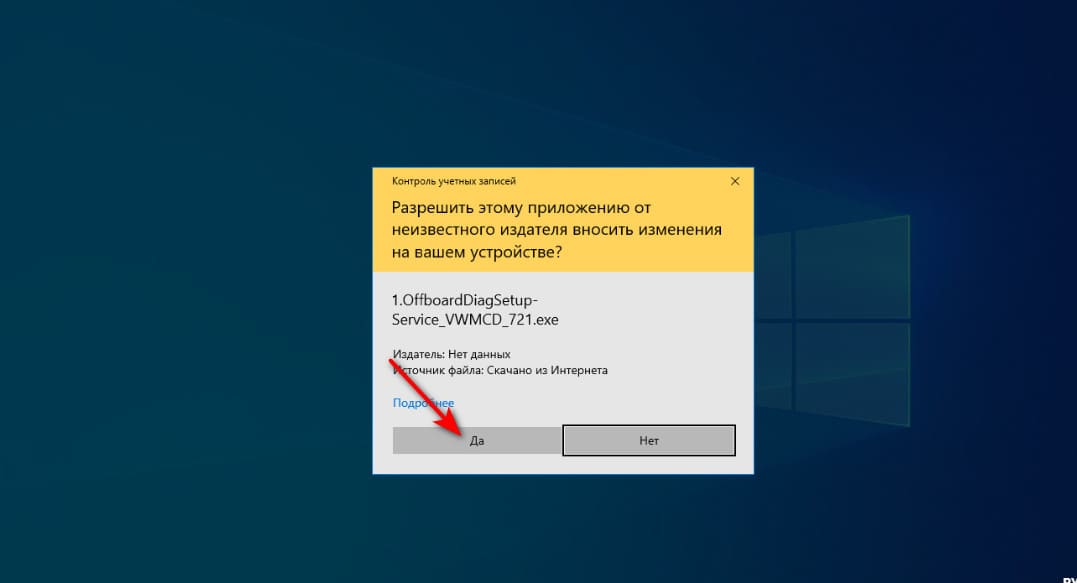
3. В появившемся окне жмем «Да». Данное окно может и не появиться при отключенном менеджере безопасности.
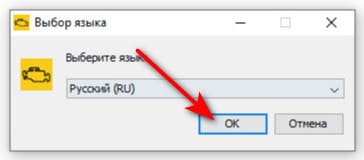
4. Начнется установка и после появиться окно «Выбор языка». По умолчанию выбран русский язык. Далее жмем кнопку «OK».
5. Далее в новом окне жмем «Далее >».

6. Выбор платформы оставляем «Обычный ПК/Ноутбук» и жмем кнопку «Далее >».

7. В окне «Диагностический интерфейс» выбираем тип Вашего адаптера. В нашем случае будет произведена установка под VAS6154 SVCI и поэтому мы выбираем пункт PassThru. И переходим «Далее >»

8. Указываем путь к файлу лицензии. Открываем «Обзор» и находим папку 2.License+Plugin VAS5054+Patch. Открываем ее и выбираем файл license.dat. После того как выбрали файл с лицензией жмем «Open»


9. После выбора лицензии переходим «Далее >». И еще раз «Далее >».

10. После завершения установки. Жмем кнопку «Готово».

11. Возвращаемся в изначально скачанную папку, переходим в папку 2.License+Plugin VAS5054+Patch и извлекаем из архива OffboardDiagLauncher. В разархивированной папке находиться одноименный файл. Не закрываем окно с нужным файлом.
12. Переходим к рабочему столу Вашего компьютера и находим ярлык «Offboard Diagnostic Information System» и кликаем правой кнопкой мыши по нему. В появившемся окне выбираем пункт «Расположение файла».

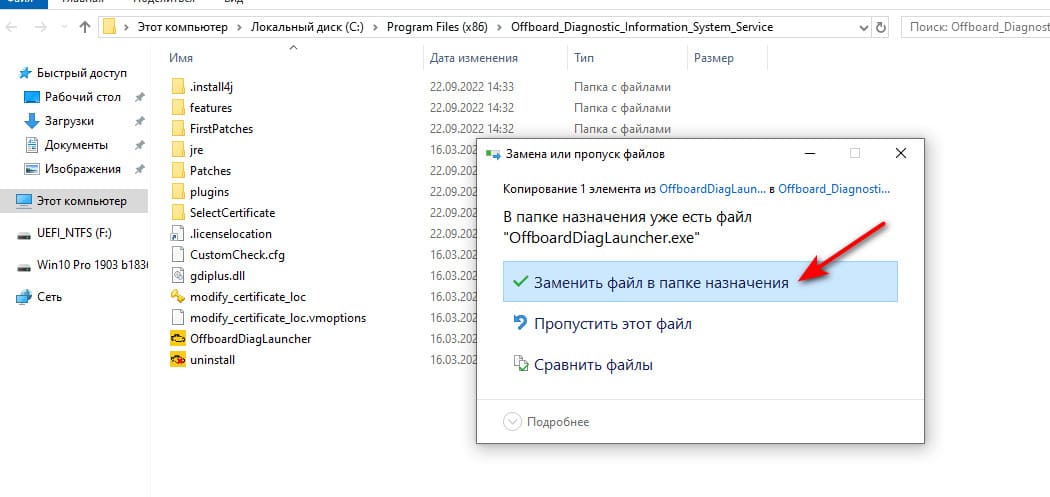
13. Возвращаемся к окну с файлом OffboardDiagLauncher, копируем его и вставляем в папку, в которую установлена программа ODIS Service 7.2.1 (Вы ее открыли, нажав с рабочего стола по ярлыку и выбрав пункт «Расположение файла»). Для примера, ее путь будет выглядеть следующим образом – Этот компьютер/Локальный диск (С:)/Program Files (x86)/Offboard_Diagnostic_Information_System_Service.
14. Обязательно копируем с заменой.
15. Возвращаемся в скачанную папку 2.License+Plugin VAS5054+Patch и разархивируем папку plugins. Из этой папки копируем два файла de.volkswagen.odis.vaudas.artifact.diagsetup.config_4.71.6.jar и de.volkswagen.odis.vaudas.launcher_4.71.12.jar.
16. Повторяем пункт 12. Открываем в появившемся окне папку plugins и в эту папку вставляем с заменой скопированные файлы (читать пункт 15).

18. Запускаем ярлык с рабочего стола Offboard Diagnostic Information System.

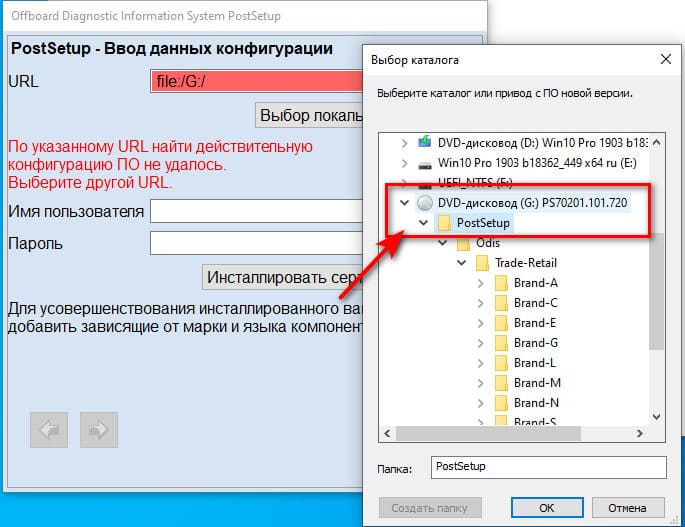
21. Жмем стрелку в право.
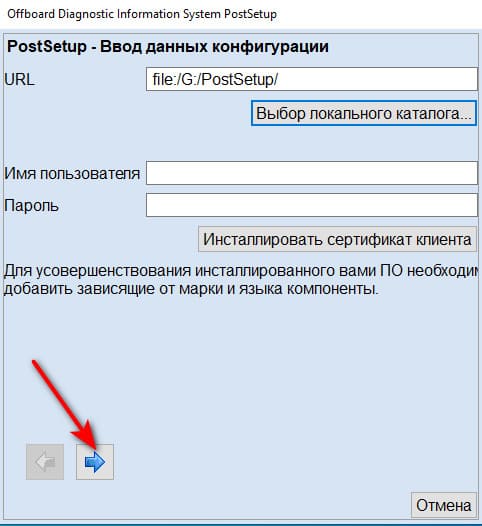
22. Выбираем все нужные Вам языки. По умолчанию птичка стоит с выбором русского языка. Жмем стрелку в право.

23. Повторно нажимаем стрелку. И начнётся установка пакетов. Установка занимает достаточно длительное время.
24. После загрузки баз данных Вам предложать перезагрузить компьютер. Выбираем «Перезагрузить сейчас».

25. После перезагрузки компьютера с рабочего стола запустите ярлык программы ODIS Service.
26. В появившихся окнах жмем отмена.

27. В окне «Предупреждение/указания» колесом мыши опускаемся вниз пока не станет активна кнопка «ОК». Жмем ее.
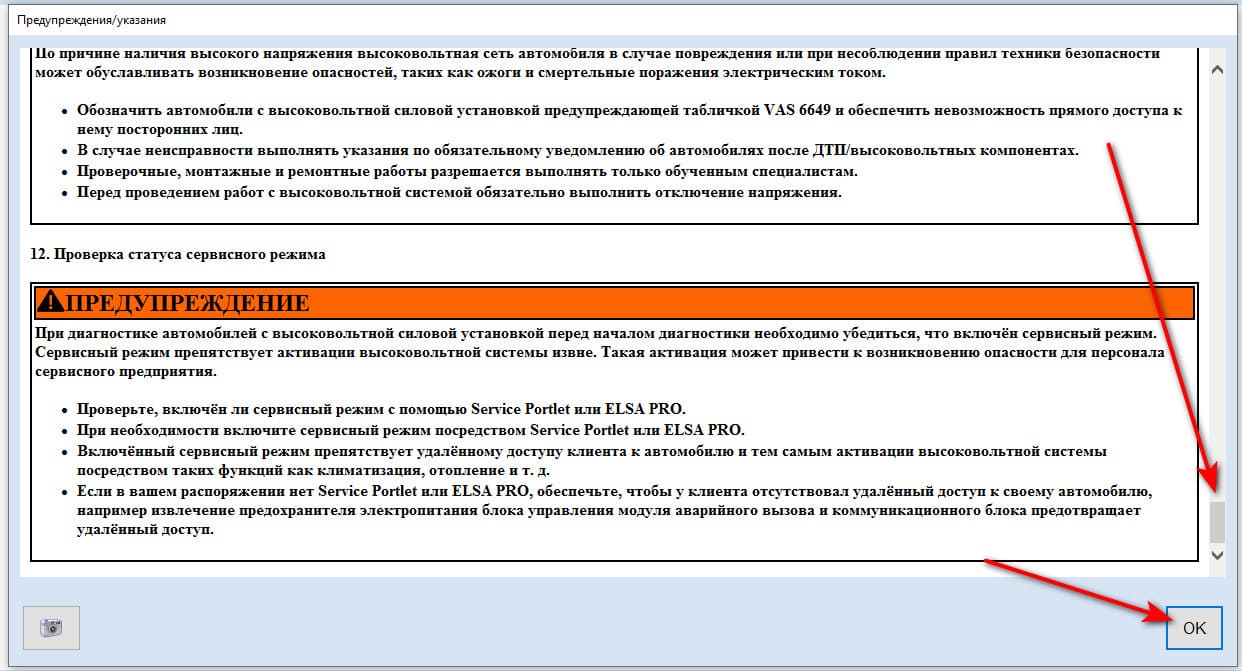
Программа ODIS Service 7.2.1 установлена!
Теперь рассмотрим настройку и подключение для некоторых типов автосканеров. Вы переходите к разделу инструкции соответствующему Вашему прибору для VAG.
– Настройка подключения для VAS 6154 A от компании SVCI
Настройка подключения для VAS 5054A и VAS5054 Pro
– Настройка подключения для VAS6154A
В данной инструкции подробно описана процедура установки программного обеспечения ODIS Engineering 12.1.0 с поддержкой автомобилей ВАГ, выпускаемых до 2020 года. Данный интерфейс взаимодействует со следующими диагностическими автосканерами: (не работает на win 10), VAS 5054 Pro (не работает на win 10), , . Важно! Мы не несем ответственности за выход из строя приборов, купленных не в интернет-магазине xdiag.by. Так же мы не отвечаем за работоспособность данной версии ПО на Вашем компьютере.
Внимание! VAS 6154 не поддерживает функции программирования (прошивки) ЭБУ.
1. Скачиваем папку для с установочными файлами по – https://rutracker.org/forum/viewtopic.php?t=5933399.
2. В Вашей Windows должны быть установлены следующие компоненты: java, Framework со 2 по 8 версии, visual c++ redistributable 2005 по 2019.
3. Запускаем обновление для Windows (папка Windows Update). Примечание. Если появиться окно с сообщением «Обновление неприменимо к Вашему компьютеру», то жмем просто кнопку ОК. Это означает что данные обновления предустановлены в Вашей Виндовс.
4. Переходим в скачанную папку ODIS_S6.0.1+ODIS_E12.0.1, далее переходим в папку odis-e_12.1.0, далее еще раз открываем папку с таким же именем.
5. Запускаем ярлык от имени администратора OffboardDiagSetup-Engineering_12_1_0-0201_19. Для этого нам потребуется нажать по ярыку правой кнопкой мыши и выбрать пункт «Запуск от имени администратора».

Примечание. Возможно открытие окна с подтверждением запуска. Разрешаем запуск нажатием кнопки «Да».
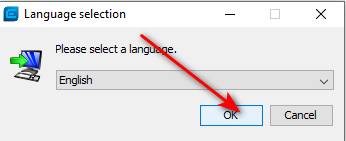
6. Запустится процесс установки и далее Вам предложат выбрать язык. Примечание. В ODIS Engineering нет русского языка. Выбираем английский язык и подтверждаем выбор нажатием на кнопку «OK».
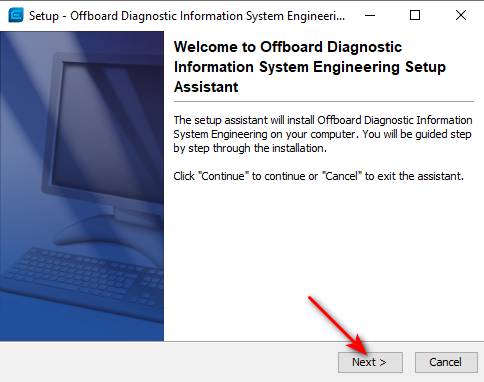
7. В приветственном окне жмем «Next >».
8. Следующий пункт идет выбор интерфейса. Так как мы устанавливаем программу для диагностического прибора VAS 5054 Pro выбираем интерфейс PassThru. Если у Вас автосканер VAS 6154, то вы выбираете соответствующий пункт. Сделав выбор жмем «Next >».


10. Переходим к следующему окну кнопкой Next >.
11. В следующем окне повторяем нажатие «Next >». Начнётся процесс установки.
12. Подтверждаем завершение установки нажатием кнопки «Finish».
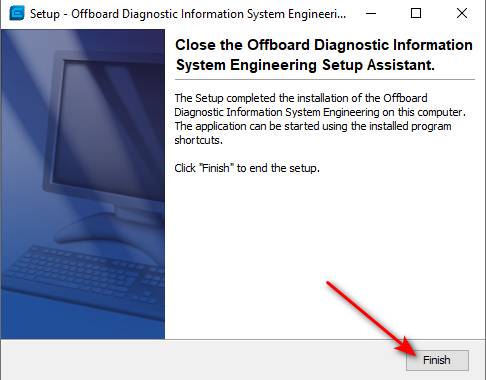
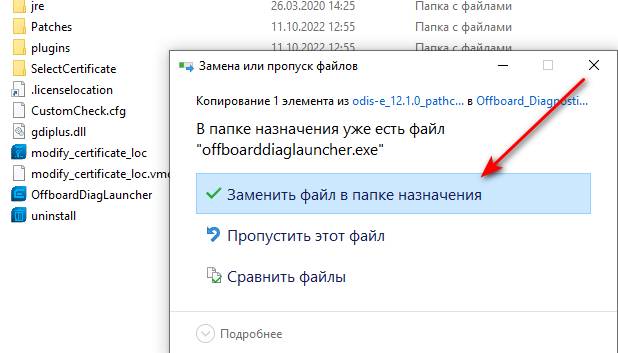
13. Открываем папку с лицензией по следующему пути – ODIS_S6.0.1+ODIS_E12.0.1 / odis-e_12.1.0 / odis-e_12.1.0 / odis-e_12.1.0_pathc+lic+kg. Находим файл offboarddiaglauncher. Копируем данный файл.
14. Переходим на локальный диск С в папку Program Files (x86) и далее в папку Offboard_Diagnostic_Information_System_Engineering и вставляем файл, который ранее скопировали (в пункте 13). Важно! Обязательно вставляем с заменой.
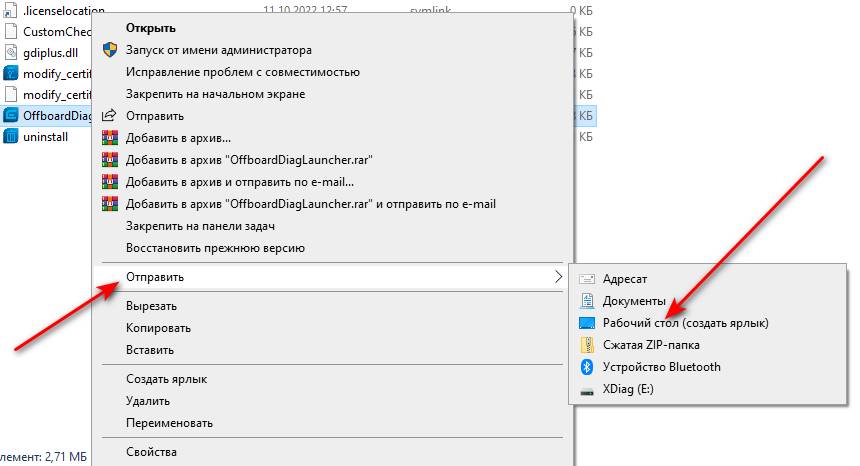
15. Правой кнопкой мыши нажимаем по вставленному ярлыку, вызываем меню и выбираем пункт «Отправить» и следующий пункт «Рабочий стол (создать ярлык)».

17. Возвращаемся на рабочий стол компьютера и запускаем от имени администратора ярлык Offboarddiaglauncher. Примечание. Вы его можете переименовать как Вам удобно. Например, ODIS Engineering.
18. После запуска откроется окно с активацией. Не закрываем его. Переходим к папке odis-e_12.1.0_pathc+lic+kg (путь – ODIS_S6.0.1+ODIS_E12.0.1 / odis-e_12.1.0 / odis-e_12.1.0 / odis-e_12.1.0_pathc+lic+kg). И находим ярлык keygen.
19. Запускаем его. В окне находим пункт Registration name и в водим в поле имя abc. Находим пункт Expiration Date ставим на нем птичку и указываем конечную дату. Возвращаемся к окну, которое мы запустили в пункте 17. И копируем из него код из верхнего поля.
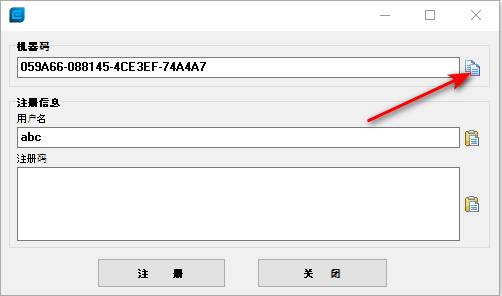
20. Скопированный код вставляем в окно, открытое в пункте 19, ставим птичку в строке «Hardware ID» и в этой же строке вставляем код ранее скопированный. Должно получиться как на фото ниже.
Нажимаем кнопку Generate.

Примечание. В окне с предупреждением нажимаем «OK».
21. Копируем полученный код.

22. Возвращаемся к окну с активацией (пункт 17). Во второе поле печатаем имя abc (на рисунке под номером 1). Далее в третье поле вставляем, скопированный в пункте 21, код (на рисунке под номером 2). Нажимаем на кнопку внизу с лева (на рисунке под номером 3).

23. Вас оповестят что регистрация прошла удачно. Подтверждаем «OK».

24. После запуска ODIS Engineering 12.1.1. появиться окно с ошибкой. Нажимаем OK. Окно и программа закроется.
25. Меняем дату на вашем компьютере не позднее декабря 2020 года.
26. После смены даты снова запускаем ярлык от имени администратора ODIS Engineering.

28. Указываем путь к ранее смонтированному образу (пункт 16).
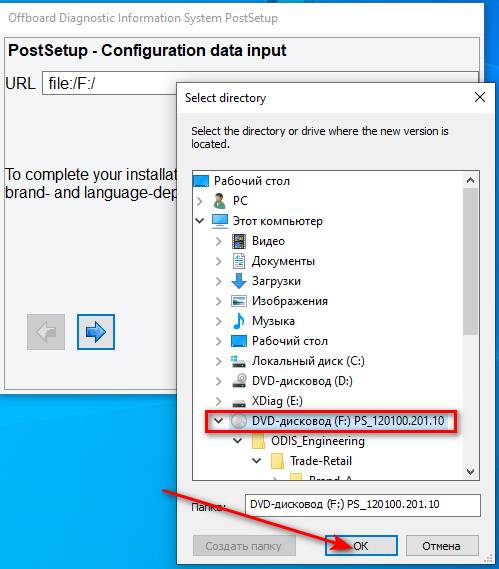
29. Нажимаем стрелку вправо

30. Далее выбираем языка немецкий, русский, английский (GB). Также по умолчанию выбран английский (US). Его также оставляем выбранным. Нажимаем кнопку вправо.
31. Далее повторяем нажатие стрелки вправо. Начался процесс установки пакетов с базами для ОДИС Инжиниринг.
Примечание. Процесс установки занимает некоторое время время.
32. После завершения Вас попросят перезагрузить компьютер. Выполняем перезагрузку.
33. Не спешите запускать программу. Открываем в начале скачанную папку с установочными файлами. Путь – odis-e_12.1.0_pathc+lic+kg (путь – ODIS_S6.0.1+ODIS_E12.0.1 / odis-e_12.1.0 и находим в ней файл «Odis-e_12.1.0 Projects». Копируем его в любое удобное для Вас место. В нашем случае копируем на локальный диск С. После разархивируем скопированный файл.
34. Запускаем ярлык с рабочего стола устанавливаемой нами программы ODIS для VAG. Вас оповестят что программа требует обновления. Соглашаемся с этим.
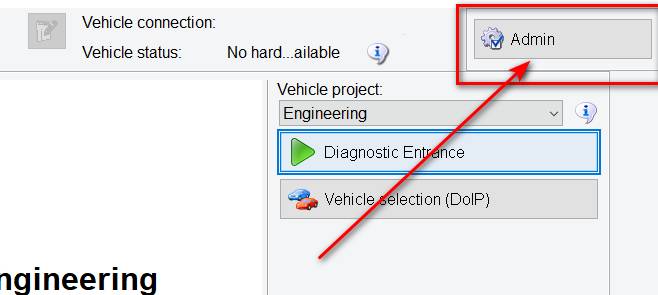
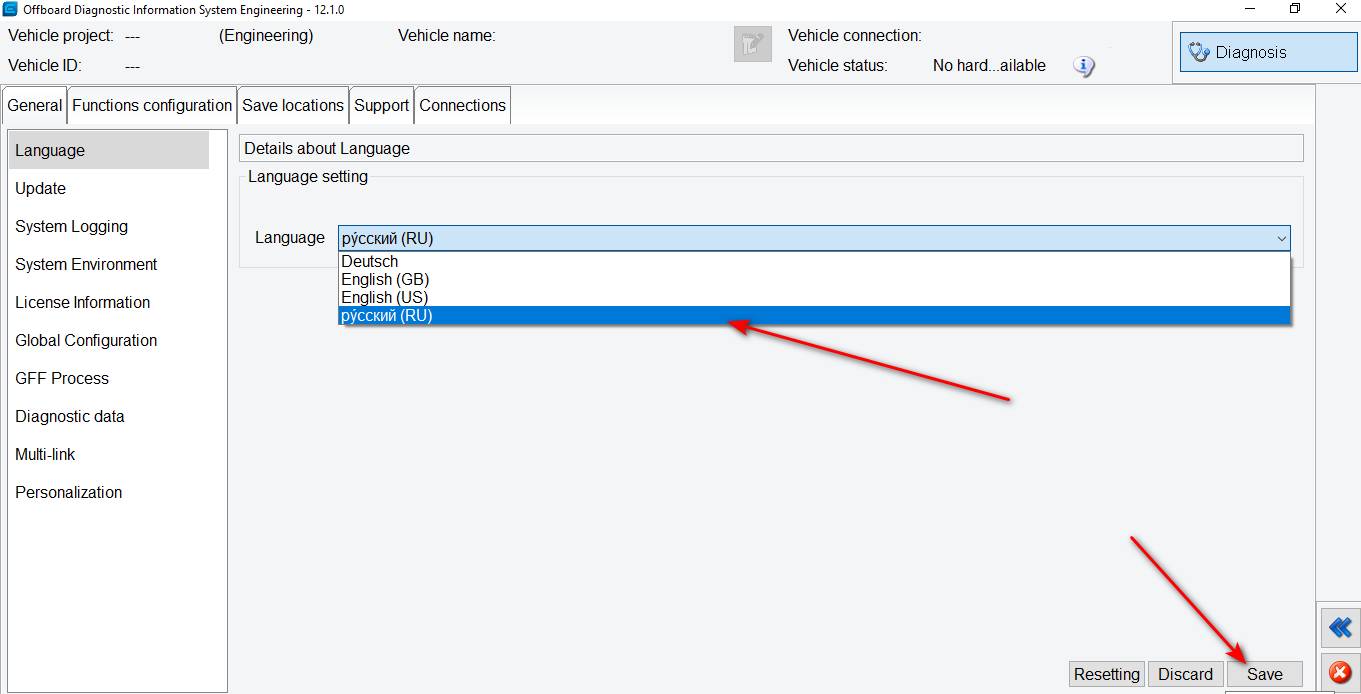
36. В строке Language выбираем русский язык и жмем справа внизу кнопку Save. Вам предложат перезапустить программу. Соглашаемся кнопкой Yes.

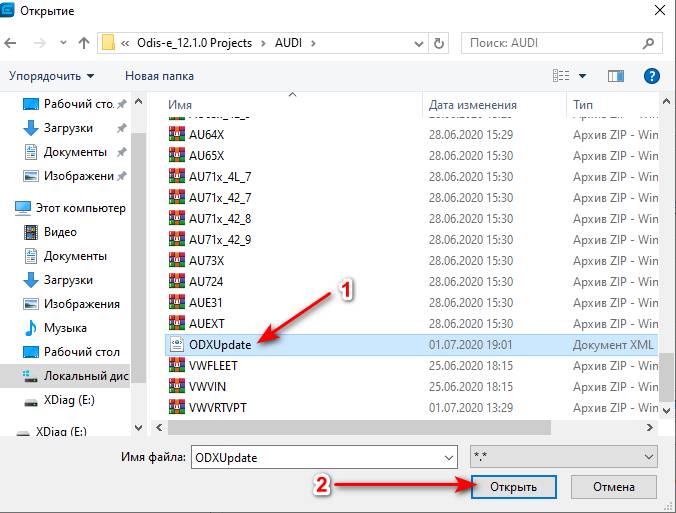
39. Повторяем данный процесс в каждой новой строке и выбираем нужные Вам марки.
40. Затем жмем Сохранить. Вас попросят подтвердить изменение данных. Жмем кнопку Да.

41. Далее справа находим вкладку «Конфигурация» и в ней нажимаем пункт «Обновление ODX». Примечание. Если вы не можете найти вкладку значит у Вас данное поле скрыто. Нажмите справа две стрелки указывающие налево.

42. В окне «Выбор пакета данных ODX» нажимаем кнопку «Запуск». И ждем завершения процесса.
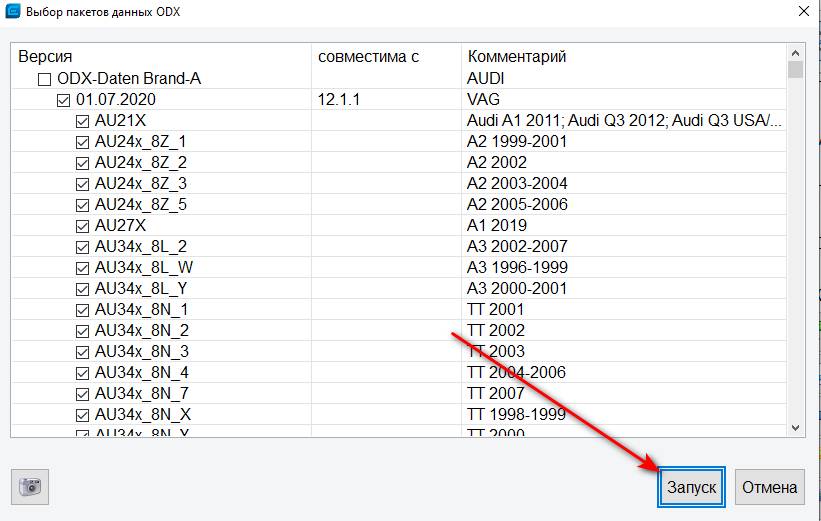
43. После завершения установки программа нас оповестит. Подтверждаем кнопкой OK. И перезапускаем программу. Примечание. Программное обеспечение Одис для ВАГ автомобилей перезапуститься самостоятельно.
ПРОГРАММА ODIS Engineering 12.1.0 УСТАНОВЛЕНА!
Теперь рассмотрим настройку и подключение для некоторых типов автосканеров. Вы переходите к разделу инструкции соответствующему Вашему прибору для VAG.
– Настройка подключения для VAS 6154 A от компании SVCI
– Настройка подключения для VAS 5054A и VAS5054 Pro
– Настройка подключения для VAS6154A


