
- Установка программы ScanMaster
- Установка ScanMaster ELM v.2.1
- Scanmaster: инструкция
- Установка ScanMaster и начало тестирования
- Диагностика с помощью ScanMaster
- Обзор интерфейса Scanmaster
- Установка адаптера ELM 327
- Поздравляем! Вы установили, зарегистрировали и русифицировали программу ScanMaster-ELM.
- Программы диагностики авто для сканеров ELM327, K line 409.1 адаптер, Autocom Delphi
- Комментарии 6320
- Установка программы ScanMaster
- Включение сканера на МФУ
- Как подключить, установить и настроить сканер на компьютере
- Подключение устройств
- Как установить программу на компьютер с диска для скан мастер
- Куда сохраняются сканы
- ELM327 программы для Windows Phone
- Car Scanner
- Программы для elm327 адаптеров
- Как работать со сканером
- Как установить сканер
- Установка с диска
- Если диска нет
- Стандартное средство добавления устройств
- Если принтер уже подключен
- Установка на Windows 8
- ELM327 программы для Android устройств (смартфон или планшет)
- Torque
- OpenDiag Mobile
- ScanMaster Lite
- DashCommand
- OBD Авто Доктор
- ELMScan Toyota
- EconTool for Nissan ELM327
- ELM327 программы для iPhone и iPad (iOS)
- DashCommand
- OBD Car Doctor
- Engine Link
- Настройки сканера на компьютере
- ELM327 программы для компьютера или ноутбука (Windows)
- ScanMaster ELM 2.1
- OpenDiag
- FORScan
- ELMConfig
- ScanXL
- PROScan
- TiggoDiag 1.2.0.3
- Создаем ярлык на рабочем столе
- Установка адаптера ELM 327
- Поздравляем! Вы установили, зарегистрировали и русифицировали программу ScanMaster-ELM.
- Решение проблем
Установка программы ScanMaster
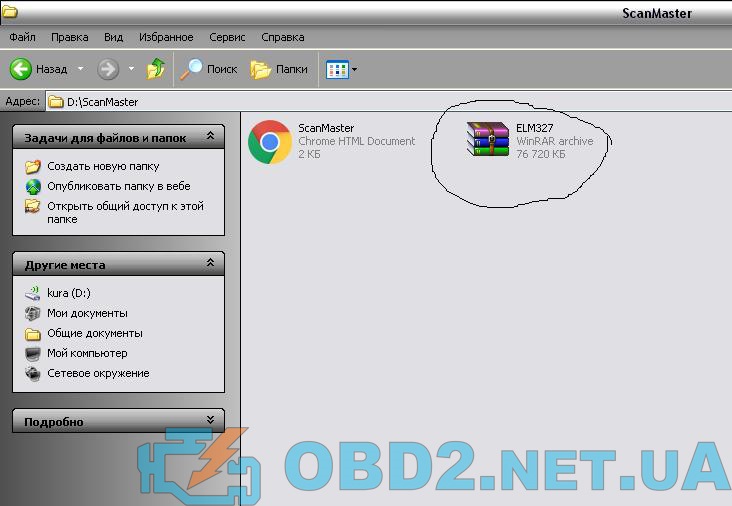
3) Что бы открыть этот файл вам потребуеться программа WinRar или какой ли бы другой распаковщик архива rar. Распакованая папка будет выглядеть как рисунок ниже.

4) Распакуйте файл ScanMasterELM_1.7, он выделен на рисунке вверху
5) Откройте папку в которую распаковали файл ScanMaster_1.7. Папка будет выглядеть как рисунок внизу
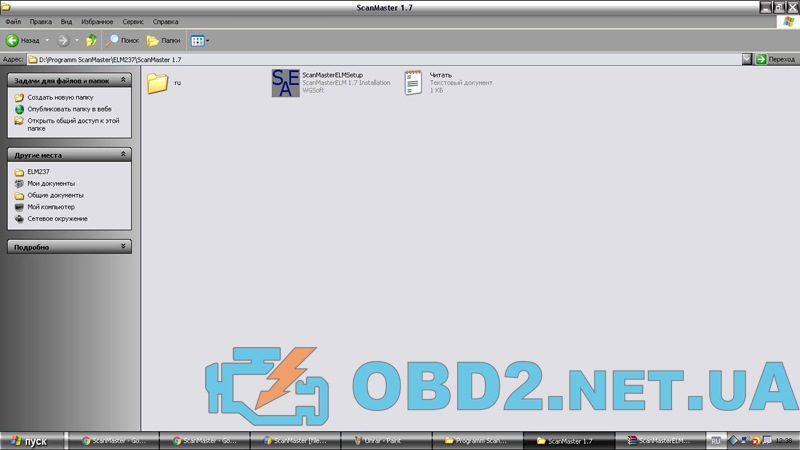
6) Запустите файл который выделен
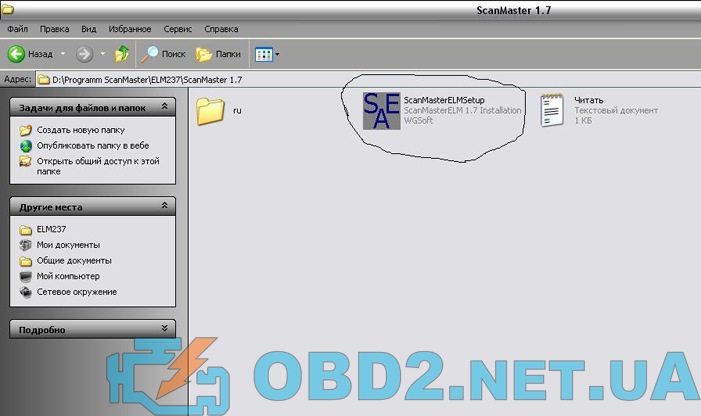
7) Жмите кнопку «Выполнить»
8) Нажимаем кнопку Next
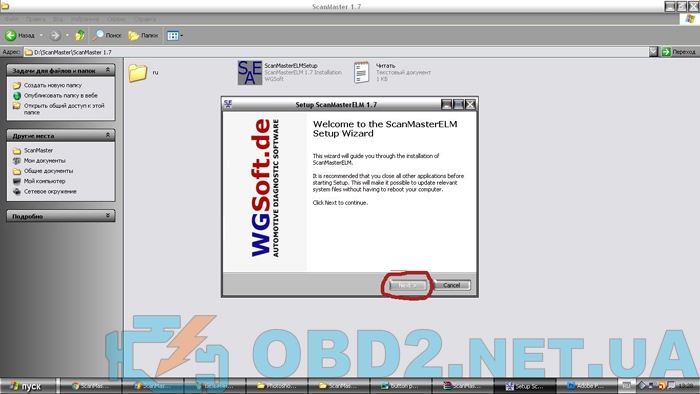
9) Запомните путь куда устанвливаете программу, сам путь потребуеться нам в дальнейшем
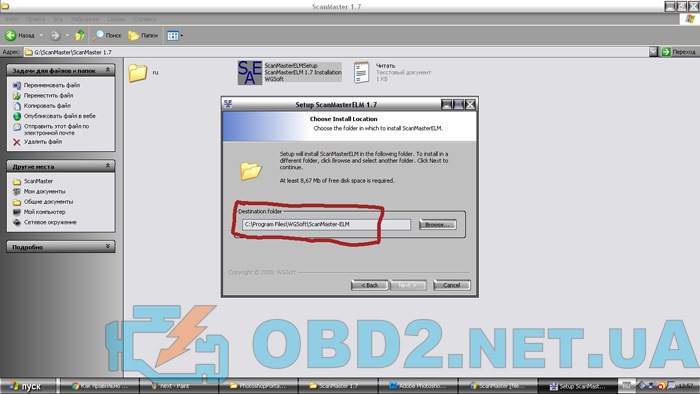
10) Жмем кнопку «Next»
11) Нажимаем кнопку «Install»
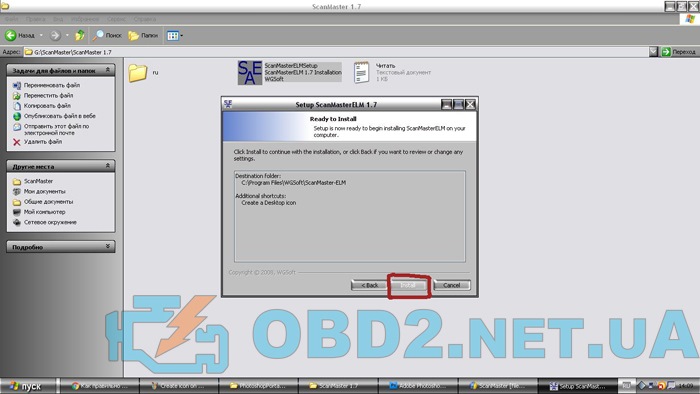
12) Жмем кнопку «Finish»
13) Установка программы закончена.
Установка русского языка
1) Откройте папку где лежит разархивировання программа ScanMaster. Клацните правой кнопкой мыши на папке «RU» и выбирите пункт «Копировать»
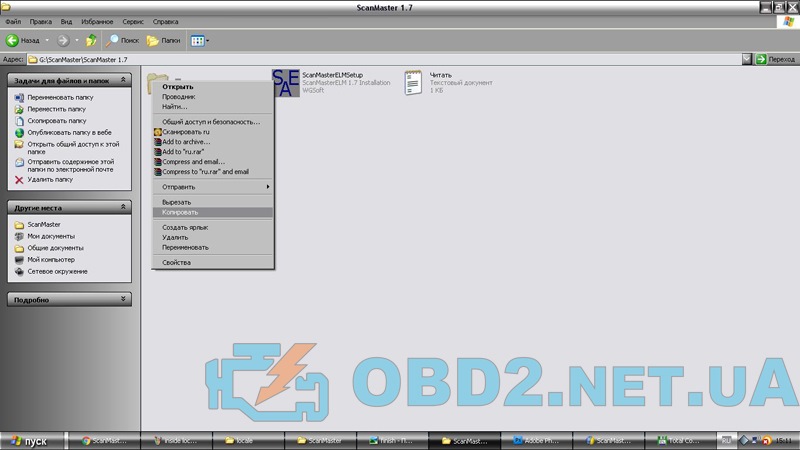
2) Перейдите в папку где установлена программа, если вы ничего не изменяли при установке, то это папка C:\Program Files\WGSoft\ScanMaster-ELM
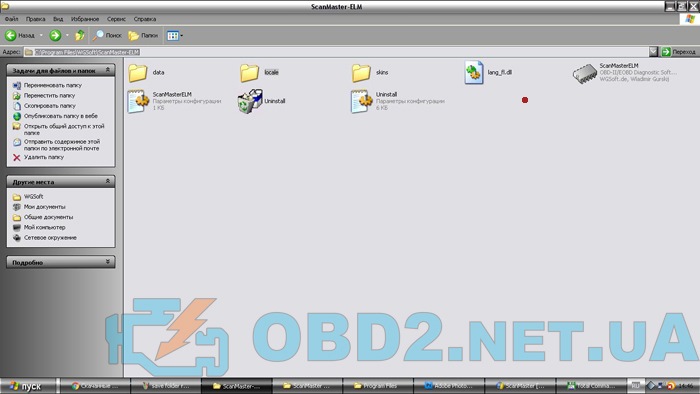
3) Перейдите в папку Locale
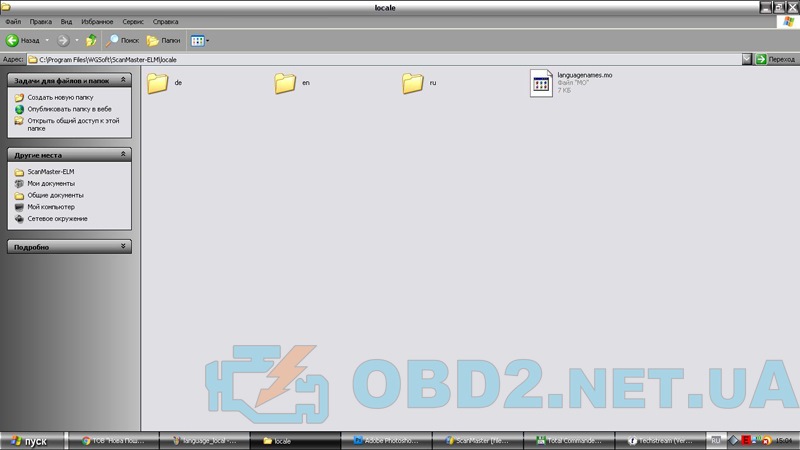
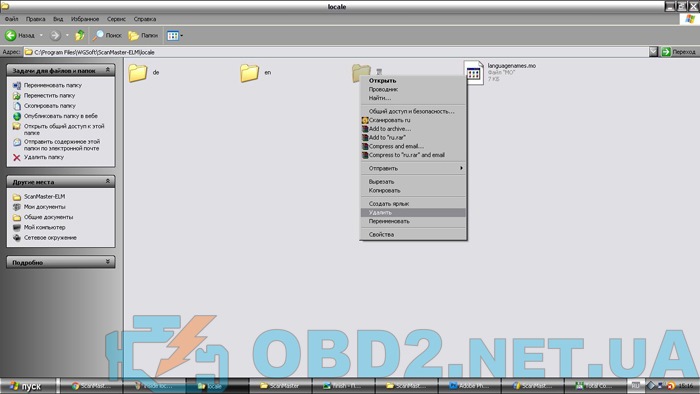
4) Клацните правой клавишей мыши на папке RU и выбирите пункт Удалить
5) Клацните правой клавишей мыши по пустому полю и выбирите пункт Вставить
6) Запустите программу ScanMaster, иконка должна быть на рабочем столе. Клацните на значке с изображением Земли, выделен карсным на рисунке внизу
Установка ScanMaster ELM v.2.1
Установка драйверов адаптера.
1.Не подключайте адаптер ELM 327 к компьютеру. Если вы это сделали, выньте его из USB порта.
2.Из папки «usb driver. \PL2303» выберите соответствующий установочный файл для вашей системы.
3.После завершения установки программы подключите адаптер к USB порту – Windows сам найдет и опознать устройство Serial to USB converter.
Инструкция по установке и руссификации ScanMaster ELM v.2.1
1.Зайдите в папку «ScanMaster-ELM v2.1»
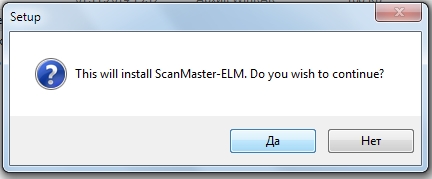
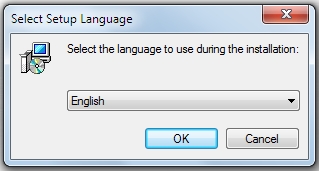
3. Выбираем язык. По умолчанию стоит English, нажимаем OK. Русифицировать ScanMaster будем потом
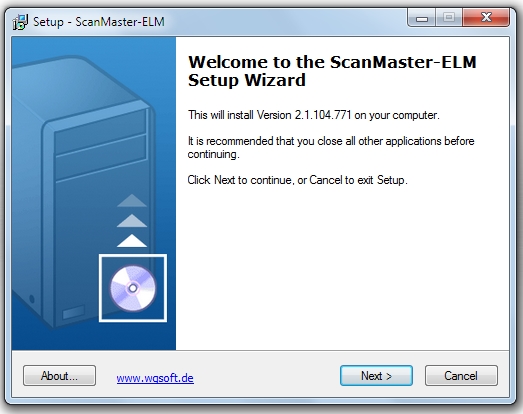
4. Далее всплывает приветствие. Жмем Next
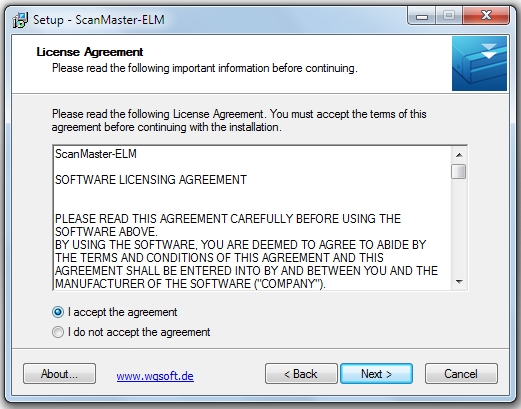
5. Лицензионное соглашение. Выбираем галочку «I accept the agreement» и жмем Next
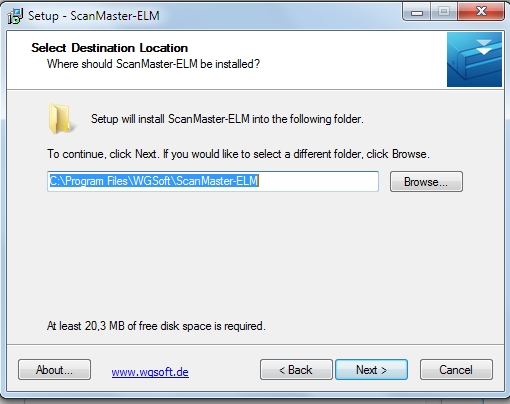
6. Место установки программы. Оставляем путь по умолчанию. Нажимаем Next
7. В данном окне можно оставить по умолчанию, и нажимаем Next
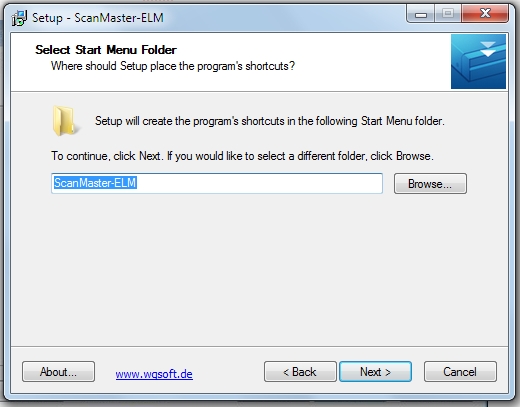
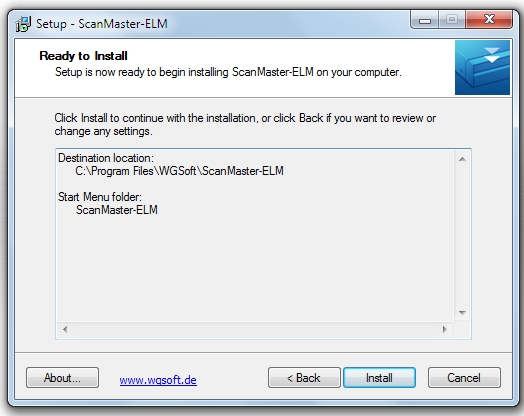
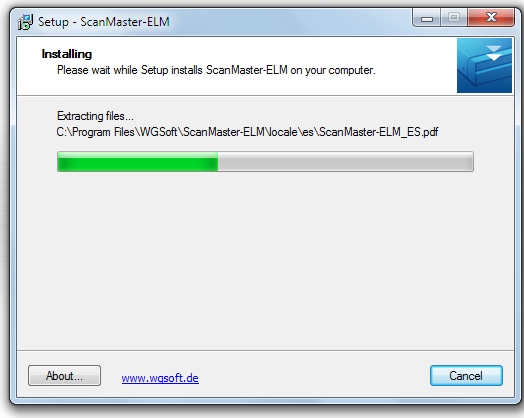
9. Ждем завершения процесса установки ScanMaster ELM v.2.1
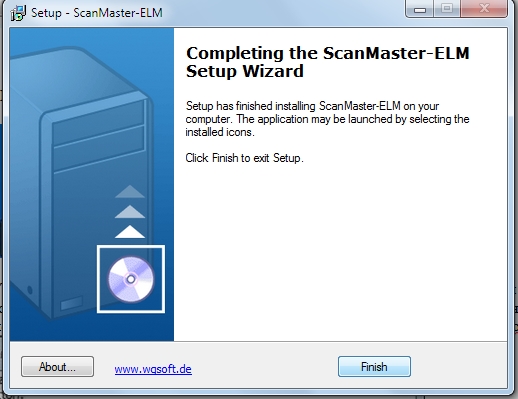
10. Установка завершена, нажимаем Finish.
11. Находим на рабочем столе ярлык программы. Выглядит он так
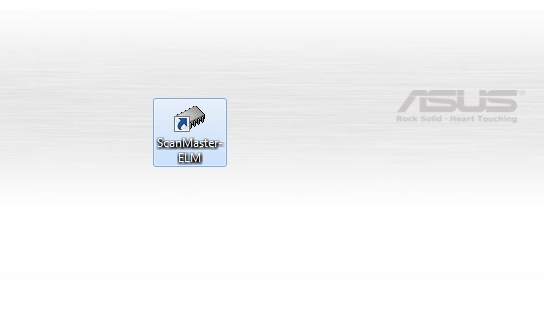
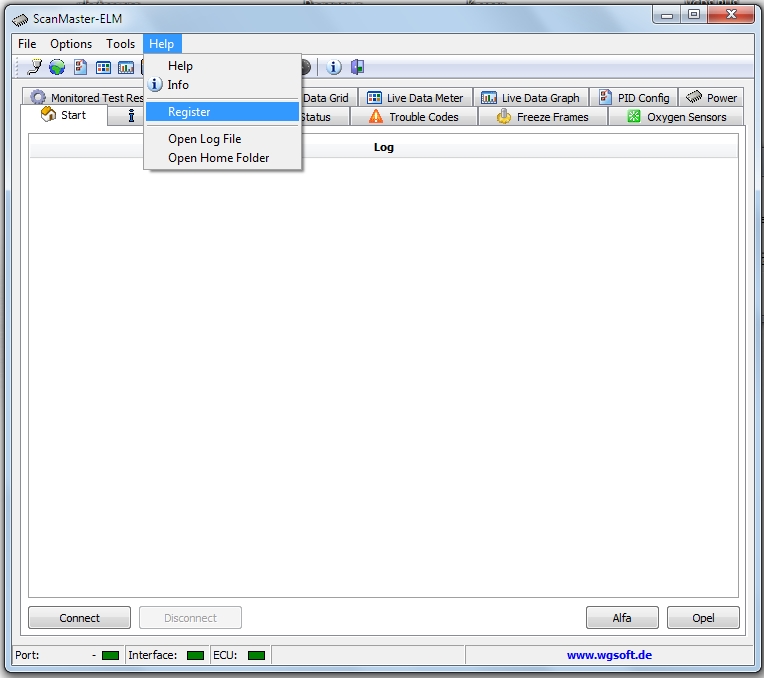
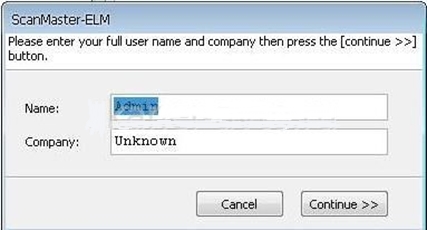
12. Теперь пройдем путь регистрации программы ScanMaster ELM v.2.1. Для этого запускаем установленную программу. Должно появится окно. Можем ввести имя и компанию, а можем оставить без изменения. Нажимаем Contnue:
ПРИМЕЧАНИЕ: в случае если программа запустилась, а окно регистрации не появилось, то следует зайти в Help далее Register
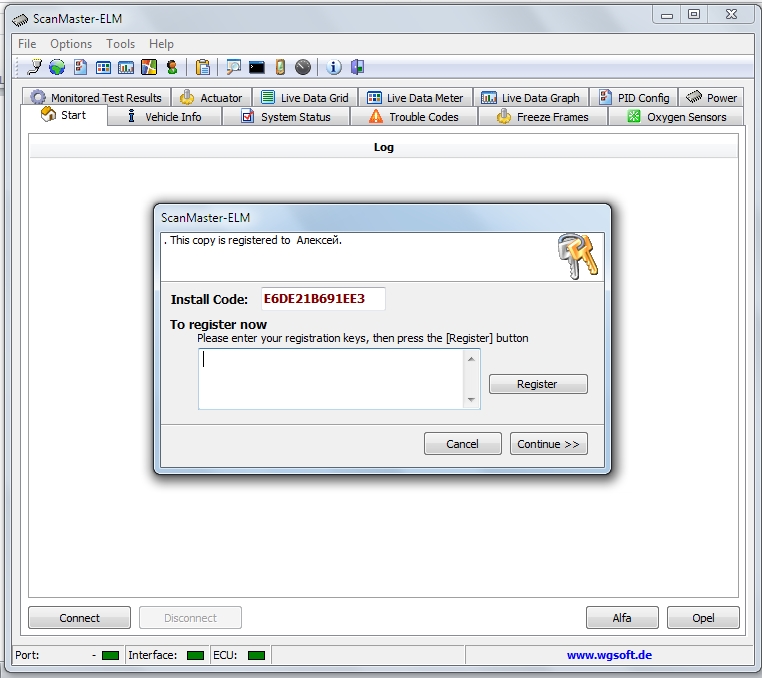
13. Появляется окно регистрации. Нам необходимо скопировать Install Code (выделяем > нажимаем правой кнопкой мыши > копировать).
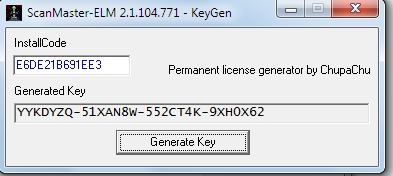
ВНИМАНИЕ! Чаще всего нужно переписывать InstallCode в KeyGen именно вручную!
14. Запускаем программу из распакованного архива KeyGen-scanmaster-2.1. и вставляем скопированный Install Code. Нажимаем Generate Key и копируем ключ Generated Key
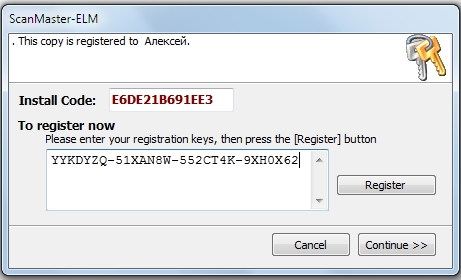
16. Появляется окно подтверждения имени и компании. Нажимаем Continue
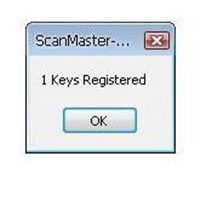
17. Появится сообщение об успешной регистрации ScanMaster ELM. Нажимаем OK.
18. Далее запускается программа ScanMaster ELM v.2.1
19 Для русификации извлеките файлы из архива «ScanMaster-ELM_ru.zip», затем зайдите в полученную после извлечения папку «ScanMaster-ELM_ru», скопируйте папку «ru» в папку находящуюся по адресу: C:\Program Files\WGSoft\ScanMaster-ELM\locale.
Затем запустите ScanMaster ELM v.2.1, зайдите в Options далее Langaugeвыберите Russian. Перезапустите программу.
Поздравляем! Вы установили, зарегистрировали и русифицировали программу ScanMaster-ELM.
Scanmaster: инструкция
Scanmaster — программа для автосканеров, предназначенная для тестирования автомобилей через стандартный, 16 –ти пиновый OBD2 разъем. К сканерам elm327 прилагается диск с этим программным обеспечением. Общая стоимость комплекта 130 – 150$. Есть версии для Андроид и Windows. 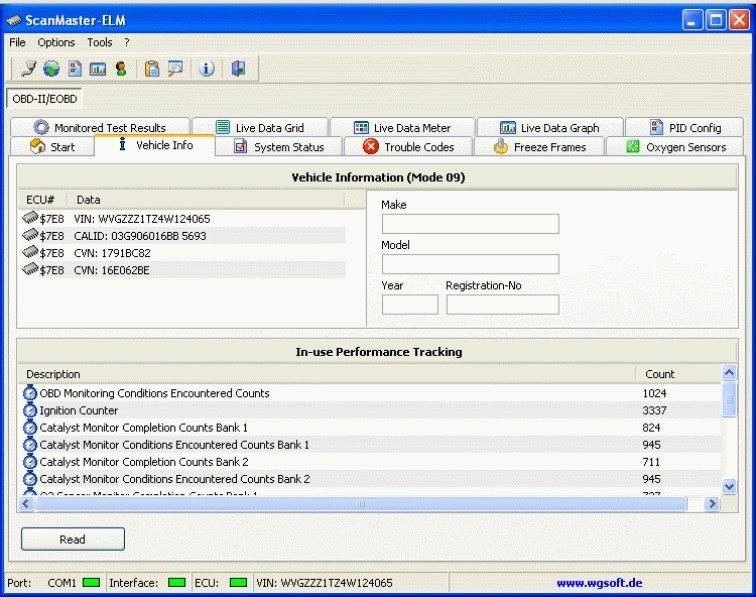
Установка ScanMaster и начало тестирования
Диагностика с помощью ScanMaster
Диагностика по OBD2 каналу должна проходить в нескольких режимах, регламентируемых стандартами OBD2. Причем и ЭБУ и диагностический прибор должны поддерживать этот протокол. 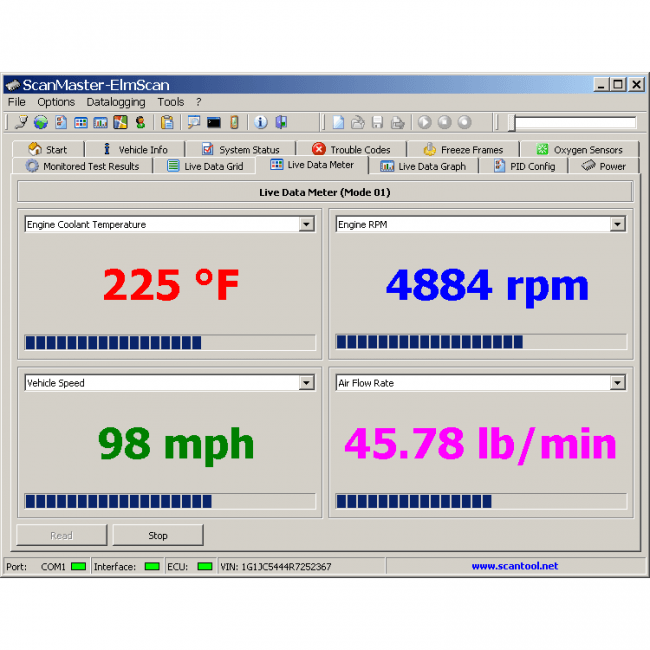
Все команды, переданные для запроса информации в этих десяти режимах, проверяется программой на соответствие протоколу. Каждый режим имеет номер, который в запросе характеризует тип запрашиваемой информации.
Обзор интерфейса Scanmaster
а) текущее состояние индикатора (включен или выключен);
в) сколько кодов записано;
с) каковы статусы мониторов. 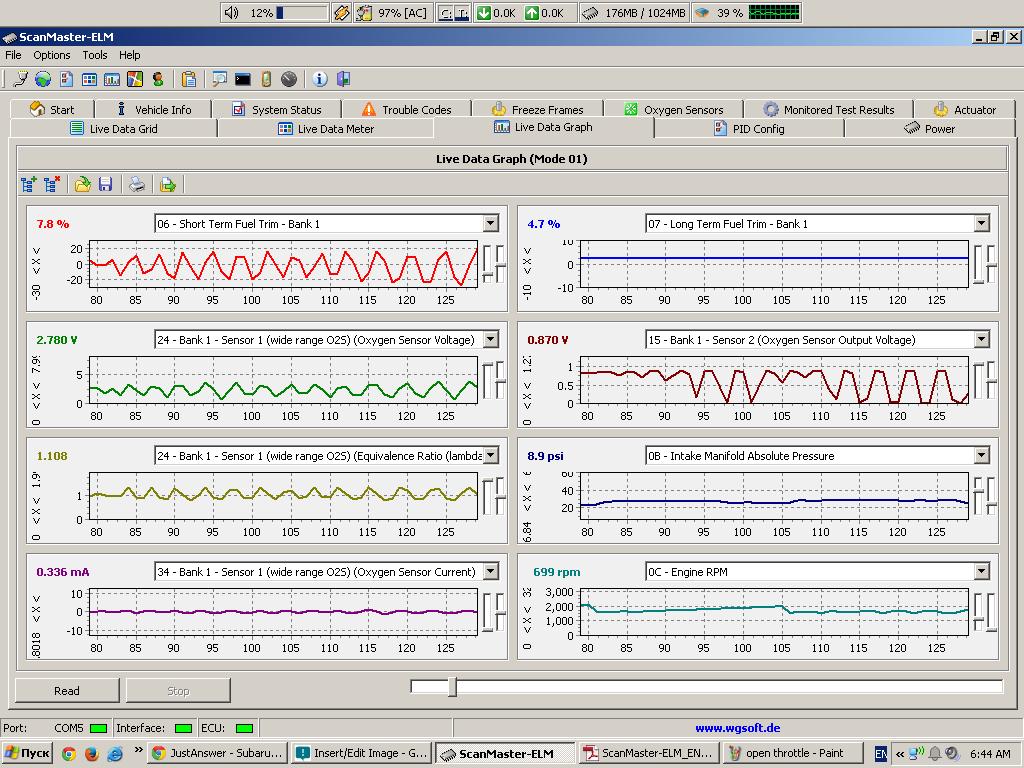
Есть два типа мониторов, которые являются спец. программами ЭБУ, проводящие мониторинг и определенные тестирования различных систем.
Один вид программ – мониторов делает свою работу постоянно, как только запускается мотор. Вторая группа начинает мониторинг при определенных режимах движения автомобиля.
Именно со второй группы мониторов, сканер черпает информацию при диагностике. Число и наличие того или иного монитора в автомобиле зависит от марки производителя. Поэтому и результаты тестирования одним и тем же оборудованием, разных моделей авто, сильно отличаются друг от друга. А под «статусом» подразумевается одно из четырех его состояний – поддерживается или нет, завершен или нет. Если с автомобилем все в порядке, в строке статуса «завершен» не будет никаких кодов ошибок.
Стандарт регламентирует 20 параметров. Но выбор количества поддерживаемых параметров остается за производителем. Например, Дженерал моторс предусмотрели в этой функции поддержку около ста параметров.
Протокол OBD2 стандартизировал структуру кода – он состоит из букв и комбинации из четырех чисел. Буквы стоят впереди — P (силовой агрегат), C (ходовая часть), B (кузов) U (Network). На экологию влияние оказывает работа силового агрегата, поэтому в автомобилях с поддержкой этого протокола, в основном, коды выдаются с первой буквой Р.
Второй показатель кода (первая цифра кода) обозначает степень важности кода. Например число 0 после буквы Р дает понять, что код важный, базовый. Они расшифровываются одинаково во всех марках авто, где поддерживается протокол OBD2. Коды с цифрами 1, 2, 3 читаются не всеми сканерами, так как расшифровываются не одинаково у разных производителей.
Третий показатель – отражает одну из множества функций ЭБУ:
1 – замер параметров нагрузки и определение объема порции топливной смеси;
2 – впрыск горючего, система прохода воздушного потока;
3 – фиксация сбоев воспламенения;
4 – контроль токсических выбросов;
5 – параметры ХХ, кондиционер;
6 – внутренние сети;
7 и 8 – тормозная система.
Остальные числа – номер кода для завода-изготовителя.
Здесь говориться о постоянных программах — мониторах (ранее упомянутых). Их три:
а) эволюция системы самоконтроля и выдаваемого интерфейса ЭБУ;
в) параметры изменения в топливной системе;
с) выявление и адаптация пропусков старта сжигания топлива;
Очень существенные показатели, с которыми можно работать после окончания самой диагностики. Выводятся в виде кодов ошибок, но не сохраненных в памяти ЭБУ, так как были единожды зафиксированы, и не повторялись в течение 40 циклов прогрева.
Чтобы, в ходе диагностики, начать получать данные с этих мониторов, нужно добиться получения статуса «завершено». Для этого проводят достаточно сложный ездовой цикл. Все параметры такой езды заложены в диаграмме типового цикла. Достаточно 15-ти минутной езды по дороге.
Результаты представлены с использованием спец. идентификаторов — CID и TID. Режим этот используется нечасто.
Количество мониторов, а значит и результаты тестирования, на разных моделях автомобилей, различное.
Итак, Scanmaster является универсальной программой для диагностического сканера elm327, которые поддерживаются протоколами ISO и SAE. Эти устройства соединяются с ЭБУ автомобиля через стандартный OBD2 разъем. Весь процесс находится под регламентом стандартов OBD2.
С помощью Scanmaster можно осуществлять своевременную и полную диагностику автомобиля, контролировать работу отдельных систем, в динамичном режиме отслеживать параметры работы двигателя, использовать специальные функции.
Всегда помните, что своевременная профилактика продлит комфортное и безопасное использование всех возможностей вашего автомобиля, и сохранит ваш семейный бюджет
Установка адаптера ELM 327
В нашей практике мы столкнулись с такой проблемой, многие люди не могут разобраться в подключении и настройке адаптера. Ничего страшного! Не надо думать, что вы «чайник» или еще кто-то, с помощью нижеописанных действий вы без проблем настроите адаптер на корректную работу и будете собой довольны.
Установка драйверов адаптера.
1.Не подключайте адаптер к компьютеру. Если вы это сделали, выньте его из USB порта.
2.Из папки «usb driver. \PL2303» выберите соответствующий установочный файл для вашей системы.
Инструкция по установке и руссификации ScanMaster ELM v.2.1
1.Зайдите в папку «ScanMaster-ELM v2.1»

3. Выбираем язык. По умолчанию стоит English, нажимаем OK. Русифицировать ScanMaster будем потом

4. Далее всплывает приветствие. Жмем Next

5. Лицензионное соглашение. Выбираем галочку «I accept the agreement» и жмем Next

6. Место установки программы. Оставляем путь по умолчанию. Нажимаем Next

7. В данном окне можно выбрать название папки в меню ПУСК. Оставляем по умолчанию, и нажимаем Next

8. Проверяем введенный путь установки, и название в папке ПУСК, и жмем Install

9. Ждем завершения процесса установки ScanMaster ELM v.2.1

10. Установка завершена, нажимаем Finish.

11. Находим на рабочем столе ярлык программы. Выглядит он так

12. Теперь пройдем путь регистрации программы ScanMaster ELM v.2.1. Для этого запускаем установленную программу. Должно появится окно, представленное ниже. Можем ввести имя и компанию, а можем оставить без изменения. Нажимаем Contnue:

ПРИМЕЧАНИЕ: в случае если программа запустилась, а окно регистрации не появилось, то следует зайти в Help далее Register

13. Появляется окно регистрации. Нам необходимо скопировать Install Code (выделяем > нажимаем правой кнопкой мыши > копировать)

14. Запускаем программу из распакованного архива KeyGen-scanmaster-2.1. и вставляем скопированный Install Code. Нажимаем Generate Key и копируем ключ Generated Key


16. Появляется окно подтверждения имени и компании. Нажимаем Continue

17. Появится сообщение об успешной регистрации ScanMaster ELM. Нажимаем OK.

18. Далее запускается программа ScanMaster ELM v.2.1
19 Для русификации извлеките файлы из архива «ScanMaster-ELM_ru.zip», затем зайдите в полученную после извлечения папку «ScanMaster-ELM_ru», скопируйте папку «ru» в папку находящуюся по адресу: C:\Program Files\WGSoft\ScanMaster-ELM\locale.
Затем запустите ScanMaster ELM v.2.1, зайдите в Options далее Langauge выберите Russian. Перезапустите программу.
Поздравляем! Вы установили, зарегистрировали и русифицировали программу ScanMaster-ELM.
Вся информация, размещенная на сайте, носит ознакомительный характер и не является публичной офертой, определяемой положениями Статьи 437 ГК РФ.
Наличие и стоимость товаров уточняйте по телефону.
Программы диагностики авто для сканеров ELM327, K line 409.1 адаптер, Autocom Delphi

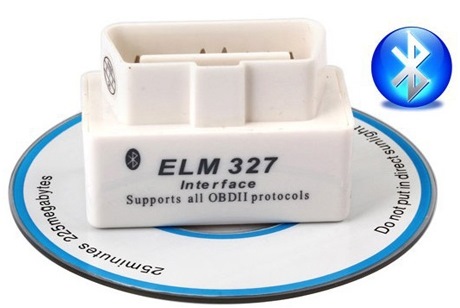
Сделал подборку популярного софта по диагностике авто для таких сканеров как ELM327 USB и блютуз, K line 409.1 адаптер, OP COM, Autocom — Delphi и другим.

Программы для Android OS

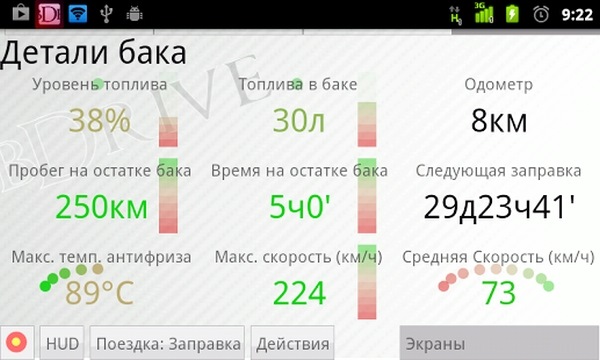
Для авто отличающихся от стандартного протокола (чтобы ELM327 работал с вашим авто в программе Torque Pro), нужно прописывать строку инициализации и прописывать внешние пиды.
———————————————
Расширения для Torque — PID файлы для разных марок: (для авто, у которых стандартно в программе отображаются значения не корректные). Чтобы его добавить нужно:
1. Добавить набор пидов Torque Pro
2. Прописать строку инициализации. Список вариантов строки инициализации для разных автомобилей
Рекомендации для тех, кто решил купить ELM327:
Все китайские версии адаптера 2.1 никакого отношения к версии 2.1 оригинального не имеют.
Покупать версию 2.1 смыла нет никакого, так как либо цифры 1.5 поменяны на 2.1 (в лучшем случае, редко попадаются). В худшем версия 2.1 полная липа, пустая болванка, работающая криво, а с большим количеством авто вовсе не работает.
Ответ на вопрос: берите версию только 1.5 с чипом PIC и не слишком дешёвую, где-то от 6$, всё что дешевле подделка.
Статья. У тебя Windows 7 или Windows 8 и не работает устройство диагностики по USB? (инструкция для K-line адаптеров и ELM327 USB) Прочти инструкцию, она уже многим помогла!
Статья. Как сбросить ошибки подушек безопасности Airbag SRS на Chery Amulet.
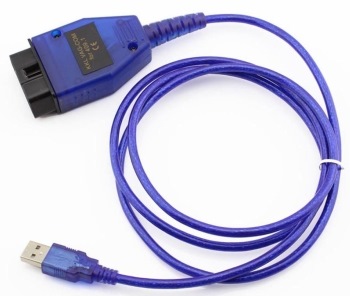
Комментарии 6320
Подскажите пожалуйста какие программы будут работать и с какими одапторами на toyota estima-lucida дизель. Очень очень надо.

По санни, если программы:
EconTool ELM327 For Nissan v1.12 beta
Nissan Data Scan
и плагин для nissan на Torque не поможет, то нужен другой адаптер K-line или nissan consult.
Для corolla можно попробовать программу TECU 2 и TECU 3.
Пробывал показывает только напряжение!

Можешь попробовать программу, которую недавно добавил — Car Gauge Pro android с Nissan тоже работает.
мне сказали что устройство бракованое
Можешь попробовать программу, которую недавно добавил — Car Gauge Pro android с Nissan тоже работает.
только версия 1,5 елм подключается нашим Саням, версии выше только напряжение показывают
Китайцы что-то намудрили с прошивкой. Хотя может так и должно быть, если полный PID файл подключить.
Добавил новый PID файл Torque для авто ВАЗ, ЭБУ Bosch MP7.0
Алексей приветствую, что лучше посоветуете к телефону на андроиде? на мазду 6 2008г
Приветствую. Программа Torque Pro — отличное решение.
А, адаптер аELM327 Bluetooth OBDII подойдет?
скажите, audi a4 1997год бензин можно через что то подключить к телефону на андроиде?
Скорее всего нет. Для этого авто нужен проводной K-line адаптер.

Дизель, подключал через torgue
Значит правильно сказали, что работать не будет.
ELM327 работает с дизелями, начиная с 2004 года, как правило.
А какой ЭБУ на автомобиле?
Не знаю, а где посмотреть?
На блок управления посмотреть. Он или под капотом или в салоне. Если на нем написано, то название переписать, если только цифры — то сделать фото и мне скинуть.
Ага, завтра гляну и отпишусь, спасибо )
Забыл, адаптер блютус мини
Доброго времени суток, купил elm 327 но данные на андроид не выводит, в магазине сказали что не подходит для моего авто т4 транспортер 2002 года
помогите пож. Или все же безнадежно?
Отдать обратно адаптер?
Спасибо
Доброго времени суток.
Бензин или дизель? Какой программой подключались?

Пожалуйста, обращайся.
Спасибо, с праздником!
Не могу подключиться к машине ваг ком 409.1 СН340Т мицубиси спейс стар 1999 1.8 гди
Уже ответил в предыдущем комменте.
Можно попробовать извратиться.
Я бы сделал так:
1. Продал имеющийся кабель ELM327 usb
2. Купил бы ELM327 блютуз.
Как вам поступить, решать вам.
Скажите пожалуйста приобрел кабель ваг ком 409.1 СН340Т установил дрова ком видит кабель но не могу подключиться к машине мицубиси спей стар 1.8гди 1999 что может быть и как сделать
Какой программой подключаетесь и что именно не получается?
Здравствуйте, Алексей.
Подскажите, пожалуйста, будет ли работать адаптер Elm327 mini Bluetooth V1.5 с автомобилем Geely FC, он же Vision, 2008 г. выпуска. И с какой программой?
Спасибо.
Здравствуйте. Да, будет работать. Программа Scanmaster ELM, TECU 2, Tiggo Diag — это на windows, Torque Pro, HobDrive.
Алексей, здравствуйте.
Не могу разобраться в программе Scanmaster ELM, нет ли у Вас руководства пользователя или какого-нибудь мануала?
Спасибо
Здравствуйте. Программу русифицировали?
Да. Но теперь возникла другая проблема, смартфон обнаруживает bluetooth адаптер, а ноутбук — нет. Возможно проблема с драйверами на самом ноуте?
Да, скорее всего. В диспетчере устройств можно проверить.

Привет)
Подскажи, пожалуйста, пользуюсь обд2 мини блютуз, может есть прога для симбиан (нокиа х6)?, желательно бесплатная))) obdscope работает только 7 дней и нужно покупать)
Ещё, — когда подключаю сканер, то стрелка спидометра поднимается до 180км и одометр считает пройденный путь, хотя автор стоит на места, а при движении стрелка спидометра лежит на 0. — это в сканере дело или в проге(когда подключаю планшет, торк про 1.8.41)
Спасибо.
Привет. Да, есть OBDScope )). У меня есть две версии, попробуй, может они уже ломанные
OBDScope 1.21 yadi.sk/d/3SCJcbY1f2Baf
OBDScope 1.5 yadi.sk/d/kBNCRicXf2Baq
То что показывает кривые данные — это дело в программе. Для этого люди в Torque Pro добавляют PID фалы, для своего авто. Это файл — таблица с параметрами и их значениями.
Если ELM327 используешь для мицыка, то для них есть плагин под Torque Pro — Mitsubishi mut 1.1. Думаю поможет. И можешь более новую версия Torque Pro поставить — 1.8.49
Привет) вообще фигня какая-то творится(
Подключаю через obdscope(твои ещё не тестировал, нашёл где-то, установил, пока работает)), так вот, подключаю, все ок, диагностика, датчики!, но когда начинаешь ехать, то где-то через 500-700метров связь с эбу теряется, пытаюсь подключиться(и без успешно) стрелка НА ПРИБОРКЕ! поднимается до 180км/ч и одометр накручивает пробег, как-будто я действительно лечу 180км) все это лечится только путём изъятия сканера из колодки.
— А с торком тоже беда( вчера один раз подключился и все, не хотит больше(
Обновил его до последней версии, установил Митсу Мут, а он ничего не хочет(, Да, митсу отображается в торке, его нужно включать или он самостоятельный), а то нажимаю на него и на экране только надпись MUT II(NON-CAN) жму, пишет — imports for mut ll(non-can) set, please proceed to add custom PID(s), add predefind set.
Привет. Попробуй этой elm-кой сделать диагностику на другом авто. Чтобы понять это адаптер глючит или программа.
Для Торкью все-таки нужны PID файлы, без них программа не понимает показаний.

Они все одинаковые. Можно выбрать по средней цене у продавца, у которого рейтинг выше и больше отзывов. Вот и все критерии выбора.
Установка программы ScanMaster
3) Что бы открыть этот файл вам потребуеться программа WinRar или какой ли бы другой распаковщик архива rar. Распакованая папка будет выглядеть как рисунок ниже.
4) Распакуйте файл ScanMasterELM_1.7, он выделен на рисунке вверху
5) Откройте папку в которую распаковали файл ScanMaster_1.7. Папка будет выглядеть как рисунок внизу
6) Запустите файл который выделен
7) Жмите кнопку «Выполнить»
8) Нажимаем кнопку Next
9) Запомните путь куда устанвливаете программу, сам путь потребуеться нам в дальнейшем
10) Жмем кнопку «Next»
11) Нажимаем кнопку «Install»
12) Жмем кнопку «Finish»
13) Установка программы закончена.
Установка русского языка
1) Откройте папку где лежит разархивировання программа ScanMaster. Клацните правой кнопкой мыши на папке «RU» и выбирите пункт «Копировать»
2) Перейдите в папку где установлена программа, если вы ничего не изменяли при установке, то это папка C:\Program Files\WGSoft\ScanMaster-ELM
3) Перейдите в папку Locale
4) Клацните правой клавишей мыши на папке RU и выбирите пункт Удалить
5) Клацните правой клавишей мыши по пустому полю и выбирите пункт Вставить
6) Запустите программу ScanMaster, иконка должна быть на рабочем столе. Клацните на значке с изображением Земли, выделен карсным на рисунке внизу
Включение сканера на МФУ
Независимо от марки МФУ (HP, Canon, Brother и других), включать сканер отдельно нет необходимости. После нажатия кнопки «Вкл» на корпусе МФУ в рабочий режим приводятся сразу все устройства.
Единственным условием для корректной работы всех составляющих техники является успешное выполнение установки «дров».
Как подключить, установить и настроить сканер на компьютере
Для подключения сканера к ноутбуку или стационарному компьютеру надо выполнить два условия – соединить технику между собой шнурами и добавить сканер в Windows 7-10, чтобы он отображался в разделе «Устройства и принтеры». Последнее достигается инсталляцией драйверов. После, получится сканировать документы на компьютер через стандартные средства операционной системы или софт (официальный или сторонний).

Отдельно рассмотрим вопрос с многофункциональной техникой, если принтер работает и подключен, а запустить сканирование не получается.
Статьи по теме:
Подключение устройств
При покупке самостоятельного сканера или многофункционального устройства практически всегда в комплекте есть USB-шнур для соединения техники с компьютером. Обязательно присутствует сетевой кабель для включения в сеть 220В.
Перед тем как подключить сканер к компьютеру рекомендуется осмотреть все провода и сам корпус аппарата на наличие повреждений. Не должно быть никаких сколов, отломанных кусков от корпуса. Провода обязательно должны быть целыми, что особенно важно для сетевого кабеля.
Чтобы обеспечить безопасное подключение и минимизировать проблемы, при подключении надо придерживаться простого алгоритма:
Как установить программу на компьютер с диска для скан мастер
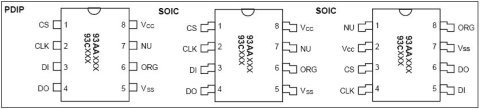
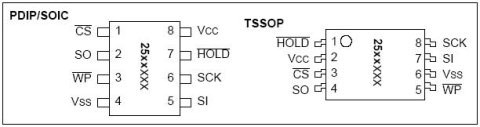
Внимание! На данный момент, адаптер Скан Мастер снят с производства и больше не продаётся. На этот прибор осуществляется гарантийное и после гарантийное обслуживание.
В один входной разъем заведены одноимённые линии RS 232 и ТТЛ которые через диодные развязки подаются на гальванический изолятор ADUM 140 1 ARW : http://www.chipinfo.ru/literature/chipnews/200307/11.html Входной драйвер RS 232 также как и в АД-04 выполнен на DS 275 S : http://chiptuner.ru/download/datasheet/ds275.pdf Для питания изолятора применяется DC-DC преобразователь PSD-0505 S. В качестве выходного драйвера К- Line применяется L9237 или аналог SI9243AEY http://www.platan.ru/pdf/datasheets/vishay/70788.pdf Силовые однонаправленные линии для тестов исполнительных механизмов и эмуляции датчиков реализованы с применением интеллектуальных ключей BSP 75 (77).
Подробнее о функциональной концепции всего комплекса смотрите здесь.
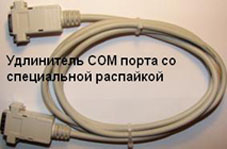
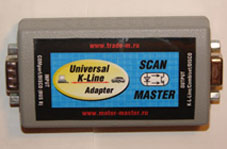
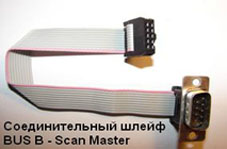
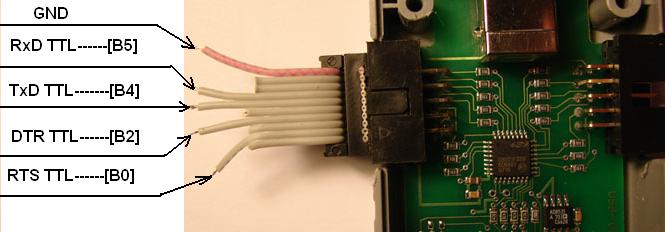
Дополнительная информация по использованию адаптера Scan-Master для:
Применение нового Адаптера Скан Мастер USB для диагностики по k-line.
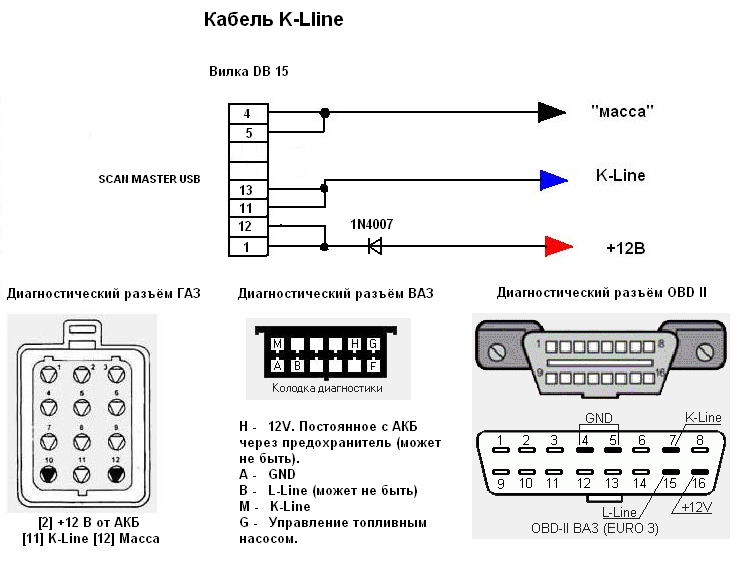
Для работы со встроенным сканером и с другими диагностическими программами через виртуальный СОМ порт в продаже предлагается универсальный диагностический кабель:
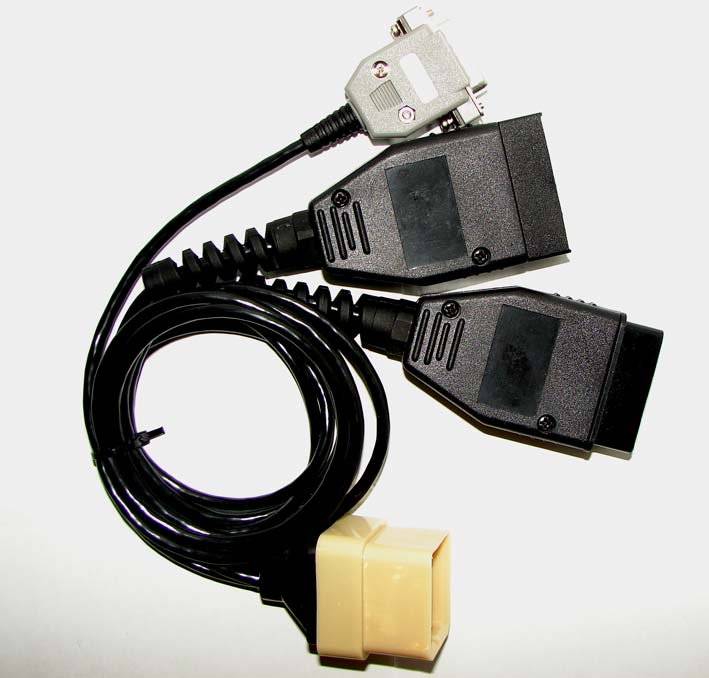
Применение старого (снят с производства) Scan-Master для диагностики по k-line
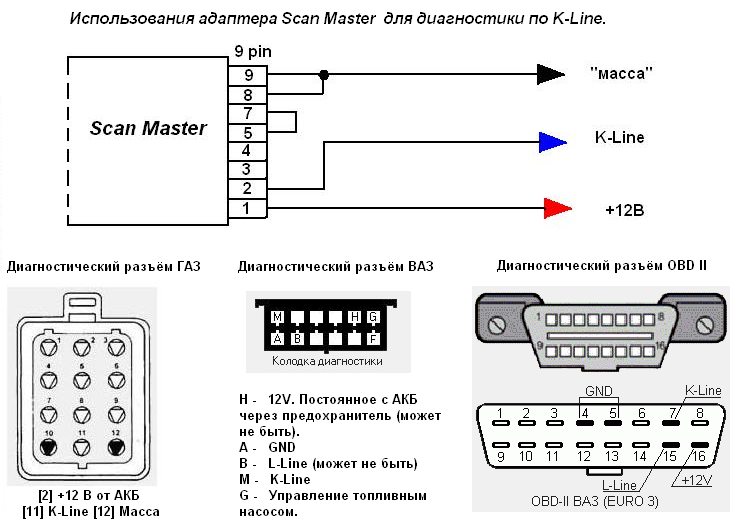
Кабель ГАЗ применяется при диагностики любых инжекторных автомобилей ГАЗ
АвтоПрибор 14pin (АП 14pin) ();
При программировании с помощью нового Скан Мастер USB используется соответствующий кабель:
Кабель для программирования EEPROM
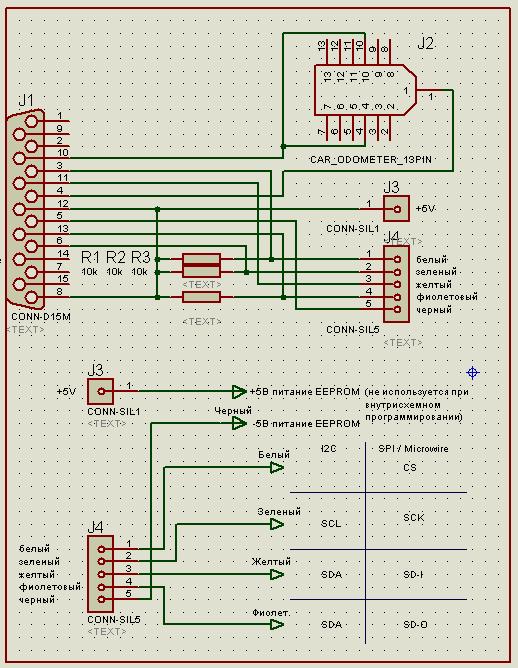
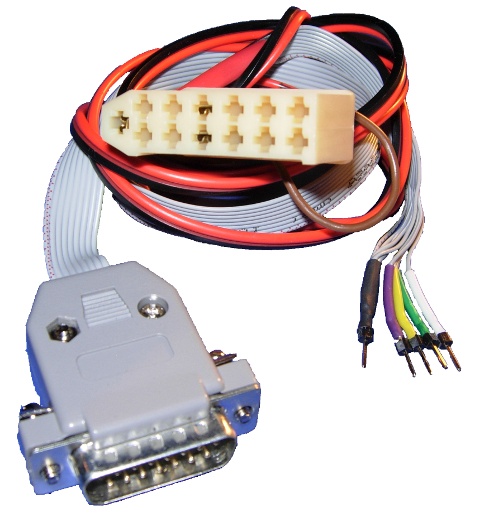
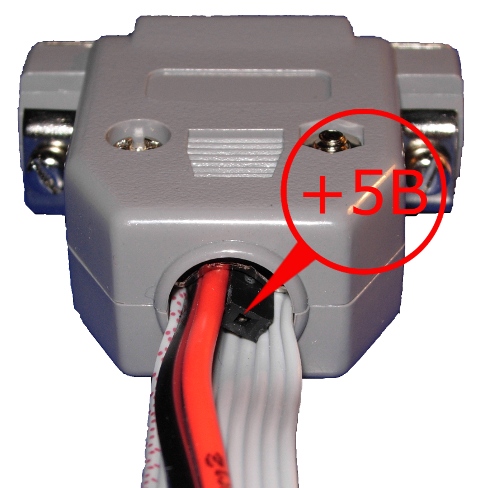
Для программирования с использованием старого адаптера Скан Мастериспользуется следующее оборудование:
· USB Oscilloscope DiSco;
· адаптер Scan-Master;
· адаптер одометров и EEPROM
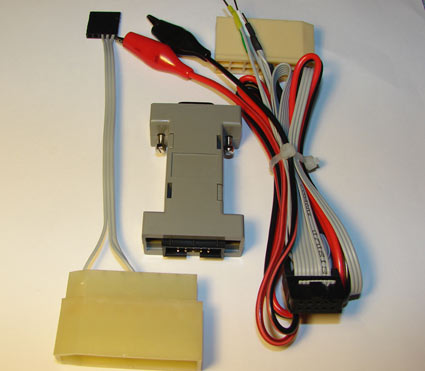
В комплекте с кабелем для Скан Мастер USB и адаптером со шлейф-кабелем для Скан Мастер поставляется переходник для подключения питания к новым панелям с одной фишкой.
Подключать переходник нужно в соответствии с фото ниже. 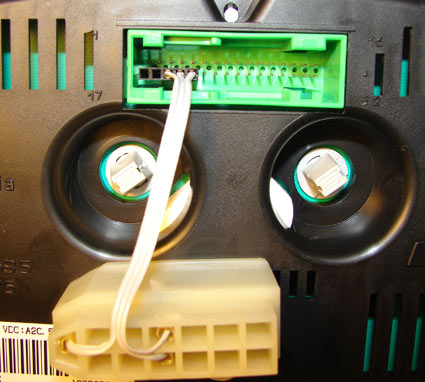
Куда сохраняются сканы
Если во время настроек пользователь на изменял путь сохранения файла, то скан документа попадает в стандартные директории. В зависимости от способа сканирования скан может сохраняться в папку «Документы», затем «Отсканированные документы».

Или в директории с изображениями создается новая папка, которая именуется как текущая дата (год и месяц) и туда помещаются созданные сканы.

В последнем случае показан пример с использованием стандартного мастера работы со сканером через контекстное меню устройства (см. ниже).

На последнем шаге предлагается импорт (сохранение) документа, где можно настроить параметры сохранения – выставить путь, куда будет попадать файл, задать имя папки для сохранения и нужно ли вообще ее создавать (выбирать вариант «Нет» в выпадающем списке).


ELM327 программы для Windows Phone
Ниже представлены elm327 программы для смартфонов на базе Windows Phone.
Car Scanner
Работает с адаптерами: Bluetooth, Wi-Fi
Если вам сложно определиться с выбором, напишите нам на электронную почту
Если вы не нашли то, что искали, воспользуйтесь поиском по магазину
Не знаете что выбрать? Посмотрите какие адаптеры подойдут для Вашего авто.
Программы для elm327 адаптеров
Список программ для ELM327 адаптеров. На этой странице представлены бесплатные программы для диагностики автомобиля с помощью elm327 адаптера. Все elm327 программы распределены по группам в зависимости от того, на каком устройстве Вы будете проводить диагностику. Есть программы для компьютера или ноутбука (Windows), elm 327 программы для android устройств (смартфона или планшета), для iOS (iPhone, iPad), а так же для смартфонов на базе Windows Phone. Таким образом в этом разделе есть программы для любого устройства и для любого типа ELM327 адаптера, будь то USB, Wi Fi или bluetooth адаптер.
Все elm327 программы отсортированы по удобству использования и функционалу. Т.е. чем выше программа, тем она лучше и более рекомендована к использованию. Если приложение из начала списка Вам по каким-либо причинам не подходит, или они не поддерживают Ваш автомобиль, пробуйте следующие программы.
Как работать со сканером
В зависимости от поставленной задачи можно сканировать в разных программах. Это могут быть как встроенные программы в ОС Windows, так и совершенно новый, нуждающийся в установке софт. Причем набор программ для сканов в Windows отличается в зависимости от версии системы. В Windows 7 есть только служба «Факсы и сканирование», а в Windows 10 разработчики добавили современное приложение «Сканер».

Программы могут быть от официального производителя техники или разрабатываются сторонними разработчиками.
Рекомендуем ознакомиться со статьей: сканирование в Windows 7 и 10.
Всегда настоятельно рекомендуется устанавливать только официальный набор программ. В нем присутствуют все стандартные настройки для качественного сканирования. А вот если нужен софт, который позволит выполнять нестандартные задачи, тогда потребуется ознакомиться и выбрать стороннее решение.
На нашем сайте уже есть готовые статьи, которые помогут отсканировать всеми доступными способами. ССылки давали по мере чтения статьи в нужных местах.
Также иногда необходимо получить скан в других форматах. Например, сканировать несколько листов в один файл PDF, или сделать скан в Word.
Как установить сканер
Для установки в Windows 7-10 в части случаев ничего не нужно будет делать. После включения сканера система распознает модель техники, найдет драйвера и установит программное обеспечение, после чего сканирование станет доступным. Аналогично с самостоятельными принтерами новых моделей и устройств 3 в 1 (МФУ, принтер, сканер и копир).
Убедиться, что сканер готов к работе, можно попыткой сделать тестовое сканирование одного листа. Также оборудование обязательно добавится в разделе «Устройства и принтеры», в который зайти возможно несколькими способами – через панель управления в разделе «Оборудование и звук» или через команду «control printers». Последнюю необходимо вводить в окно «Выполнить», которое запускается комбинацией клавиш «Windows+R».


Найдите значок устройства. Он не должен быть светлого оттенка и содержать рядом с собой никаких восклицательных знаков. Чтобы устройство было главным, особенно в случае подключенных других аппаратов сканирования, рекомендуется сканер установить по умолчанию.

Установка с диска
Автоматическая установка выполняется не всегда. В комплекте с техникой практически всегда производитель прилагает компакт-диск с программным обеспечением. Вставьте диск в дисковод компьютера, откройте содержимое носителя и запустите установочный файл. Следуйте указаниям мастера установки и закончите копирование файлов. Затем перезагрузите компьютер и проверьте работу техники, как описано пунктом ранее.
С таким способом установки сканирующей техники проблем не возникает, но могут быть две ситуации:
Тогда придется сделать установку без диска.
Если диска нет
Зайдите на официальный сайт компании, которая произвела ваше устройство.
Напишите в поиск Google или Яндекс название бренда и в большинстве случаев официальный ресурс будет находиться на первой строчке выдачи.
Отыщите на сайте раздел драйверов, которые может называться по-разному, например:
Укажите модель техники и будет предложены доступные драйвера для скачивания. В зависимости от техники может предлагаться один или несколько драйверов. Так, если у вас сканер в качестве самостоятельного аппарата, то, скорее всего, будет только один файл с драйвером. Если во владении целый МФУ, тогда производитель может предлагать несколько пакетов драйверов для каждого узла – ксерокса, принтера и сканера. К тому же у производителей всегда есть фирменное ПО для настроек и более гибкого управления техникой. Его тоже рекомендуется устанавливать.
Загрузите драйвер на компьютер, запустите и шаг за шагом сделайте стандартную процедуру установки. Перезагрузите Windows и попробуйте сделать скан документа.
Рассмотрим пример поиска ПО на примере бренда HP.
Стандартное средство добавления устройств
Если принтер уже подключен
Когда в принтере есть функция сканирования, значит, это многофункциональный аппарат, способный печатать, копировать и делать скан-копии.
Внешне, МФУ – это один аппарат, но внутри сделано объединение трех устройств.
В большинстве случаев производитель предоставляет на диске общий драйвер, установив который, работают сразу все составляющие МФУ. Такой же драйвер рекомендуется скачивать с сайта компании.
Но бывает так, что надо установить несколько пакетов, каждый из которых отвечает за отдельное устройство. Поэтому, если принтер работает, а сканер нет, тогда внимательно посмотрите на содержимое диска. Вероятно, что внутри есть еще драйвер, который потребуется инсталлировать для работоспособности сканера.
В крайнем случае сделайте загрузку необходимых «дров» с оф. сайта и сразу инсталлируйте. Перезапустите систему компьютера. Затем проверьте функцию сканирования.
Обычно в имени файлов драйверов для сканеров содержатся слова «scan» или «scaner». По ним вы поймете, какой драйвер надо загружать.
Установка на Windows 8
На обеспечении версии 8 и 8.1 возникает проблема с автоматически добавлением сканера по причине необходимости наличия цифровой подписи у драйвера. Установка не может закончиться и в конце сопровождается уведомлением на мониторе «Не удается подключить сканер».
Выполнив ряд действий с Windows, можно решить текущую проблему.
ELM327 программы для Android устройств (смартфон или планшет)
С помощью этих программ Вы сможете провести полноценную диагностику Вашего автомобиля используя elm327 адаптер и Ваш смартфон или планшет на базе android. Эти elm327 программы для android поддерживают как bluetooth, так и wi-fi адаптеры. Вместе с описанием программы есть ссылка на скачивание программы с официального сайта Google Play, поэтому Вы можете быть уверены в безопасности Вашего устройства. Так же Вы можете установить её просто набрав название программы в поиске Google Play Вашего устройства.
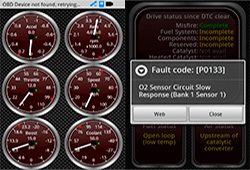
Torque
Самая популярная elm327 программа для android. Универсальная и очень функциональная, отлично работает со всеми марками автомобилей. Есть бесплатная и платная версия программы, отличающиеся по функционалу.
Работает с адаптерами: Bluetooth, Wi-Fi
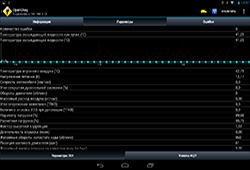
OpenDiag Mobile
Работает с адаптерами: Bluetooth, Wi-Fi, USB
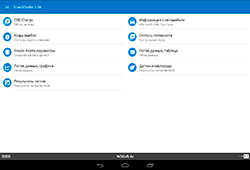
ScanMaster Lite
Работает с адаптерами: Bluetooth, Wi-Fi
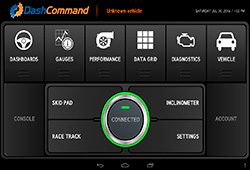
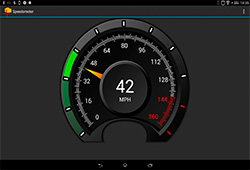
DashCommand
Так же достаточно неплохая и популярная программа с хорошим набором функций и поддержкой множества авто. Из минусов стоит отметить отсутствие русского интерфейса.
Работает с адаптерами: Bluetooth, Wi-Fi
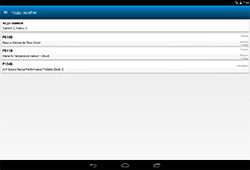
OBD Авто Доктор
Универсальная elm327 программа с русским интерфейсом и неплохим набором для проведения диагностики. Есть две версии: бесплатная и платная, как обычно, в бесплатной слегка урезан функционал.
Работает с адаптерами: Bluetooth, Wi-Fi
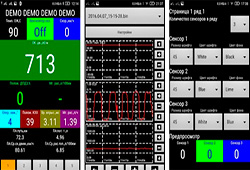
ELMScan Toyota
Эта программа для владельцев автомобилей Toyota и Lexus всех рынков. Приложение достаточно мощное, на русском языке. В бесплатной версии набор продвинутых функций урезан достаточно сильно.
Работает с адаптерами: Bluetooth, Wi-Fi
EconTool for Nissan ELM327
Предназначена для автомобилей Nissan подключающихся по старому протоколу Nissan Consult, это примерно до 2008 года выпуска. Она представлена тут потому, что с этими автомобилями более популярные elm программы могут не работать.
Работает с адаптерами: Bluetooth, Wi-Fi
ELM327 программы для iPhone и iPad (iOS)
Ниже представлены elm327 программы для использования на iPhone и iPad, т.е. на смартфонах и планшетах с операционной системой iOS. Программ для этих устройств достаточно немного и, как правило, все они на английском языке. Но мы всё таки постарались подобрать для Вас хорошие программы с лёгким освоением и широким набором функций. Обратите внимание, что устройства от Apple поддерживают только Wi-Fi адаптеры, потому программы, соответственно тоже.
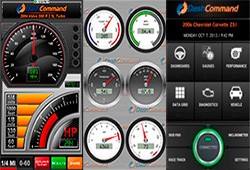
DashCommand
Достаточно хорошая, со всеми необходимыми возможностями, elm327 программа для iPhone и iPad. Она универсальна и подходит для диагностики огромного количества авто. Проста в освоении и интуитивно понятна несмотря на отсутствие русского языка.
Работает с адаптерами: Wi-Fi
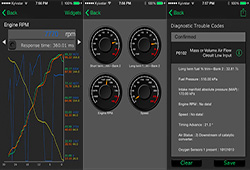
OBD Car Doctor
Простая и удобная программа на русском языке. Позволяет считывать параметры работы двигателя, а так же есть возможность считывать и стирать ошибки engine check.
Работает с адаптерами: Wi-Fi
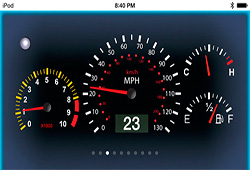
Engine Link
Один из лидеров по популярности среди программ для iPhone и iPad. Есть всё, что нужно для полноценной диагностики, а так же есть возможность анализа работы коробки передач и подушек безопасности, но эта функция возможна не на всех моделях.
Работает с адаптерами: Wi-Fi
Настройки сканера на компьютере
Все настройки сканирующей техники сводятся к подключению и заданию параметров сканирования. Все параметры выставляются в диалоговом окне, которое появляется сразу после вызова команды сканирования.
Кликните правой кнопкой мышки на значок нужной модели и выберите пункт «Начать сканирование».
В следующем окне будет ряд параметров, которые влияют на конечное изображение скана и его качество.

Разберемся по пунктам.
В самом верху окна можно изменить сканер, который запустится в работу. Чтобы система сама выбирала нужное устройство, его сразу после установки можно сделать главным, установив по умолчанию.
ELM327 программы для компьютера или ноутбука (Windows)
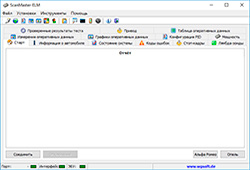
ScanMaster ELM 2.1
Самая универсальная и функциональная elm327 программа. Отлично работает как с иномарками, так и с автомобилями Российского производства. Рекомендуем начинать диагностику именно с этой программы.
Работает с адаптерами: USB, Bluetooth, Wi-Fi
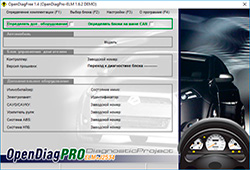
OpenDiag
Программа для диагностики всех моделей русского автопрома (ВАЗ, ГАЗ, УАЗ и др.). Поддерживает несколько видов адаптеров, в том числе и elm327. Это самая удобная программа для диагностики русских авто. Если у Вас русский автомобиль, то рекомендуем использовать именно эту программу.
Работает с адаптерами: USB, Bluetooth
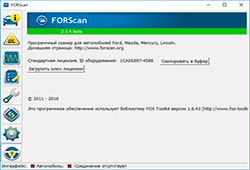
FORScan
Эта elm 327 программа создана специально для автомобилей марок: FORD, Mazda, Lincoln и Mercury. Она имеет огромные возможности, сканирует все блоки авто, включая подушки безопасности, ABS и прочее. Есть возможность конфигурации и программирования параметров.
Работает с адаптерами: USB, Bluetooth, Wi-Fi
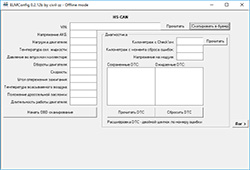
ELMConfig
Эта программа так же для автомобилей FORD. Умеет работать со всеми модулями авто, а так же, помимо диагностики, даёт возможность калибровки и конфигурирования.
Работает с адаптерами: USB
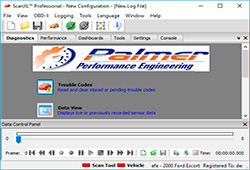
ScanXL
Программа отлично работает со множеством марок автомобилей и имеет отличный набор функций.
Работает с адаптерами: USB
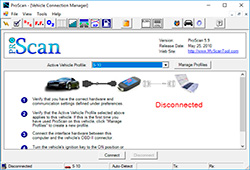
PROScan
Это универсальная elm327 программа. Имеет все необходимые функции: замеряет параметры, строит графики, считывает и стирает ошибки и многое другое. К сожалению русского языка нет.
Работает с адаптерами: USB
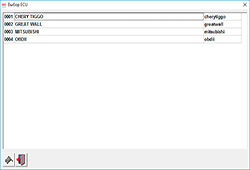
TiggoDiag 1.2.0.3
Программа для диагностики автомобилей Cherry Tiggo, GreatWall и некоторых моделей Mitsubishi с помощью адаптера ELM327.
Работает с адаптерами: USB
Создаем ярлык на рабочем столе
Каждый раз заходить в определенные пункты меню, чтобы отсканировать физический носитель, может быть неудобно, особенно когда сканирование необходимо делать часто. Поэтому разумным решением будет отображение ярлыка запуска программы для сканирования, через которую запускается работа.
Если устанавливается официальное программное обеспечение от производителя, а конкретнее, максимальный пакет с полнофункциональной программой, тогда ярлык по умолчанию должен появиться на рабочем столе.
А вот когда ярлык не появился или фирменный софт не используется, тогда значок на рабочее пространство можно вывести самостоятельно. Откройте «Пуск», в строке поиска начните вводить название нужной программы. Из предложенных вариантов по нужному кликните ПКМ и выберите «Создать ярлык». Или просто зажмите левую кнопку мышки и перетащите ярлык на раб. стол.

В Windows 10 вышеописанный способ не сработает. Возможностей взаимодействия с десктопом меньше, но зато можно закрепить программу на начальном экране (находится внутри меню «Пуск») или на панели задач.


Установка адаптера ELM 327
В нашей практике мы столкнулись с такой проблемой, многие люди не могут разобраться в подключении и настройке адаптера. Ничего страшного! Не надо думать, что вы «чайник» или еще кто-то, с помощью нижеописанных действий вы без проблем настроите адаптер на корректную работу и будете собой довольны.
Установка драйверов адаптера.
1.Не подключайте адаптер к компьютеру. Если вы это сделали, выньте его из USB порта.
2.Из папки «usb driver. \PL2303» выберите соответствующий установочный файл для вашей системы.
Инструкция по установке и руссификации ScanMaster ELM v.2.1
1.Зайдите в папку «ScanMaster-ELM v2.1»
3. Выбираем язык. По умолчанию стоит English, нажимаем OK. Русифицировать ScanMaster будем потом
4. Далее всплывает приветствие. Жмем Next
5. Лицензионное соглашение. Выбираем галочку «I accept the agreement» и жмем Next
6. Место установки программы. Оставляем путь по умолчанию. Нажимаем Next
7. В данном окне можно выбрать название папки в меню ПУСК. Оставляем по умолчанию, и нажимаем Next
8. Проверяем введенный путь установки, и название в папке ПУСК, и жмем Install
9. Ждем завершения процесса установки ScanMaster ELM v.2.1
10. Установка завершена, нажимаем Finish.
11. Находим на рабочем столе ярлык программы. Выглядит он так
12. Теперь пройдем путь регистрации программы ScanMaster ELM v.2.1. Для этого запускаем установленную программу. Должно появится окно, представленное ниже. Можем ввести имя и компанию, а можем оставить без изменения. Нажимаем Contnue:
ПРИМЕЧАНИЕ: в случае если программа запустилась, а окно регистрации не появилось, то следует зайти в Help далее Register
13. Появляется окно регистрации. Нам необходимо скопировать Install Code (выделяем > нажимаем правой кнопкой мыши > копировать)
14. Запускаем программу из распакованного архива KeyGen-scanmaster-2.1. и вставляем скопированный Install Code. Нажимаем Generate Key и копируем ключ Generated Key
16. Появляется окно подтверждения имени и компании. Нажимаем Continue
17. Появится сообщение об успешной регистрации ScanMaster ELM. Нажимаем OK.
18. Далее запускается программа ScanMaster ELM v.2.1
19 Для русификации извлеките файлы из архива «ScanMaster-ELM_ru.zip», затем зайдите в полученную после извлечения папку «ScanMaster-ELM_ru», скопируйте папку «ru» в папку находящуюся по адресу: C:\Program Files\WGSoft\ScanMaster-ELM\locale.
Затем запустите ScanMaster ELM v.2.1, зайдите в Options далее Langauge выберите Russian. Перезапустите программу.
Поздравляем! Вы установили, зарегистрировали и русифицировали программу ScanMaster-ELM.
Вся информация, размещенная на сайте, носит ознакомительный характер и не является публичной офертой, определяемой положениями Статьи 437 ГК РФ.
Наличие и стоимость товаров уточняйте по телефону.
Решение проблем
Одним из крайних и радикальных методов решения всех системных ошибок на компьютере является полное удаление драйверов из Windows, а затем новая установка с диска или установочного скачанного файла.


