

- Инструкция по подключению elm327 bluetooth к смартфону под управлением ос android
- Перечень строк инициализации elm327
- Плагины
- Плюсы и минусы использования программы
- Torque pro инструкция
- Описание программы
- Функции
- Установка
- Сопряжение с адаптером elm327 и автомобилем
- Описание пунктов меню программы torque
- Состояние адаптера
- Графики
- Результаты испытаний
- Обзор на карте
- Считывание ошибок
- Приборная панель
- Профили автомобилей
- Плагины
- Как добавить набор pid (пид)
- Как добавить строку инициализации
- Скачать
- Полная инструкция по настройке приложения torque pro для устройств на андроид
- Содержание
- Сканер scan pro
- Подключение scan pro и torque pro
- Настройка профиля
- Настройка приложения torque pro
- Основные настройки
- Темы
- Плагины
- Единицы измерения
- Настройки адаптера obd
- Запись и выгрузка журналов
- Панель приборов
- Речь/предупреждения
- Управление предупреждениями
- Пиды (pid) для torque pro
- Приборная панель
- Проверка на ошибки
- Обзор на карте
- Результаты испытаний
- Графики
- Речь/предупреждения
Инструкция по подключению elm327 bluetooth к смартфону под управлением ос android
Мануал по настройки ранней версии программы Torque на ранних версиях Android. По факту с тех пор в настройке мало что изменилось и в целом подход к настройке сохранился. Удачной настройки! Спасибо создателю за мануал! Мы постараемся его обновить до актуальной версии Android.
- Установите программу Torque из PlayMarket
- Подключите ELM327 Bluetooth в диагностический адаптер вашего авто
- Включите зажигание или заведите мотор, при этом на ELM327 Bluetooth должны загореться индикаторы
- Заходим в настройки Android
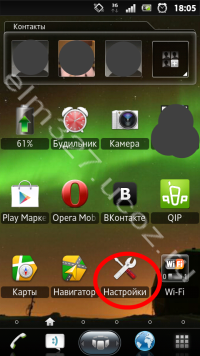
- Заходим в настройки беспроводных сетей
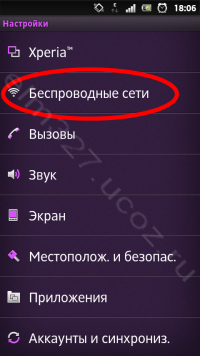
- Включаем Bluetooth и жмем кнопку “Настройки Bluetooth”
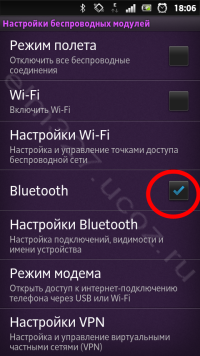
- Жмем кнопку “Поиск устройств”
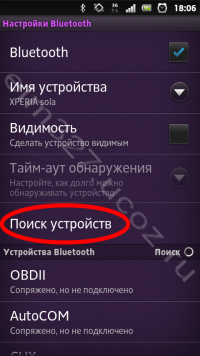
- Нажимаем на найденный адаптер. Варианты названий ELM327 Bluetooth – OBD-II, avto diag, CHX.
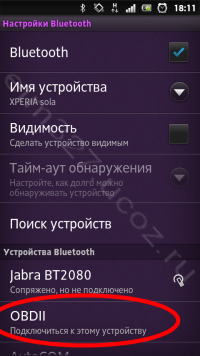
- Коды сопряжения обычно: 1234 или 0000 или 6789
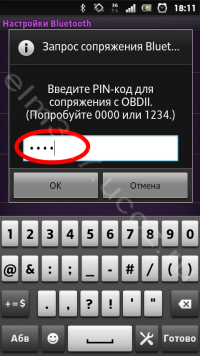
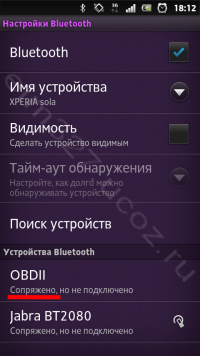
- Если код подошел и все хорошо, увидим надпись “Сопряжено, но не подключено”. На этом настройка Bluetooth закончена
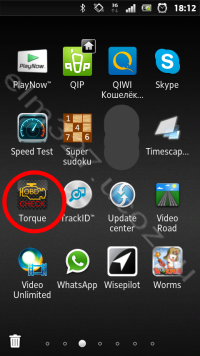
- Запускаем ранее установленную программу Torque
- После запуска программы Torque видим, что единственный прибор на главном экране программы НЕАКТИВЕН
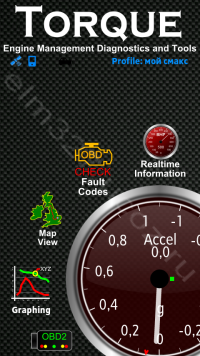
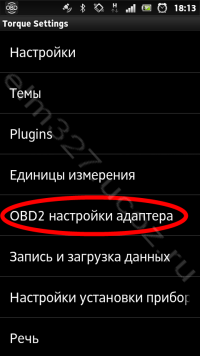
- Нажимаем на смартфоне кнопку “Меню” и заходим в “Настройки”. В настройках выбираем пункт “OBD2 настройки адаптера”
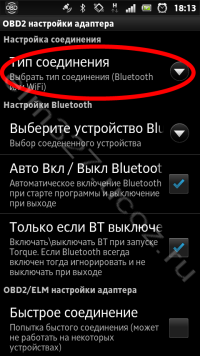
- Жмем “Тип соединения”
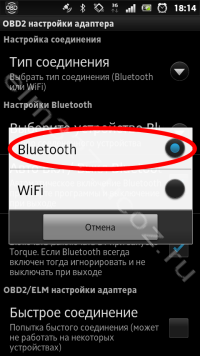
- Выбираем “Bluetooth”
- Жмем “Выберите устройство Bluetooth”
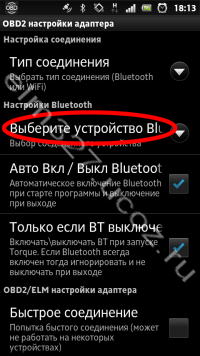
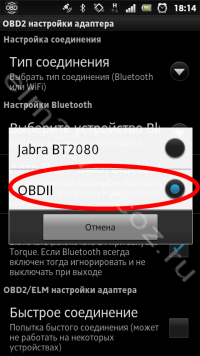
- Выбираем то устройство, с которым установили сопряжение в пункте 10. На этом настройка программы Torque завершена. Возвращаемся на главный экран программы
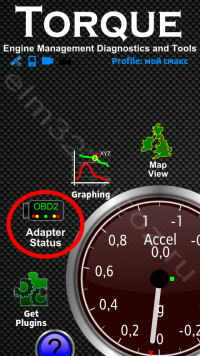
- Жмем “Adapter Status”
- Наблюдаем процесс установления связи с адаптером и ЭБУ
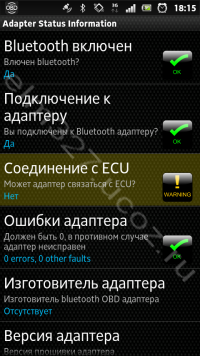
- Ждем пока не появятся 4 зеленые галочки. Если хотя бы одна галочка не появилась – значит вы что то сделали не так. Повторите инструкцию с пункта 2
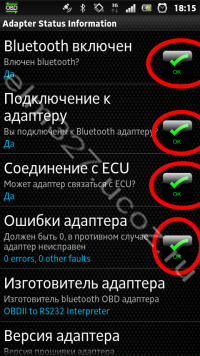
- Выходим на главный экран программы и видим, что основной прибор стал активным и показывает текущие обороты двигателя. Для просмотра других приборов жмем “Realtime Information”
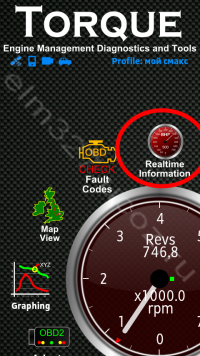
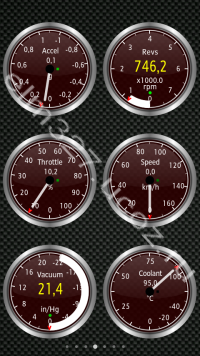
- Получаем несколько экранов с приборами. Если нажать на прибор или пустое место на экране, то можно будет добавитьудалить прибор
Перечень строк инициализации elm327
- BYD F3
ATSP5nATSH8111F1nATSW00 - BYD F3 ABS
atsp5natsh8128f1natfi - BMW 320i E91
ATPBE101nATCRA618nATSH6F1nATFCSH6F1nATFCSD18300F02nATFCSM1nATCEA18nATCM600nATH1 - Chery Tiggo Delphi system 2.0L/2.4L (4G63/4G64)
atalnatsp5natib10natsh8011f1natst10natsw00 - Dacia Logan 1.4 2007 г.
ATSP5nATSH817AF1 - Daihatsu Terios Kid 2002г
ATIB10nATIIA10nATSH8110F0nATSPA5nATSW00 - Delphi MR240
ATSP5nATALnATSH8111F1nATWM8111F13E - Honda Хонда Аккорд 2.4 2009
atsp7natshda1df1 - Hyundai Elantra, 2003г, 2л, АКПП
atsp5natsh8111f1 - Honda Insight 1.3 gybrid 2021 года
atsp7natshda11f1 - Fiat Doblo 1.4 8V
atsp5natsh8110f1 - Fiat Pre-OBD
ATSH8110F1 - GREATWALL Delphi MT20U2_EOBD
atalnatib10natsp5natsh8111f1natst10natsw00 - Lexus RX 330
atsp6natsh7e0 - Lifan Solano ABS (Mando)
ATSP5nATSH8028F1nATWM8028F1021081nATFI - Lifan Solano ABS (Wanxiang)
ATSP5nATSH8128F1nATWM8028F1021080nATFI - Mitsubishi MUT
ATSP0nATALnATIB10n - MK70 ABS (Geely и др. авто с таким блоком)
atalnatsp4natiia83natsh8128f1natst10natsw00 - Nissan для внутреннего рынка Японии
ATSP5nATALnATIB10nATSH8110FCnATST32nATSW00 - Nissan liberty 2004 год, двигатель QR20 DE
ATSP5nATIB10nATSH8110FCnATSW00 - Opel KWP2000
ATSP5nATAL - OPEL Vectra Simtec 56.5
ATSP5nATSH8111F1nATSW00 - Peugeot 308 2021 год
atsp6natsh6a9natfcsh6a9natfcsd300000natfcsm1natcra689natstc4n81natst64n1003n10c0 - Peugeot 407, 2.0, AT SR 2008
atsp6natsh6a8natfcsh6a8natfcsd300000natfcsm1natcra688n81n10c0 - Renault Scenic RX4 2002 Diesel
atsp5atalatib10atsh817af1atst32atsw00 - Renault Kangoo 1.5l DCI Блок управления DCM12
ATSP5nATSH817AF1nATSW0010C0 - Sagem2000
atsp5natsh8110f1natfin3e - Siemens ACR167 KWP
ATSP5nATALnATSH8111F1n81n - Sirius D42
ATSP5nATALnATIB10nATSH8211f1nATST32nATSW00nATFI - Skoda Kodiag 4WD Haldex
atsp6natsh70fnatcra779natfcsh70fnatfcsd300000natfcsm1n1003 - SSANGYONG KYRON ISO 14230
ATSP5nATALnATIB10nATSH8110F1nATST32nATSW00 - SsangYong 2.3 MSE бензин (Kyron,Rexton,Action,Musso,Korando)
atsp5natib10natsh8101f3natst32natsw00 - Subaru Forester 2021 ABS
atsp5natsh8028f1n10 - Suzuki Swift 2005 1.5л АКПП
atsp5natsh8111f1 - Tiggo Delphi MT20U
ATSP5nATALnATIB10nATSH8111F1nATST32nATSW00 - Toyota Celica ZZT230
ATIB 96 n ATIIA 13 n ATSH8113F1 n ATSP A4 n ATSW00 - Toyota Caldina 1998 г
ATIB96nATIIA13nATSH8113F1nATSP4nATSW00 - Toyota Fielder 2005г
ATIB96nATIIA13nATSH8113F1nATAL - Toyota Fielder NZE-141 1NZ-FE 2021г
atsp6natsh7e0n105f - Toyota FunCargo
ATIB96nATIIA13nATSH8113F1nATSPA4nATSW00 - Toyota FunCargo 2001г
atsp4natib96natiia13natsh8113f1 - Toyota Vitz 01.2002
ATSH8213F1 n ATIB96 n ATIIA13 - Toyota VITZ 1KR-FE 2009
atsp6atsh7e0 - Toyota Hilux Pick Up 2006 г
ATIB10nATIIA10nATSH8110F0nATSPA5nATSW00 - Toyota Mark 2, Toyota Aristo 161
ATIB96nATIIA13nATSH8113F1nATAL
ATIB96nATIIA13nATSH8213F1nATE0nATAL
ATIB96nATIIA13nATSH8113F1nATSP4nATSW00 - Toyota для внутреннего рынка Японии ISO9141
ATSP3nATALnATIIA33nATIB10nATSH686AF1nATST32nATSW00 - Toyota для внутреннего рынка Японии Common
ATIB96nATIIA13nATSH8113F1nATSPA4nATSW00 - Toyota для внутреннего рынка Японии 10400baud
ATIB10nATIIA13nATSH8013F1nATSPA4nATSW00 - Toyota для внутреннего рынка Японии CAN mode21
ATSP6nATALnATSH7E0nATCRA7E8nATST32nATSW00 - Toyota GT86
ATSP6nATALnATSH7E0 - Toyota Nadia/Harrier для внутреннего рынка Японии
ATIB10nATIIA13nATSH8013F1nATSPA4nATSW00
ATIB96nATIIA13nATSH8213F1nATSPA5nATSW00 - Toyota PRIUS NHW10
atsp4natib96natiia13natsh8113f1natsw00 - Toyota Prius XW20
atsp6natsh7e3natfcsh7e3natfcsd300000natfcsm1natcra7eb - Toyota Sienta 1NZ-FE (CVT)
atspa4atib96atiia13atsh8113f1atst32atsw00 - Toyota Allex 2002г 1nz-fe 4WD АКПП
atspa4natib96natiia13natsh8113f1natst32natsw00 - Toyota Passo KGC1 (1KR-FE)
atsp5natsh8110f0natfi - Toyota Will VS 2001, АКПП, двигатель 1.8 1ZZFE
ATIB96nATIIA13nATSH8113F1nATSPA4nATSW00 - Volkswagen Caddy 1.9I 2006 дизель (KWP2000)
atsp5natib10natsh8110f1natst10natsw00 - Volkswagen Caravelle (T5 Transporter) до 2009 2.5 TDI
atsp5natsh8110f1n1089 - ЛАДА Ларгус ABS
ATSP5nATIB10nATSH8101F1nATST32nATSW00 - ЛАДА Ларгус SRS
ATSP5nATIB10nATSH812CF1nATST32nATSW00 - ВАЗ Январь
ATSP5nATALnATIB10nATSH8110F1nATST32nATSW00 - ВАЗ Январь 5.1.1
ATSP5nATIB10nATSH8110F1nATST10nATSW00 - ВАЗ Январь 7.2 Евро 2
atalnatsp5natib10natsh8110f1natst32natsw00atfi - ВАЗ Bosch MP7
ATSP5nATALnATIB10nATSH8111F1nATST32nATSW00nATFI - ВАЗ Bosch 797
ATFInATALn - Микас 7.6
ATSP5nATSH8110F1nATSW00nATFI - Микас 10.3 ZAZ Sens
atsp5natsh8110f1natfi
в настройках профиля поставить «исп. альтернативный ОБД заголовок», предпочтительный протокол ISO 14230 fast - УАЗ 1797
ATSP5nATALnATSH8110F1nATFI - УАЗ Патриот Bosch m17.9.7
ATZnATSP5nATIB10nATSH8110F1nATSW00
Плагины
Дополнительно встраиваемы плагины и возможности в Torque pro.
| Плагин | Краткое описание |
 Графики RealTime | Графики нескольких датчиков двигателя одновременно для глубокого контроля, настройки, диагностики и анализа производительности автомобиля. |
 VDash VDash | Настраиваемые виртуальные панели |
 Лучше тире крутящего момента Лучше тире крутящего момента | Высокая эффективность вождения с минимальным отвлечением |
 Крутящий момент Крутящий момент | Плагин панели инструментов для Torque различные типы дисплеев |
 Общий доступ Bluetooth OBD2 для крутящего момента Общий доступ Bluetooth OBD2 для крутящего момента | Соединение Bluetooth с другим устройством Android — запуск крутящего момента на обоих устройствах |
 График крутящего момента с записью График крутящего момента с записью | Вычисление линейной диаграммы в соответствии со значениями датчиков. Перемещение графика влево во время прохождения времени. В дополнение к построению графика он может записывать задний вид камеры. |
 Детектор детонации Детектор детонации | Проверка газового двигателя на детонацию! Уверенность, что автомобиль работает нормально, и газовое оборудование в норме. |
 RacingMeter RacingMeter | RacingMeter — плагин, превращающий Android-устройство в полностью рабочий и настраиваемый гоночный цифровой тире, отображающий телеметрию в реальном времени |
 Трек-рекордер Трек-рекордер | Запись видео и информации OBD2 вместе, а затем их воспроизведение. Ожидается добавление новых функций! |
 Mazdaspeed 3/6 Gen.I Mazdaspeed 3/6 Gen.I | Дополнительная информация о крутящем моменте для 2007-2009 Mazdaspeed 3 & 6 |
 Сдвиг света Сдвиг света | Плагин, отображающий «огни переключения» — указывает на определенный RPM для переключения передач — про и бесплатных версий |
 Shift Lights Live Wallpaper Shift Lights Live Wallpaper | Живые обои, показывающие точки сдвига, при управлении автомобилем. |
 Виджеты для крутящего момента Виджеты для крутящего момента | Крутящий момент и индикаторы на рабочем столе Android |
 Мощный плагин LiveView Мощный плагин LiveView | Дистанционные дисплеи — любезно предоставлены SonyEricsson LiveView MN800 |
 TorqueScan TorqueScan | Быстрый инструмент сканирования OBD2 и обзор для более технических пользователей / программистов. Полезно найти, где расширенные PID находятся в ECU. |
Плюсы и минусы использования программы
К преимуществам пользования программой Тorque на Android можно отнести следующие:
Совместима с любыми устройствами Android;
Делает возможной самостоятельную диагностику на дому;
Огромный набор функций;
Можно настраивать приложение под себя;
Заменяет видеорегистратор.
Что касается недостатков работы с приложением Torque Pro:
Требуется приобретать дополнительное оборудование.
Большой расход заряда аккумулятора.
Торкуе несовместима с некоторыми автомобилями.
Torque pro инструкция
На чтение 5 мин. Просмотров 81.3k. Опубликовано 18.06.2021 ОБНОВЛЕНО 24.10.2021
Инструкция по установке, настройке и работе с программой Torque для Android. Разберемся как установить приложение, как добавить плагины, как добавлять приборы и настраивать их. Какие есть пункты меню в программе и что означает каждый из них. Как добавить свою строку инициализации, что это такое и зачем она нужна. Как установить свой PID файл.
Описание программы
Программа Torque (Торкуе) работает совместно с адаптерами ELM327. Возможно использование ELM327 Bluetooth, WiFi, USB. Приложение совместимо с автомобилями Toyota, BMW, Ford, GM, Mercedes, Vauxhall, Nissan, Daewoo, Opel, Chrysler, Volkswagen, Audi, Jaguar, Citroen, Peugoet, Skoda, Kia, Mazda, Lexus, , Renault, Mitsubishi, Honda, Hyundai, Seat, Dodge, Jeep, Pontiac, Subaru и многими другими.
Торкуе является своего рода бортовым компьютером на смартфоне.
Функции
- Отображение параметров двигателя в реальном времени
- Чтение и сброс кодов неисправностей «Check Engine»
- Сохранение логов поездки
- Определение времени разгона: 0-60, 0-100 и др.
- Установка собственных рабочих экранов с датчиками, выбираемыми на ваше усмотрение
- Может помочь отремонтировать автомобиль без посещения автомастерской.
Установка
- Скачиваем последнюю русскую версию torque.
- Нажимаем установить.
- На рабочем столе появляется ярлык приложения, установка программы закончена.
Сопряжение с адаптером elm327 и автомобилем
- Берем адаптер ELM327, если его нет, то покупаем.
- Ищем в автомобиле разъем OBD2 и подключаем в него адаптер. Заводим двигатель. На сканере должна загореться лампочка питания, если она есть, конечно.
- Заходим на телефоне в настройки Bluetooth и включаем его. Делаем поиск устройств Bluetooth.
- Находим наш адаптер, он будет называться OBD2, CHX или подобное. Вводим ПИН: 1234, 0000 или 6789.
- Открываем программу Torque, заходим в «Настройки», далее «Настройки адаптера OBD». Выбираем «Тип подключения: Bluetooth», нажимаем «Выберите Bluetooth устройство» и выбираем наш адаптер OBD2, CHX или другой.
- Если соединение с адаптером прошло успешно, иконка должна перестать мигать и будет гореть сплошным цветом.
- После сопряжения с ELM327 происходит автоматическое соединение с блоком управления автомобиля. Если все в порядке, то появится надпись «Успешное подключение к ЭБУ» и иконка машинки перестанет моргать и будет гореть.
Описание пунктов меню программы torque
Адаптер сопряжен, связь с автомобилем установлена. Пора разобраться с пунктами меню программы. Меню приложения Torque состоит из следующих разделов:
- Состояние адаптера
- Графики
- Результаты испытаний
- Обзор на карте
- Считывание ошибок
- Приборная панель
- Плагины
- Настройки
- Помощь
Что означает каждый, для чего нужен и как их настраивать.
Состояние адаптера
Показывает информацию о подключенном диагностическом адаптере и параметрах автомобиля.
- Связь с адаптером — да/нет
- Подключение к ЭБУ — да/нет
- Производитель адаптера
- Версия адаптера
- OBD протокол автомобиля
- Доступные датчики
Графики
В этом разделе можно записывать параметры двигателя в виде графиков.
Для этого нужно выбрать тип графика, максимальное число записей, интервал опроса датчиков и, собственно, сами датчики для построения графиков.
Результаты испытаний
В этом разделе получаемые данные с датчиков автомобиля сравниваются с номинальными значениями.
Обзор на карте
Здесь можно записывать и просматривать текущую и архивные поездки. Данные, получаемые с GPS воспроизводятся на картах Гугл в виде траектории поездки.
Считывание ошибок
Здесь можно прочитать и сбросить ошибки «Check Engine». Сохранить и загрузить журнал ошибок, отправить информацию об ошибке по почте, в сообщении или другими способами. Произвести поиск ошибки в базе данных.
Приборная панель
Это основная рабочая область приложения. Содержит приборы с показаниями датчиков автомобиля, в т.ч. в реальном времени. На приборную панель можно добавлять свои приборы с цифровой информацией, графиками или текстом.
Чтобы добавить нужный вам прибор нужно:
- нажать кнопку «Добавить прибор»;
- выбрать тип прибора: шкала, график, цифровой дисплей, данные о топливе, GPS и другое;
- выбрать данные, которые будут отображаться на этом приборе: CO2, Давление, Температура, GPS, положение дроссельной заслонки и т.п.
- выбрать размер прибора: крошечный, маленький, средний, большой, очень большой.
Приборы можно настраивать, перемещать, удалять.
Профили автомобилей
Под каждый автомобиль можно создавать свой профиль.
В нем указывается:
- Название
- Фотография
- Тип кузова
- Объем двигателя
- Масса
- Тип топлива
- Объем бака
- Максимальное значение тахометра
- Цена топлива
Плагины
Плагины расширяют возможности программы Torque. Особенно популярны плагины для конкретных автопроизводителей: Nissan, Renault, Kia и т.д.
Плагины нужно сначала скачать здесь.
Затем устанавливаем их, как обычное приложение. Установленные плагины появятся в виде дополнительных пунктов меню.
Как добавить набор pid (пид)
Почитать об этом более подробно можно здесь.
- Скачиваем нужный набор PID.
- Создаем в папке с программой «.torque» новую папку «extendedpids»
- Помещаем в нее скачанный файл.
- Заходим в «Настройки», далее «Управление дополнительными PID», далее «Добавить набор» и выбираем скопированный ПИД-файл.
Как добавить строку инициализации
Подробнее об этом можно почитать здесь.
Строка инициализации может понадобится, если ваша машина имеет нестандартный протокол OBDII. В этом случае программе требуются дополнительные команды инициализации блока управления, чтобы он вышел на связь. Строка инициализации посылается перед попыткой подключения.
- Берем строку инициализации для вашего ЭБУ.
- Заходим в редактор профиля автомобиля в программе Torque. Нажимаем кнопку «Show Advanced Settings»
- В самом низу находим «ELM327 строка пользовательской конфигурации» и прописываем нашу строку инициализации.
- Сохраняем профиль автомобиля.
Теперь вы готовы для самостоятельной диагностики и контролю параметров своего автомобиля. Используйте функционал программы по-максимуму, добавляйте нужные приборы, записывайте поездки, тестируйте скорость автомобиля и расход бензина. Считывайте и стирайте ошибки «Check Engine».
Скачать
Полная инструкция по настройке приложения torque pro для устройств на андроид
Привет всем. Многим пользователям приложения просто необходима инструкция Torque Pro на русском, но как таковой её не существует. Приходится довольствоваться найденными статьями тех, кто уже пользовался набрав небольшой опыт.
В этом материале я также попытаюсь поделиться своим опытом использования программы Torque для устройств на Андроид, так как имею автомобиль и не раз проводил его диагностику.
Для тех, кто впервые столкнулся с этим приложением поясню. Эта программа работает на всех устройствах оснащенных операционной системой Андроид помогая считывать параметры бортового компьютера автомобиля в паре с устройством типа Smart Scan Pro, Elm327 и других. Используя эти две штучки можно самостоятельно провести диагностику автомобиля, при необходимости сбросить ошибку.
Содержание
- Сканер Scan Pro
- Подключение Scan Pro и Torque Pro
- Настройка профиля
- Настройка приложения Torque Pro
- Приборная панель
- Проверка на ошибки
- Обзор на карте
- Результаты испытаний
- Графики
Сканер scan pro
Прежде чем приступить к разбору приложения Torque Pro хотелось бы немного зацепить само устройство Smart Scan , так как их появилось в последнее время много и по цене имеют приличный разбег. Названия у них могут быть разные, но принцип работы один.
Не стремитесь покупать дешевые китайские адаптеры, которые предлагает Алиэкспресс. Огромная вероятность того, что оно не будет работать вообще. Берите, там, где есть гарантия и продавец несет ответственность за свой товар.

Оригинальное устройство Scan Pro или Smart Scan Pro должно иметь микроконтроллер от канадских производителей, то что продают в России и странах СНГ это преимущественно Китай. Отлично работает Корейская сборка (ссылки на них в тексте). Основная масса устройств имеет более дешевый вариант микроконтроллера и различные прошивки, соответственно их стоимость низкая. Но я не хочу сказать, что они не будут работать. Они работают и довольно неплохо. Вам лишь остается подобрать то устройство, которое будет работать на вашем автомобиле, а может и не будет.
Есть информация, что считывание данных с компьютера автомобиля зависит от прошивки. И это действительно так. Приведу пример.
Моему автомобилю Шевроле Авео отлично подошло устройство с версией прошивки 2.1, но не захотело работать на автомобилях ВАЗ и Нисанн (на других моделях не пробовал).
Устройство с прошивкой 1.5 — 1.6 способно охватывать практически все модели автомобилей. Оригинальная прошивка, как утверждают производители, работает на любом автомобиле. В отличии от оригинала часть функций на «поддельных» устройствах утрачено, это не критично.
Стоимость устройства в первую очередь зависит от производителя и комплектации. Половина стоимости комплекта может тянуть поставляемый с устройством софт. Покупая комплект Smart Scan Pro, мы тем самым обезопасим себя в плане синхронизации адаптера с устройством вывода данных, уж точно между собой они будут работать, как говорится «фирма гарантирует».
Диагностика на компьютере с использованием программы Scan Master
Подключение scan pro и torque pro
Для того чтобы приложение Torque Pro начало сбор данных необходимо:
1. Найти разъем диагностики автомобиля, подключить сканер. Обычно он находится под панелью приборов или под рулевым колесом. На некоторых моделях он выведен на центр панели, между водителем и пассажиром. После подключения на адаптере должен загореться светодиод.
2. Следующий этап, это подключение адаптера с телефоном. В этом шаге нужно включить Blutooth, активировать поиск. Как только, произойдет синхронизация в настройках смартфона появиться новое устройство OBDII.
Для старых прошивок 1.5 — 1.6, возможно, потребуется ввести пароль «0000», «1234» или «6789». В моем случае пароль не потребовался.
В дальнейшем эту процедуру проделывать не придется, после запуска приложения Torque, включится Blutooth и произойдет синхронизация устройств.
3. Повернув ключ зажигания (без запуска двигателя), переходите во вкладку на главной панели «Состояние адаптера». Если все сделали правильно, то должны стоять четыре зеленых галочки.
- Blutooth включен (на обоих устройствах)
- связь с адаптером (устройства синхронизированы)
- подключение к ЭБУ (соединение с компьютером)
- счетчик ошибок
Но бывает и по-другому, когда одна из галочек не проставляется, чаще всего бывает отсутствие подключения к ЭБУ. Об этом говорилось выше, прошивка не видит компьютер.
Настройка профиля
Первым делом нужно настроить «Профиль». Перейти для заполнения, редактирования профиля можно в верхнем правом углу экрана, тапнув на надпись.
Здесь необходимо заполнить некоторые параметры:
- Название профиля (любое)
- объем двигателя (реальный)
- полную массу автомобиля (по паспорту)
- тип топлива
- объем топливного бака
- уровень топлива
- максимальное значение тахометра
- можно еще и стоимость топлива
Последний пункт «Коррекция экономичности» выставляется в процессе диагностики. Все эти данные будут учитываться приложением для некоторых подсчетов.
В конце имеется кнопка «SHOW ADVANCED SETTINGS» — расширенные настройки.
Здесь рекомендуется установить следующие значения.
- Подключаться через указанный Blutooth (выбрать из списка)
- предпочтительный протокол OBD (выбрать из списка)
Кнопкой «Сохранить» завершите настройку профиля.
Приложение для проверки штрафов ГИБДД
Видеорегистратор из смартфона на Андроид
Навигатор на смартфоне
Настройка приложения torque pro
Теперь переходим к настройкам приложения. В левом углу экрана имеется шестерня, тап по ней откроет «Меню», где и перейдем к настройкам. Здесь рассмотрим только необходимые пункты настроек.
Основные настройки
Здесь нужно отметить галочками только четыре пункта:
- Показать панель уведомлений
- автоповорот
- ошибка Blutooth
- включить отладчик
Темы
Эту настройку оставляю на ваше усмотрение. Она отвечает за оформление панели приборов, фонового изображения.
Плагины
Приложение работает за счет установленных плагинов список которых можно пополнить нажав соответствующую ссылку с названием в самом низу.
Произойдет переход на страницу с дополнительными плагинами. На мой взгляд, они могут подойти только продвинутому и фанатеющему от диагностики пользователю.
Основного пакета вполне хватит для получения детальной информации. Эти же и другие плагины можно скачать в Плэй Маркет.
Единицы измерения
Здесь нельзя навязывать свою позицию. У каждого свои единицы измерения. Думаю, вы сделаете правильный выбор. Мой выбор пал:
- градусы
- килограммы
- psi
- ньютонометры
Настройки адаптера obd
В этом пункте отметьте только первые три настройки
- авто Вкл/Выкл Blutooth (при запуске программы произойдет автоматическое включение Blutooth и выключение после закрытия программы.
- если ВТ был выключен ( как бы дублирует предыдущую)
- быстрое подключение (здесь понятно без комментариев)
Запись и выгрузка журналов
Эту настройку можно проигнорировать, а можно и покопаться в ней, если вы планируете собирать данные считанные с датчиков. Возможно ведение журнала кому-то пригодится.
Панель приборов
В этом разделе я ничего не отмечал, но если держать программу в активном состоянии, поставьте первые две галочки. Рекомендовано для Андроид устройств.
- Запустить Torque после перезагрузки
- Delayed obd connection
Речь/предупреждения
В свою очередь, интересная настройка. Предупреждение голосом о некоторых важных моментах в работе двигателя (если эти функции поддерживаются компьютером).
- низкая температура
- уровень топлива
- достижение двигателем рабочей температуры
Здесь также на усмотрение пользователя.
Управление предупреждениями
Этот пункт является дополнением предыдущего и осуществляет вывод на панель настроенные предупреждения
Пиды (pid) для torque pro
Важный момент. Для каждого автомобиля имеется файл с набором дополнительных датчиков. В программе по умолчанию находится всего несколько моделей. Вам нужно найти и загрузить файл под ваш автомобиль.
Ссылки где поискать даю:
Torque Pro руссифицированный для Андроид на Google Play Тут на 4PDA -Тут (халява)
PIDы (файлы) — Здесь
Смотрите, есть ли нужный вам PID в списке и забирайте одним файлом.
Забрать
Установка файла
- Находите файл программы «torque».
- Далее, нужно найти скрытый файл «extendedpids». В диспетчере файлов включите функцию «Показать скрытые файлы».
- Закидываете файл «csv» в эту папку.
- В управлении доп. датчиками жмете «Добавить набор»
- В открывшемся окне увидите загруженный вами файл и выбираете.
Все готово. Произошла загрузка дополнительных PID датчиков в приложение.
На этом этапе с настройками можно закончить. Оставшиеся не важны и поэтому не будем тратить на них время.
Приборная панель
Теперь остается настроить панель и вывести на неё необходимые датчики. По умолчанию в программе уже выставлено несколько приборов учета, но можно добавить те, которые вы считаете нужными.
С главной страницы приложения переходите в «Приборная панель». Жмете на пустой экран и ждете появления оповещения «Настройка элемента» и далее «Добавить прибор».
Следующим шагом выбираете наиболее симпатичную вам шкалу и тапните на неё.
Теперь нужно выбрать интересующий вас датчик. Выбирать нужно только зеленые датчики, остальные показаний не дадут. В зависимости от автомобиля количество активных датчиков разное.
Список большой, есть где покопаться.
Каждый выведенный элемент на приборную панель можно настраивать (нажать и подождать):
- изменить размер
- сбросить данные
- переместить
- сделать плавающим
- удалить
На этом подготовку приложения к работе заканчиваем. Запускаете двигатель и наслаждайтесь полученными результатами.
Остались не охвачены несколько функций приложения и вкратце мы их рассмотрим.
Проверка на ошибки
Для проверки наличия ошибок переходите с главной в «Считывание ошибок», запускаете поиск. Через некоторое время приложение покажет результат.
Как сбросить ошибку смотрите в видео. Главное помните, сбросив ошибку и не устранив неисправность она появиться вновь. Появление ошибки это сигнал к действию.
Но бывает и наоборот, неисправность устранена а ошибка не сбрасывается. Вот тут поможет Elm327 и Torque Pro.
Обзор на карте
После запуска приложения будет запрос на включение GPS. Активировав его, программа будет записывать все ваши поездки и показывать их на карте. В последствии вы можете поделиться ими, просмотреть и удалить.
Результаты испытаний
Вот здесь, каюсь, я толком ничего не понял. Понятно только то, что отмеченные зеленым цветом датчики это значит нормально.
Графики
Обычно цифровая информация лучше воспринимается при помощи графиков. Такая возможность предоставлена этим плагином.
Для начала необходимо настроить график выбрав:
- вид
- число записей
- интервал опроса
Кнопкой «Selekt X axis sensors» добавить нужные датчики и сохранить.
Вот такая получилась инструкция torque pro на русском языке. Я старался дать информацию по максимуму. Если возникнут трудности или что-то непонятно, пишите в комментариях. Будем смотреть и разбираться.
Речь/предупреждения
В свою очередь, интересная настройка. Предупреждение голосом о некоторых важных моментах в работе двигателя (если эти функции поддерживаются компьютером).
- низкая температура
- уровень топлива
- достижение двигателем рабочей температуры
Здесь также на усмотрение пользователя.
Прежде чем приступить к разбору приложения Torque Pro хотелось бы немного зацепить само устройство Smart Scan Tool, так как их появилось в последнее время много и по цене имеют приличный разбег. Названия у них могут быть разные, но принцип работы один.
Не стремитесь покупать дешевые китайские адаптеры, которые предлагает Алиэкспресс. Огромная вероятность того, что оно не будет работать вообще. Берите, там, где есть гарантия и продавец несет ответственность за свой товар.
Оригинальное устройство Scan Tool Pro или Smart Scan Tool Pro должно иметь микроконтроллер от канадских производителей, то что продают в России и странах СНГ это преимущественно Китай. Отлично работает Корейская сборка (ссылки на них в тексте).
Основная масса устройств имеет более дешевый вариант микроконтроллера и различные прошивки, соответственно их стоимость низкая. Но я не хочу сказать, что они не будут работать. Они работают и довольно неплохо. Вам лишь остается подобрать то устройство, которое будет работать на вашем автомобиле, а может и не будет.
Есть информация, что считывание данных с компьютера автомобиля зависит от прошивки. И это действительно так. Приведу пример.
Моему автомобилю Шевроле Авео отлично подошло устройство с версией прошивки 2.1, но не захотело работать на автомобилях ВАЗ и Нисанн (на других моделях не пробовал).
Устройство с прошивкой 1.5 – 1.6 способно охватывать практически все модели автомобилей. Оригинальная прошивка, как утверждают производители, работает на любом автомобиле. В отличии от оригинала часть функций на “поддельных” устройствах утрачено, это не критично.
Стоимость устройства в первую очередь зависит от производителя и комплектации. Половина стоимости комплекта может тянуть поставляемый с устройством софт. Покупая комплект Smart Scan Tool Pro , мы тем самым обезопасим себя в плане синхронизации адаптера с устройством вывода данных, уж точно между собой они будут работать, как говорится “фирма гарантирует”.
Диагностика на компьютере с использованием программы Scan Master


