
- Rgb amplifier что это такое
- Почему загорается значок гарнитуры, если подключение отсутствует
- Постоянно горит символ наушников
- Почему не исчезает иконка наушников
- Redmond SkyKettle integration for Home Assistant
- Supported models
- Features
- Water_heater. kettle_model
- Light. kettle_model_light (Light)
- Switch. kettle_model
- Sensor. kettle_model_water_freshness
- Number. kettle_model_boil_time (Boil time)
- Switch. kettle_model_enable_boil_light (Enable boil light)
- Switch. kettle_model_enable_sound (Enable sound).
- Switch. kettle_model_enable_sync_light (Enable sync light)
- Light. kettle_model_lamp_1_color (Lamp color #1), light. kettle_model_lamp_2_color (Lamp color #2) and light. kettle_model_lamp_3_color (Lamp color #3)
- Number. kettle_model_lamp_color_change_interval (Lamp color change interval)
- Number. kettle_model_lamp_auto_off_time (Lamp auto off time)
- Number. kettle_model_temperature_1 (Temperature #1), light. kettle_model_temperature_1_color (Temperature #1 color), number. kettle_model_temperature_2 (Temperature #2), light. kettle_model_temperature_2_color (Temperature #2 color) and number. kettle_model_temperature_3 (Temperature #3), light. kettle_model_temperature_3_color (Temperature #3 color)
- Sensor. skykettle_rk_g211s_success_rate (Success rate)
- Scripts
- To boil and keep desired temperature
- To warm up and keep desired temperature without boiling
- Turn the kettle into a lamp
- Hints
- Donations
- Правила сообщества
- -72,6 кг за 21 месяц
- Уставшее счастье
- Ответ на пост «Я уволилась!»
- Подход
- Депутат Артем Бичаев о ситуации в Красноярске где мигрант принес в православную церковь останки барана
- Что это за штука – 183
- Footer
- RFS KKL004 / RFS KKL002 — что это за устройство?
- Разбираемся
- [Часть 2] Корректная установка и настройка KKL-адаптера и Vag Com
- Как убрать значок наушники на телефоне Хонор без проблем и сожалений
- Что делать, если не убирается иконка
- Как убрать наушники с экрана телефона на Андроид
- Как правильно отключить наушники на телефоне
- Почистить и просушить разъем наушников
- Как использовать специальный состав для очистки
- Сбросить данные
- Как решить проблему при помощи комбинации клавиш
- Как отключить значок наушников ПРОСТО?
- Чистим контакты от воды и влаги
- Как убрать режим наушники на Андроиде, если они не подключены
- Предостережение
- Что означает значок наушников
- Как убрать знак с экрана телефона
- Перезагрузка
- Вставьте и установите наушники
- Достаньте батарею
- Воспользуйтесь специальным ПО
- Просушите устройство
- Почистите разъем
- Сделайте полный сброс
- Проверьте смартфон на вирусы
- Как убрать значок наушников на телефоне
- Заключение
- РАДИО «вызывает» значок наушников
- Приложение для решения проблемы со значком наушников
Rgb amplifier что это такое
Причин данного явления может быть много, самые распространенные из них, это:
Сразу поспешу успокоить, в 90% случаев причины возникновения значка наушников можно исправить и восстановить работу телефона своими силами.
Почему загорается значок гарнитуры, если подключение отсутствует
Гарнитура высветиться, если присутствуют неисправности в системе работы телефона, вне зависимости от модели (android, fly, honor, huawei, lg, meizu, texet, xiaomi, zte, айфон, алкатель, лайт, нокиа, филипс, самсунг, асус). Перед тем, как начать ремонт, необходимо определить причину, почему иконка выводится на дисплей.
Постоянно горит символ наушников
Это программный сбой часто становится причиной негативных эмоций пользователей смартфонов. Несанкционированное появление символа – некорректно работающая программа, перебивающая функционирование в штатном режиме всех приложений, в том числе сказывающаяся на работе микрофона телефона. Не удивляйтесь, если во время разговора по телефону, собеседник скажет, что он вас плохо слышит.
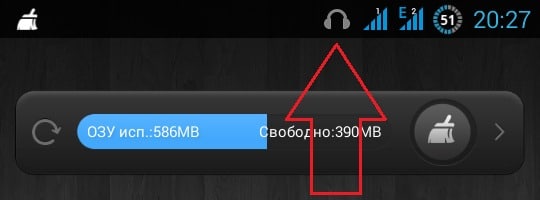
Например, высвечивается сообщение о том, что звонки переведены на громкую связь.
Если значок не исчезает, хотя должен пропадать – это свидетельство серьезных неполадок с телефоном. Причин возникновения сбоя, немало.
Почему не исчезает иконка наушников
При просмотре видео может висеть. Чтобы вернуть телефон в рабочее состояние, устройство придется периодически выключать, включить через некоторое время.
Важно! Избыток влаги возникает из-за колебаний температур.
Механические дефекты разъема могут появиться при постоянном подключении андроид к аккумулятору для подзарядки.
После подключения гарнитура будет работать по отдельности, а если телефон отключать, устройство все равно покажет, что работает функция наушников.
Внимание! Загрязнения внутри разъема могут стать причиной того, что сигнал будет пропадать, динамик будет работать слабо или каждая колонка отдельно.
И так, продолжаем, сегодня на повестке дня шнурок Vag com или просто k-line адаптер.
Многие автовладельцы, у которых в авто нет can-шины думаю уже знакомы с данным адаптером. По сути он позиционируется обычно, как адаптер для диагностики фольксвагенов, но, по факту, под него огромнейшее количество разных программ.
Машины немецкого автоконцерна Volkswagen AG завоевали признание водителей всего мира уже давно. По сравнению с другими автомобилями, качество и комплектация немецких машин всегда остается на достойном уровне. Однако регулярная диагностика нужна любому авто, и немецкие машины здесь не являются исключением.
У каждого концерна есть свои автомобильные бортовые компьютеры. Соответственно, диагностика каждой машины отличается своими специфическими особенностями, а значит, и необходимыми для нее приборами. Так, у немецкого концерна VAG существует собственный диагностический компьютер, который подключается к автомобилю при помощи специального шнура.
Что можно сделать, установив VAG COM 409.1?
Как и в любой программе для диагностики авто, у ВАГ КОМ существует широкий спектр возможностей, которыми можно воспользоваться, установив программу. При помощи последней версии VAG RUS водитель может:
прописать установленное заново оборудование в авто;
найти, исправить, а также сбросить ошибки в работе электроники машины;
получить необходимые сведения о блоках управления автомобиля;
увидеть все текущие параметры датчиков, находящихся в авто, в цифровых значениях или же в графиках;
настроить автоматически включающийся дневной свет;
изменить оформление магнитолы в авто и др.
Большинство действий, необходимых обычному водителю, можно выполнить самостоятельно, так как простой интерфейс VAG COM позволяет легко ориентироваться в системе. Всплывающие подсказки также помогают пользователю произвести ту или иную операцию. Кроме того, программа VAG RUS обладает грамотным переводом на русский язык, что позволит русскоговорящему пользователю еще быстрее освоить устройство. Компьютерная диагностика автомобиля с помощью программы ВАГ КОМ занимает не более 30 минут, кроме того, можно сразу сверить полученные результаты с заводскими нормами, находящимися в специально предназначенной для этого базе данных.
Кабель от VAG COM позволяет провести тестирование не только немецких машин. Он может быть использован в качестве К-Line адаптера, работающего с программами диагностики у многих авто, выпускаемых как Европой, так и Азией. ВАГ КОМ подходит также для проверки машин, производимых странами СНГ — таких как ВАЗ, ГАЗ, ИЖ и ЗАЗ. Помимо этого, для других автомобилей можно заказать специальный переходник, предварительно получив консультацию у наших специалистов.
VAG COM 409.1 (KKL) USB поддерживает протоколы:
ISO: 9141-1, 9141-2, 14230, KWP2000;
CAN шина не поддерживается!
Вкратце думаю понятно, теперь про интересности – под данный адаптер сделано огромное количество разных программ и подходит он практически ко всем авто у которых имеются вышеуказанные протоколы, а потому он идеален для домашней диагностики машин 90х годов и начала 2000х, неважно будет это ВАЗ или BMW.
Возьмем к примеру ВАЗ – одна из самых функциональных программ для диагностики работающая с этим адаптером это Opendiag, но помимо диагностики с ним можно провести как перепрошивку авто, так и скрутить одометр, но под это требуются уже совсем другие программы.
Соответственно под часть автомобилей надо будет использовать переходники, так как очень многие авто тех годов, на которые рассчитан данный адаптер еще не были оборудованы 16-пиновым разъёмом, соответственно надо будет искать метод подключения, через переходник естественно наиболее надежный метод, но точно так же можно сделать перемычки между диагностическим разъёмом авто и сканером и замкнуть необходимые контакты, но это уже перебор, как я считаю.
Если возникают вопросы, то пишите, вкратце, насколько сил хватило, написал, что примерно умеет сканер думаю понятно, в последнее время не высыпаюсь совсем, потому тексты писать сложновато, мысли путаются)
Redmond SkyKettle integration for Home Assistant
This integration allows to control smart kettles from Redmond SkyKettle series.
Supported models
If your kettle model is not listed, please write an issue and I’ll try to add support for it with your help. Models RK-M123S, RK-M170S and RK-M173S are especially wanted.
Features
The default entity names are listed below. Note that some entities can be missed on your kettle model.
Water_heater. kettle_model
This is main entity to control water boiling and heating. There are five operation modes:
Light. kettle_model_light (Light)
This entity allows to control the “Light” mode. You can select brightness and color when this mode is active. The “Light” mode will be enabled automatically when this virtual light is on.
Switch. kettle_model
Just virtual switch to control the kettle. Turn it on to switch the kettle to “Boil” mode and turn it off for “Off” mode.
Sensor. kettle_model_water_freshness
Virtual sensor to check how long the water has been in the kettle. Actually, it’s just kettle uptime.
Number. kettle_model_boil_time (Boil time)
This is configuration entity to select boil time from -5 to +5 just like in the official app.
Switch. kettle_model_enable_boil_light (Enable boil light)
This is configuration entity to enable or disable the boil light. This light in on when “Heat”, “Boil” or “Boil+Heat” mode is active. Color depends on the current water temperature (see below).
Switch. kettle_model_enable_sound (Enable sound).
This is configuration entity to enable or disable kettle beeping sounds.
Switch. kettle_model_enable_sync_light (Enable sync light)
This is configuration entity to enable or disable the idle light. This light in on when “Off” mode is active. Color depends on the current water temperature (see below).
Light. kettle_model_lamp_1_color (Lamp color #1), light. kettle_model_lamp_2_color (Lamp color #2) and light. kettle_model_lamp_3_color (Lamp color #3)
These are three configuration entities to select colors in the “Lamp” mode. The color will change smoothly from #1 to #2, from #2 to #3 and back.
Number. kettle_model_lamp_color_change_interval (Lamp color change interval)
This is configuration entity to select color change interval in the “Lamp” mode. In seconds. Minimum is 30 seconds.
Number. kettle_model_lamp_auto_off_time (Lamp auto off time)
This is configuration entity to select lamp auto off time in hours. Lamp will be turned off after this time passed.
Number. kettle_model_temperature_1 (Temperature #1), light. kettle_model_temperature_1_color (Temperature #1 color), number. kettle_model_temperature_2 (Temperature #2), light. kettle_model_temperature_2_color (Temperature #2 color) and number. kettle_model_temperature_3 (Temperature #3), light. kettle_model_temperature_3_color (Temperature #3 color)
These are six configuration entities to select colors for the “boil light” and “sync light”. You can select three colors and temperature for each color. The color will change smoothly.
Sensor. skykettle_rk_g211s_success_rate (Success rate)
Diagnostic entity, shows percent of successfull connections and polls.
Scripts
:
– :
:
:
:
:
Also you can use water_heater.turn_on service when the kettle is off/idle:
:
– :
:
:
:
To boil and keep desired temperature
:
– :
:
:
:
:
– :
:
:
:
:
To warm up and keep desired temperature without boiling
Also you can use water_heater.turn_off service:
Turn the kettle into a lamp
:
– :
:
:
–
–
–
:
:
:
Hints
You can use the card_mod integration to make the color of the card icon depend on the temperature of the kettle.
Donations
Попали в руки TWS наушники с Bluetooth 5.0, первое время не работали как надо. Я разобрался, но такие же вопросы возникают постоянно. Я делаю пост-инструкцию, чтобы могли повторить.
На Алиэкспресс есть множество похожих друг на друга наушников-капелек с Bluetooth и в зарядном боксе. В последнее время попадаются неплохие TWS наушники с Bluetooth 5.0, и с режимом шумоподавления (CVC).
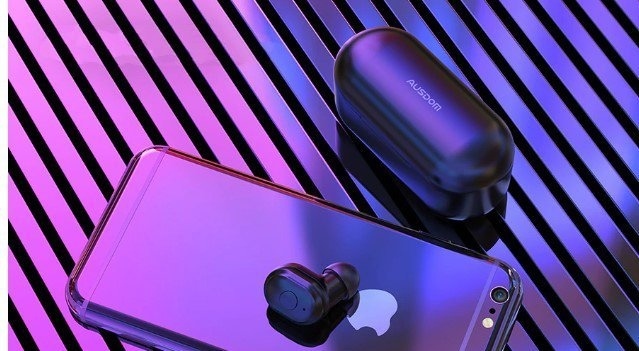
Наушники имеют в комплекте несколько сменных амбушюр, зарядный кейс и провод MicroUSB.
Достаточно громкие – внутри стоит динамический драйвер на 8 мм.
В самих наушниках стоят небольшие аккумуляторы, обеспечивающие 3-4 часа проигрывания (зависит от версии вашего Bluetooth.). Сам зарядный кейс оснащен аккумулятором 600мАч, и можно сделать 3-4 подзарядки. Таким образом, суммарное время работы наушников продлевается до 18 часов.
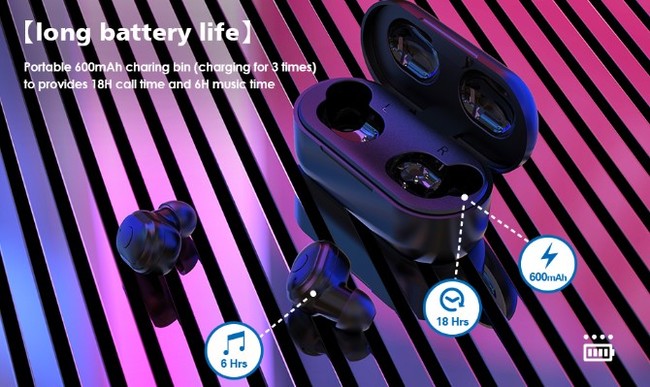
В каждом наушнике предусмотрен микрофон, не просто для разговоров, но и для активного шумоподавления. Наушники хорошо справляются в транспорте, когда присутствует монотонный звук. Система CVC8.0 просто вычитает звуковые волны, обеспечивая чистое звучание музыки (аудиокниг, подкастов и т.п.).
Теперь про основную проблему. Каждый наушник включается по отдельности. Он отображается как левый и как правый (AUSDOM_TW01_L, AUSDOM_TW01_R). В этом случае, к смартфону подключается просто как отдельные устройства. Можно даже громкость для каждого регулировать отдельно. Это не очень удобно, так как в такое режиме не работает стереовоспроизведение.
Это основная проблема для большинства, так как, например, у моих знакомых просто не получается правильно сопрягать эти наушники.
А для корректного включения в режиме TWS наушники нужно предварительно сопрягать друг с другом. И только потом со смартфоном.
Для этого, одновременно достаем наушники из зарядного кейса, одновременно зажимаем кнопку питания на каждом наушнике, держим. Держим!!!! Секунд 7-8 нужно, пока наушники начинают одновременно включаться (на 3й секунде, индикация белым), потом переключаться в режим спаривания (на 5й секунде, моргают красным/синим, в зависимости от модели), а потом находят друг друга и устанавливают соединение. Как только перестают моргать и выключаются, отпускаем кнопку.
Вот поясняющее видео.
После этой процедуры, просто ищем одно устройство, например, AUSDOM_TW01_R, мастер-наушники, и подключаемся. Все.
Слышим фразу “левый подключен”, “правый подключен” на английском или китайском языке, в зависимости от версии. И музыка теперь играет в каждом, в стерео режиме.
Я вам скажу, я потратил пару дней, пока понял как правильно их сопрягать. Не все про это говорят, в отзывах не пишут.
У кого какие проблемы были с TWS наушниками?

Правила сообщества
1. Точно так же запрещены обсуждения на тему “как и товар получить, и деньги вернуть”. Мошенников мы очень не любим.
2. Автоматический перевод описаний – это, конечно, почти всегда смешно, но не следует забывать, что участники сообщества на него наверняка уже насмотрелись. Пишите только про самые выдающиеся шедевры противоестественного интеллекта.
3. Не секрет, что продавцы бывают нечестными, а арбитраж торговой площадки необъективным. Тем не менее, просим вас абстрагироваться от эмоций, как бы они вас ни переполняли, а вместо этого максимально подробно описывать ситуацию. Кстати, если вы сделаете это до того, как писать гневные ответы продавцам и сотрудникам площадки, и уж тем более жать на кнопки – вероятность получить полезный и своевременный совет от более опытных участников значительно возрастает.
Лучшие посты за сегодня
-72,6 кг за 21 месяц
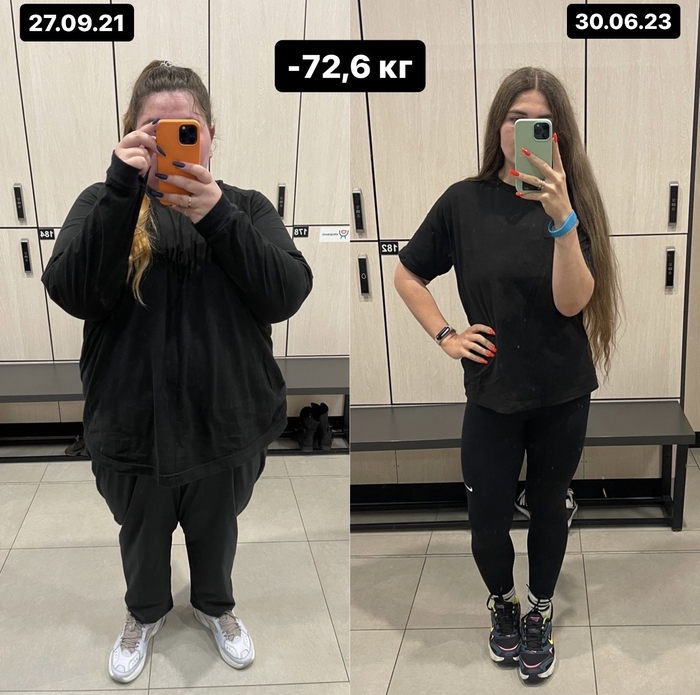
Делюсь своими результатами – за июнь скинула 2,1 кг, что радует))
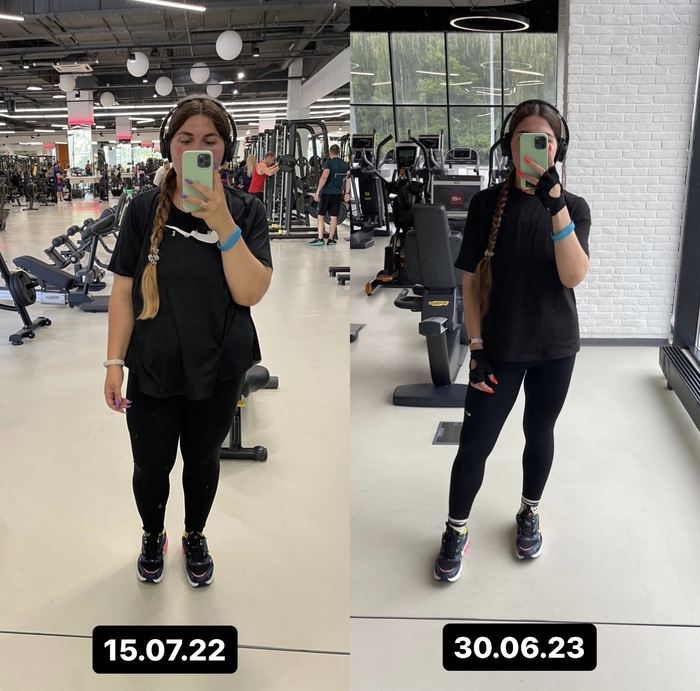
Тут разница за год -26,9 кг между фотографиями.
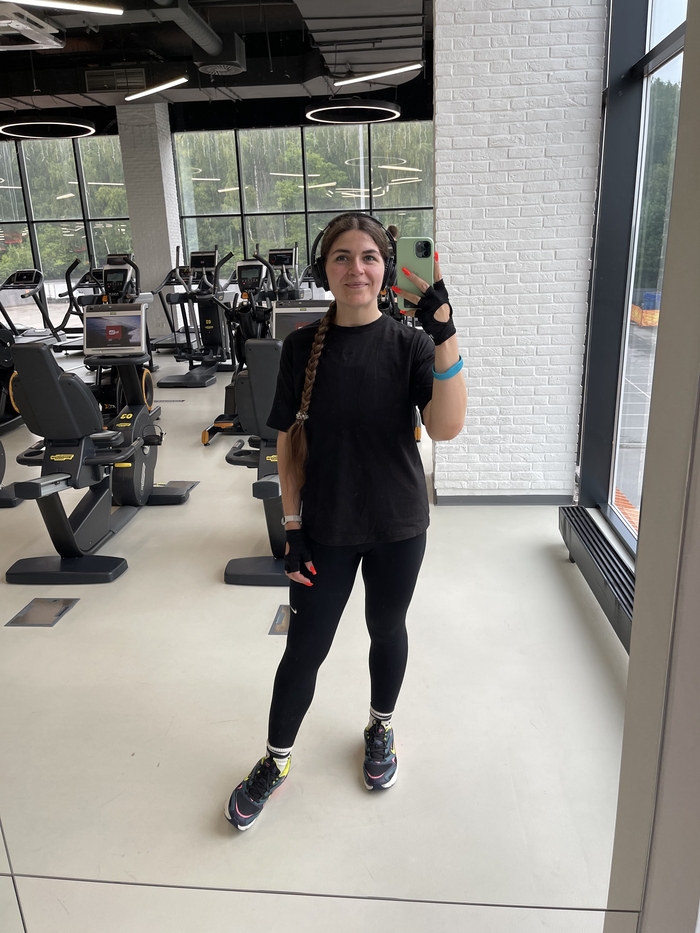
Ну и бонусом фотка с улыбкой, мы похудевшие улыбаемся!))
22 часа назад
Уставшее счастье
Ответ на пост «Я уволилась!»
Я поел пельменей. Хотел пельменей со вчерашнего дня. И наконец решился и поел. А завтра хочу поесть макарон. Пожелайте мне удачи.
21 час назад
Подход
Ну вот, собралась с мыслями и ушла. Уже нашла работу в другой оптике. И да, график 3 через 3, никаких продаж ЛС и БАДов. Только оптика. Пожелайте мне удачи!
Депутат Артем Бичаев о ситуации в Красноярске где мигрант принес в православную церковь останки барана
А вот сегодня первый заместитель председателя Комитета Государственной Думы Федерального Собрания Российской Федерации по развитию гражданского общества, вопросам общественных и религиозных объединений Артём Бичаев призвал православных христиан не ущемляться на пустом месте:
Как написано в статье –
Я уверен, что среди мусульман его действия также осудят и диаспора, из которой он был выходцем, самостоятельно отрегулирует этот процесс, — резюмировал Бичаев.
Артем так же говорит что противоправное действие было но ЭТО НИКАК не должно задевать чувства верующих.
То есть ворвавшийся в храм радикальный исламист, который начал разбрасывать останки барана, оскорблять и сыпать угрозами по национальному и религиозному признаку, НЕ ОСКОРБЛЯЕТ ЧУВСТВА ВЕРУЮЩИХ???.
Желаю Артему побыстрее закончить карьеру депутата самостоятельно.
Все об английском. А также переводы.
Что это за штука – 183
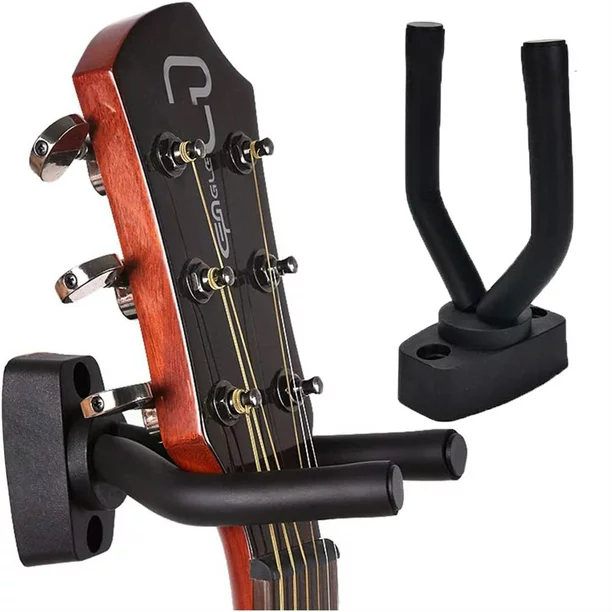
1. Снял квартиру, а там на стенке вот это.

Это настенный держатель для гитары. Или другого подходящего музыкального инструмента.
2. Зачем нужна лента вокруг шапки?
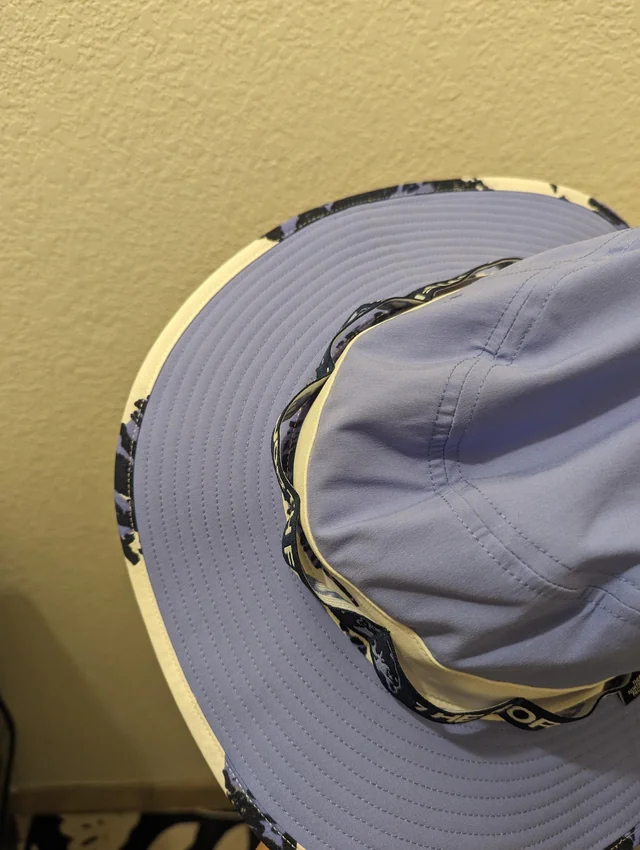
Именно в этой шапке незачем. Однако эта шапка сделана наподобие военных “панамок”, и в этом случае туда можно поместить ветки для маскировки на местности.

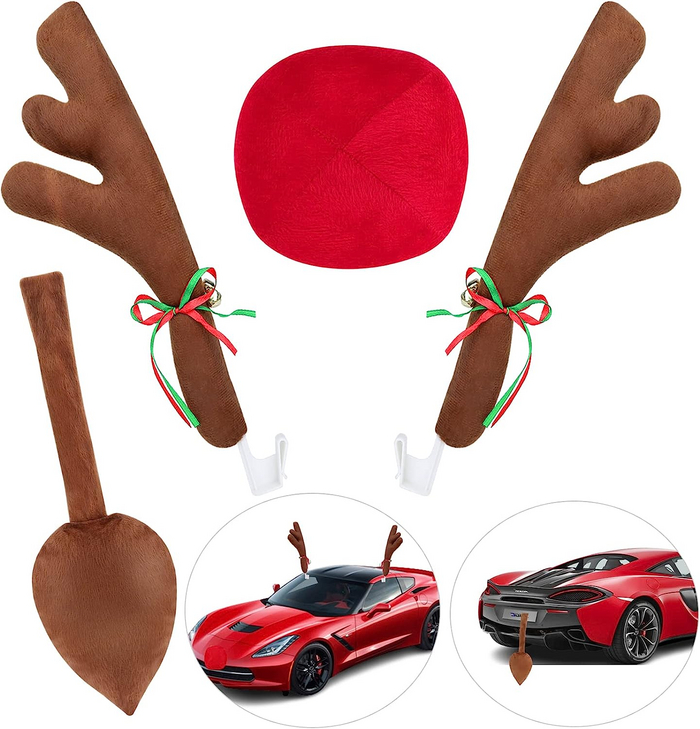
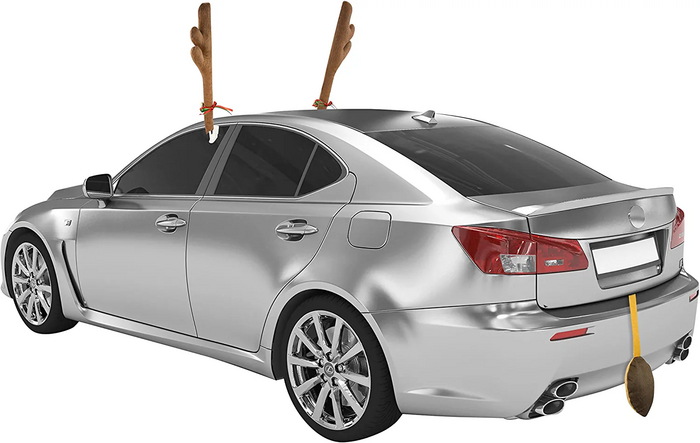
3. Что это за фигня на номере?
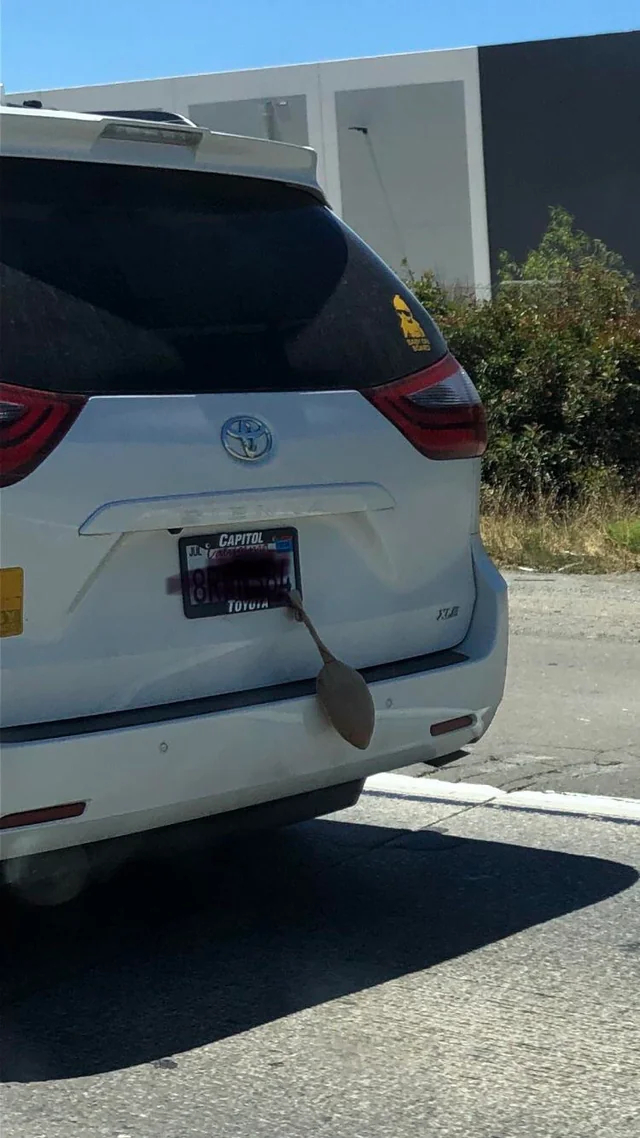
Кто-то за много месяцев не убрал игрушечный олений хвост от рождественского украшения. А говорят, мы елку долго выкидываем 🙂 Машина при помощи накладных рогов, носа и хвоста превращается в Рудольфа – главного оленя Санты.
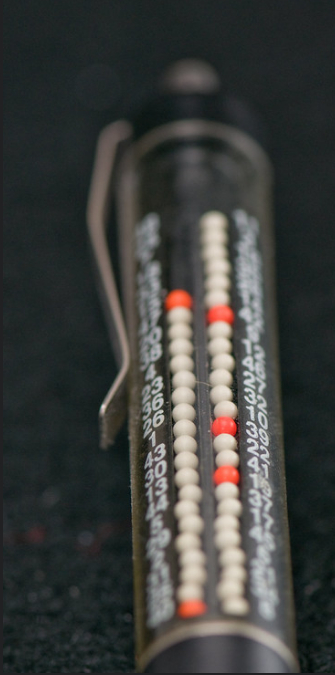
4. Ручка, внутри шарики, некоторые серые.

Это лотерейная ручка. Суть работы – потрясти ее, и посмотреть, на какие номера попадут шарики иного цвета, после чего выбрать их в лотерее 6 из 45. Вот похожая ручка, правда, один из красных шариков не показан, а может, у них и лотерея другая.
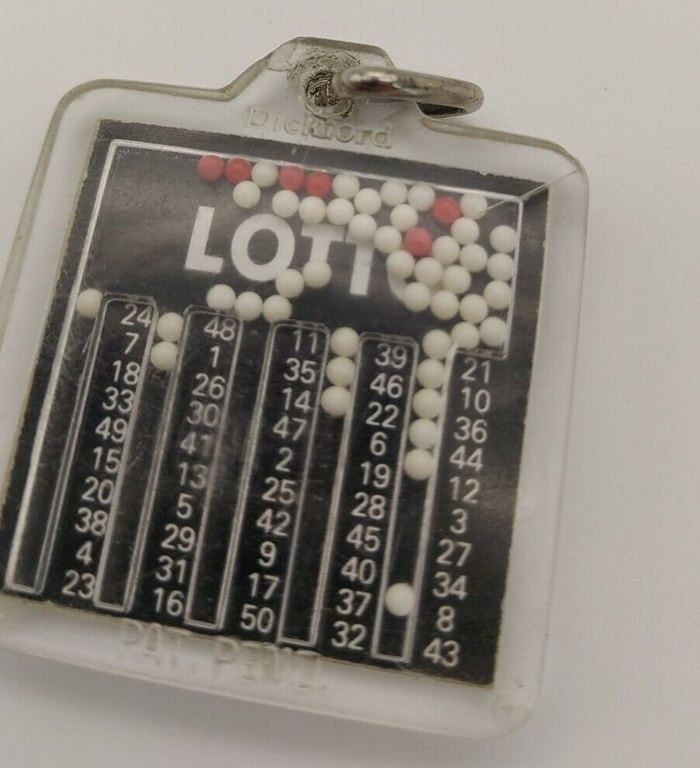
А вот и брелочек с похожим функционалом, только там 6 из 50, как видно.
5. Что это за инструмент?
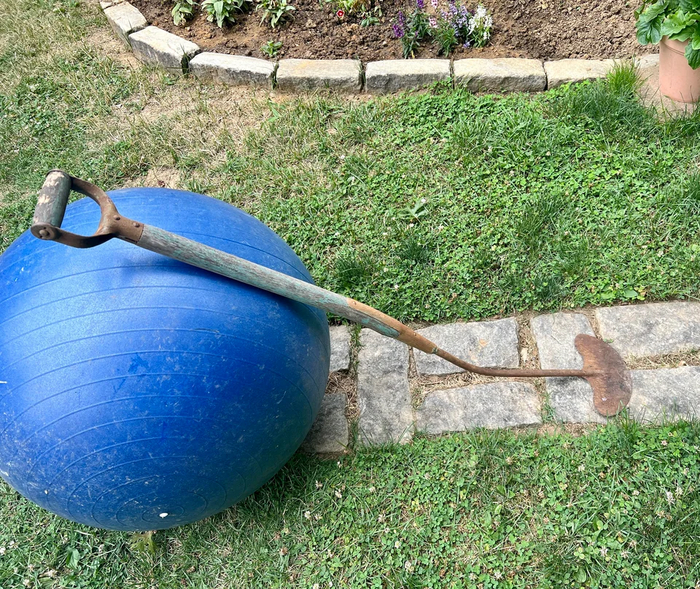
Это подрезчик дерна – специальное приспособление для работы с лужайками.


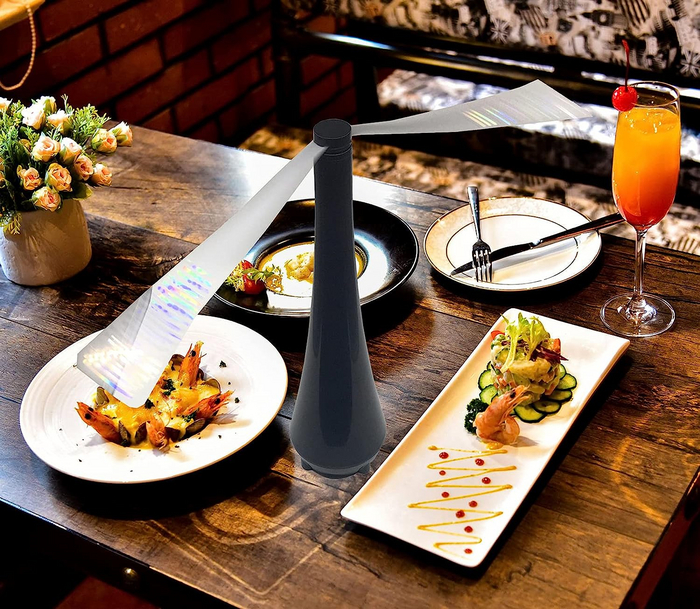
6. Это что за крутилка?
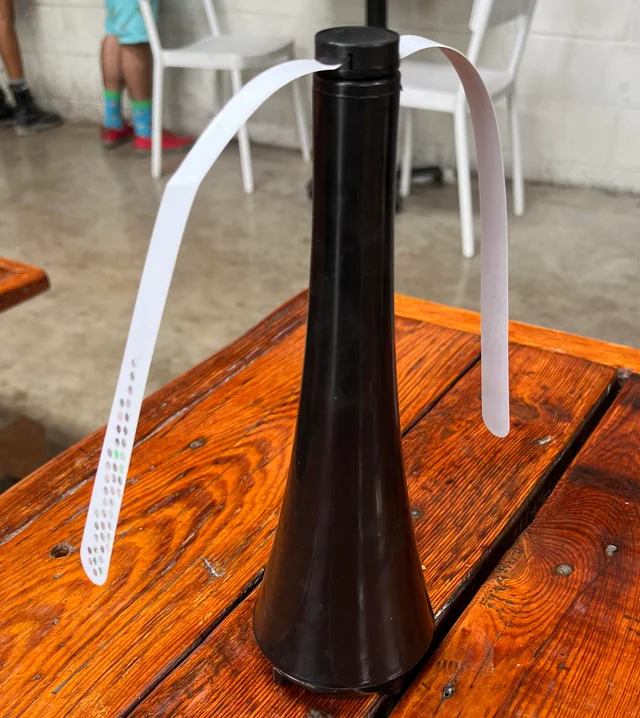
Это отпугиватель мух, ставится рядом с едой.
7. Тюрьма посередине реки

По факту, это наружная часть трубы, в которую будет течь вода из реки при повышении ее уровня. Решетки на случай веток и прочего большого мусора. И это, кстати, не река, а канал в национальном парке.
Для великолепных сеньоров и сеньорит, которые, как и я, любят узнавать что-нибудь новое и интересное и хотят поддержать выпуск постов, есть кнопочка донатов, а для пользователей приложения есть ссылочка – https://pay.cloudtips.ru/p/0683c73b
Могу уверить, что с подаренной вами шоколадкой посты делаются с гораздо большим энтузиазмом.
Переводит, как и всегда, https://vk.com/likecomics, то есть я. Переводы комиксов тут – https://t.me/polyglossa
Copy raw contents
Redmond SkyKettle integration for Home Assistant
If your kettle model is not listed, please write an issue and I’ll try to add support for it with your help. Models RK-M123S, RK-M170S and RK-M173S are especially wanted.
This entity allows to control the «Light» mode. You can select brightness and color when this mode is active. The «Light» mode will be enabled automatically when this virtual light is on.
Just virtual switch to control the kettle. Turn it on to switch the kettle to «Boil» mode and turn it off for «Off» mode.
Virtual sensor to check how long the water has been in the kettle. Actually, it’s just kettle uptime.
number.kettle_model_boil_time (Boil time)
switch.kettle_model_enable_boil_light (Enable boil light)
This is configuration entity to enable or disable the boil light. This light in on when «Heat», «Boil» or «Boil+Heat» mode is active. Color depends on the current water temperature (see below).
switch.kettle_model_enable_sound (Enable sound).
switch.kettle_model_enable_sync_light (Enable sync light)
This is configuration entity to enable or disable the idle light. This light in on when «Off» mode is active. Color depends on the current water temperature (see below).
light.kettle_model_lamp_1_color (Lamp color #1), light.kettle_model_lamp_2_color (Lamp color #2) and light.kettle_model_lamp_3_color (Lamp color #3)
These are three configuration entities to select colors in the «Lamp» mode. The color will change smoothly from #1 to #2, from #2 to #3 and back.
number.kettle_model_lamp_color_change_interval (Lamp color change interval)
This is configuration entity to select color change interval in the «Lamp» mode. In seconds. Minimum is 30 seconds.
number.kettle_model_lamp_auto_off_time (Lamp auto off time)
number.kettle_model_temperature_1 (Temperature #1), light.kettle_model_temperature_1_color (Temperature #1 color), number.kettle_model_temperature_2 (Temperature #2), light.kettle_model_temperature_2_color (Temperature #2 color) and number.kettle_model_temperature_3 (Temperature #3), light.kettle_model_temperature_3_color (Temperature #3 color)
These are six configuration entities to select colors for the «boil light» and «sync light». You can select three colors and temperature for each color. The color will change smoothly.
sensor.skykettle_rk_g211s_success_rate (Success rate)
To boil and turn off after boiling
To boil and keep desired temperature
To warm up and keep desired temperature without boiling
Turn the kettle off
Turn the kettle into a lamp
Footer
You can’t perform that action at this time.
You signed in with another tab or window. Reload to refresh your session. You signed out in another tab or window. Reload to refresh your session.
RFS KKL004 / RFS KKL002 — что это за устройство?
RFS KKL004 / RFS KKL002 — это блютуз-адаптер, который может быть встроен в разные устройства, например ноутбуки, беспроводные наушники и даже чайник.
Скажу сразу: если вы видите RFS KKL004 или RFS KKL002 (название может быть похожим) — значит это может быть любое устройство, где есть блютуз, компания, которая выпускает эти блютуз-адаптеры, они не ставятся в определенный тип устройств, как раз нет, это может быть ноут, чайник, наушники и другие девайсы. Так что смотрите что у вас включено, какие устройства имеют блютуз и анализируйте.
Разбираемся
Также под RFS KKL002 может быть чайник, в прямом смысле чайник, у которого присутствует блютуз, например модель Redmond SkyKettle G210S:

Надеюсь данная информация хотя бы немного была полезной. Удачи и добра, до новых встреч друзья!
[Часть 2] Корректная установка и настройка KKL-адаптера и Vag Com

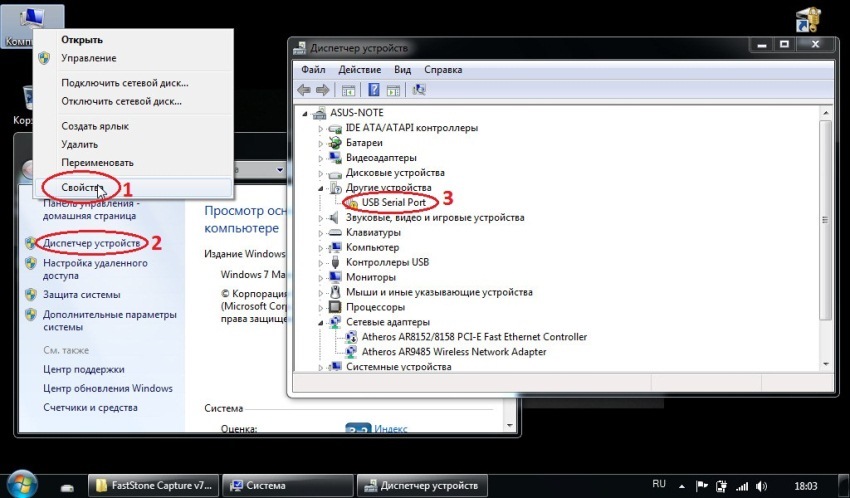
1. Вставляем KKL-адаптер в USB-разъем нашего ноутбука. Заходим в свойства компьютера, затем в диспетчер устройств. Нас интересует устройство USB Serial Port.
2. Жмем правой кнопкой на устройство, выбираем “Обновить драйверы” и подтверждаем ручную установку драйверов
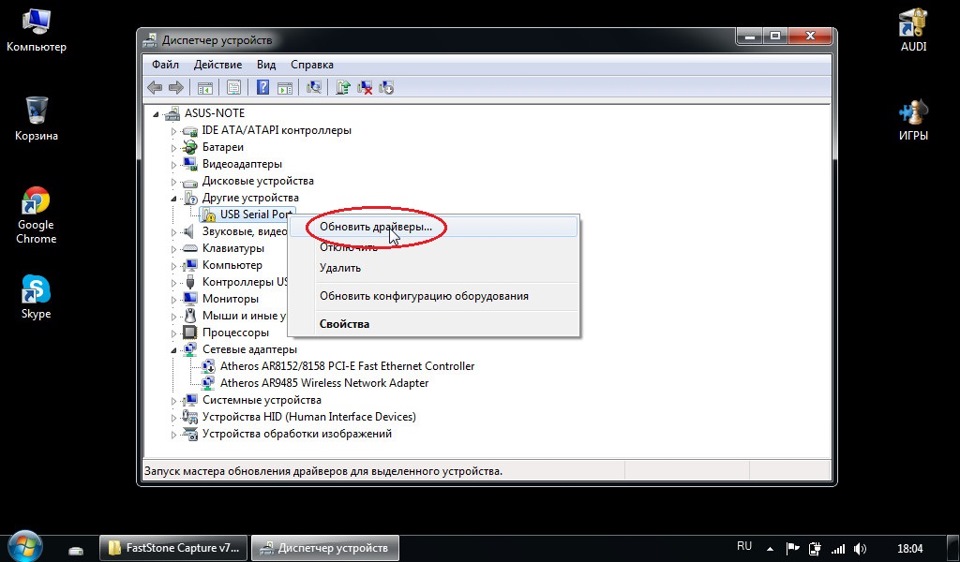

3. Указываем путь до папки с драйвером. Как правило имеется на CD диске или загружаем со специализированных ресурсов. Важно! Обязательно ставим галку поиска во вложенных папках. Подтверждаем сообщение безопасности. Если все сделано правильно, после обновления появиться устройство Avtoadapter (точное название зависит от версии конкретного драйвера)


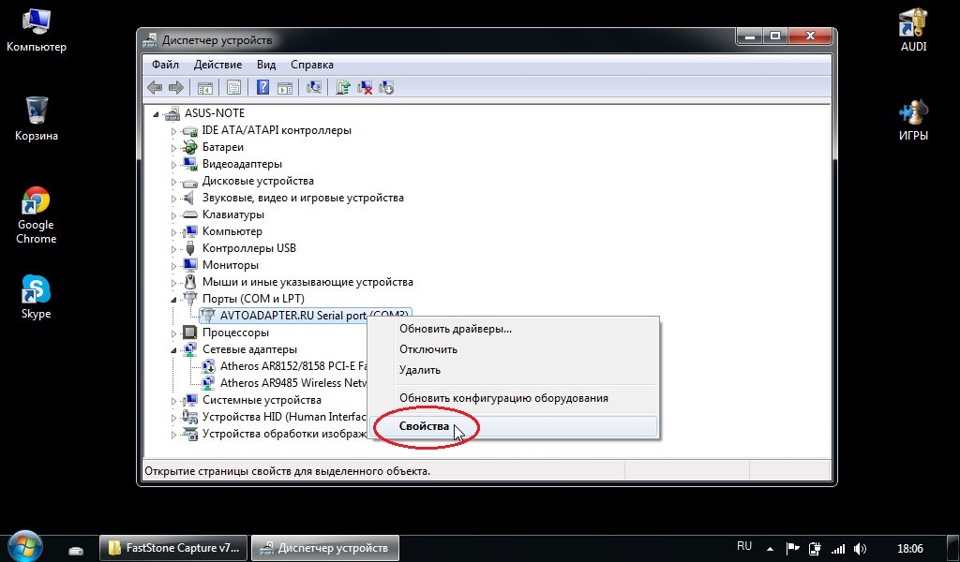
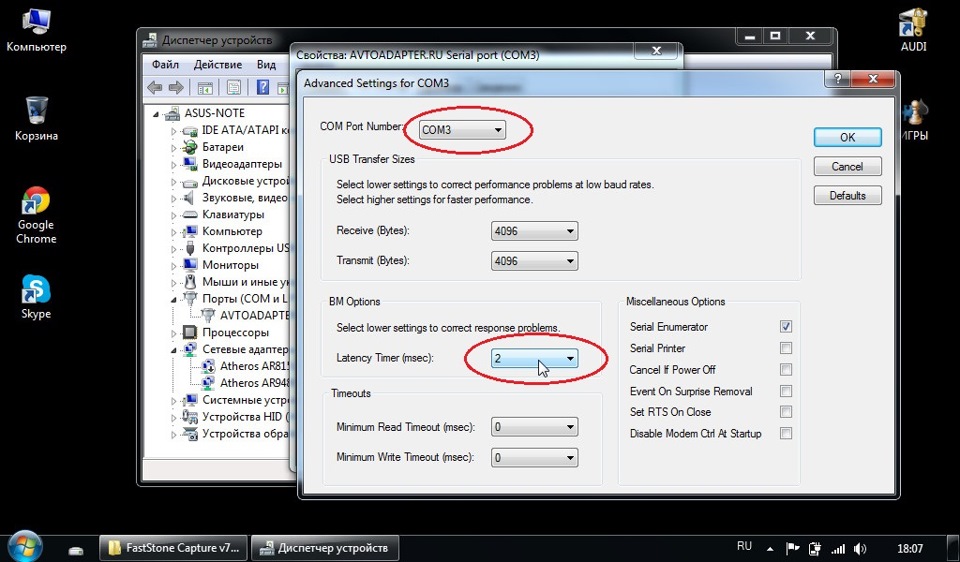
4. Снова заходим в диспетчер устройств. Теперь в Com-портах присутствует наш адаптер. Нажимаем свойства, и выставляем Bits per second (Скорость чтения) на 9600. Заходим в Advanced (Дополнительно) и устанавливаем Latency Timer (Время задержки) на 2 msec, COM-порт 3. Жмем ОК и сохраняем настройки. Важно! Обязательно выставите скорость чтения и время задержки согласно скриншоту, в противном случае появятся ошибки связи о которых я писал выше, и как следствие невозможность зайти в контроллер!

5. Устанавливаем Vag-com или загружаем со специализированных ресурсов. Важно! Обязательно уточните с какой версией программы совместим ваш KKL-адаптер. Обновлять программу выше этой версии опасно! В противном случает шнурок может выйти из строя!

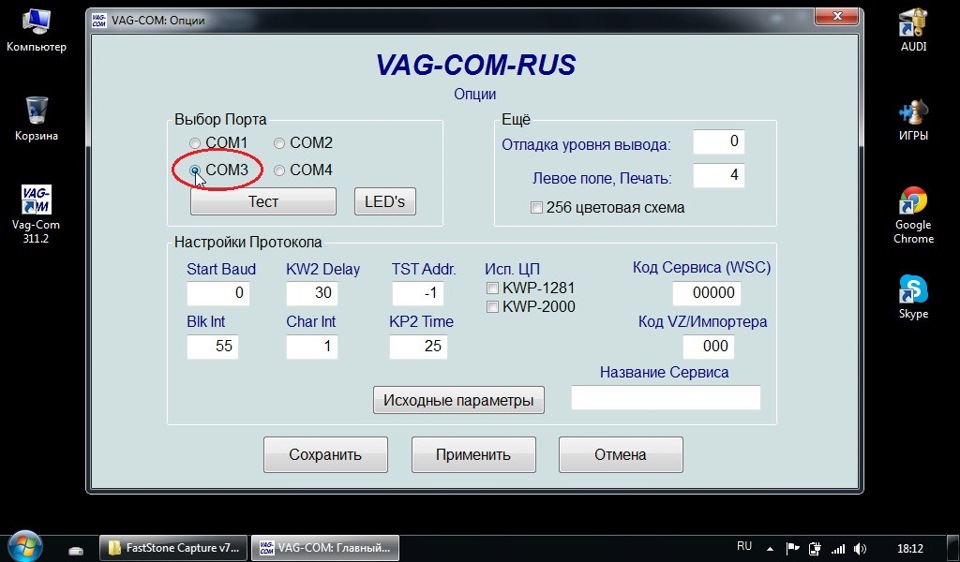
6. Заходим в опции, выбираем порт COM3 и жмем сохранить
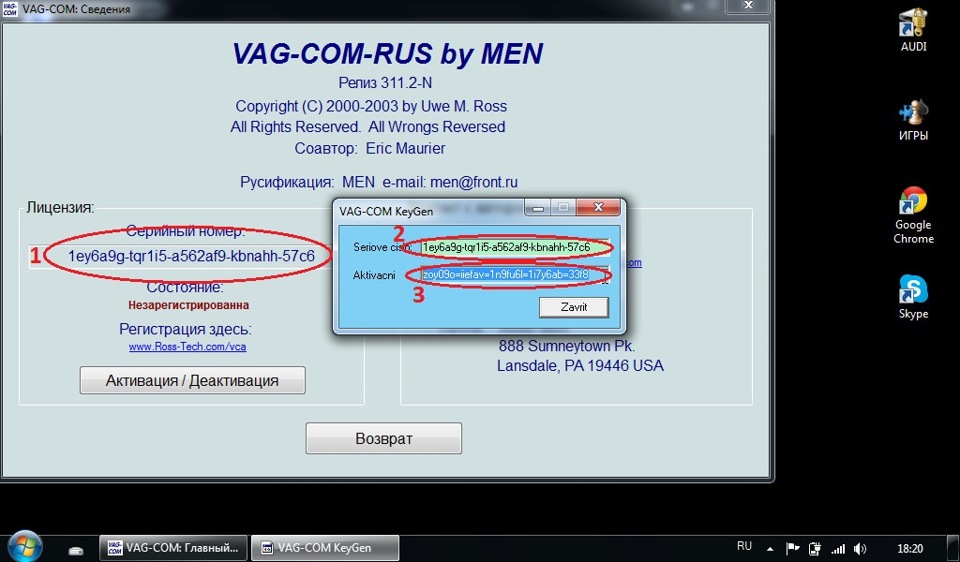
7. Теперь осталось только зарегистрировать программу, для этого заходим в сведения, перед этим запускаем KeyGen. В верхнюю строку кейгена копируем серийный номер из Vag-Com’а. После чего в нижней строке появиться код активации
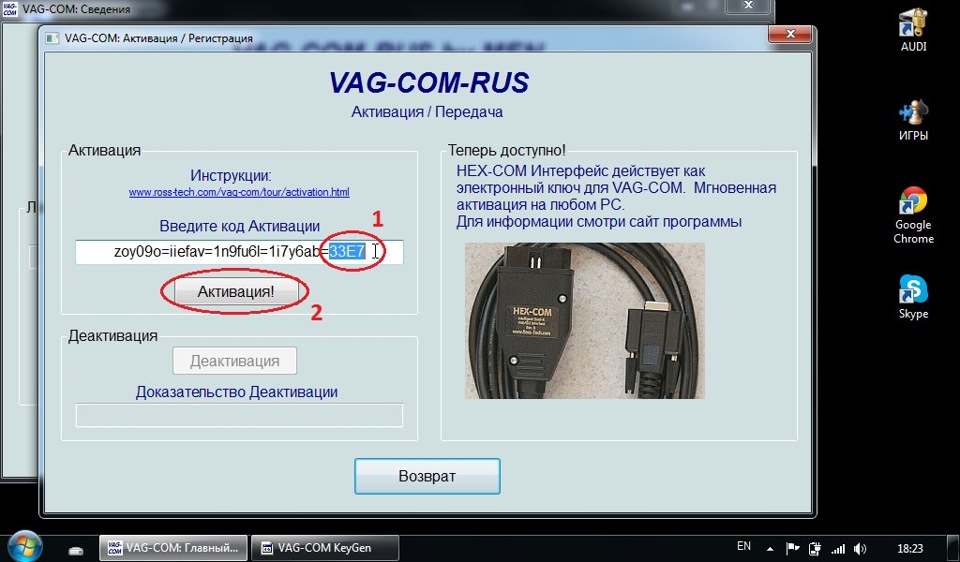
8. Возвращаемся в Vag-Com нажимаем кнопку активация, в строку ввода копируем код активации, который выдал KeyGen, жмем активировать. После этого записываем код ошибки.

9. Запускаем стандартный калькулятор, выбираем вид программист и вводим наш код ошибки и нажимаем Hex, значение должно измениться.


10. Возвращаемся в Vag-com и заменяем значение после знака “=”, на то которое выдал калькулятор и жмем активация.
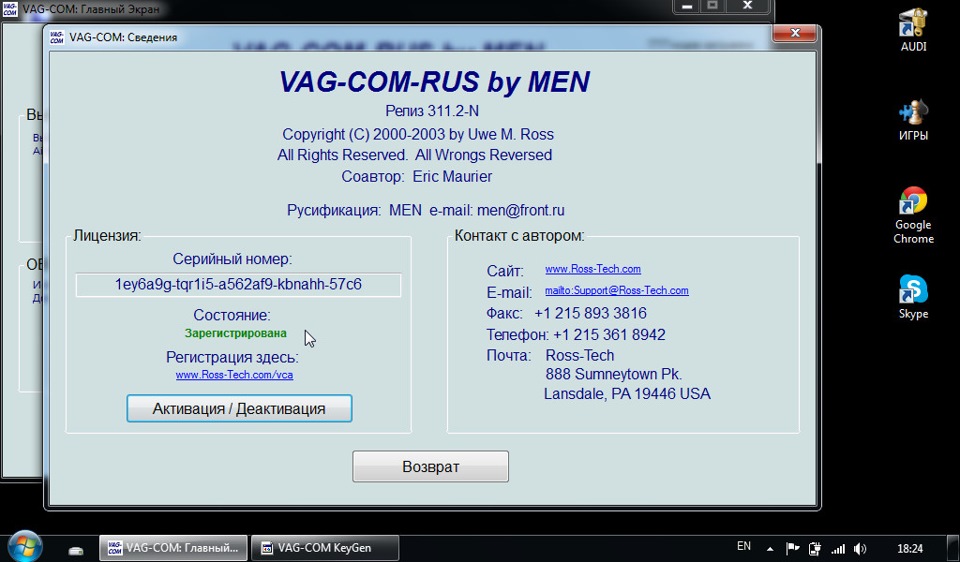
11. Если все сделано правильно будет так
Как убрать значок наушники на телефоне Хонор без проблем и сожалений

Как убрать значок наушники на телефоне Хонор? Перезагрузите устройство, просушите смартфон при попадании внутрь влаги, вставьте и достаньте штекер, сделайте полный сброс, прочистите разъем или отнесите девайс в сервисный центр. Ниже рассмотрим основные шаги, как отключить ненужный режим на Honor 9, 8а, 10, 9а, 7 и других моделях. В большинстве случаев действия по восстановлению работоспособности идентичны.
Что делать, если не убирается иконка
Если рассмотренные шаги не дали результата, и убрать иконку не удается, отнесите Хонор в ремонт. При отсутствии видимых повреждении его можно отремонтировать бесплатно (если устройство на гарантии). Как вариант, можно связаться с поддержкой по ссылке consumer.huawei.com/ru/support.
В комментариях поделитесь своим опытом решения подобных неисправностей на телефоне Хонор.
Как убрать наушники с экрана телефона на Андроид
При самостоятельном ремонте рекомендуется определить причину неполадок.
Избыток жидкости, находящийся внутри корпуса – распространенная причина сбоя. Конденсат может появиться из-за перепадов температур, намокания телефона под одеждой во время дождей снегопада, если телефон оказался в снежном сугробе. Для стабилизации работы нужно выполнить принудительное отключение устройства, вынуть батарею и просушить в течение 5 часов.
По прошествии некоторого времени производится включение устройства, если на телефоне будет появляться значок гарнитуры, не будет исчезать, нужно обратиться в сервис, где сделают диагностику через инженерное приложение, установленное на компьютере, ноутбуке. Ноут покажет вид телефона, нарисует повреждение, определит его вид, укажет на наличие сбоя. После проведения диагностики и ремонта требуется техно настройка работы устройства
Решить проблему поможет перезагрузка. После отключения аккумулятор вытаскивается на незначительный срок. После, требуется заново включить телефон.
Символ наушников на телефоне светиться из-за повреждений разъема. В результате неаккуратного обращения с мобильным и гарнитурой появился значок наушников на телефоне и не работают динамики, гнездо разъема расшатывается. В конечном итоге в системе происходят неполадки, которые негативно сказываются на работе телефона.
Как правильно отключить наушники на телефоне
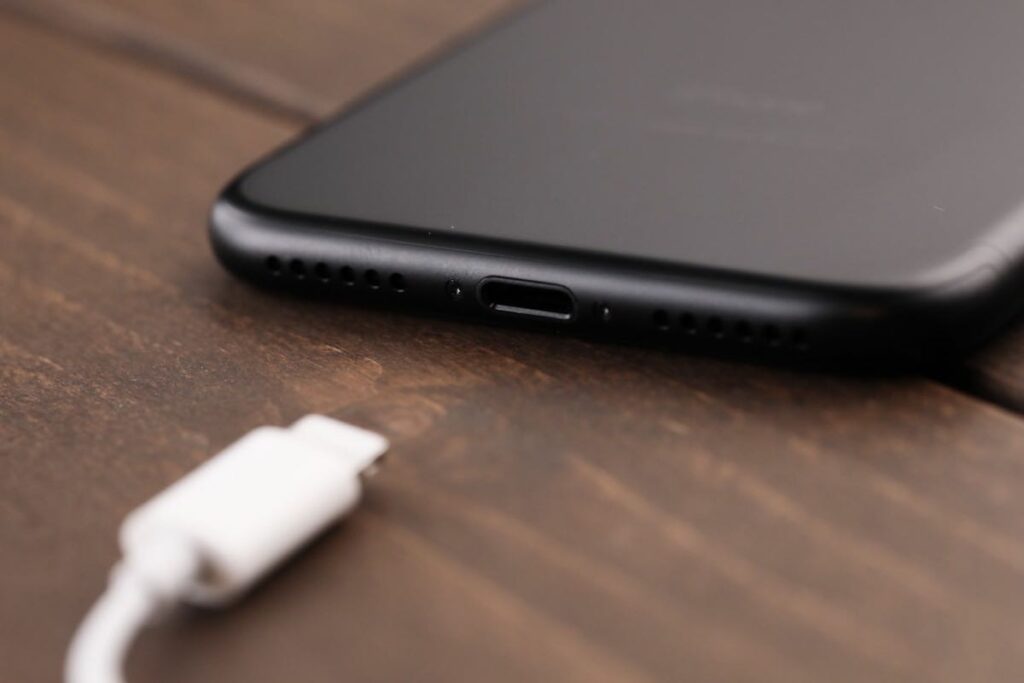
Каждое действие пользователь осуществляет самостоятельно. Если смартфон, раскладушка, кнопочный или обычный телефон или планшет станет показывать знак наушников, необходимо обратиться в ремонтную мастерскую.
Почистить и просушить разъем наушников
Современные смартфоны капризны. Несмотря на то, что большинство пользователей пишут о неприхотливости в использовании гаджетов, это не может означать, что устройство проработает долго в запыленном помещении и это не скажется на работе его механизмов. Частицы пыли, проникая внутрь через отверстия, загрязняют контакты, и телефон мейзу может выходить из строя или полностью сломаться.
Если при визуальном осмотре, повреждений не выявлено, рекомендуется прочистить разъема и сделать поэтапный ремонт. Делать прочистку следует деревянной зубочисткой, на конце которой намотан бинт. Налипшую грязь нужно убирать спиртом. Бинт складывается в несколько слоев. Наматывается на палочку, предварительно смоченную в спирте, излишки жидкости нужно удалить.
Важно! Вата при чистке не используется. Излишки материала могут остаться внутри, усугубить ситуацию.
Загореться значок на телефоне андроид может, если устройство упало или повреждено. Простой и быстрый способ устранить неисправность – обращение к мастеру, самостоятельно сделать ничего не удастся: требуется диагностика.
Периодически возникающие сбои в работе мобильного устройства – появление серьезных проблем.
Эту операцию пользователь может осилить собственными силами (есть нюансы). Как отключить значок «гарнитура» посредством просушки и чистки разъемов:
Без соответствующей подготовки можно справиться с очисткой разъемов устройства. После обработки спиртовым раствором, рекомендует просушить устройство в течение получаса. Если все сделано корректно, телефон включиться, начнет работать, а значок – исчезнет.
Как использовать специальный состав для очистки
Для очистки устройства предусмотрена специальная жидкость. Ее можно приобрести в специализированном магазине. Это дисперсные составы, способные утилизировать загрязнения контактов, проводя их очистку. Чтобы применять специальные жидкости, требуется приобретение аппаратуры для нанесения (шприц с визуализатором, осуществляющий нанесение состава, куда требуется).
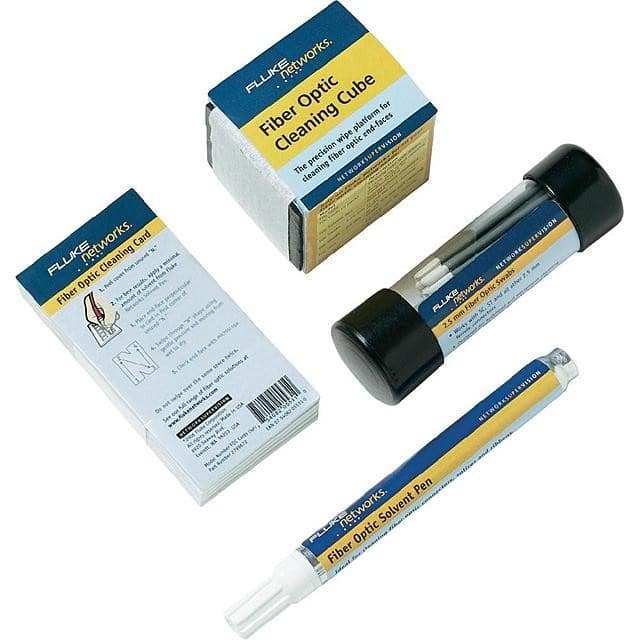
Методика утилизации загрязнений – профессиональная, поэтому, не всем пользователям, доступно. Оборудование дорогостоящее, для того чтобы покупка была оправданной, следует открывать бизнес по ремонту и диагностике телефонных аппаратов.
Сбросить данные
Переустановка специализированного программного софта применяется, когда вышеперечисленные способы не дали должного эффекта. Если наушники не отвечают, сбрасываются настройки приложения.
В дальнейшем потребуется скачивание приложений, а не применение прошивки. Проще устранить возникшие проблемы.
После совершенных манипуляций телефон требует установки приложения или же значок не исчезает, необходима переустановка ОС (может сделать специалист).
Как альтернатива, которая может направить звук гарнитуры в правильное русло – использование приложения. Часто этот способ решает возникшую проблему.
Помогает устранить неполадку, утилизация приложения, ответственного за работу радио. После решения проблемы, по желанию, оно устанавливается заново.
Принцип – ликвидация всего, что мешает корректной работе наушников. После устранения дефекта, постепенно инсталлируется удаленный программный софт.
Как решить проблему при помощи комбинации клавиш
Отключить гарнитуру способна комбинация «горячих клавиш», зашитых в любом современном телефоне – удерживается кнопка включения/выключения на некоторое время, несколько секунд. После должно появиться меню, где выбирается режим функционирования устройства, актуальный в данный момент. В сочетании они способны отключить звук и все приложения, взаимосвязанные с прослушиванием музыки.
Как отключить значок наушников ПРОСТО?
Самое простое, что можно предпринять – это воткнуть штекер наушников в разъем и сразу вытащить, затем повторить действие несколько раз. Не помогло?
Ок, попробуйте включить режим полета, иногда помогает, для этого:
Помогло? Нет? Перезагрузите телефон, это действие сбросит ошибки операционной системы и наверняка снимет значок наушников в строке состояний!
Чистим контакты от воды и влаги
Так же иногда значок наушников загорается из-за загрязненного разъема для наушников, попробуйте его прочистить ватной палочкой, сначала сухой, затем слегка смоченной в спирте. Предварительно, разумеется, нужно выключить телефон.
Если же значок наушников у вас появился после замокания смартфона – можно попробовать его просушить положив в рис на ночь или под кондиционер, только не в притирку, а за полметра него.
Как убрать режим наушники на Андроиде, если они не подключены
Мобильные телефоны созданы не только для связи. При помощи них можно слушать любимые музыкальные композиции, хранить фото и видео, создавать заметки. Наушники – обязательный аксессуар телефона. При эксплуатации устройства большинство пользователей сталкивается с проблемой, когда на дисплее отображается гарнитура, которая не подключена. Люди не знают, как отключить наушники на телефоне мейзу. Пользователь не в состоянии отвечать на поступающие вызова, плеер не воспроизводит звук. Даже если попытаться изменить громкость, все равно ничего не будет слышно. Иногда, решить проблему можно самостоятельно.
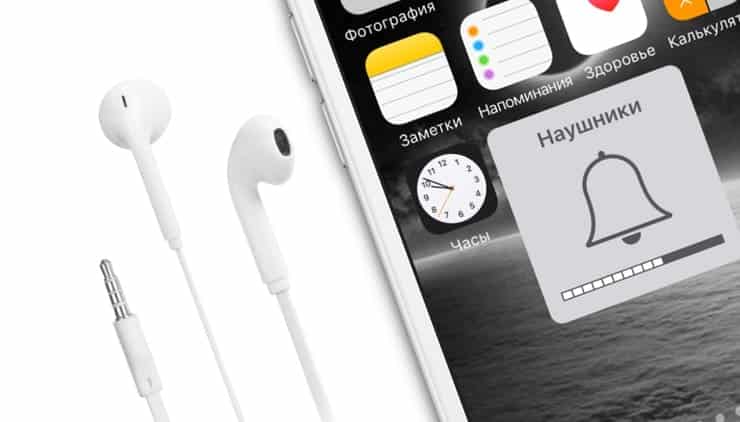
Предостережение
Как быть, если значок о подключении гарнитуры не исчезает. В связи с этим телефон начинает «глючить». Проблему можно решить следующим образом:
Важно! Если не уверены, что справитесь самостоятельно, рекомендуется обратиться в мастерскую.
Современные аппараты – сверхукомплектованные гаджеты. Уходят в небытие кнопочные устройства, собирающиеся и разбирающиеся подобно конструктору. Практика показывает, что вскрытие корпуса смартфона, выполненная вне мастерской, приводит к выходу устройства из строя, появлению необратимых механических повреждений, сбоев в работе.
Использование фена небезопасно для устройства. Современные смартфоны напичканы пластиковыми деталями, так что велик шанс оплавления при «продувке» феном в одном направлении сверху.
Любые манипуляции с программным обеспечением лучше доверять профессионалам. Если телефон создан на платформе Android (используется принцип открытого программного шифра), большинству пользователей неизвестно как проводить первичную настройку ОС.
Принцип открытой архитектуры – условность, так как в устройстве насчитывается большое количество систем и приложений, имеются многочисленные нюансы, которые должны соответствовать друг другу для обеспечения корректной работы.
Неподготовленный пользователь не справиться с установкой настроек.
Что означает значок наушников
В нормальном режиме, если в Хонор горит значок наушников, это свидетельствует о подключении гарнитуры через 3,5-миллиметровый или другой разъем. Если вы не подключали дополнительный девайс, а значок все равно светится, это свидетельствует о сбоях в работе мобильного устройства. Если не убрать знак наушников на телефоне Хонор, во время звонка вас не будет слышать. Для обхода неисправности может потребоваться включение громкой связи, что создает дополнительные неудобства.
Рассмотрим все причины появления такого значка:
Зная основные причины неисправности, проще разобраться, как убрать значок наушники с экрана телефона Хонор и вернуть девайсу работоспособность. В большинстве случаев поломку можно устранить своими силами.
Здравствуйте. У нас телефон Honor 9a, сейчас появился значок наушников и звука нет. Скачали программу disable headphone, вроде как звук появился, но значок до сих пор весит. Что это может быть и как исправить?
Уронила телефон в снег.Появился значок,просушила феном,холодным воздухом,через полминуты исчез!))
Как убрать знак с экрана телефона
Владельцы смартфонов часто торопятся, сразу несут мобильное устройство в ремонт и тратят деньги на оплату услуг мастеров. На практике проблему можно решить самостоятельно и избежать дополнительных затрат.
Приведем ряд способов, как отключить значок наушники на телефоне Хонор и вернуть девайс к нормальной работе.
Перезагрузка
В 8 из 10 случаев значок можно убрать путем обычной перезагрузки. Для этого жмите и удерживайте кнопку питания до появления специального меню. В нем выберите кнопку перезапуска и дождитесь завершения процесса.
Вставьте и установите наушники
Чтобы отключить режим наушники на телефоне Honor с Андроид, попробуйте несколько раз достать и вставить 3,5-миллиметровый разъем в гнездо. Сделайте несколько повторений. При этом вставляйте штекер не до конца. И посмотрите, не изменилась ли ситуация. Возможно, телефон вообще не видит наушники.
Достаньте батарею
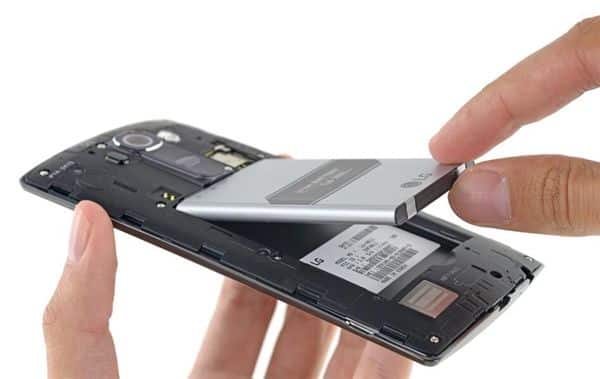
Чтобы убрать значок наушников, отключите гаджет, снимите крышку и достаньте аккумулятор на 20-30 секунд, после чего вставьте обратно. Метод работает только на старых моделях устройств, для которых возможно снятие АКБ. В современных моделях источник питания является несъемным.
Воспользуйтесь специальным ПО
Еще один способ убрать иконку наушников на телефоне Хонор — установить специальную программу для изменения режима звука. Как вариант, используйте следующее ПО:
В магазине Play Market можно найти и другие приложения, имеющий похожий функционал и особенности.
Просушите устройство
Если в телефон Хонор попала влага, убрать значок можно только после просушки. Для этого отключите девайс и положите его в сухое место. В случае полного окунания в воду, лучше сразу отнести мобильное устройство в сервисный центр. Там Хонор сразу разберут и почистят для защиты от окислительных процессов в будущем.
Почистите разъем
В случае загрязнения разъема не пытайтесь его чистить самостоятельно. В таком случае можно еще глубже втолкнуть мусор внутрь. Попробуйте просто продуть углубление, чтобы убрать оттуда грязь. Как вариант, можно использовать пылесос с надетой тонкой насадкой.
Сделайте полный сброс
Еще один способ, как отключить значок наушники на телефоне Хонор 7а или другой модели — сбросить девайс до заводских. Для этого сделайте следующее:
Такой метод может помочь, если причиной неисправности являются временные программные сбои в работе.
Проверьте смартфон на вирусы
В качестве альтернативы проверьте девайс на вирусы с помощью любого соответствующего ПО.
В завершение отметим, что ковыряться в разъеме острыми предметами, проверять контакты специальными составами, сушить Хонор феном или на батарее запрещено.
Как убрать значок наушников на телефоне
Проблема с застывшим значком наушников на экране телефона, рядом с часами легко решается по нашей инструкции, читай!
Данный значок иногда вылезает даже в те моменты, когда наушники даже не подключены к телефону. А когда горит значок наушников – телефон думает, что они подключены и не внешний, не разговорный динамик телефона не работает.

Заключение
Так как современные телефоны – высокочувствительные и технологичные устройства, браться за самостоятельный ремонт без соответствующих знаний, не следует. Пользователь, сами того не зная, может вывести из строя смартфон. Если возникают неполадки, сбои в работе, необходимо обратиться в мастерскую. Специалист проведет диагностику, визуальный осмотр, выявит имеющиеся неполадки и сделает качественный ремонт.
Радиоинженер (по первому высшему образованию). С раннего детства слушаю разнообразную музыку. Всегда интересовался звуковоспроизводящей аппаратурой, которую обновлял множество раз. Я увлеченный любитель и музыка по жизни всегда со мной. Увлекаюсь HI-Fi уже более 20 лет.
Если значок появился после ремонта телефона, то скорее всего, шлейф, который соединяет две платы, поставили вниз головой. Достаточно его перевернуть
Советы полезные. Однако, если проблема из-за влаги или удара, либо разбитого штекера, то по сути уже лучше нести в мастерскую, так как самолечение может помочь лишь временно. Особенно это касается влаги – там может пойти коррозия, которая очень быстро приведет телефон в негодность и изначально копеечный ремонт превратится в дорогостоящее мероприятие. Я бы вообще не советовал заниматься “самолечением” – если проблема не решается перезагрузкой, чисткой кэша и очисткой разъема, то лучше нести мастеру
Да, я тоже так думаю. Если проблема серьезная, вроде тех, что вы упомянули, тут ничего не поделаешь, надо будет нести телефон в мастерскую, чтобы не доломать его окончательно. К счастью, в моем случае все было не так критично, помогли нехитрые действия (отсоединение штекера наушников и извлечение аккумулятора из телефона). После этого проблема решилась.
Я со своим смартфоном долго возилась. Пыталась наушники повторно включать-выключать, сам телефон перезагружала. Всё бесполезно! А брат решил проблему кардинально: вытащил батарею, протёр спиртом сам разъём (делал это мягкой тряпочкой без ворса), а потом собрал всё и аккуратно положил телефон на “тёплые полы”. Чистка и сушка пошла смартфону на пользу, больше значок “наушники” не зависает.
У меня седьмой айфон и главная проблема- это забивание пылью разъема. Поскольку он там совмещен с питанием, то постоянно туда сюда тыкание то зарядки, то наушников приводит еще и к разбалтывание контакта. А если учитывать то, что я работаю в достаточно пыльном помещении, у меня регулярно возникает проблема подключения и отключения проводных наушников. Помогает только механическая чистка разъема мягкой зубной щеткой.
Была у меня когда-то такая проблема, перезагрузка, вынимание батареи и протирание не помогли совсем. Но все решилось проще чем я думала, смартфон у меня был марки хуавей и у них есть свое фирменное приложение. Скачала его на компьютер, присоединила кабелем к телефону и прошло подключение, там уже не помню что нажимала, но все вернулось в норму)) Легко отделалась, про сервис кстати тогда и не думала, такие проблемы привыкла решать сама.
РАДИО «вызывает» значок наушников
Еще бывает так, если вы использовали или запускали приложение радио, обычно оно встроено в систему по-умолчанию, то проблема может быть в нём. Попробуйте почистить его кэш. Для того, чтобы почистить кэш нужно:
Если не помогло данное действие и приложение ФМ-Радио вы все же запускали – можете попробовать его удалить, так как оно часто провоцирует проблему зависшего значка наушников в строке состояния.
Ежели и это действие не помогло — тогда можно попробовать подключить наушники, позвонить кому-то или включить видео в ютуб, а как только вы услышите собеседника или звук с видео – отключить наушники. Часто данное действие помогает убрать значок наушников.
Приложение для решения проблемы со значком наушников
В том же случае, когда не один из моих советов вам не помог – то просто установите приложение HeadSet Toggle. Просто запускаете его, и перед вами будет одна кнопка-переключатель с наушников на динамик. Иконку наушников в строке состояния она не уберет, но работать динамики вашего телефона заставит.
На этом всё, надеюсь, что мои советы помогут вам.


