

- Obd2 for renault bluetooth на алиэкспресс — купить онлайн по выгодной цене
- Диагностика без использования дилерского renault can clip – разное – разное – руководства по ремонту – renault atlas / рено атлас
- Диагностический прибор obd2 asp-re для renault com, bluetooth, для peugeot | автомобили и мотоциклы | алиэкспресс
- Процедура программирования штатных пультов:
- Процедура синхронизации инфракрасных штатных пультов:
- Процедура синхронизации штатных пультов с радиоканалом:
Obd2 for renault bluetooth на алиэкспресс — купить онлайн по выгодной цене
Перед покупкой сравните цены на obd2 for renault bluetooth, прочитайте реальные отзывы покупателей, ознакомьтесь с техническими характеристиками.
Закажите obd2 for renault bluetooth онлайн с доставкой по России: товары с пометкой Plus доступны с ускоренной доставкой и улучшенными условиями возврата.
На Алиэкспресс obd2 for renault bluetooth всегда в наличии в большом ассортименте: на площадке представлены как надежные мировые бренды, так и перспективные молодые.
Диагностика без использования дилерского renault can clip – разное – разное – руководства по ремонту – renault atlas / рено атлас
Наверняка многие знают, а некоторые слышали, что с недавнего времени для автомобилей RENAULT появилась возможность профессиональной углубленной диагностики на коленке без использования дорогостоящего дилерского прибора под названием CAN CLIP.
Например, зная нужные сценарии, можно перепрограммировать параметры любого блока автомобиля или например изменить заводские тарировки топливного бака, активировать бортовой компьютер или датчик наружной температуры.
Все, что для этого потребуется — Android смартфон, программное обеспечение PyRen и правильный Bluetooth OBDII адаптер ELM327.
По многочисленным просьбам в этой части статьи мы попытаемся разжевать и пошагово объяснить, как установить, настроить, а в следующих частях и пользоваться данным программным комплексом диагностики, активировать бортовой компьютер и датчик наружной температуры на примере RENAULT DUSTER.
Автор статьи rudder66 При подготовке ее написания использовались наработки уважаемого amokkspb — огромное ему за это спасибо!
Первым делом нам нужно найти/купить правильный OBDII ELM327 адаптер H/W & Firmware версии 1.5. Обычно данные адаптеры построены на чипе PIC18F25K80 который правильно работает с большинством команд. К сожалению тенденция такова, что китайские продавцы начали удешевлять элементную базу и использовать более дешевые чипы не способные корректно работать с большинством команд для углубленной диагностики. Такие адаптеры имеют H/W & Firmware версию 2.1 и нам не подойдут!
Еще к большему сожалению, с недавних пор китайцы начали обманывать покупателей, научившись маскировать версию 2.1 под под версию 1.5 и определить это можно только путем прогонки всех команд либо, вскрыв прибор и посмотрев, на какой элементной базе он построен. В любом случае, покупая прибор в Китае, вы сталкиваетесь с лотерей и в этом случае очень важно работать с проверенным четным продавцом. Лично я, как и мои знакомые также по рекомендации покупали прибор у данного продавца на Aliexpress.
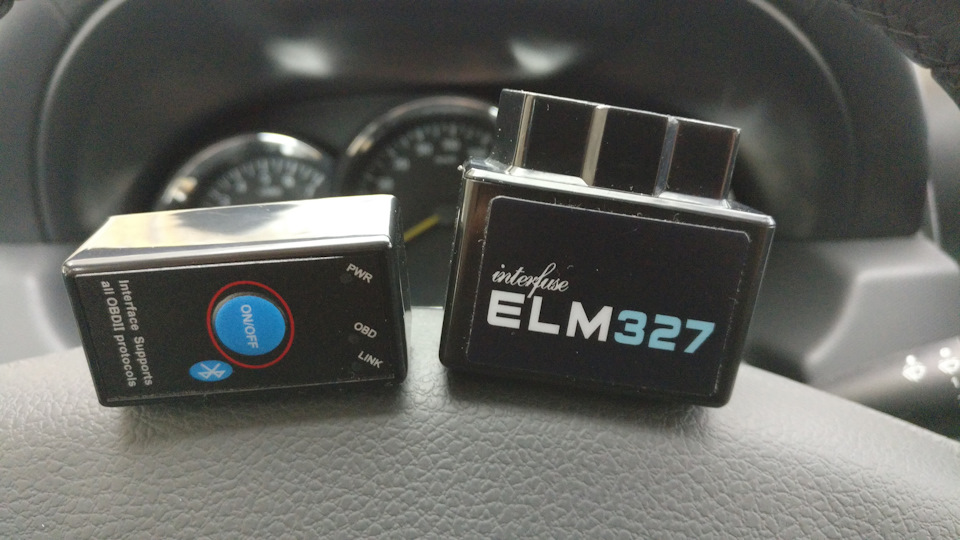
Слева оригинальный ELM327 v1.5, а справа подделка версии 2.1 (определяется как v1.5, но таковым не является).
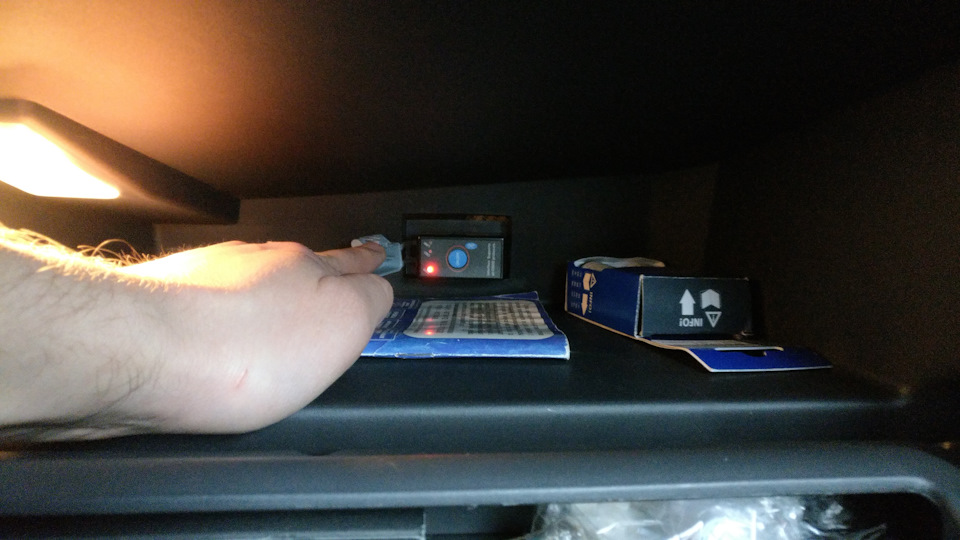
Вставляем наш адаптер в OBDII разъем и убеждаемся, что горит красный диод питания (свойственно этой модели), если не горит, то включаем питание синей кнопкой на самом адаптере.
Далее нам потребуется произвести сопряжение ELM327 адаптера с любым смартфоном на базе Android. Как это сделать думаю описывать не стоит — это знают наверняка все. Заводской пароль для сопряжения этого и многих других адаптеров — 1234. После этого убедитесь что устройство «OBDII» присутствует в списке сопряженных устройств вашего смартфона!
Первым делом после сопряжения рекомендую проверить адаптер на соответствие набору команд. Очень удобно это делать программой ELM327 Identifier.
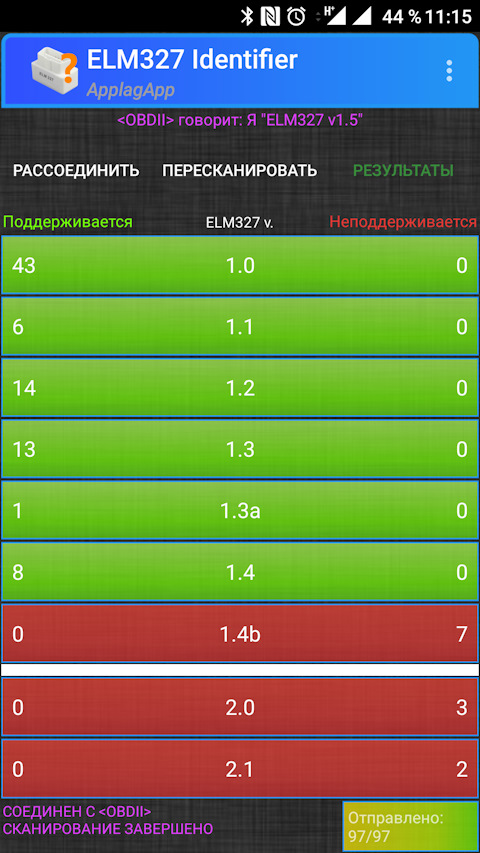
Запускаем программу, далее в левом верхнем углу нажимаем «СОЕДИНИТЬСЯ» и из предложенного списка выбираем наш сопряженный «OBDII» адаптер. Спустя некоторое время вы увидите подобную картину — зеленое в данном случае хорошо, как деньги 😉
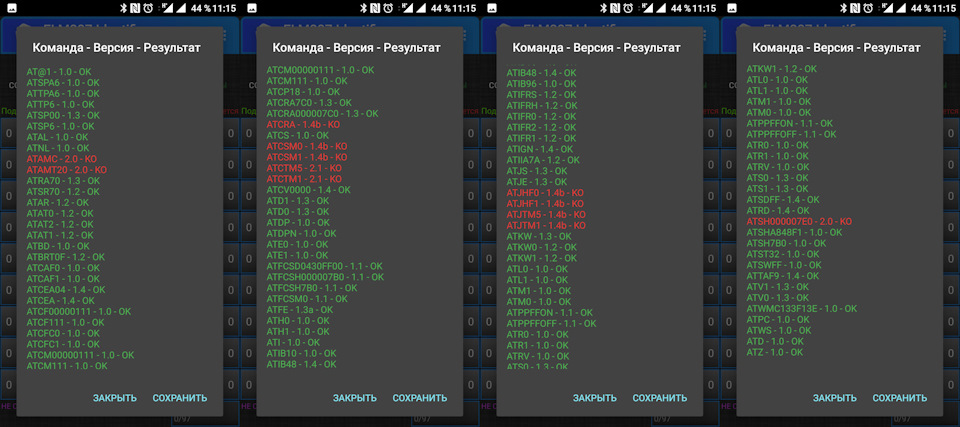
Для просмотра подробного отчета по выполненным командам нажимаете «РЕЗУЛЬТАТЫ» в правом верхнем углу программы. Как видим, с абсолютным большинством команд адаптер может работать — это очень хороший результат, который сводит будущие возможные проблемы к минимуму.
Теперь смело приступаем к установке программного комплекса диагностики на базе PyRen (делаем в строгой последовательности):
1. Первым делом устанавливаем на смартфон Scripting Layer for Android (SL4A) для возможности запуска сценариев и редактирования скриптов. После установки не запускаем!
2. Далее устанавливаем программу интерпретатора Python For Android.
3. Запускаем программу Python For Android и видим, что интерпретатор языка Python не установлен.
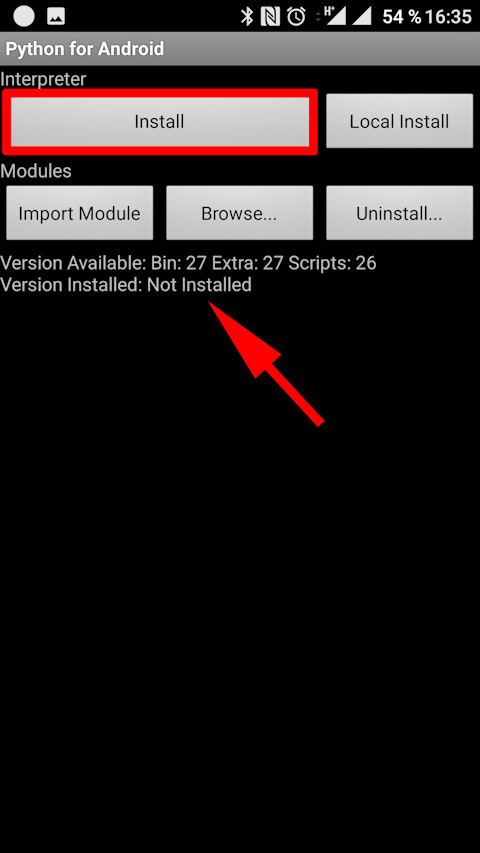
Нажимаем кнопку «Install» и ждем окончания установки. Интернет на смартфоне должен быть активным!
4. Любым удобным мобильным файловым менеджером (Root Explorer, Total Commander, X-plore и пр.) находим на внутренней памяти смартфона папку «sl4a», а в ней папку «scripts» и очищаем ее содержимой полностью (оставляем только пустую папку).
5. Копируем в папку «scripts» все содержимое предварительно распакованного архива PyRen v0.9a. На текущий момент версия 0.9a является последней, за обновлениями скрипта следите на страничке уважаемого amokkspb.
6. Копируем в папку «scripts» все содержимое предварительно распакованного архива базы CLIP v1.66. На текущий момент версия 1.66 является последней из доступных, за обновлениями базы следите на страничке уважаемого amokkspb.
7. Копируем в папку по пути «scripts/pyren99» файл конфигурации демо_автомобиля для первого запуска программы и загрузки библиотек.
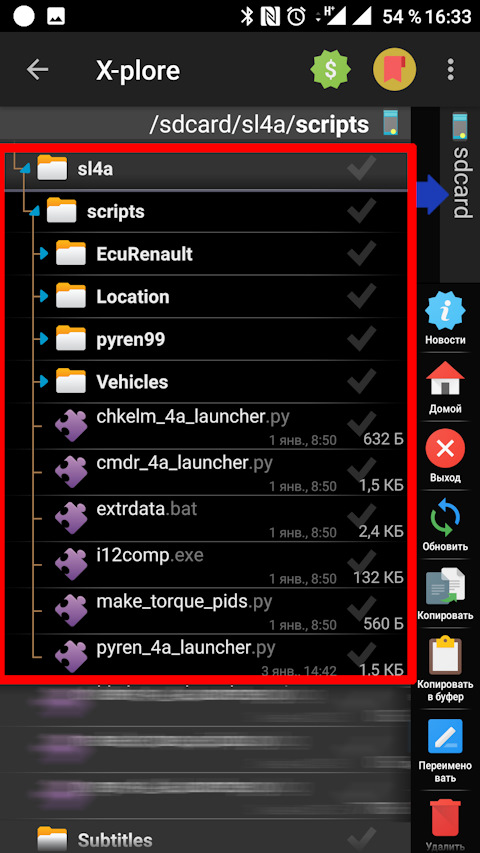
У вас должна получиться следующая структура файлов.
8. Запускаем приложение Scripting Layer for Android (SL4A) на своем смартфоне.
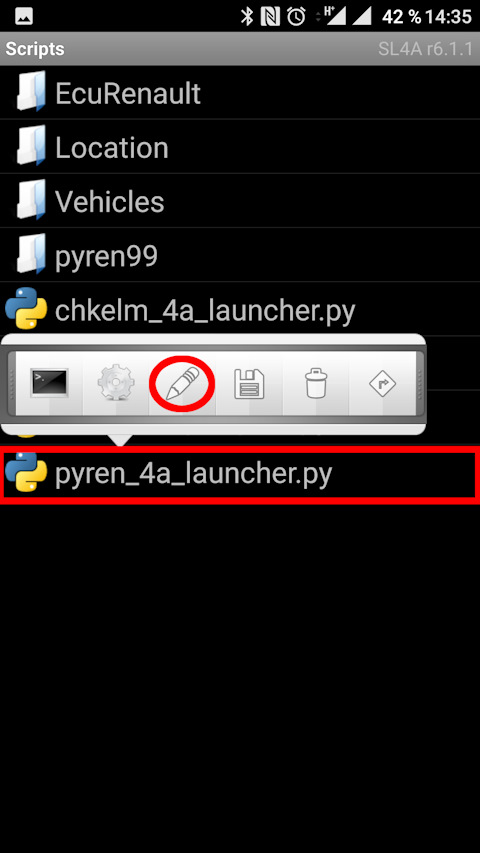
Выбираем файл «pyren_4a_launcher.py» и нажимаем пиктограмму «карандаш» для редактирования скрипта.
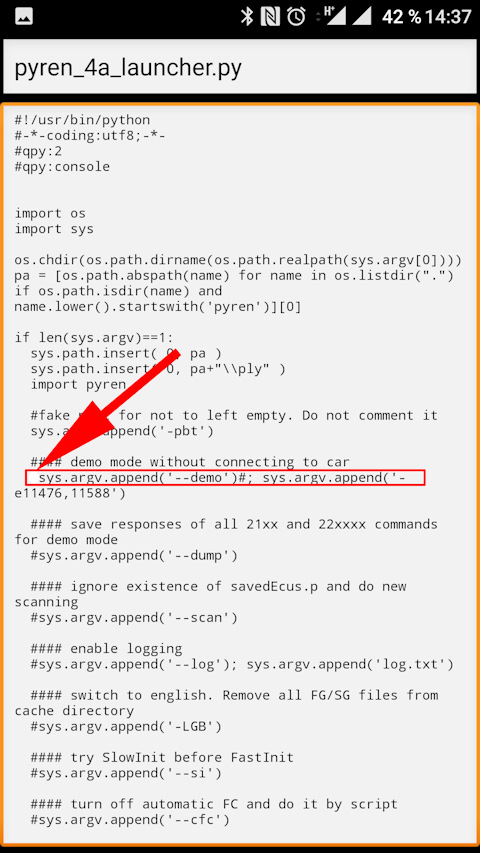
Находим данную запись и удаляем символ # в самом начале строки, как показано на скриншоте. Нажимаем кнопку «назад» на смартфоне и соглашаемся с сохранением изменений в файле. Этим действием мы активируем режим ДЕМО для первого запуска и загрузки библиотек.
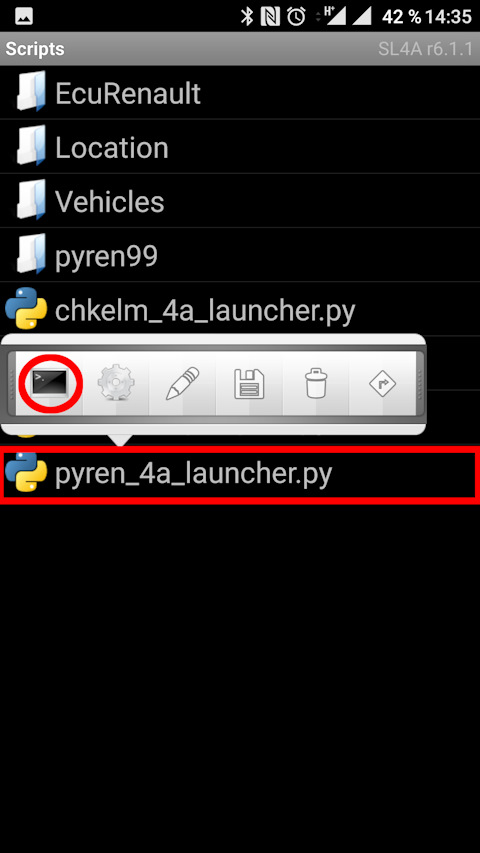
Снова выбираем файл «pyren_4a_launcher.py» и нажимаем на этот раз пиктограмму «окна» для запуска скрипта. Интернет на смартфоне должен быть активен!
После выполнения демо-сценария скрипта и загрузки всех библиотек языков на экране отобразятся условные блоки демо_автомобиля. Нажимаем кнопку «назад» на смартфоне и закрываем скрипт.
Далее снова выбираем файл «pyren_4a_launcher.py» и нажимаем пиктограмму «карандаш» для редактирования скрипта.
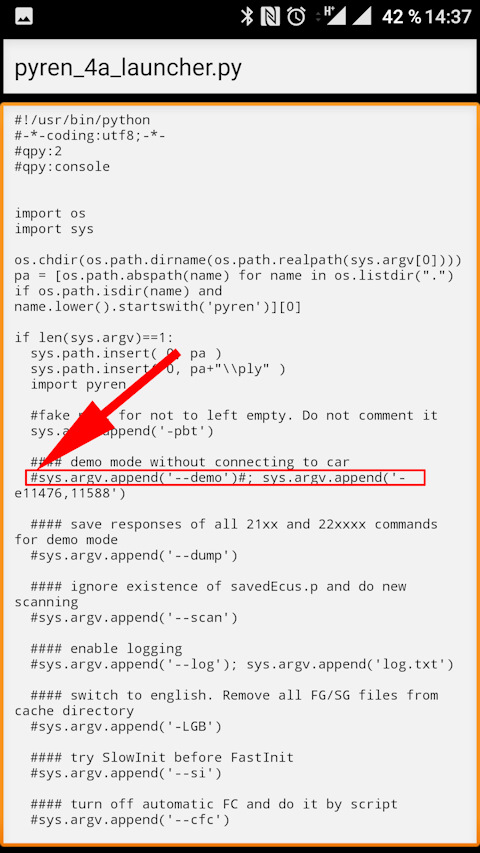
Находим данную запись и пишем символ # в самом начале строки, как показано на скриншоте. Нажимаем кнопку «назад» на смартфоне и соглашаемся с сохранением изменений в файле. Этим действием мы выключаем режим ДЕМО.
Также не забываем удалить файл конфигурации демо_автомобиля «savedEcus.p» по пути «sl4a/scripts/pyren99» (нам он больше не понадобится) и полностью очистить от содержимого папку с кэшем по пути «sl4a/scripts/pyren99/cache». Все, теперь программный комплекс готов к работе!
Перед началом работы не лишним будет проверить работоспособность команд PeRen и вашего адаптера.
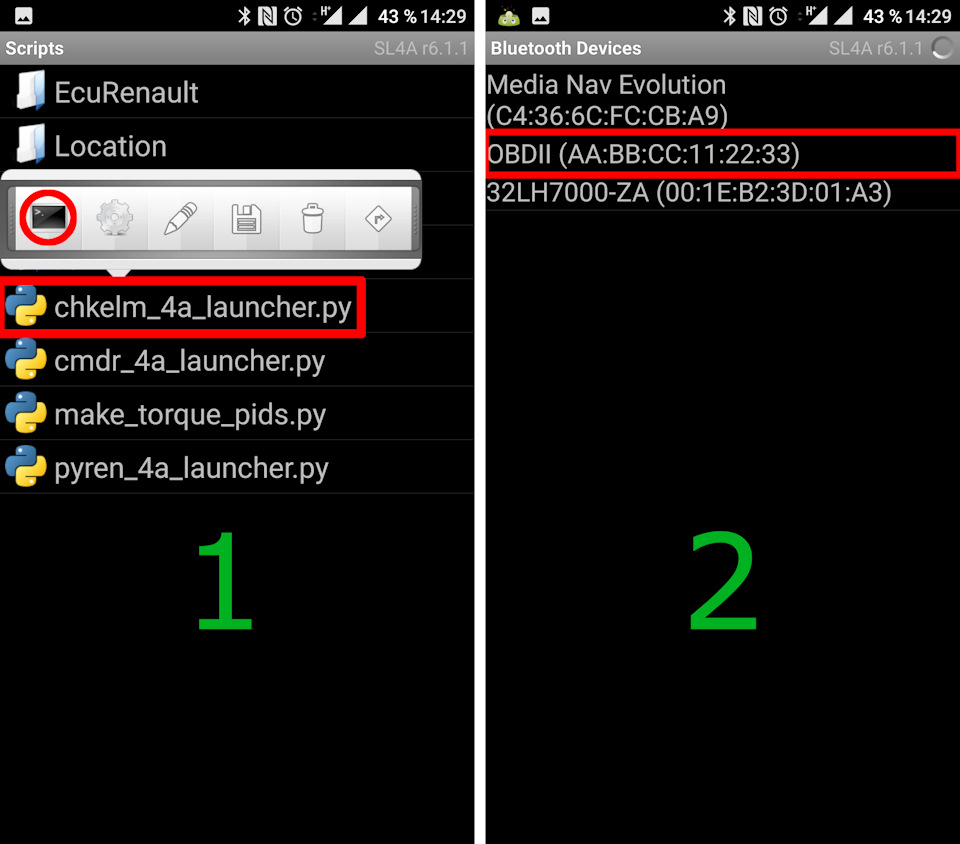
Для этого выбираем файл «chkelm_4a_launcher.py» и нажимаем пиктограмму «окно», далее из предложенного списка выбираем наш сопряженный ELM327 адаптер.
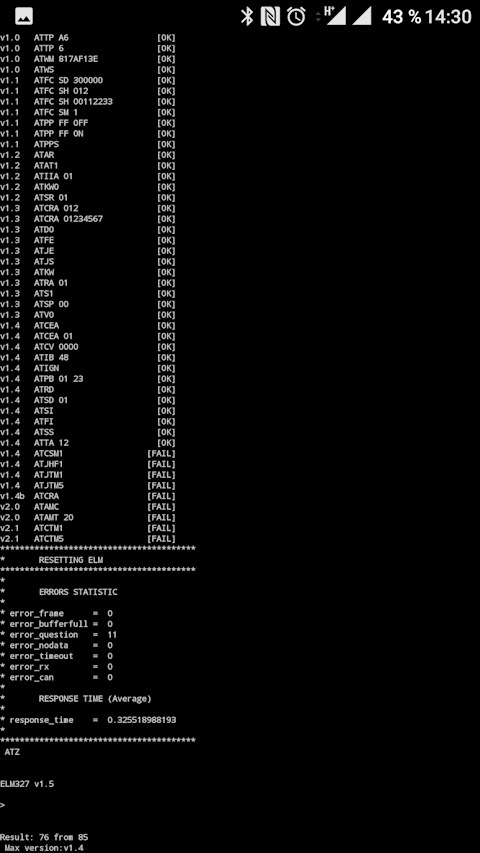
После окончания сценария вы увидите отчет по отработке команд адаптером. Данный результат считается очень хорошим и если сценарий закончен без ошибок можно смело приступать к диагностике.
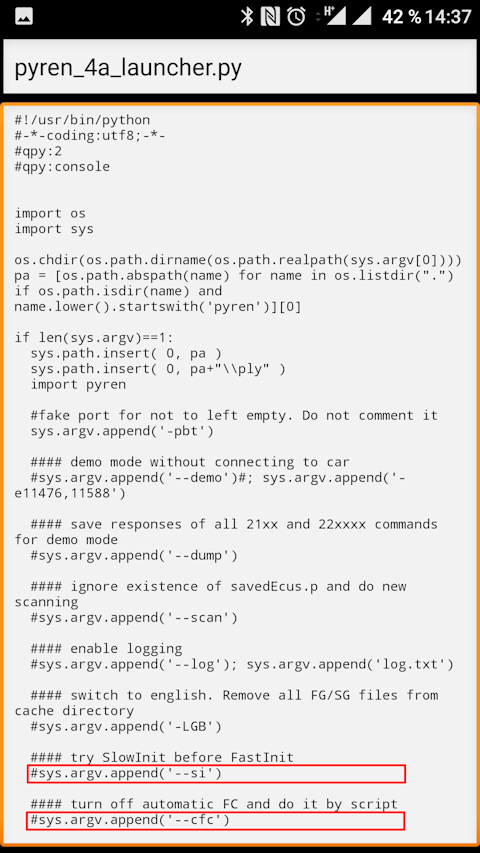
Если на каком из этапов произошла ошибка либо теряется связь с адаптером (бывает на свежих смартфонах c быстрым bluetooth), тогда снова заходим в режим редактирования скрипта «pyren_4a_launcher.py», находим эти две строки и сперва поочередно, а если не помогает, тогда в обоих случаях в самом начале убираем знак «#». Не забываем кнопкой смартфона «назад» сохранить изменения. Перезапускаем программу Scripting Layer for Android (SL4A) и пробуем заново произвести проверку адаптера сценарием «chkelm_4a_launcher.py».
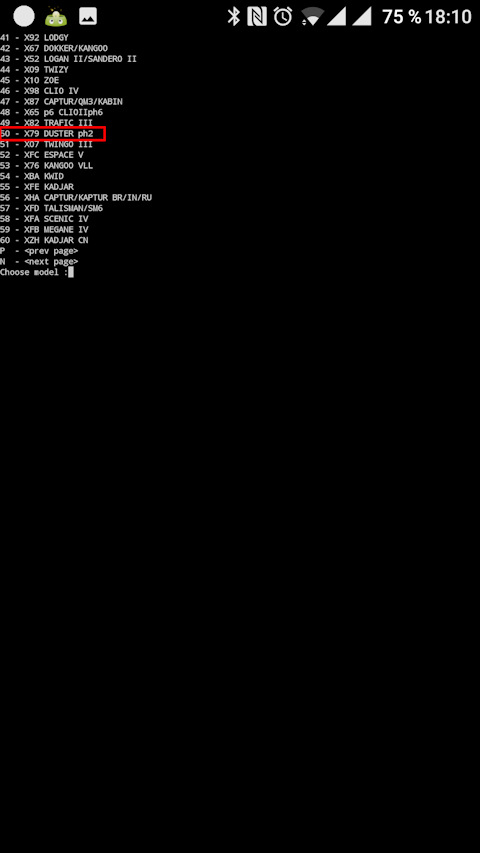
После успешного соединения вам будет предложен список моделей RENAULT. Найдите в нем свою и выберите путем ввода соответствующего ей порядкового номера. В моем случае — это «50» (DUSTER II ph2), на номер двигателя X79 не обращайте внимания, только на модель! Для перемещения по страницам моделей используйте английские символы «P» и «N» (предыдущая и следующая соответственно). Для увеличения или уменьшения шрифта на экране используйте клавиши громкости.
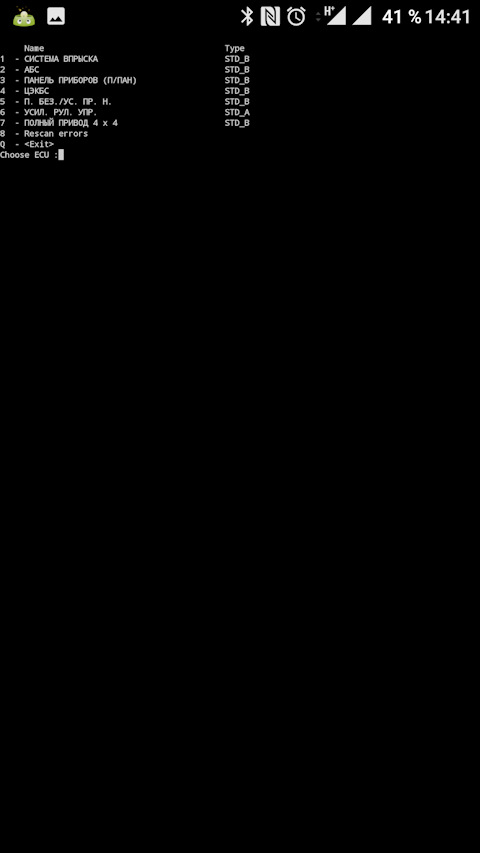
После выбора модели программа начнет сканирование всех блоков автомобиля. Это может занять некоторое время, ничего не трогайте. Интернет на смартфоне желательно должен быть активен — возможна дозагрузка некоторых библиотек. После окончания сканирования вы увидите все блоки, доступные в вашем автомобиле (зависит от комплектации). В моем случае — это 7 блоков на скриншоте. Параметр «8 — Rescan errors» запускает сценарий сканирования на ошибки всех блоков скопом. В правой от блоков колонке будет отображаться тип блока либо количество ошибок после сканирования (но об этом чуть позже).
Каждый блок в данном списке содержит обширное дерево меню и подменю настроек. Заходить и выходить в любой блок можно путем набора на клавиатуре смартфона соответствующих цифр и английской буквы «Q» для выхода из настроек подменю/меню/блока. В некоторых случая для выхода нужно нажать любую кнопку клавиатуры, об этом вас будет информировать соответствующая запись на английском.
Внутри блоки имеют следующую структуру:
DE : Device errors — в этом разделе производится чтение/удаление ошибок.
ID : Identifications — проверка зашитого VIN в блоке, версии прошивок, оборудования и пр.
SY : System state — вывод актуальных основных показаний (обороты, напряжение, температура и пр.).
SP : System parameters — вывод текущих параметров блока, без возможности изменения.
LC : System configuration — вывод текущей конфигурации, без возможности изменения.
AC : Ececuting tests — запуск сценариев тестирования блока (например проверить все лампочки приборки, реле и пр.)
CF : Changing configuration — Изменение конфигурации блока. ОСТОРОЖНО!
VP : VIN programming — программирование VIN зашитого в каждый блок.
RZ : Resets — Сбрасывает все ошибки блока и калибровки.
SC : Configuration scenarios — это конфигурационные сценарии. Большая часть не работает (вероятно пока скрипт дорабатывается), но можно ознакомиться с принципами работы, используя команду «show» и после фразы «There is scenatium. I do not support them!» нажать «ввод» при запросе.
DE extra information — вывод дополнительной информации по ошибкам с привязкой к пробегу.
В зависимости от блока структура может меняться (например System state отсутствует в блоке приборной панели).
Перейти к ЧАСТИ №2
Выражаем благодарность rudder66, за данный материал
Блог на Драйве – o-b-d.ru/users/rudder66/
Диагностический прибор obd2 asp-re для renault com, bluetooth, для peugeot | автомобили и мотоциклы | алиэкспресс

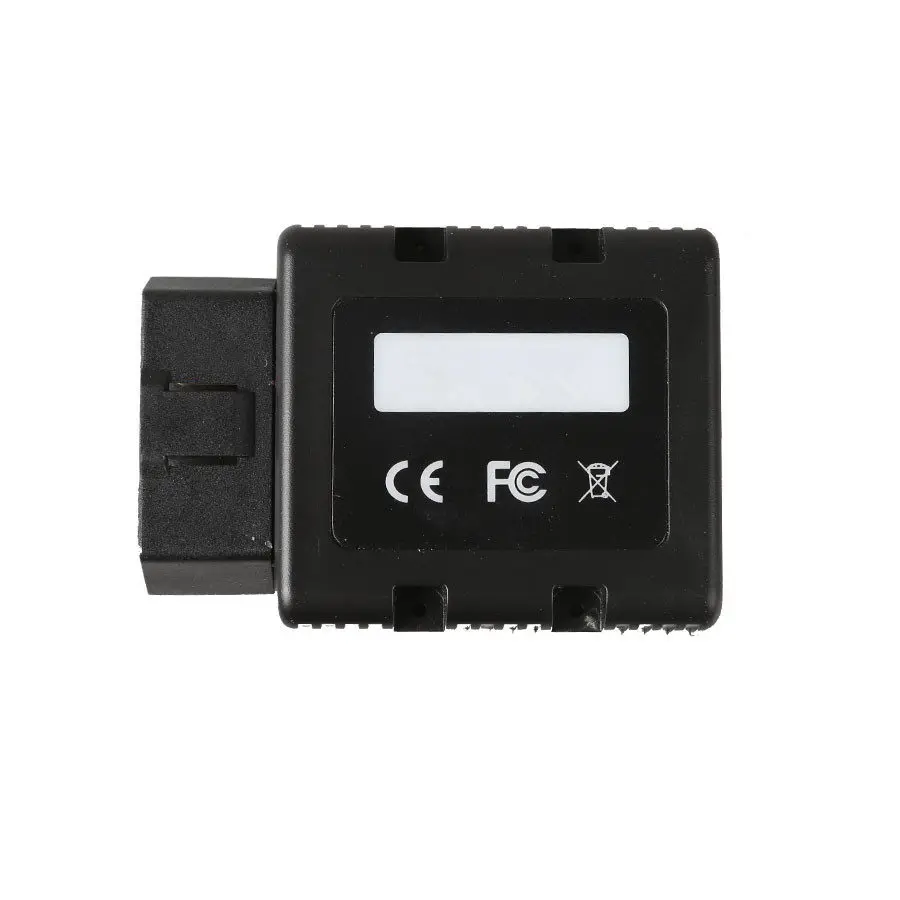
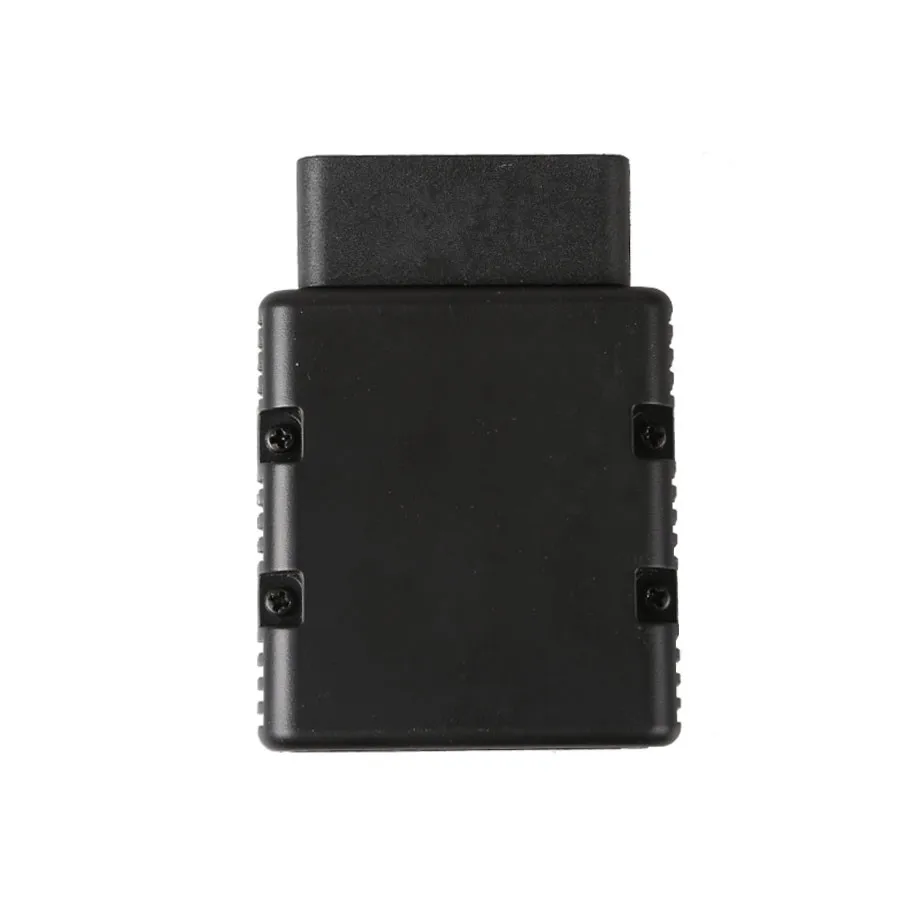
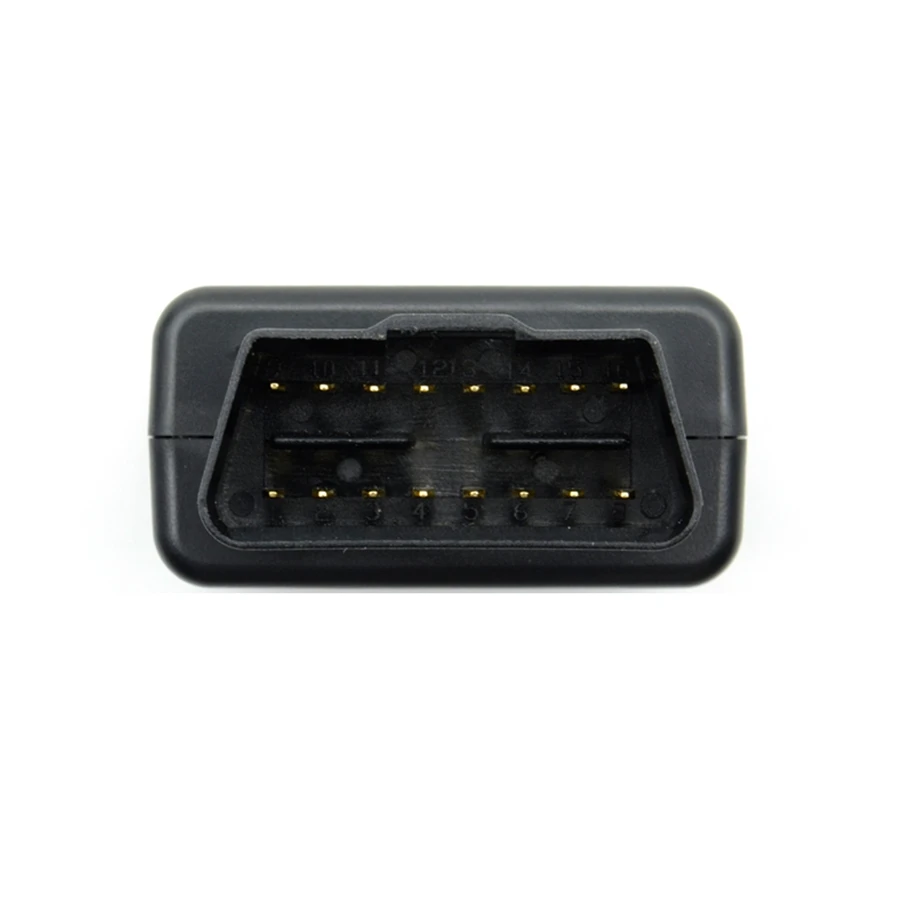
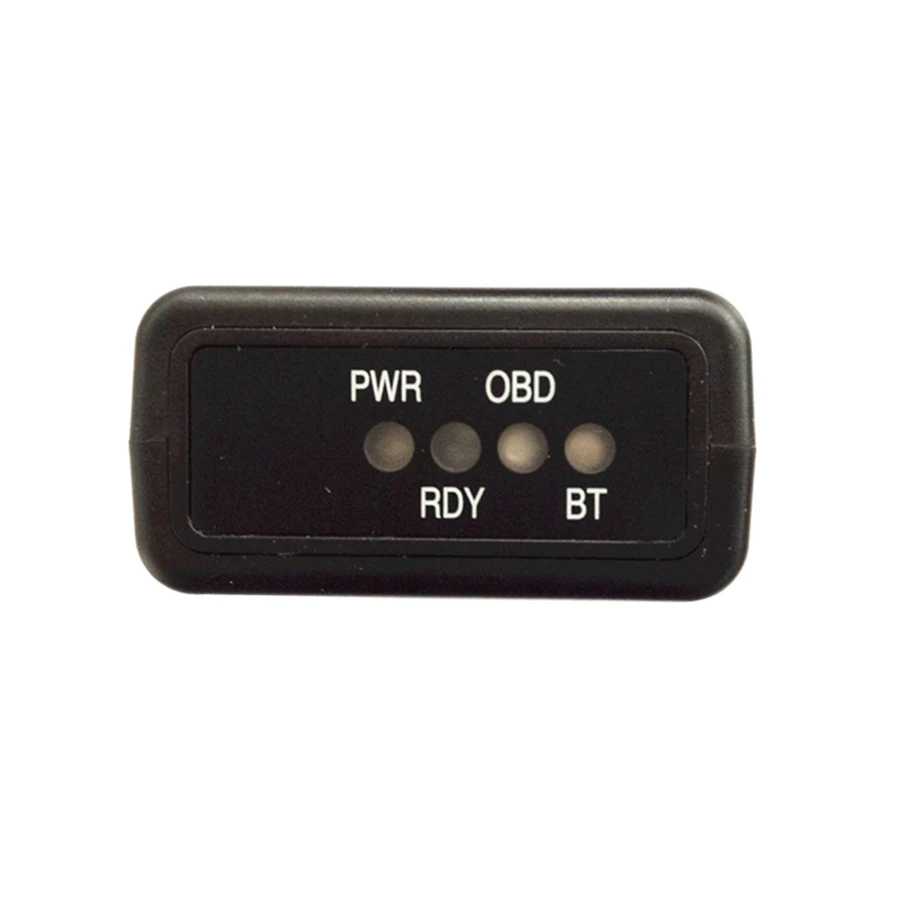
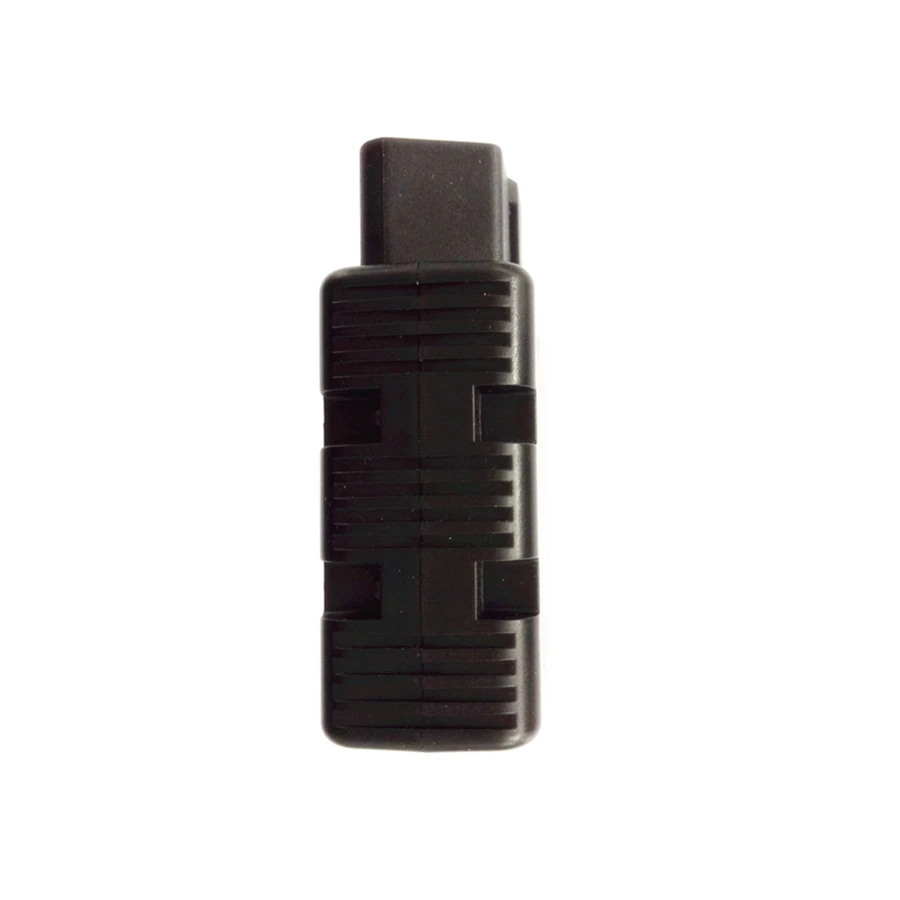
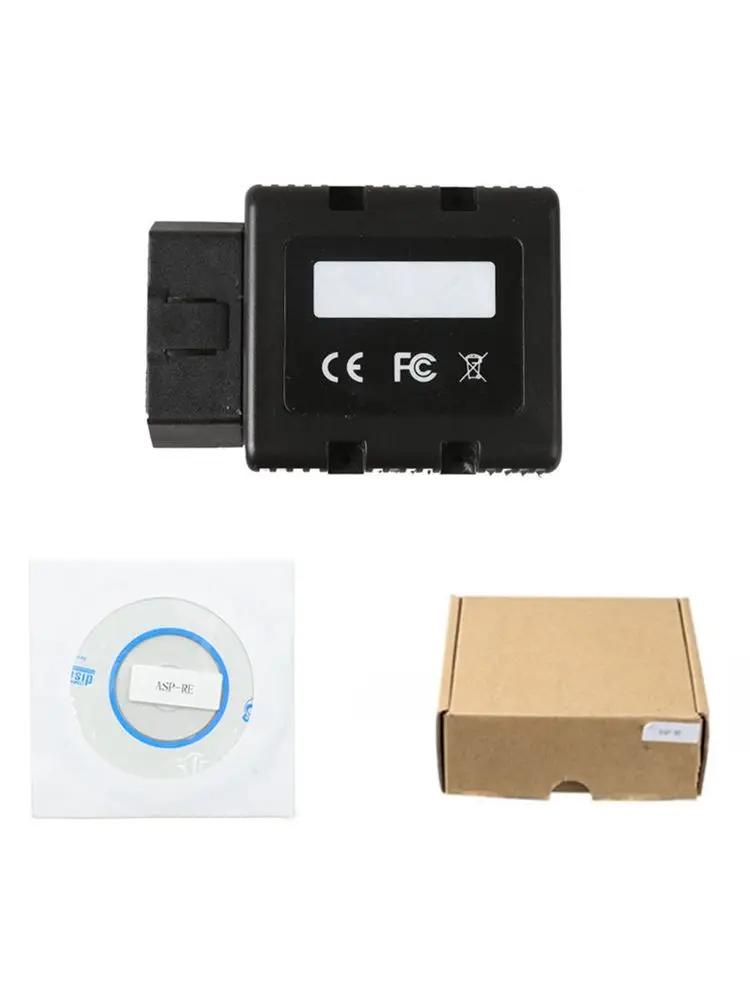
Для Re COM Bluetooth интерфейс для Renault OBD зажим для Renault COM OBD2 диагностический инструмент RECOM замена может закрепить ту же функцию
Описание:
Бесплатный налог для Renault COM Bluetooth-это Диагностическое и программирующее продвинутое устройство для автомобилей Renault. Он может получить доступ к различным электронным блокам управления (ECUs), таким как двигатель, коробка передач, ABS, подушка безопасности/SRS. Он может выполнять эти функции, включая идентификацию дисплея, считывание и четкое запоминание кода неисправности, отображение и запись измеренных значений и выполнение испытаний привода.
Особенности:
Полностью мультиплексный все-в-одном Bluetooth интерфейс
Автоматическое распознавание ЭБУ
Автоматическое сканирование транспортного средства
Идентификация ECU:-Найдите все доступные ECUs в автомобиле, нажав на одну кнопку.
Bluetooth-беспроводное подключение к ноутбуку или планшету Windows
Чтение кода неисправности (DTC)
Очистка кода неисправности, с возможностью хранения истории DTC транспортного средства навсегда
Замерзающая рамка для чтения
Измеренные vaules/запись данных в реальном времени, полностью динамическая с графикой до 6 потоков данных за раз, запись и другие манипуляции
Диагностический протокол печати
Испытания привода, компоненты теста через прямой доступ ECU
Специальные функции-выполнение высококлассных программ/кодирования уровня дилера, таких как:
Ключевое Программирование
Сброс сервиса
DPF (Дизельный сажевый фильтр) регенерация
EGR (рециркуляция выхлопных газов) самоиспытание
Программирование подушки безопасности
Программирование инжектора
Калибровка рулевого управления
Замена ЭКЮ
Автомобильные конфигурации
Оборудование:
Наш интерфейс OBD2 для Renault COM содержит восемь картинок ISO9141 K-Line, один предмет ISO9141K-Line, CAN-BUS и аналоговые измерительные схемы.
Функция Bluetooth:
Примечание: Это устройство с функцией bluetooth, но если на вашем компьютере нет адаптера bluetooth, пожалуйста, купите bluetooth-адаптер для совместной работы.
Операционная система:
Диагностический интерфейс для Renault COM Bluetooth совместим с Windows XP/7
Многоязычный:
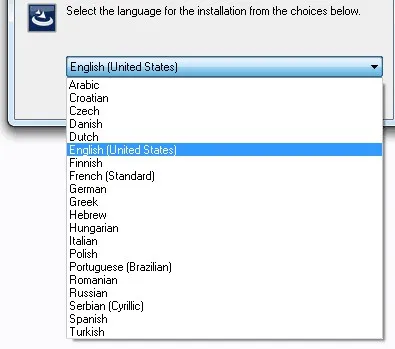
Арабский, хорватский, чешский, датский, голландский, английский (США), финский, французский (стандарт), немецкий, греческий, иврит, венгерский, итальянский, польский, португальский (Бразильский), румынский, русский, сербский (кириллический), испанский, турецкий

Процедура программирования штатных пультов:
1. Включить зажигание.2. Нажмите на панели кнопку управления центральным замком и удерживайте в течение 5 секунд.3. Светодиод на приборной панели погаснет, затем “загорится” и начнет мигать.Нужно отсчитать количество вспышек которое соответствуюет первой цифре кода безопасности (4 PIN код)
, Отпустить на панели кнопку управления центральным замком, а затем нажмите её повторно и удерживайте дальше. 4. Отсчитайте мигания светодиода которое соответствует второй цифре кода ,отпустите и снова нажмите кнопку и так продолжайте, пока все цифры кода не будут введены.
На последней цифре отпустите кнопку.5. Если вы ввели код правильно светодиод будет гореть постоянно и в автомобиль можно кодировать пульты дистанционного управления, выключите зажигание и нажмите на кнопку центрального замка 1 раз.6. Нажмите кнопку дистанционного пульта 2 раза в непосредственной близости от приёмника (вверху потолка). На некоторых автомобилях может потребоваться включить зажигание снова.
Процедура синхронизации инфракрасных штатных пультов:
1. Выключите зажигание.2. Нажмите на панели кнопку управления центральным замком в течение более 5 секунд. Примечание: замки дверей должны закрыться затем открыться.3. Когда это произойдет, отпустите кнопку, на 15 секунд загорается светодиод иммобилайзера.4.
Направьте 1-й ключ в сторону ИК приёмника и нажмите кнопку на пульте 1 раз, замки дверей должны закрыться затем открыться. 5. Направьте 2-й ключ в сторону ИК приёмника и нажмите кнопку на пульте 1 раз, замки дверей должны закрыться затем открыться.6. Проверьте работу дистанционных пультов управления Ц.З.
Процедура синхронизации штатных пультов с радиоканалом:
1. Выключите зажигание.2. Нажмите на панели кнопку управления центральным замком в течение более 5 секунд. Примечание: замки дверей должны закрыться затем открыться.3. Когда это произойдет, отпустите кнопку, на 10 секунд загорается светодиод иммобилайзера.4.
Нажмите на первом пульте дистанционного управления кнопку один раз, замки дверей должны закрыться затем открыться.5.Нажмите на втором пульте дистанционного управления кнопку один раз, замки дверей должны закрыться затем открыться6. дистанционных пультов управления Ц.З.


