
Микропрограммы размещены на нашем сайте в разделе “Продукция”.
- 1. ДОСТАВКА
- 2. ОПЛАТА
- Подготовка к обновлению
- Преобразователь USB-RS232
- Преобразователь USB-RS485
- COM-порт на материнской плате
- Выбор прошивки
- Процесс обновления
- Программа UProg
- Программа Orion-Prog
- Слаботочные системы и всё, что с ними связано…
- Слаботочные системы и всё, что с ними связано…
- Подготовка к обновлению
- Преобразователь USB-RS232
- Преобразователь USB-RS485
- COM-порт на материнской плате
- Выбор прошивки
- Orion-Prog — Перепрошивка версий приборов ИСО «Орион».
- Инструкция по использованию С2000М для дежурного персонала
- Инструкция по использованию С2000М.
- 1. Режимы работы прибора С2000М их индикация.
- 2. Постановка на охрану и снятие с охраны.
- 3. Сброс тревог.
- 4. Запуск и останов устройств.
- 5. Отключение элементов системы.
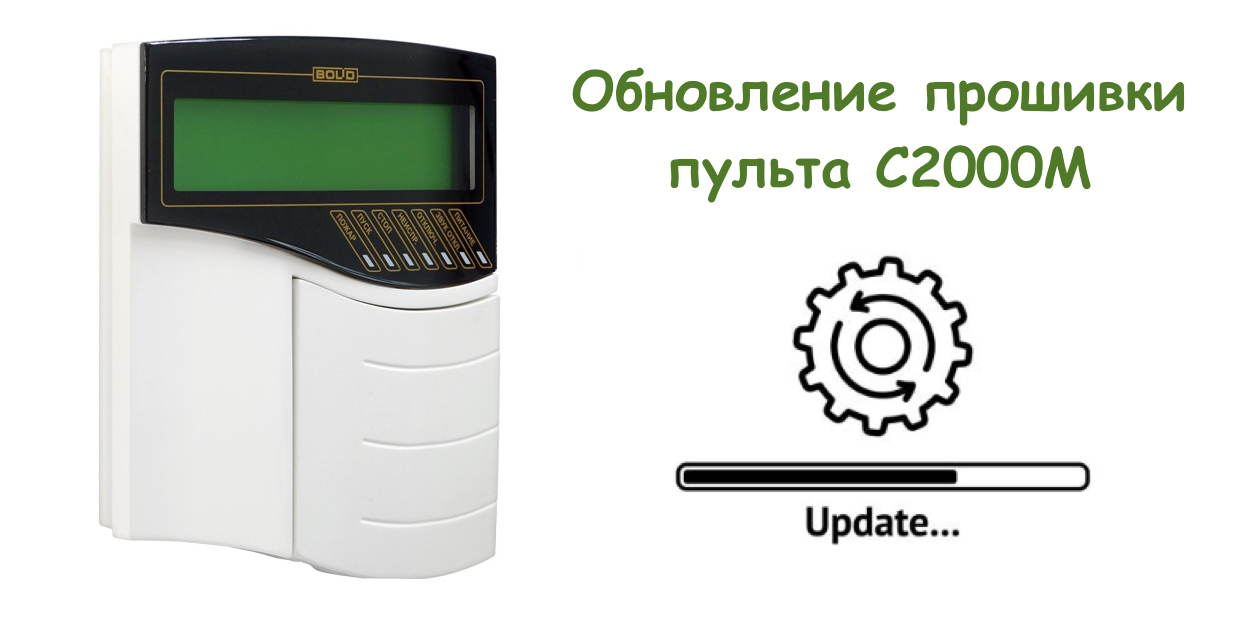
- Обновление прошивки пульта С2000М
- Процесс обновления
- Программа UProg
- Программа Orion-Prog
- Orion-Prog — Перепрошивка версий приборов ИСО «Орион».
- Инструкция по настройке по и приборов для правильной работы КлиК с контроллером доступа C2000-2 фирмы ‘Болид’ Требуемые устройства для правильной работы
- Инструкция по настройке ПО и приборов для правильной работы КлиК с контроллером доступа C2000-2 фирмы ‘Болид’
- 1.Требуемые устройства для правильной работы
- 3 ответа
- Программное обеспечение для систем безопасности
- Кто сейчас на форуме (по активности за 5 минут)
- Права доступа
- Блог слаботочника
- Слаботочные системы и всё, что с ними связано…
- С2000М, смена прошивки 2. 04 на 2
- Добавить ответ
- ПОКАЗАН
- ЗАДАН
- ПРОДУКТЫ
- Подготовка к обновлению
- Преобразователь USB-RS232
- Преобразователь USB-RS485
- COM-порт на материнской плате
- Выбор прошивки
- С2000М, смена прошивки 2. 04 на 2
- Подготовка к обновлению
- Преобразователь USB-RS232
- Преобразователь USB-RS485
- COM-порт на материнской плате
- Выбор прошивки
- Обновление прошивки пульта С2000М
- Эксплуатация » Обновление прошивки приборов
- Слаботочные системы и всё, что с ними связано…
- Обновление прошивки пульта С2000М
- Подготовка к обновлению
- Преобразователь USB-RS232
- Преобразователь USB-RS485
- COM-порт на материнской плате
- Выбор прошивки
- Процесс обновления
- Программа UProg
- Программа Orion-Prog
- С2000М, смена прошивки 2. 04 на 2
- Перепрошивка С2000М с помощью USB-RS232
- Обновление прошивки пульта С2000М
- Слаботочные системы и всё, что с ними связано…
- Обновление прошивки пульта С2000М
- Процесс обновления
- Программа UProg
- Программа Orion-Prog
- Forum-bolid
- Процесс обновления
- Программа UProg
- Программа Orion-Prog
- Рекомендации
- Рекомендации
- Рекомендации
- Рекомендации
Важные замечания для ремонтных центров:
Запись осуществляется только по интерфейсу RS485 без использования программатора.
Запись осуществляется только в контроллеры, в которых уже имеется программа. Запись в новый (“пустой”) контроллер провести нельзя.
Каталог оборудования систем безопасности ООО ПТФ «ИНТЭК-СИГНАЛ» предлагает купить
Программа Orion-Prog в Челябинске. Мы осуществляем доставку любыми транспортными компаниями, а так же собственным спецтранспортом.
Заказать Программа Orion-Prog от официального дилера Вы можете удобным для
Вас способом:
- Оставить заявку на сайте;
- Email: sale@intek-signal.ru;
- Телефон: 8 (351) 219-92-12.
С нашего сайта Вы можете отправить заявку на покупку “Программа Orion-Prog “ и наши менеджеры свяжутся с Вами в ближайшее время.
1. ДОСТАВКА
— Доставка при заказе оборудования на сумму до 10 000 рублей в пределах Челябинска – от 500 рублей, в зависимости от веса и объёма груза.
— Доставка при заказе оборудования на сумму от 10 000 рублей в пределах Челябинска –
— При любой сумме заказа доставка оборудования до транспортной компании по договоренности с менеджером.
с нашего склада в Челябинске –
Условия, необходимые для бесплатной доставки:
Сообщите менеджеру, что Вы хотите воспользоваться услугой бесплатной доставки (данная услуга является акционной и предоставляется по заявке покупателя при выполнении указанных ниже условий):
— Бесплатная доставка по Челябинску осуществляется при заказе оборудования на сумму от 10 000 рублей.
— Бесплатная доставка в регионы РФ осуществляется при заказе оборудования на сумму от 70 000 рублей по согласованию с менеджером.
2. ОПЛАТА
— расчет наличными при получении заказа в офисе/складе/магазине компании;
— перечислением с расчетного счета юридического лица на наш расчетный счет;
— банковским переводом с расчетного счета покупателя на наш расчетный счет через отделение Банка.
Подготовка к обновлению
Для начала необходимо подключить пульт к источнику питания (12-24В) и через преобразователь интерфейсов или com-порт к компьютеру.
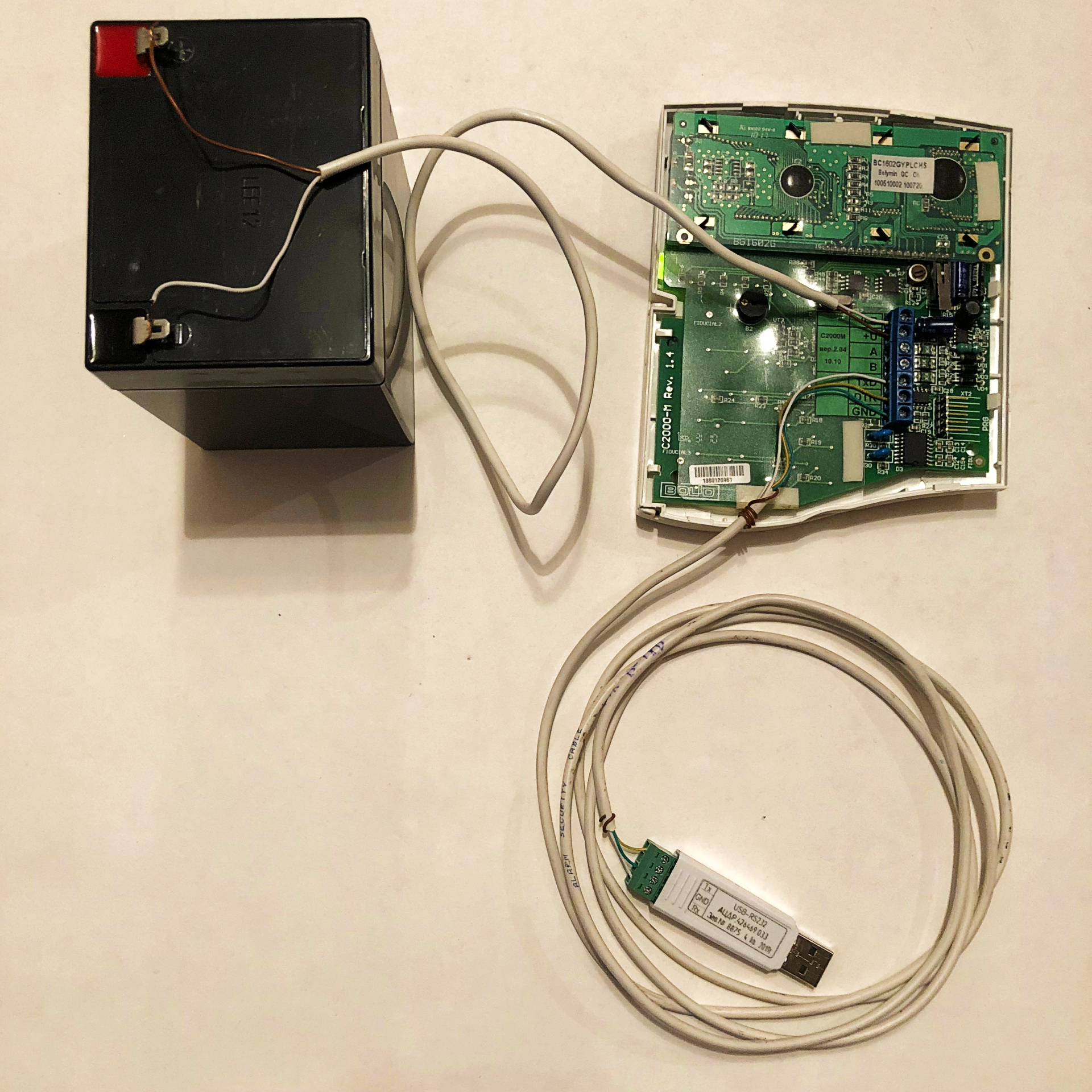
Варианты подключения к компьютеру:
- через преобразователь usb-rs232
- через преобразователь usb-rs485
- непосредственно к com-порту компьютера (при наличии)
Преобразователь USB-RS232
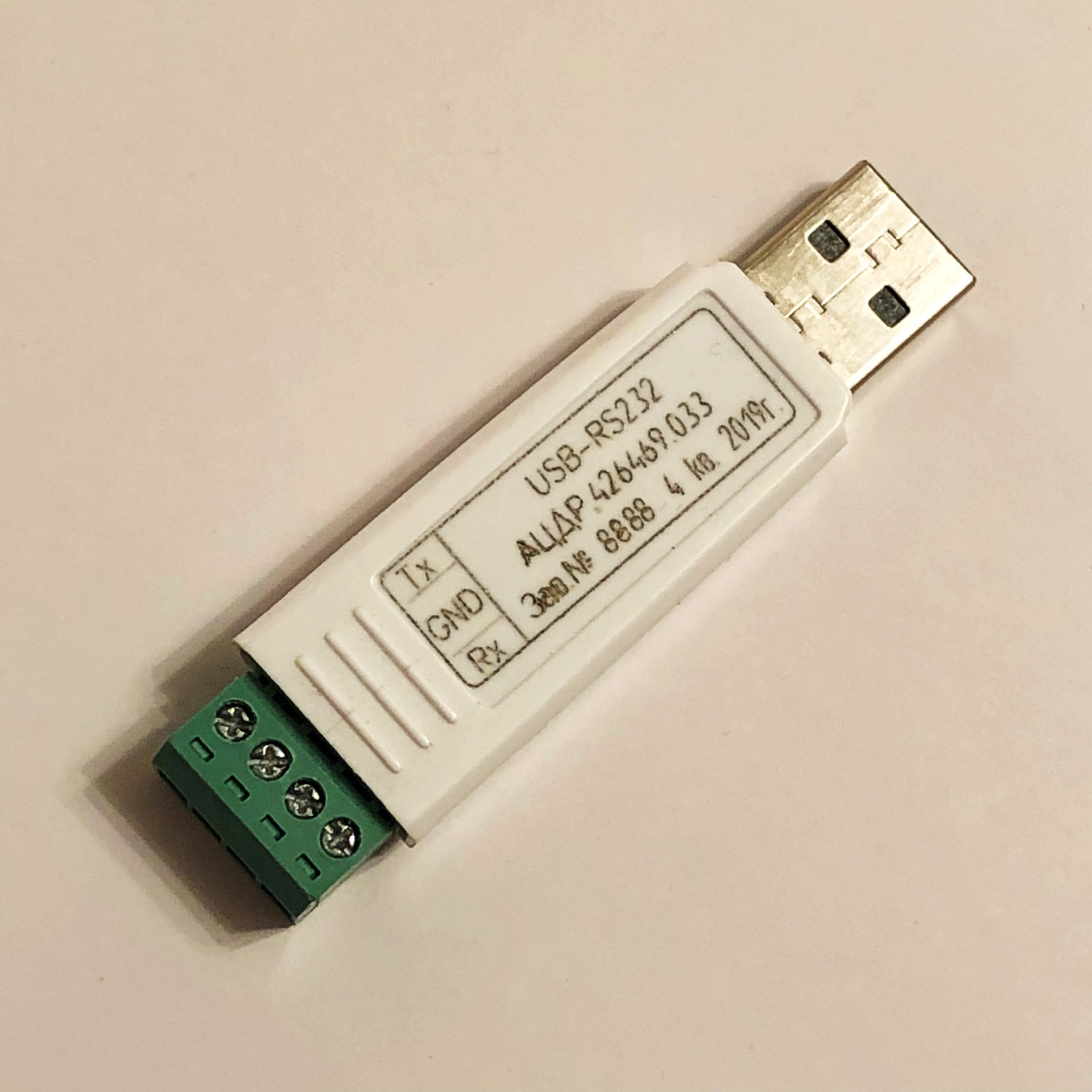
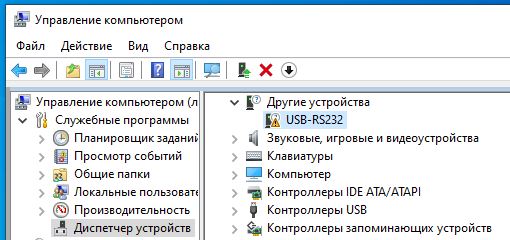
Для подключения USB-RS232 к пульту используется трехпроводная схема подключения.

Преобразователь USB-RS485
Для подключения USB-RS485 к пульту используется двухпроводная схема подключения.
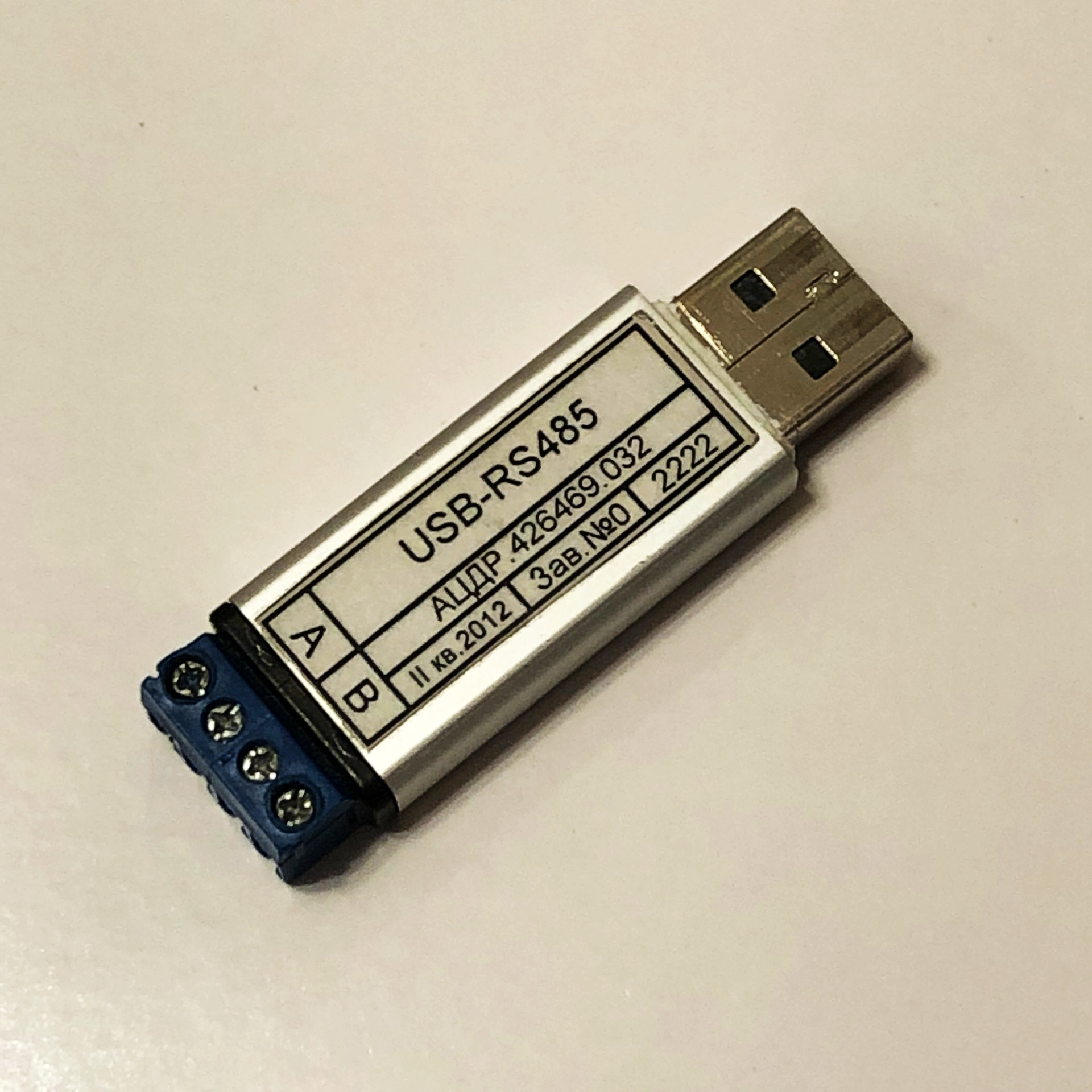
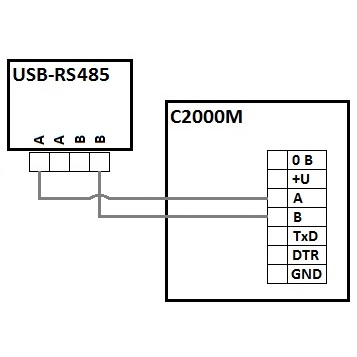
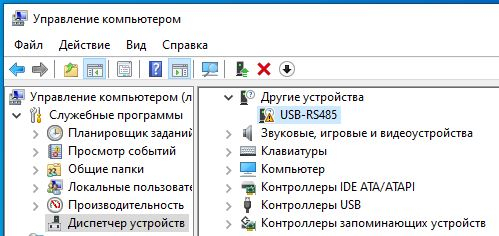
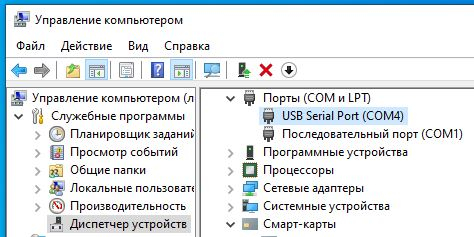
К компьютеру подключается через usb-порт. При необходимости скачиваются драйверы.
COM-порт на материнской плате
Для подключения пульта непосредственно к com-порту компьютера используется трехпроводная схема подключения. При этом необходим разъем DB-9 (female), в котором задействуются 3 контакта: 2(RX), 3(TX) и 5(GND).
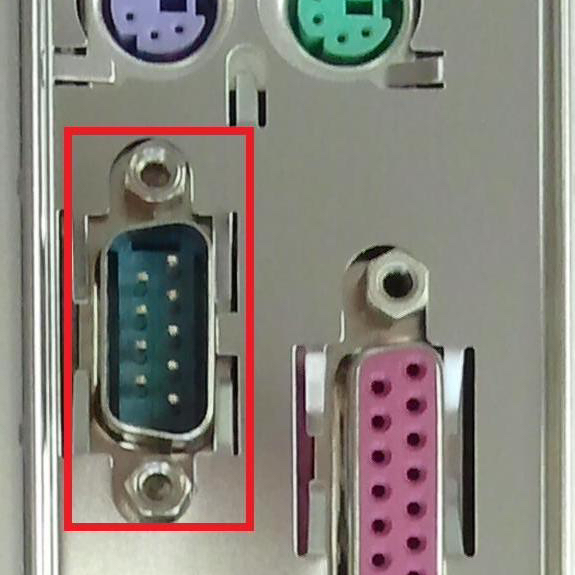

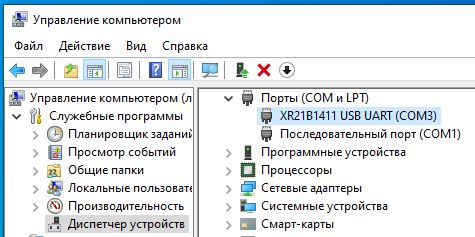
Как правило, в диспетчере устройств такой порт называется «Последовательный порт (COM1)». Возможно наличие второго порта на материнской плате (IDC-10M), для подключения к которому потребуется шлейф-переходник (10-1 pin COM).
Выбор прошивки

- Для пультов версии 2.01-2.07 рекомендуется прошивка 2.08
- Для пультов версии 3.01-3.12 рекомендуется прошивка 3.13
- Для пультов версии 4.10-4.13 рекомендуется прошивка 4.14
Процесс обновления
Когда пульт подключен к источнику питания и компьютеру, можно переходить к программе записи прошивок. Здесь необходимо знать адрес com-порта, так как в системе их может быть несколько. Пошагово разберем каждую программу.
Программа UProg
Программа для конфигурирования приборов ИСО «Орион». Кроме этого возможно обновление прошивок, в т.ч. и пультов. Запись прошивки осуществляется как по интерфейсу RS-232, так и по RS-485. Обновление по интерфейсу RS-232 подразумевает перевод пульта в «Режим программирования». Для обновления по интерфейсу RS-485 в параметрах com-порта необходимо выбрать протокол «ОрионПро» (поддерживается пультами версии 3.04 и новее).
Последовательность действий при подключении к компьютеру через RS-232 следующая:
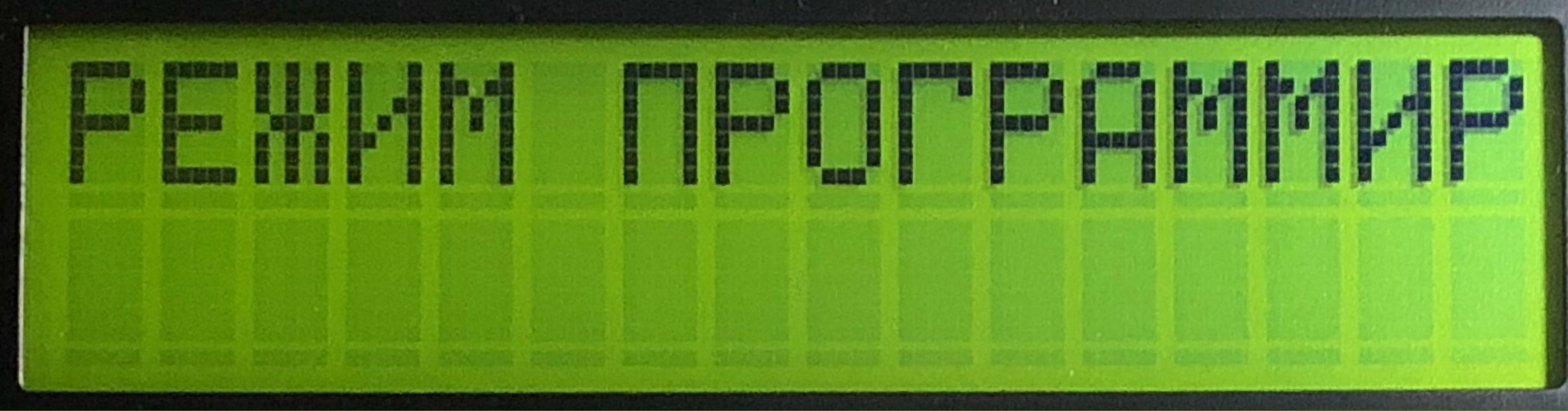
1. Переводим пульт в «Режим программирования»
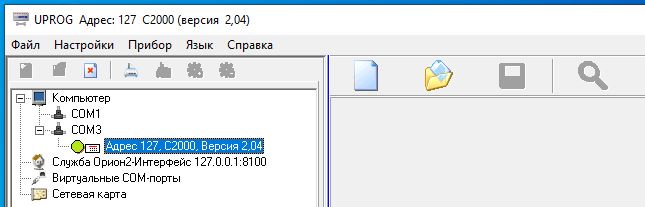
2. Выбираем com-порт, к которому подключен пульт и нажимаем кнопку «Поиск приборов»
3. Нажав правой кнопкой мыши на пульт, выбираем «Записать программу»
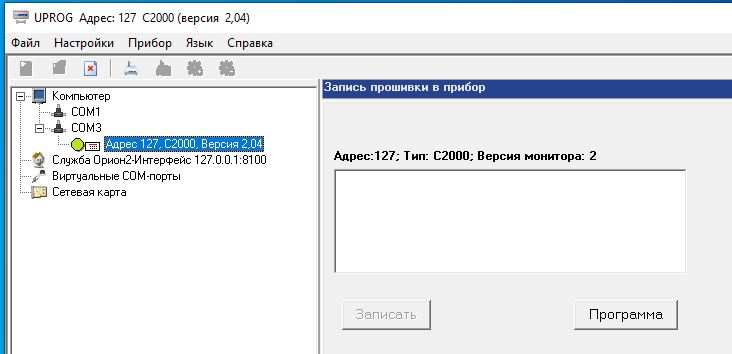
4. Нажимаем кнопку «Программа» и находим файл прошивки
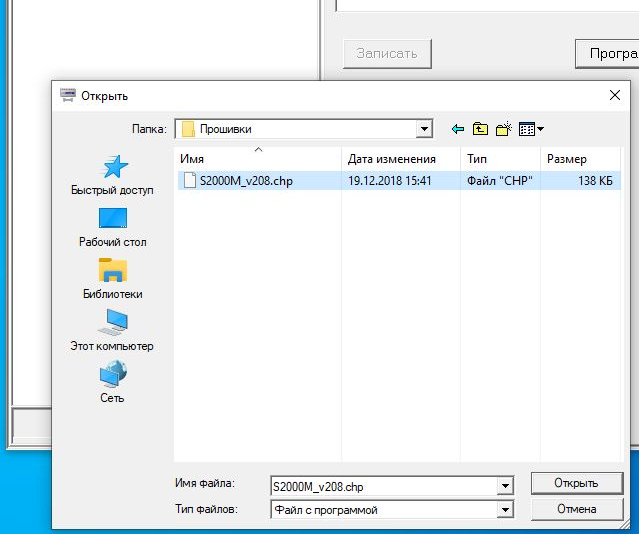
5. Нажимаем кнопку «Записать» и ждем окончания записи
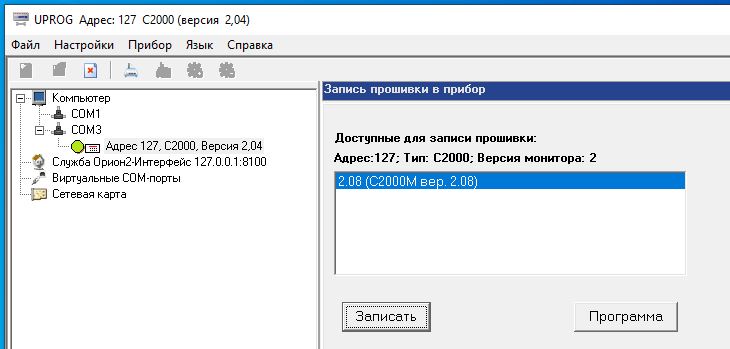
При этом на дисплее пульта появится надпись «Готов к загрузке программы»
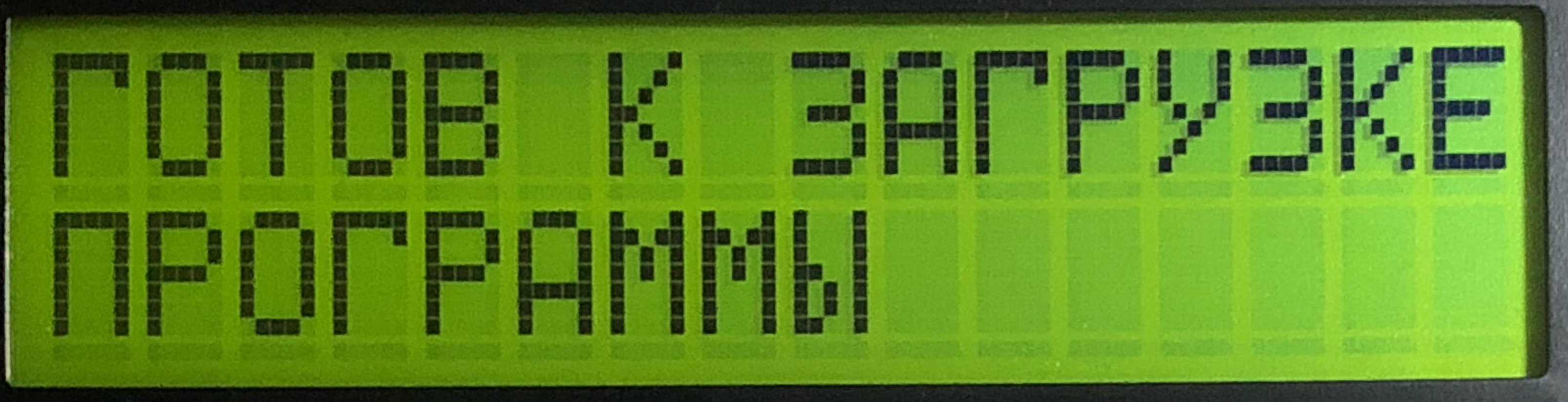
После того как программа будет загружена, пройдет инициализация и появятся часы
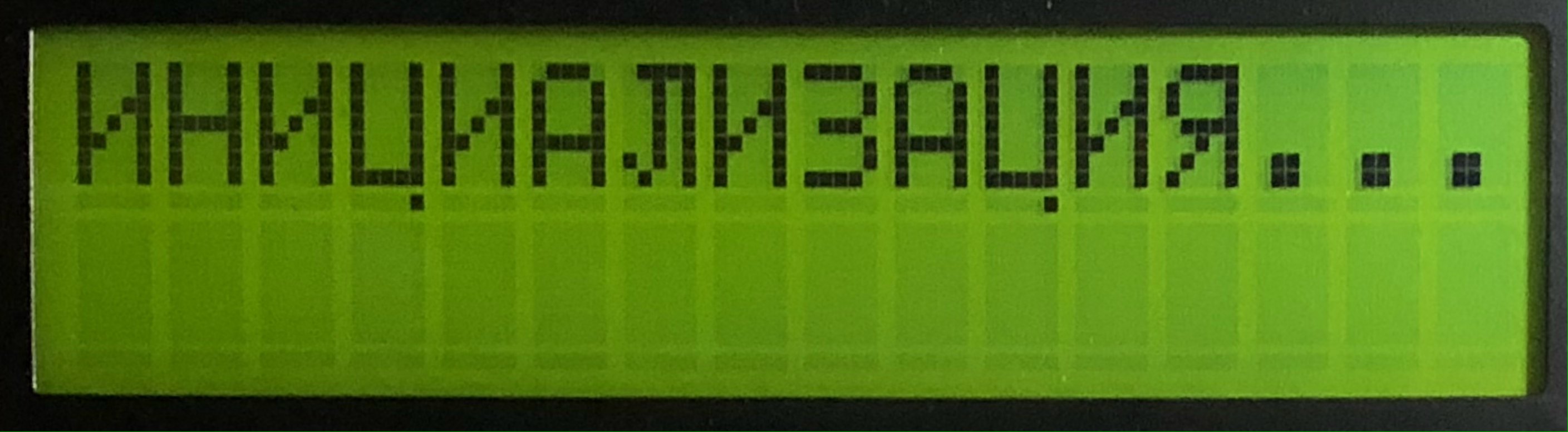
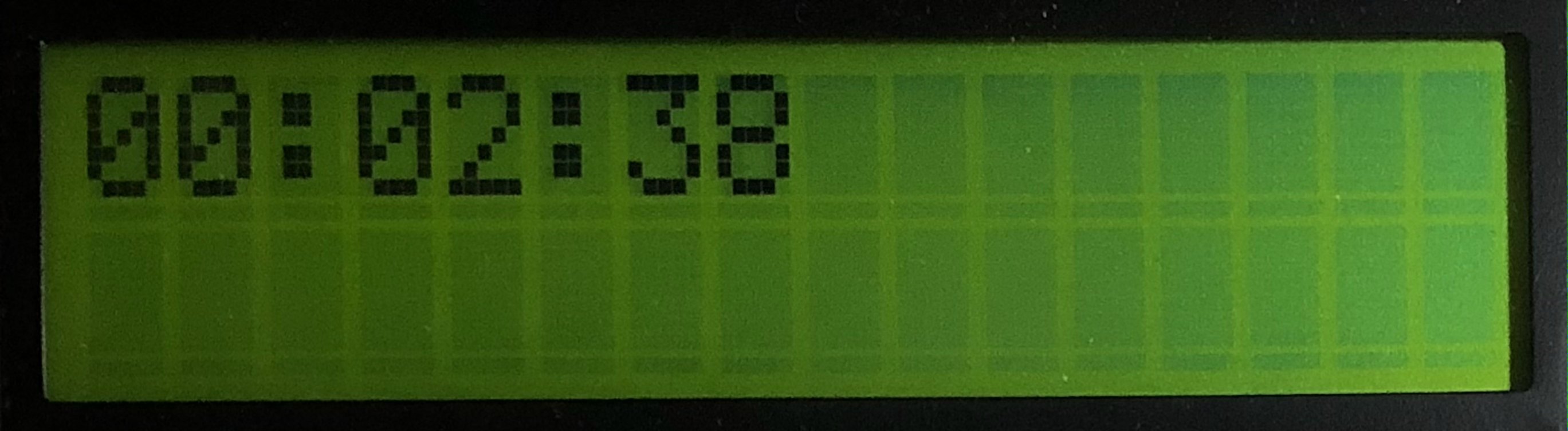
Пульт вернулся в дежурный режим работы.
Программа Orion-Prog
Программа только для записи прошивок. Подключение к компьютеру через RS-232.
1. Переводим пульт в «Режим программирования»
2. Указываем адрес com-порта и нажимаем кнопку «Опрос»
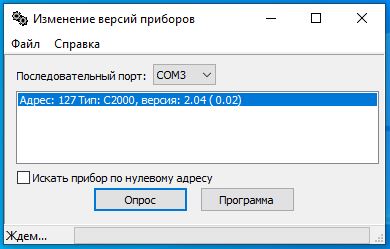
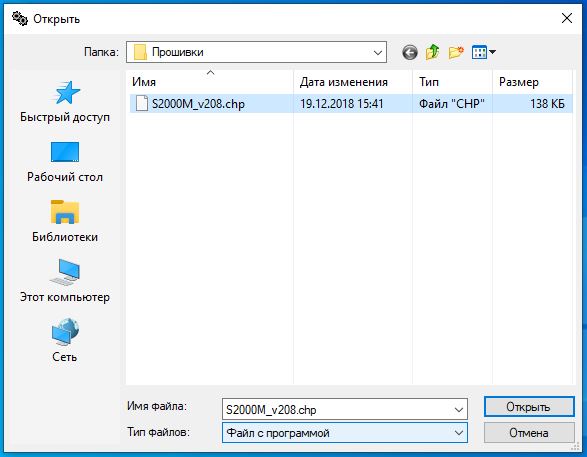
3. Выбираем пульт и нажимаем кнопку «Программа» и находим файл прошивки
4. Нажимаем кнопку «Записать» и ждем окончания записи
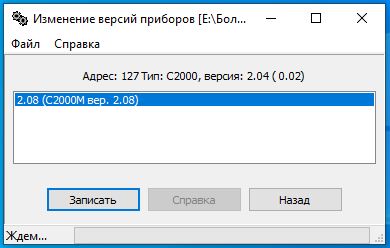
При этом на дисплее пульта появится надпись «Готов к загрузке программы»
После того как программа будет загружена, пройдет инициализация и появятся часы
Пульт вернулся в дежурный режим работы.
Слаботочные системы и всё, что с ними связано…
Слаботочные системы и всё, что с ними связано…
Подготовка к обновлению
Для начала необходимо подключить пульт к источнику питания (12-24В) и через преобразователь интерфейсов или com-порт к компьютеру.
Варианты подключения к компьютеру:
- через преобразователь usb-rs232
- через преобразователь usb-rs485
- непосредственно к com-порту компьютера (при наличии)
Преобразователь USB-RS232
Для подключения USB-RS232 к пульту используется трехпроводная схема подключения.
Преобразователь USB-RS485
Для подключения USB-RS485 к пульту используется двухпроводная схема подключения.
К компьютеру подключается через usb-порт. При необходимости скачиваются драйверы.
COM-порт на материнской плате
Для подключения пульта непосредственно к com-порту компьютера используется трехпроводная схема подключения. При этом необходим разъем DB-9 (female), в котором задействуются 3 контакта: 2(RX), 3(TX) и 5(GND).
Как правило, в диспетчере устройств такой порт называется «Последовательный порт (COM1)». Возможно наличие второго порта на материнской плате (IDC-10M), для подключения к которому потребуется шлейф-переходник (10-1 pin COM).
Выбор прошивки
- Для пультов версии 2.01-2.07 рекомендуется прошивка 2.08
- Для пультов версии 3.01-3.12 рекомендуется прошивка 3.13
- Для пультов версии 4.10-4.13 рекомендуется прошивка 4.14
Orion-Prog — Перепрошивка версий приборов ИСО «Орион».
Особенности версии 1.20.1
Поддержана запись прошивок в приборы:
«МИП-12 (12В, 3А)»
«МИП-24 (24В, 2А)»
РИП-12 исп.56 (12В, 6А)
РИП-24 исп.56 (24В, 4А)
РИП-12-Modbus исп.60/61 (12В, 3А)
РИП-24-Modbus исп.60/61 (24В, 2А)
РИП-48 исп. 01 (48В, 4А)
«Рупор исп. 02»
«Рупор исп. 03»
«Рупор-Диспетчер исп. 01» («Рупор-ДБ исп. 01», «Рупор-ДК исп. 01»)
«С2000-КДЛ-Modbus»
«БК-12-RS»
«М2000-4ДА»
«М2000-ВТИ»
Поддержана запись звуковой памяти при обновлении прошивки прибора УО-4С версии 2.59 до версии 2.65
Здравствуйте, уважаемые участники.
Есть два объекта. Один на Орион Про версия 1-12-2, а второй Орион Про версия 1-20-3-4. Версии MSSQL server на них тоже разные, на первом 2008, на втором 2012.
Мне необходимо иметь эти две программы на одном.
1) Ставим Орион Про в. 1_12_2. Снимаем галочку «установить MSSQL 2008» т.е. ставим только орион, без MSSQL. Далее ставим патч, делаем ярлыки с правми админа на сервер ядра, оболочку, и управление сервером ядра.
Стоит Орион 7.6.3.
Всё работало хорошо, с протоколом Орион.
Я сделал следующее — изменил в АБД протокол с «Орион» на «Орион про». Выполнил Опрос, выдало пустой результат. Далее я вернул протокол на.
SQL Server Management Studio
Это был третий вариант решения проблемы.
. И это удобнее — программа вывела подробнейшую таблиwe всех приборов в Excelс полными названиями.
Это именно, что описания приборов, никак не их тип.
Без имени4.png
Оказалась проблема с с2000-ethernet
Видимо та ошибка с прибором ушла на езернет и у него в событиях повисла, и простой сброс питания не помогал, надо сбрасывать до заводских.
Инструкция по использованию С2000М для дежурного персонала
Инструкция по управлению разделами С2000М для дежурного персонала из «Руководство по эксплуатации С2000М вер. 4.12». Получилось 10 страниц — и еще больше уменьшить невозможно (если конечно дежурный персонал собирается использовать пожарную сигнализацию).
Ссылка на скачивание doc и pdf файлов в конце содержимого.
Документ не является руководством по действиям персонала в случае пожара.
Можно выбрать также и другие инструкции по управлению контроллером «С2000М» — хоть одностраничные, хоть целые книги на 18 страниц.
Инструкция по использованию С2000М.
1. Режимы работы прибора С2000М их индикация.
Нормальный режим – это режим работы при отсутствии тревог (охранных или пожарных), пусков противопожарного оборудования, неисправностей.
В этом режиме отображается текущее системное время, могут отображаться происходящие в системе события, если отображение событий не отключено в конфигурации «С2000М».
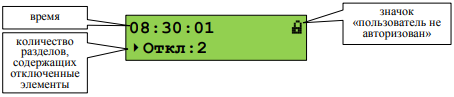
При наличии отключённых элементов включается единичный световой индикатор ОТКЛЮЧ., а на жидкокристаллическом индикаторе отображается количество разделов, содержащих отключённые элементы:
Для отображения первого раздела, содержащего отключенный элемент, нужно выбрать отображение отключенных разделов кнопкой  и нажать
  .
.
Отобразится информация о первом разделе, содержащем отключенные элементы.
Просмотр других разделов с отключенными элементами выполняется кнопками  .
.
Для просмотра отключенных элементов выбранного раздела нужно нажать , после чего просмотр отключенных элементов выполняется кнопками .
1.2. Режим «НЕИСПРАВНОСТЬ».
В этот режим прибор переходит при наличии несправных элементов системы. Режим сигнализируется оранжевым индикатором НЕИСПР. и звуковым сигналом «Неисправность».
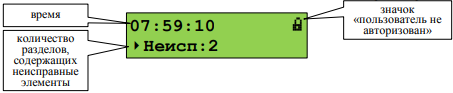
При получении сообщения о неисправности оно кратковременно отображается на ЖКИ пульта, далее отображается только количество разделов с неисправностями:
Кнопки осуществляют переключение между просмотром «Пусков», «Пожаров», «Тревог», «Остановов», «Неисправностей» и «Отключений».
Отобразится информация о первом разделе, в котором присутствует неисправность:
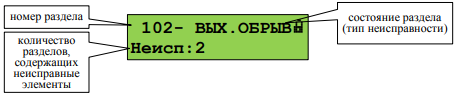
Затем нужно нажать .
Отобразится информация о первом разделе с неисправностью:

Другие разделы, содержащие неисправности, можно просмотреть кнопками .
Кнопкой осуществляется переход к просмотру неисправных элементов раздела (отдельных ШС, адресных извещателей, выходов и т.п.):
Другие неисправные элементы раздела можно пролистать кнопками .
Если нажать кнопку 1, отобразится адрес блока и номер элемента блока:

Если ещё раз нажать , отобразится список всех состояний выбранного элемента. Просмотр состояний выполняется кнопками .
Системная ошибка индицируется включением единичного светового индикатора НЕИСПР. и сообщением на ЖКИ, сигнализируется звуковым сигналом «Неисправность»:

В данном режиме могут отображаться следующие ошибки:
1) «ОШИБКА: КОНФИГУРАЦИЯ» — при проверке или чтении конфигурации обнаружено повреждение данных.
2) «ОШИБКА ЗАПИСИ в м/сх.D4», «ОШИБКА: PEЗЕРВН.ПРОШИВКА», «НЕИСПРАВНОСТЬ: ОЗУ в D1» — могут быть результатом аппаратного сбоя или аппаратной неисправности. Рекомендуется выполнить сброс ошибки: нажать клавишу СБРОС, ввести пароль (подходит пароль с любыми правами) и подтвердить действие. Если после сброса сообщение о неисправности появится вновь – прибор неисправен.
1.3. Режим «ПОЖАР».
В этот режим прибор переходит при наличии элементов (адресных извещателей или ШС), находящихся в состоянии пожарной тревоги: «Внимание», «Пожар» или «Пожар 2».
Режим «Пожар» сигнализируется включением красного светового индикатора ПОЖАР и звуковым сигналом «Пожарная тревога» или «Внимание».
На ЖКИ отображается первый раздел (зона), в котором был зафиксирован пожар, и количество разделов в «Пожаре»:

В зависимости от типа пожарной тревоги могут отображаться состояния «Внимание», «Пожар» или «Пожар 2». Звуковой сигнал пожарной тревоги можно сбросить нажатием кнопки  .
.
Сброс пожарной тревоги в разделе можно выполнить кнопкой СБРОС или через контекстное меню, которое вызывается кнопкой (см. п.3).
Сброс пожарной тревоги переводит в исходное состояние сработавшие извещатели и автоматически запущенные устройства противопожарной защиты.
Для просмотра дополнительной информации о пожарах в этом разделе и других разделов в состоянии «Пожар» нужно нажать кнопку .
Отобразится экран информации о разделе:

Просмотр других разделов (зон, помещений), в которых зафиксирован пожар, осуществляется кнопками .
Кнопка пролистывает разделы в порядке поступления от них информации о пожаре, кнопка — в обратном порядке.
Для определения сработавших элементов в разделе нужно нажать кнопку .
Отобразится информация об элементе, который первым в этом разделе зафиксировал пожар:

Кнопками можно просмотреть другие элементы раздела в пожаре.
Для просмотра времени и даты пожара нужно нажать и удерживать кнопку 0.
При нажатии кнопки 1 отобразится информация об адресе модуля и номере извещателя или ШС. Сброс сработавшего элемента можно выполнить кнопкой СБРОС или через контекстное меню, которое вызывается кнопкой  .
.
Если ещё раз нажать , то можно просмотреть все состояния выбранного элемента (состояние «Пожар» отобразится с временем и датой).
Для пролистывания состояний используются кнопки .
1.4. Режим «ПУСК».
В этот режим прибор переходит при наличии запущенных устройств противопожарной защиты и при задержке пуска. Режим «Пуск» индицируется включением светового индикатора ПУСК и сигнализируется звуковым сигналом «Пуск».
При наличии одновременно и пожаров, и пусков устройств противопожарной защиты, максимальный приоритет при отображении имеет пуск средств пожаротушения, более низкий приоритет имеет «Пожар», затем – пуск средств оповещения, дымоудаления и прочих противопожарных средств.
В режиме «Пуск» на ЖКИ отображается первый раздел (зона), в котором был зафиксирован пуск устройств, и количество разделов с запущенными устройствами:

При запуске с задержкой отображается раздел (зона) с устройствами, которые будут запущены первыми, при этом на ЖКИ отображается время до запуска в секундах.

Ручной пуск устройств в зоне (например, пуск оповещения без задержки) можно выполнить нажатием кнопки ПУСК, отменить запуск устройств или вернуть их в исходное состояние после запуска (выключить) можно с помощью кнопки СТОП (см. п.4).
Эти, а также другие доступные команды, можно выдать с помощью контекстного меню, которое вызывается кнопкой .
Для просмотра дополнительной информации о пусках в этом разделе или других разделов в состоянии «Пуск» нужно нажать кнопку . Отобразится следующая информация:

Просмотр всех зон (разделов) с запущенными устройствами осуществляется кнопками . Кнопка пролистывает разделы в порядке поступления от них информации о пожаре, кнопка — в обратном порядке.
Для определения запущенных элементов (устройств) в разделе нужно нажать кнопку . Отобразится информация о первом запущенном устройстве. При запуске с задержкой отобразится устройство, которое будет запущено первым:

Просмотр других запущенных элементов в зоне при их наличии осуществляется кнопками .
Для просмотра времени и даты события нужно нажать и удерживать кнопку 0.
При нажатии кнопки 1 отобразится информация об адресе модуля и номере выхода (реле).
Если ещё раз нажать , то можно просмотреть все состояния выбранного элемента.
Для пролистывания состояний используются кнопки .
1.5. Режим «ТРЕВОГА».
В этот режим прибор переходит при наличии элементов, находящихся в состояниях «Тревога проникновения», «Тревога входа», «Тихая тревога», «Принуждение» и «Тревога затопления». Тревожная индикация и сигнализация состояний «Тихая тревога», «Принуждение» и «Тревога входа» опциональная.
Эти состояния могут индицироваться как не тревожные, либо тревожные без звуковой сигнализации.
Режим «Тревога» сигнализируется звуковым сигналом «Тревога». На ЖКИ отображается первый раздел (зона), в котором была зафиксирована тревога, и количество разделов в «Тревоге»:

Для просмотра дополнительной информации о тревогах в этом разделе и других разделов в «Тревоге» нужно нажать кнопку . Отобразится экран информации о разделе:

Просмотр других разделов (помещений), в которых зафиксирована тревога, осуществляется кнопками . Кнопка пролистывает разделы в порядке поступления от них информации о пожаре, кнопка — в обратном порядке.
Для определения сработавших элементов в разделе нужно нажать кнопку .
Отобразится информация о первом сработавшем элементе:

Просмотр других элементов раздела в тревоге осуществляется кнопками . Кнопка пролистывает разделы в порядке поступления от них информации о пожаре, кнопка — в обратном порядке.
Для просмотра времени и даты тревоги нужно нажать и удерживать кнопку 0. При нажатии кнопки 1 отобразится информация об адресе модуля и номере извещателя или ШС. Если ещё раз нажать , то можно просмотреть все состояния выбранного элемента (состояние «Тревога» отобразится с временем и датой).
Для пролистывания состояний используются кнопки . .
2. Постановка на охрану и снятие с охраны.
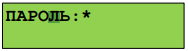
Если пользователь уже авторизован (недавно вводил PIN-код или подносил ключ), вместо ввода кода можно нажать кнопку .
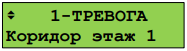
После этого пульт отобразит первый доступный пользователю раздел:
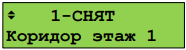
Кнопкой вызывается меню с доступными командами управления этим разделом.
Для охранных разделов, которые находятся в состоянии «Тревога», «Взят» или имеющих неисправности, первой предлагается команда «СНЯТЬ», для снятых с охраны разделов – «ВЗЯТЬ»:
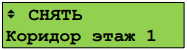
В данном примере предлагается команда «Снять».
Обычно предлагаемая команда соответствует действию, которое требуется выполнить.
Если же команда не подходит, её можно выбрать кнопками .
Пожарные разделы невозможно снять – их можно только отключить (смотри ниже).
Выполнение команды запускается нажатием .
Завершение снятия раздела с охраны сигнализируется звуковым сигналом «Успех», на индикаторе отобразится состояние снятого с охраны раздела:
Постановка на охрану выполняется аналогично, но выбирается команда «ВЗЯТЬ».
Имеется возможность управления отдельными элементами раздела.
Для этого после отображения на экране состояния раздела можно нажать .
Отобразится список элементов раздела (ШС, извещателей и пр.), которыми можно управлять индивидуально.
Управление отдельными элементами осуществляется аналогично управлению разделами.
Описанный выше соответствует случаю, когда «уровню доступа» пользователя задан стиль управления «Отобразить состояние, затем управлять». Если задан стиль «Управлять сразу», то после ввода кода сразу отобразится раздел и предлагаемая команда:
Предлагаемая команда запускается нажатием .
Если пользователь находится в режиме просмотра тревог, пожаров, пусков и неисправностей, он может вызвать управление текущим просматриваемым разделом (при наличии прав управления). Для этого нужно нажать кнопку .
Если пользователь не авторизован, потребуется ввести пароль.
Далее отобразится предлагаемое действие, которое можно запустить кнопкой или выбрать другое действие кнопками и запустить его.
Например, изначально на экране «С2000М» отображается тревога:
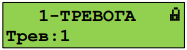
Нажатием кнопки вызывается функция управления разделом. Значок  показывает, что пользователь не авторизован. Поэтому после нажатия будет запрошен пароль:
На данный запрос нужно ввести PIN-код с клавиатуры «С2000М.
После ввода кода «С2000М» предложит команду управления выбранным ранее:
Команду можно запустить кнопкой , либо выбрать другую команду кнопками и затем запустить её кнопкой .
Осуществляется это следующим способом:
— вызвать главное меню нажатием кнопки  ;
;
— выбрать меню «УПРАВЛЕНИЕ»;
— «С2000М» запросит пароль для авторизации пользователя.
Дальнейшее управление соответствует описанию выше.
3. Сброс тревог.
Команда «сброс тревог» переводит в дежурное состояние (ставит на охрану) элементы раздела, находящиеся в пожарных и охранных тревогах или в состоянии «Невзят».
Для сброса тревог возможны следующие последовательности действий:
1) ввести PIN-код, выбрать раздел и нажать кнопку СБРОС;
2) выбрать раздел, в котором требуется сбросить тревоги (в режиме отображения или просмотра тревог, пожаров или неисправностей), нажать кнопку СБРОС, ввести PIN-код (при необходимости авторизации).
Если сначала ввести PIN-код, «С2000М» отобразит первый раздел из списка всех доступных пользователю разделов.
Клавишами нужно выбрать требуемый раздел и нажать СБРОС.
«С2000М» предложит подтвердить команду «Сброс тревоги» в выбранном разделе:
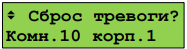
Для выполнения сброса тревог нужно нажать .
Также можно выбрать общий сброс (сброс тревог во всех доступных пользователю разделах) кнопками :
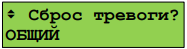
Второй вариант управления – сначала выбрать раздел, в котором требуется сбросить тревогу, и нажать кнопку СБРОС.
Выбранный раздел – это тот раздел, состояние которого отображается на экране в момент нажатия кнопки СБРОС.
Например, в режиме «Пожар» это первый раздел, в котором произошла пожарная тревога:
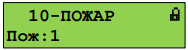
При просмотре разделов в режиме «Пожар» это текущий просматриваемый раздел:
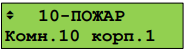
После нажатия кнопки СБРОС и ввода кода доступа (если пользователь не был авторизован) «С2000М» предложит подтвердить команду «Сброс тревоги» в выбранном разделе:
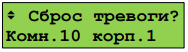
Для выполнения сброса тревог нужно нажать .
Здесь был рассмотрен сброс тревог с использованием выделенной кнопки СБРОС.
Сброс тревог с помощью общего меню управления аналогичен постановке на охрану (см. п.2), но в меню выбора команды нужно выбрать «СБРОС ТРЕВОГ».
4. Запуск и останов устройств.
Для ручного запуска устройств используется кнопка ПУСК.
Для приостановки или отмены запуска, для выключения уже запущенных устройств (например, для выключения уже запущенного звукового оповещения) используется кнопка СТОП.
Возможны следующие варианты последовательностей действий пользователя:
1) ввести PIN-код, выбрать раздел кнопками и нажать кнопку ПУСК (СТОП).
2) в дежурном режиме, когда раздел не выбран, предварительно выбрать команду кнопкой ПУСК (СТОП), ввести код (при необходимости авторизации), выбрать раздел кнопками и нажать кнопку ПУСК (СТОП) для выдачи соответствующей команды выбранному разделу.
3) выбрать раздел, в котором требуется запустить (остановить) устройства, нажать кнопку ПУСК (СТОП), ввести код (при необходимости авторизации). В этом случае команда будет применена к выбранному разделу. Выбранный разделом может быть первый раздел с запущенными устройствами, отображаемый на экране «С2000М» в режиме «Пуск», или текущий отображаемый раздел при просмотре разделов с состояниями «Пуск», «Останов», «Пожар».
Во всех указанных выше случаях перед выдачей команды запуска (останова) будет запрошено подтверждение:
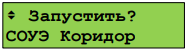
Подтверждение команды: . Отмена действия:  .
.
Функции запуска и останова устройств с органов управления «С2000М» предназначены, в первую очередь, для ручного управления следующими устройствами противопожарной защиты: оповещением, дымоудалением, инженерным оборудованием.
Также они могут использоваться для управления устройствами, не участвующими в противопожарной защите.
В качестве основных средств ручного управления пожаротушением следует использовать блоки «С2000-ПТ» и «Поток-БКИ».
5. Отключение элементов системы.
Отключение может потребоваться для следующих целей:
1) временное отключение отдельных адресных блоков и извещателей при их замене или переносе линий связи, чтобы прибор не индицировал неисправность;
2) временное отключение отдельных выходов управления противопожарным оборудованием на время проверки пожарных извещателей;
3) чтобы поставить на охрану объект, исключив из постановки неисправные извещатели.
Исключить такие элементы можно с помощью функции отключения.
Отключение выполняется следующим образом:
— выбрать кнопками отключаемый раздел (зону):
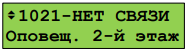
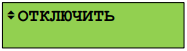
— для отключения всех элементов в разделе нужно нажать кнопку контекстного меню и выбрать команду «ОТКЛЮЧИТЬ»:
При отключении всех элементов в разделе раздел будет иметь состояние «ОТКЛЮЧЕН»:

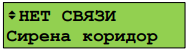
— для отключения элемента нужно нажать кнопку контекстного меню и выбрать команду «ОТКЛЮЧИТЬ»:
Обновление прошивки пульта С2000М
«Прошивка» или микропрограмма — это программное обеспечение, которое встроено в энергонезависимую память устройства. Целью обновления прошивки может служить исправление ошибок предыдущей версии прошивки, добавления новых функций устройства, улучшения производительности.
Оборудование производства НВП «Болид» постоянно модернизируется, появляются новые приборы. Вслед за этим обновляется и программное обеспечение.
Процесс обновления
Когда пульт подключен к источнику питания и компьютеру, можно переходить к программе записи прошивок. Здесь необходимо знать адрес com-порта, так как в системе их может быть несколько. Пошагово разберем каждую программу.
Программа UProg
Программа для конфигурирования приборов ИСО «Орион». Кроме этого возможно обновление прошивок, в т.ч. и пультов. Запись прошивки осуществляется как по интерфейсу RS-232, так и по RS-485. Обновление по интерфейсу RS-232 подразумевает перевод пульта в «Режим программирования». Для обновления по интерфейсу RS-485 в параметрах com-порта необходимо выбрать протокол «ОрионПро» (поддерживается пультами версии 3.04 и новее).
Последовательность действий при подключении к компьютеру через RS-232 следующая:
1. Переводим пульт в «Режим программирования»
2. Выбираем com-порт, к которому подключен пульт и нажимаем кнопку «Поиск приборов»
3. Нажав правой кнопкой мыши на пульт, выбираем «Записать программу»
4. Нажимаем кнопку «Программа» и находим файл прошивки
5. Нажимаем кнопку «Записать» и ждем окончания записи
При этом на дисплее пульта появится надпись «Готов к загрузке программы»
После того как программа будет загружена, пройдет инициализация и появятся часы
Пульт вернулся в дежурный режим работы.
Программа Orion-Prog
Программа только для записи прошивок. Подключение к компьютеру через RS-232.
1. Переводим пульт в «Режим программирования»
2. Указываем адрес com-порта и нажимаем кнопку «Опрос»
3. Выбираем пульт и нажимаем кнопку «Программа» и находим файл прошивки
4. Нажимаем кнопку «Записать» и ждем окончания записи
При этом на дисплее пульта появится надпись «Готов к загрузке программы»
После того как программа будет загружена, пройдет инициализация и появятся часы
Пульт вернулся в дежурный режим работы.
Orion-Prog — Перепрошивка версий приборов ИСО «Орион».
Особенности версии 1.20.1
Поддержана запись прошивок в приборы:
«МИП-12 (12В, 3А)»
«МИП-24 (24В, 2А)»
РИП-12 исп.56 (12В, 6А)
РИП-24 исп.56 (24В, 4А)
РИП-12-Modbus исп.60/61 (12В, 3А)
РИП-24-Modbus исп.60/61 (24В, 2А)
РИП-48 исп. 01 (48В, 4А)
«Рупор исп. 02»
«Рупор исп. 03»
«Рупор-Диспетчер исп. 01» («Рупор-ДБ исп. 01», «Рупор-ДК исп. 01»)
«С2000-КДЛ-Modbus»
«БК-12-RS»
«М2000-4ДА»
«М2000-ВТИ»
Поддержана запись звуковой памяти при обновлении прошивки прибора УО-4С версии 2.59 до версии 2.65
Здравствуйте, уважаемые участники.
Есть два объекта. Один на Орион Про версия 1-12-2, а второй Орион Про версия 1-20-3-4. Версии MSSQL server на них тоже разные, на первом 2008, на втором 2012.
Мне необходимо иметь эти две программы на одном.
1) Ставим Орион Про в. 1_12_2. Снимаем галочку «установить MSSQL 2008» т.е. ставим только орион, без MSSQL. Далее ставим патч, делаем ярлыки с правми админа на сервер ядра, оболочку, и управление сервером ядра.
Стоит Орион 7.6.3.
Всё работало хорошо, с протоколом Орион.
Я сделал следующее — изменил в АБД протокол с «Орион» на «Орион про». Выполнил Опрос, выдало пустой результат. Далее я вернул протокол на.
SQL Server Management Studio
Это был третий вариант решения проблемы.
. И это удобнее — программа вывела подробнейшую таблиwe всех приборов в Excelс полными названиями.
Это именно, что описания приборов, никак не их тип.
Без имени4.png
Оказалась проблема с с2000-ethernet
Видимо та ошибка с прибором ушла на езернет и у него в событиях повисла, и простой сброс питания не помогал, надо сбрасывать до заводских.
Инструкция по настройке по и приборов для правильной работы КлиК с контроллером доступа C2000-2 фирмы ‘Болид’ Требуемые устройства для правильной работы
Инструкция по настройке ПО и приборов для правильной работы КлиК с контроллером доступа C2000-2 фирмы ‘Болид’
1.Требуемые устройства для правильной работы
3 ответа
Вопрос решен, уже узнал что это делается по RS-485 с помощью утилиты Orion-Prog. Но на счет совместимости разных прошивок и «раннего железа» не уверен.
7 лет 4 месяца назад
– Каргапольцев Артур Николаевич 7 лет 4 месяца назад
– Котов Александр 7 лет 4 месяца назад
– Муратов Евгений 6 лет 3 месяца назад
7 лет 4 месяца назад

7 лет 4 месяца назад

– Каргапольцев Артур Николаевич 7 лет 4 месяца назад
– Дещиця Евгений 7 лет 4 месяца назад
– Каргапольцев Артур Николаевич 7 лет 4 месяца назад
– Киселёв Михаил 7 лет 4 месяца назад
– Киселёв Михаил 7 лет 4 месяца назад
– Каргапольцев Артур Николаевич 7 лет 4 месяца назад
– Каргапольцев Артур Николаевич 7 лет 4 месяца назад
– Гулюгин Александр 7 лет 4 месяца назад
Программное обеспечение для систем безопасности
Здесь собраны ссылки на различные видеоуроки.
Эти и другие видео доступны на канале НВП Болид
В ходе вебинара слушатели могут ознакомиться с особенностями перехода на АРМ «Орион Про» 1.20 и новым функционалом учёта посетителей.
АРМ.
Программа PKUEventReader от Болида считывает события из пульта С2000(М) в режиме «Принтер».
Я решил написать программу, которая делала бы то-же самое, но пульт в режиме «Компьютер». В программу встроен фильтр событий, при помощи.
Представляю вам телеграм-бота, отдающего документацию, прошивки и дистрибутивы программного обеспечения.
Данные обновляются каждые 24 часа, пока собираем только с сайта bolid.
1. Руководства и инструкции.
2.
Разработал программу для опроса прибора С2000-ПП. Программа интересна тем, что может работать на одноплатном компьютере Orange Pi Zero .
Возможности по опросу и управлению С2000-ПП: журнал событий, состояния шлейфов/разделов, постановка/снятие.
Вторая программа Bi-Sticker
Создана для быстрой печати наклеек для блоков инидкации С2000-БИ / БКИ.
Есть несколько вариантов работы:
1) Загружаете файл конфигурации С2000М, правите названия, потому что в конфигурации ограничение на длину текста.
Третья программа КДЛ-Калькулятор.
Идея не моя, я просто реализовал это в виде программы 🙂
Суть такая:
Можно добавлять адресные устройства которые попадают в табличку, менять их количество итд.
При этом автоматически рассчитывается сколько адресов.
На основе офлайн конфигуратора уже почти сделал новый БИ-Стикер, осталось немного потестировать, ошибочки поискать. еще раз спасибо за него :).
В процессе работы наткнулся на такие вещи:
1. В группе зон, есть неявно созданная зона, у нее номер 0.
Где то в декабре по просьбе человека начал делать программу которая сможет из логов которые выдается программа shleifes выявлять самых отъявленных негодяев и выводить их на экран, после чего можно будет связать их с конфигурацией.
Всем доброго дня!
Чтобы часто не писать здесь по каждой мелочи, создал страничку на своем сайте с программой —
За эти дни, кое что по мере сил и желания наваял 🙂
Shleifes Reader v0.0.3.0 — 30/04/2020
— Сделано меню программы с таблицей и.
Четвертая программа C2000MCFG-ExcelConverter
Пока тестовая версия, я над ней медленно, но верно работаю. если позволяет время.
Создана для отчетов на основе конфигурации С2000М.
Пока планируется 4 вида отчетов. Работают 3 их них.
1).
DmitriyMih , Та сетевая карта , которая работает с АРМ-ами ОрионПРО должна быть на первом (верхнем) месте.
по IP адресам. Они должны быть в одной подсети или. как у Вас там настроен маршрут. Посмотри в программном модуле АБД — там структура -и.
Нашел ошибку из-за которой программа вылетала, поправил
Так что исправленную версию качайте с этого поста
PS: Если встретятся ошибки то пишите здесь, прикрепляйте файл конфига с которым возникли проблемы. Поправлю. ConfADPTv2.0f.zip
Добрый день. У.
Добрый день участники форума!
Обнаружил данный раздел на форуме и решил поделиться своими наработками 🙂
Итак программа АКБ.
Суть программы в учете замеров АКБ на объектах.
Так же заполняются поля:
Объект, Расположение, Тип БП, Тип АКБ БП, далее.
Найдена и исправлена небольшая ошибка
AKB v1.2.2.1 — 06.09.2018
— Исправлена ошибка. При изменении записи на запись БП без АКБ происходило добавление новой записи
Кто сейчас на форуме (по активности за 5 минут)
Сейчас этот раздел просматривают: 1 гость
Права доступа
Вы не можете начинать темы
Вы не можете отвечать на сообщения
Вы не можете редактировать свои сообщения
Вы не можете удалять свои сообщения
Вы не можете добавлять вложения
Блог слаботочника
Слаботочные системы и всё, что с ними связано…
С2000М, смена прошивки 2. 04 на 2
Проблема:
Смена прошивки пульта С2000М с 2.04 на 2.06 проходит без ошибок (даже через два преобразователя 232 в 485 и 485 в 232, для удлинения трассы Сервер-Пульт и наличия двух пультов в системе).
НО никак не удается записать после этого конфигурацию в пульт.
Причина понятна — пульт версии 2.06, а конфигурация версии ниже.
Как преобразовать конфигурацию до версии 2.06?
В PProg/сервис есть только «Преобр. конф. в 2.05».
При прошивке до 2.05 проблем нет, но хотелось бы 2.06 (т.к. устанавливается ОрионПро 1.12.2 с «нуля» и по сути формируется новая база с импортом конфигурации из пультов)
вопрос однако аналогичный моему, на который так и не дали вразумительного ответа.
Добрый день. Появилась необходимость заменить пульт с прошивкой 2.03, на пульт с прошивкой 2.07. Сохранил конфигурацию старого пульта, приехал домой закинуть ее на новый, но, при открытии сохраненного файла конфигурации появляется предупреждение «пользовательский тип 34 будет изменен на 35». Что это значит? Пульт работает в составе системы Орион.
Поменял блокнотом версию прошивки. Залилось все нормально. Визуально никаких изменений не заметил, но очень смущает это предупреждение. Может это отразиться на дальнейшей работе пульта с орионом?
pivogon писал(а): Добрый день. Появилась необходимость заменить пульт с прошивкой 2.03, на пульт с прошивкой 2.07. Сохранил конфигурацию старого пульта, приехал домой закинуть ее на новый, но, при открытии сохраненного файла конфигурации появляется предупреждение «пользовательский тип 34 будет изменен на 35». Что это значит? Пульт работает в составе системы Орион.
Поменял блокнотом версию прошивки. Залилось все нормально. Визуально никаких изменений не заметил, но очень смущает это предупреждение. Может это отразиться на дальнейшей работе пульта с орионом?
Есть у кого? Поделитесь, а то от ТП долго ждать придётся.
Хочу завтра с утреца попробовать.
Прошивка версии 2.08. Сегодня из ТП прислали
Добавить ответ
После подтверждения номера мобильного телефона у вас появится возможность добавлять сообщения на форуме.
Мы надеемся, что данная «форма допуска» сведет к минимуму флуд, флейм и троллинг на форуме, а также повысит ответственность пользователей за их сообщения.
Ваш номер телефона будет доступен только администраторам сайта.
Спасибо за понимание.
ПОКАЗАН
ЗАДАН
7 лет 4 месяца назад
ПРОДУКТЫ
Подготовка к обновлению
Для начала необходимо подключить пульт к источнику питания (12-24В) и через преобразователь интерфейсов или com-порт к компьютеру.
Варианты подключения к компьютеру:
- через преобразователь usb-rs232
- через преобразователь usb-rs485
- непосредственно к com-порту компьютера (при наличии)
Преобразователь USB-RS232
Для подключения USB-RS232 к пульту используется трехпроводная схема подключения.
Преобразователь USB-RS485
Для подключения USB-RS485 к пульту используется двухпроводная схема подключения.
К компьютеру подключается через usb-порт. При необходимости скачиваются драйверы.
COM-порт на материнской плате
Для подключения пульта непосредственно к com-порту компьютера используется трехпроводная схема подключения. При этом необходим разъем DB-9 (female), в котором задействуются 3 контакта: 2(RX), 3(TX) и 5(GND).
Как правило, в диспетчере устройств такой порт называется «Последовательный порт (COM1)». Возможно наличие второго порта на материнской плате (IDC-10M), для подключения к которому потребуется шлейф-переходник (10-1 pin COM).
Выбор прошивки
- Для пультов версии 2.01-2.07 рекомендуется прошивка 2.08
- Для пультов версии 3.01-3.12 рекомендуется прошивка 3.13
- Для пультов версии 4.10-4.13 рекомендуется прошивка 4.14
С2000М, смена прошивки 2. 04 на 2
Проблема:
Смена прошивки пульта С2000М с 2.04 на 2.06 проходит без ошибок (даже через два преобразователя 232 в 485 и 485 в 232, для удлинения трассы Сервер-Пульт и наличия двух пультов в системе).
НО никак не удается записать после этого конфигурацию в пульт.
Причина понятна — пульт версии 2.06, а конфигурация версии ниже.
Как преобразовать конфигурацию до версии 2.06?
В PProg/сервис есть только «Преобр. конф. в 2.05».
При прошивке до 2.05 проблем нет, но хотелось бы 2.06 (т.к. устанавливается ОрионПро 1.12.2 с «нуля» и по сути формируется новая база с импортом конфигурации из пультов)
вопрос однако аналогичный моему, на который так и не дали вразумительного ответа.
Добрый день. Появилась необходимость заменить пульт с прошивкой 2.03, на пульт с прошивкой 2.07. Сохранил конфигурацию старого пульта, приехал домой закинуть ее на новый, но, при открытии сохраненного файла конфигурации появляется предупреждение «пользовательский тип 34 будет изменен на 35». Что это значит? Пульт работает в составе системы Орион.
Поменял блокнотом версию прошивки. Залилось все нормально. Визуально никаких изменений не заметил, но очень смущает это предупреждение. Может это отразиться на дальнейшей работе пульта с орионом?
pivogon писал(а): Добрый день. Появилась необходимость заменить пульт с прошивкой 2.03, на пульт с прошивкой 2.07. Сохранил конфигурацию старого пульта, приехал домой закинуть ее на новый, но, при открытии сохраненного файла конфигурации появляется предупреждение «пользовательский тип 34 будет изменен на 35». Что это значит? Пульт работает в составе системы Орион.
Поменял блокнотом версию прошивки. Залилось все нормально. Визуально никаких изменений не заметил, но очень смущает это предупреждение. Может это отразиться на дальнейшей работе пульта с орионом?
Есть у кого? Поделитесь, а то от ТП долго ждать придётся.
Хочу завтра с утреца попробовать.
Прошивка версии 2.08. Сегодня из ТП прислали
Подготовка к обновлению
Для начала необходимо подключить пульт к источнику питания (12-24В) и через преобразователь интерфейсов или com-порт к компьютеру.
Варианты подключения к компьютеру:
- через преобразователь usb-rs232
- через преобразователь usb-rs485
- непосредственно к com-порту компьютера (при наличии)
Преобразователь USB-RS232
Для подключения USB-RS232 к пульту используется трехпроводная схема подключения.
Преобразователь USB-RS485
Для подключения USB-RS485 к пульту используется двухпроводная схема подключения.
К компьютеру подключается через usb-порт. При необходимости скачиваются драйверы.
COM-порт на материнской плате
Для подключения пульта непосредственно к com-порту компьютера используется трехпроводная схема подключения. При этом необходим разъем DB-9 (female), в котором задействуются 3 контакта: 2(RX), 3(TX) и 5(GND).
Как правило, в диспетчере устройств такой порт называется «Последовательный порт (COM1)». Возможно наличие второго порта на материнской плате (IDC-10M), для подключения к которому потребуется шлейф-переходник (10-1 pin COM).
Выбор прошивки
- Для пультов версии 2.01-2.07 рекомендуется прошивка 2.08
- Для пультов версии 3.01-3.12 рекомендуется прошивка 3.13
- Для пультов версии 4.10-4.13 рекомендуется прошивка 4.14
Обновление прошивки пульта С2000М
«Прошивка» или микропрограмма — это программное обеспечение, которое встроено в энергонезависимую память устройства. Целью обновления прошивки может служить исправление ошибок предыдущей версии прошивки, добавления новых функций устройства, улучшения производительности.
Оборудование производства НВП «Болид» постоянно модернизируется, появляются новые приборы. Вслед за этим обновляется и программное обеспечение.
Эксплуатация » Обновление прошивки приборов
Подскажите как правильно обновить прошивку приборов либо перепрошить на туже самую! Совместимость новых прошивок со старым железом?! Прошивки нашел, а подробное описание процесса нет.
7 лет 4 месяца назад
Слаботочные системы и всё, что с ними связано…
Обновление прошивки пульта С2000М
«Прошивка» или микропрограмма — это программное обеспечение, которое встроено в энергонезависимую память устройства. Целью обновления прошивки может служить исправление ошибок предыдущей версии прошивки, добавления новых функций устройства, улучшения производительности.
Оборудование производства НВП «Болид» постоянно модернизируется, появляются новые приборы. Вслед за этим обновляется и программное обеспечение.
Подготовка к обновлению
Для начала необходимо подключить пульт к источнику питания (12-24В) и через преобразователь интерфейсов или com-порт к компьютеру.
Варианты подключения к компьютеру:
- через преобразователь usb-rs232
- через преобразователь usb-rs485
- непосредственно к com-порту компьютера (при наличии)
Преобразователь USB-RS232
Для подключения USB-RS232 к пульту используется трехпроводная схема подключения.
Преобразователь USB-RS485
Для подключения USB-RS485 к пульту используется двухпроводная схема подключения.
К компьютеру подключается через usb-порт. При необходимости скачиваются драйверы.
COM-порт на материнской плате
Для подключения пульта непосредственно к com-порту компьютера используется трехпроводная схема подключения. При этом необходим разъем DB-9 (female), в котором задействуются 3 контакта: 2(RX), 3(TX) и 5(GND).
Как правило, в диспетчере устройств такой порт называется «Последовательный порт (COM1)». Возможно наличие второго порта на материнской плате (IDC-10M), для подключения к которому потребуется шлейф-переходник (10-1 pin COM).
Выбор прошивки
- Для пультов версии 2.01-2.07 рекомендуется прошивка 2.08
- Для пультов версии 3.01-3.12 рекомендуется прошивка 3.13
- Для пультов версии 4.10-4.13 рекомендуется прошивка 4.14
Процесс обновления
Когда пульт подключен к источнику питания и компьютеру, можно переходить к программе записи прошивок. Здесь необходимо знать адрес com-порта, так как в системе их может быть несколько. Пошагово разберем каждую программу.
Программа UProg
Программа для конфигурирования приборов ИСО «Орион». Кроме этого возможно обновление прошивок, в т.ч. и пультов. Запись прошивки осуществляется как по интерфейсу RS-232, так и по RS-485. Обновление по интерфейсу RS-232 подразумевает перевод пульта в «Режим программирования». Для обновления по интерфейсу RS-485 в параметрах com-порта необходимо выбрать протокол «ОрионПро» (поддерживается пультами версии 3.04 и новее).
Последовательность действий при подключении к компьютеру через RS-232 следующая:
1. Переводим пульт в «Режим программирования»
2. Выбираем com-порт, к которому подключен пульт и нажимаем кнопку «Поиск приборов»
3. Нажав правой кнопкой мыши на пульт, выбираем «Записать программу»
4. Нажимаем кнопку «Программа» и находим файл прошивки
5. Нажимаем кнопку «Записать» и ждем окончания записи
При этом на дисплее пульта появится надпись «Готов к загрузке программы»
После того как программа будет загружена, пройдет инициализация и появятся часы
Пульт вернулся в дежурный режим работы.
Программа Orion-Prog
Программа только для записи прошивок. Подключение к компьютеру через RS-232.
1. Переводим пульт в «Режим программирования»
2. Указываем адрес com-порта и нажимаем кнопку «Опрос»
3. Выбираем пульт и нажимаем кнопку «Программа» и находим файл прошивки
4. Нажимаем кнопку «Записать» и ждем окончания записи
При этом на дисплее пульта появится надпись «Готов к загрузке программы»
После того как программа будет загружена, пройдет инициализация и появятся часы
С2000М, смена прошивки 2. 04 на 2
Проблема:
Смена прошивки пульта С2000М с 2.04 на 2.06 проходит без ошибок (даже через два преобразователя 232 в 485 и 485 в 232, для удлинения трассы Сервер-Пульт и наличия двух пультов в системе).
НО никак не удается записать после этого конфигурацию в пульт.
Причина понятна — пульт версии 2.06, а конфигурация версии ниже.
Как преобразовать конфигурацию до версии 2.06?
В PProg/сервис есть только «Преобр. конф. в 2.05».
При прошивке до 2.05 проблем нет, но хотелось бы 2.06 (т.к. устанавливается ОрионПро 1.12.2 с «нуля» и по сути формируется новая база с импортом конфигурации из пультов)
вопрос однако аналогичный моему, на который так и не дали вразумительного ответа.
Добрый день. Появилась необходимость заменить пульт с прошивкой 2.03, на пульт с прошивкой 2.07. Сохранил конфигурацию старого пульта, приехал домой закинуть ее на новый, но, при открытии сохраненного файла конфигурации появляется предупреждение «пользовательский тип 34 будет изменен на 35». Что это значит? Пульт работает в составе системы Орион.
Поменял блокнотом версию прошивки. Залилось все нормально. Визуально никаких изменений не заметил, но очень смущает это предупреждение. Может это отразиться на дальнейшей работе пульта с орионом?
pivogon писал(а): Добрый день. Появилась необходимость заменить пульт с прошивкой 2.03, на пульт с прошивкой 2.07. Сохранил конфигурацию старого пульта, приехал домой закинуть ее на новый, но, при открытии сохраненного файла конфигурации появляется предупреждение «пользовательский тип 34 будет изменен на 35». Что это значит? Пульт работает в составе системы Орион.
Поменял блокнотом версию прошивки. Залилось все нормально. Визуально никаких изменений не заметил, но очень смущает это предупреждение. Может это отразиться на дальнейшей работе пульта с орионом?
Есть у кого? Поделитесь, а то от ТП долго ждать придётся.
Хочу завтра с утреца попробовать.
Прошивка версии 2.08. Сегодня из ТП прислали
Перепрошивка С2000М с помощью USB-RS232
Всем добрый вечер. Такой вопрос: корректно ли пройдёт перепрошивка пульта С2000М при помощи преобразователя интерфейсов USB-RS232? Сомнения появились, когда установил на ноут orion_prog, и от нечего делать зашёл в справку и открыл «Возможные ошибки». Смутил 1 пункт, гласящий :
Ошибки, которые могут возникнуть в процессе записи прошивки в прибор и варианты решения:
Ошибка при присвоении ключа шифрования.
При перепрошивке пульт подключен к компьютеру не по RS-232, а с помощью какого-либо преобразователя. Подключите пульт напрямую.
Я вооружен лишь преобразователем USB-RS232 (болидовским) и ноутом, ибо год на дворе уже 2016 — ноутов с COM-портами всё меньше в природе. Ехать мне в далёкие дали запускать систему, не хотелось бы делать это впустую.
Кто осведомлён по этому вопросу, поделитесь опытом.  Заранее спасибо.
p.s. прошиваюсь с 2.05 на 2.07
Шнурок китаец, а УО-4С вер.2.28 в комплекте со штатным кабелем RS232, благо что она уже конфигурирование по RS485 поддерживает, так запрограммировал.
Причем в качестве эксперимента взял потом переходник-кабель от российского конкурента, по этому кабелю увидел прибор без проблем.
На форуме по осени обсуждали эту ситуацию, я там еще вроде фото кабеля выкладывал, тему если найду, то ссылку скину.
P.S: вот в этой теме про переходники подробно обсуждали, там же я фото и китайца и российского выложил.
OlegShatl , есть ответ:
Есть ли возможность использовать линейные дымовые извещатели в системе «Орион»? Какие? Как их подключить к «С2000-КДЛ»?
Рекомендуем Вам использовать извещатель пожарный дымовой линейный ИПДЛ — Д — II.
надо настроить его (реле 2) на замыкание
так судя по скрину — там так и настроено уже, т.е. раз команда стоит «Выключить на время», значит реле уже замкнуто должно быть.
Галочку убрать) вот оно там совсем бессмысленно)
Ком порт двузначный и всё Ok. Работает
День добрый.
На объекте 2 пульта С2000-М, и один С2000-Ethernet
Вопрос, как настроить виртуальные порты (да и нужны ли они или достаточно одного?)
Вопрос, как настроить виртуальные порты
берёте второй езернет.
есть конечно вариант из славного прошлого — берёте две ПИшки, пульты подключаете к ним по 232, а ПИшки к езернету по 485 и будет один сом-порт.
Добрый день!
Схема подключения следующая.
——(вирт ком порт в режиме орион про)——> ———-> —-(rs232)—-> ->
Не получается подключить такую схему.
Правильно ли я подключаю С2000-ethernet к C2000? Контакты как на этом.
Обновление прошивки пульта С2000М
«Прошивка» или микропрограмма — это программное обеспечение, которое встроено в энергонезависимую память устройства. Целью обновления прошивки может служить исправление ошибок предыдущей версии прошивки, добавления новых функций устройства, улучшения производительности.
Оборудование производства НВП «Болид» постоянно модернизируется, появляются новые приборы. Вслед за этим обновляется и программное обеспечение.
Слаботочные системы и всё, что с ними связано…
Обновление прошивки пульта С2000М
«Прошивка» или микропрограмма — это программное обеспечение, которое встроено в энергонезависимую память устройства. Целью обновления прошивки может служить исправление ошибок предыдущей версии прошивки, добавления новых функций устройства, улучшения производительности.
Оборудование производства НВП «Болид» постоянно модернизируется, появляются новые приборы. Вслед за этим обновляется и программное обеспечение.
Процесс обновления
Когда пульт подключен к источнику питания и компьютеру, можно переходить к программе записи прошивок. Здесь необходимо знать адрес com-порта, так как в системе их может быть несколько. Пошагово разберем каждую программу.
Программа UProg
Программа для конфигурирования приборов ИСО «Орион». Кроме этого возможно обновление прошивок, в т.ч. и пультов. Запись прошивки осуществляется как по интерфейсу RS-232, так и по RS-485. Обновление по интерфейсу RS-232 подразумевает перевод пульта в «Режим программирования». Для обновления по интерфейсу RS-485 в параметрах com-порта необходимо выбрать протокол «ОрионПро» (поддерживается пультами версии 3.04 и новее).
Последовательность действий при подключении к компьютеру через RS-232 следующая:
1. Переводим пульт в «Режим программирования»
2. Выбираем com-порт, к которому подключен пульт и нажимаем кнопку «Поиск приборов»
3. Нажав правой кнопкой мыши на пульт, выбираем «Записать программу»
4. Нажимаем кнопку «Программа» и находим файл прошивки
5. Нажимаем кнопку «Записать» и ждем окончания записи
При этом на дисплее пульта появится надпись «Готов к загрузке программы»
После того как программа будет загружена, пройдет инициализация и появятся часы
Пульт вернулся в дежурный режим работы.
Программа Orion-Prog
Программа только для записи прошивок. Подключение к компьютеру через RS-232.
1. Переводим пульт в «Режим программирования»
2. Указываем адрес com-порта и нажимаем кнопку «Опрос»
3. Выбираем пульт и нажимаем кнопку «Программа» и находим файл прошивки
4. Нажимаем кнопку «Записать» и ждем окончания записи
При этом на дисплее пульта появится надпись «Готов к загрузке программы»
После того как программа будет загружена, пройдет инициализация и появятся часы
Пульт вернулся в дежурный режим работы.
Forum-bolid
pprog 3.03build1
c2000-m Версия: 2.05
считал конфигурацию из пульта через rs232 в режиме программирования. сохранил на диск.
при следующей загрузке конфигурации из файла в pprog получаю сообщения:
пользовательский тип 33 будет изменен на 32
пользовательский тип 38 будет изменен на 35
пользовательский тип 39 будет изменен на 37
в сохраненном файле нет типов 32, 35 и 37, зато есть такие:
Тип_прибора: 33, Число_шлейфов: 5, Число_реле: 0, Базовый_тип:стандартный, Название: «РИП-12 исп.50, исп.51, без исполнения»
Тип_прибора: 38, Число_шлейфов: 5, Число_реле: 0, Базовый_тип:стандартный, Название: «РИП-12 исп.54»
Тип_прибора: 39, Число_шлейфов: 5, Число_реле: 0, Базовый_тип:стандартный, Название: «РИП-24 исп.50, исп.51»
нашел обсуждения похожих сообщений связанных с обновлением версии пульта, но в данном случае ничего еще не обновлялось. Открываю файл сразу после сохранения и получаю вышеописаную картину. Что случилось и как это лечится ?
А так, подобные сообщения связаны с обновлением не только версии пульта, но и версии программы Pprog, говоря простыми словами:
— изначально конфигурация пульта была записана в версии, пусть будет «1», а Вы ее начали просматривать и редактировать в версии «2» в которой добавились некоторые приборы из за чего «программный список» приборов сдвинулся, и получается конфигурация автоматически подстраивается под текущую версию программы Pprog.
Процесс обновления
Когда пульт подключен к источнику питания и компьютеру, можно переходить к программе записи прошивок. Здесь необходимо знать адрес com-порта, так как в системе их может быть несколько. Пошагово разберем каждую программу.
Программа UProg
Программа для конфигурирования приборов ИСО «Орион». Кроме этого возможно обновление прошивок, в т.ч. и пультов. Запись прошивки осуществляется как по интерфейсу RS-232, так и по RS-485. Обновление по интерфейсу RS-232 подразумевает перевод пульта в «Режим программирования». Для обновления по интерфейсу RS-485 в параметрах com-порта необходимо выбрать протокол «ОрионПро» (поддерживается пультами версии 3.04 и новее).
Последовательность действий при подключении к компьютеру через RS-232 следующая:
1. Переводим пульт в «Режим программирования»
2. Выбираем com-порт, к которому подключен пульт и нажимаем кнопку «Поиск приборов»
3. Нажав правой кнопкой мыши на пульт, выбираем «Записать программу»
4. Нажимаем кнопку «Программа» и находим файл прошивки
5. Нажимаем кнопку «Записать» и ждем окончания записи
При этом на дисплее пульта появится надпись «Готов к загрузке программы»
После того как программа будет загружена, пройдет инициализация и появятся часы
Пульт вернулся в дежурный режим работы.
Программа Orion-Prog
Программа только для записи прошивок. Подключение к компьютеру через RS-232.
1. Переводим пульт в «Режим программирования»
2. Указываем адрес com-порта и нажимаем кнопку «Опрос»
3. Выбираем пульт и нажимаем кнопку «Программа» и находим файл прошивки
4. Нажимаем кнопку «Записать» и ждем окончания записи
При этом на дисплее пульта появится надпись «Готов к загрузке программы»
После того как программа будет загружена, пройдет инициализация и появятся часы
Пульт вернулся в дежурный режим работы.
Рекомендации
- Длина кабеля для интерфейса RS-232 (9600 бит/с) не должна превышать 15 м. Но на практике длина линии может быть в 2, 3 раза, и на работу системы это никак не повлияет
- Кроме оригинальных преобразователей интерфейсов, можно использовать и обычные китайские аналоги, стоимость которых меньше в несколько раз
- Мой выбор на странице ЧЕМ ПОЛЬЗУЮСЬ
- Перед обновлением прошивки необходимо сохранить текущую конфигурацию с помощью программы PProg, т.к. после обновления она будет стерта
Программное обеспечение, используемое для написания статьи:
Рекомендации
- Длина кабеля для интерфейса RS-232 (9600 бит/с) не должна превышать 15 м. Но на практике длина линии может быть в 2, 3 раза, и на работу системы это никак не повлияет
- Кроме оригинальных преобразователей интерфейсов, можно использовать и обычные китайские аналоги, стоимость которых меньше в несколько раз
- Мой выбор на странице ЧЕМ ПОЛЬЗУЮСЬ
- Перед обновлением прошивки необходимо сохранить текущую конфигурацию с помощью программы PProg, т.к. после обновления она будет стерта
Программное обеспечение, используемое для написания статьи:
Рекомендации
- Длина кабеля для интерфейса RS-232 (9600 бит/с) не должна превышать 15 м. Но на практике длина линии может быть в 2, 3 раза, и на работу системы это никак не повлияет
- Кроме оригинальных преобразователей интерфейсов, можно использовать и обычные китайские аналоги, стоимость которых меньше в несколько раз
- Мой выбор на странице ЧЕМ ПОЛЬЗУЮСЬ
- Перед обновлением прошивки необходимо сохранить текущую конфигурацию с помощью программы PProg, т.к. после обновления она будет стерта
Программное обеспечение, используемое для написания статьи:
Рекомендации
- Длина кабеля для интерфейса RS-232 (9600 бит/с) не должна превышать 15 м. Но на практике длина линии может быть в 2, 3 раза, и на работу системы это никак не повлияет
- Кроме оригинальных преобразователей интерфейсов, можно использовать и обычные китайские аналоги, стоимость которых меньше в несколько раз
- Мой выбор на странице ЧЕМ ПОЛЬЗУЮСЬ
- Перед обновлением прошивки необходимо сохранить текущую конфигурацию с помощью программы PProg, т.к. после обновления она будет стерта
Программное обеспечение, используемое для написания статьи:


