

Цель работы: обучение алгоритмизации и программированию системы логического контроля и управления, изучение режимов работы системы логического управления
Задание к лабораторной работе
1. Разделить систему на функциональные подсистемы.
2. Составить таблицу с перечнем всех символов с назначенными адресами входов и выходов отдельно для каждого блока.
3. Программировать функциональные подсистемы, как функции Step7 в виде FС и функциональные блоки в виде FB на языке LAD.
4. Составить алгоритм логического контроля и управления для функциональной подсистемы управления виртуальным объектом.
5. Сделать выводы. Заполнить отчет.
Порядок выполнения работы
Функциональный блок FB и функция FC
Функциональный блок (FB) расположен в иерархии программы ниже организационного блока Функциональный блок (FB) содержит часть программы которая может многократно вызываться OB1. Все формальные параметры и статические данные функционального блока сохраняются в отдельном блоке данных (DB), назначаемом функциональному блоку.
Функциональный блок применяется в случаях необходимости управления двумя и более схожими объектами. Различные данные объектов хранятся в отдельных блоках данных, в которых изменяется фактическое значение.
Все данные для управления передаются функциональному блоку из организационного блока OB1 как параметры блока и поэтому должны быть определены в таблице деклараций описания переменных как входные и выходные параметры (описание “in” и “out”).
Таблица деклараций состоит из вида переменных (левая часть) и детального отображения задаваемых переменных (правая часть таблицы).
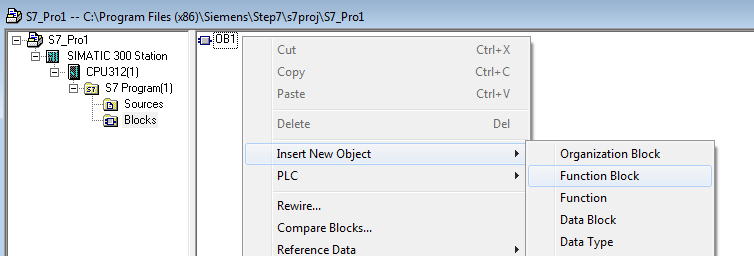
Рисунок 4.1 – Создание функционального блока
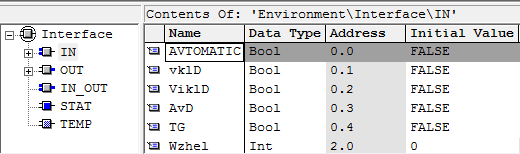
Рисунок 4.2 – Пример таблицы деклараций FB
Все переменные из таблицы декларации при вызове их внутри FB будут иметь знак #, который присваивается автоматически и означает локальную переменную.
Создайте блок данных DB в папке Блоки и примите все параметры отображаемые в диалоговом окне Propeties. Для каждого вызова функционального блока из OB1 используется блок данных DB.
Централизованно программируя функциональный блок один раз, можно сократить объем программирования.
Функции FC, как и функциональные блоки, расположены в иерархии программы ниже организационного блока. Чтобы функция обрабатывалась CPU, она должна быть вызвана в блоке, расположенном в иерархии выше нее. Однако, в отличие от функционального блока, функции не нужен блок данных.
У функций параметры также перечисляются в таблице описания переменных, но статические локальные данные не разрешаются.
Программирование функции происходит также, как и программирование функционального блока.
- Функциональные блоки компьютера и их назначение
- Глава 1. Введение. Среда MIT App inventor. Интерфейс пользователя
- 1 Описание интерфейса пользователя
- Именование компонентов приложения
- О размерах используемых файлов
- 1.3 Экраны приложения
- 1.4 Режим “Блоки”
- 1.5 Функции режима “Блоки”
- 1.6 Загрузка и установка приложения на устройство
- 1.6.1 Если у вас есть мобильное устройство с OS Android и Wi-Fi соединение
- 1.6.3 Если вы используете USB кабель
- 1.7 Загрузка .apk файла на мобильное устройство
- 1.8 Компоненты приложения
- 1.9 Разрешение экрана
- 1.9 Первое мобильное приложение
- Глава 2. Практические приемы создания приложений
- 1 Кнопки
- Пример 2.1.1 Приложение “Загадка”
- Пример 2.1.2 Приложение “SoundBoard”
- Пример 2.1.3. Приложение “Отгадай-ка”
- Пример 2.1.4 Приложение “Виртуальный кот”
- 2 Приложения с несколькими экранами
- Копирование блоков между экранами
- Пример 2.2.1 Приложение “Сказочные превращения”
- 3 Обмен данными между экранами
- Пример 2.3.1 Приложение “Сказочные перемещения”
- Пример 2.3.2 Приложение “Хамелеон”
- 4 Списки
- Пример 2.4.1 Создание собственного цвета
- Пример 2.4.2 Приложение “Фонарик”
- Пример 2.4.3 Приложение “Записная книжка”
- Пример 2.4.4 Приложение “Слайд-шоу”
- 5 Рисование
- Пример 2.5.2 . Приложение “Пишем на холсте”
- Пример 2.5.3 . Приложение“ Конфетти”
- Пример 2.6.1 Приложение “Игра в мяч”
- Пример 2.6.2. Приложение” Управляем движением объекта”
- Пример 2.7.1 Приложение “Распознавание речи”
- Пример 2.7.2 Приложение “Испорченный телефон”
- Пример 2.7.3 Приложение “Переводчик”
- Пример 2.7.4 Приложение “Видеоплеер”
- Пример 2.7.5 Приложение “Mp3 плеер”
- Пример 2.7.5 Приложение “Фотокамера”
- 8 Общение
- Пример 2. 1 Приложение “Sharing”
- Пример 2.9.1 Приложение “Где я?”
- Пример 2.9.2 Приложение “Компас”
- 10 Математические функции
- Пример 2. Приложение “Тренажер”
- Пример 2. Приложение “Конвертер систем счисления”
- 1 Совместная разработка приложений
- 2 Рекомендации к созданию итогового проекта – приложения
- Этап 1. Анализ
- Этап 2. Разработка дизайна приложения
- Этап 3. Проектирование действий для компонент приложения
- Этап 4. Программирование приложения в среде MIT App Inventor
- Этап 5. Тестирование приложения
- Этап 6. Оценивание приложения
- Этап 7. Оформление приложения
- Этап 1. Анализ
- Этап 3. Проектирование действий для компонент приложения
- 3.3. Мультимедиа. Какие мультимедийные файлы использованы в программе? Звуковой файл dance. mp3
- Этап 4. Программирование приложения в среде MIT App Inventor
- Этап 5. Тестирование приложения
- Этап 6. Оценивание приложения
- Введение
Функциональные блоки компьютера и их назначение
По учебному предмету «Информатика» (VI класс)
Тема 2. «Основы работы с компьютером»
Урок 3. «Компьютер как совокупность устройств и программ»
Функциональные блоки компьютера и их назначение
Компьютер – универсальное устройство для работы с информацией. С помощью компьютера можно вводить информацию, сохранять ее, преобразовывать, выводить.
В состав компьютера входят несколько основных блоков, каждый из которых имеет свое назначение. Для настольного персонального компьютера – это системный блок, монитор, клавиатура и мышь.
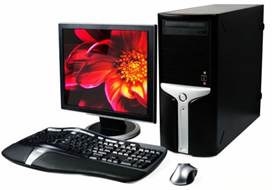
С помощью клавиатуры в компьютер удобно вводить текстовую информацию.
Монитор – это устройство, которое отображает информацию на экране.
С помощью мыши можно выполнять различные действия над объектами, которые отображаются на экране монитора. Например, указывать различные объекты, представленные в виде картинок. Или выбирать команды, которые могут быть записаны текстом либо тоже иметь вид картинок.
Системный блок состоит из целого набора устройств. Каждое из этих устройств выполняет свою функцию. Их совместная работа и позволяет выполнять различные действия с данными.
Также, часто к компьютеру подключаются устройства, такие, как принтер и сканер.
Принтер используется для вывода на бумагу текста и графики. Современные принтеры имеют очень большие возможности. Особенно широко они используются в полиграфии для печати иллюстраций, плакатов, баннеров. 3D-принтеры создают объемные предметы. Например, могут «напечатать» искусственный сустав для использования в медицинских целях.
С помощью сканера в компьютер можно вводить и текст, и графику. Сканеры также широко используются в самых различных областях. Например, в сфере торговли каждый товар обозначается штрих-кодом. Данный штрих-код считывается сканером в компьютер, и на экране можно наблюдать всю информацию о товаре.
Компьютер работает с информацией, которая преобразуется либо самим компьютером либо другими устройствами в цифровой код. Цифровой код – это набор чисел. В большинстве современных компьютеров используется двоичный код, представляющий из себя комбинации двух цифр – 0 и 1.
Числами можно закодировать любой вид информации: и текстовую, и графическую, и звуковую. Поэтому, компьютер иногда называют цифровым устройством.
Возможности компьютера зависят от набора программ, которые на нем установлены. Часть программ управляет работой устройств, входящих в состав компьютера. Другие программы позволяют использовать компьютер для выполнения каких-либо задач. Например, для набора текста, создания картинок, проведения вычислений, обработки фотографий, просмотра видео и т.д. Человека, который применяет компьютер для таких целей, называют пользователем, а сами программы – приложениями.
Еще одна часть программ образует так называемые среды программирования, в которых можно создавать другие программы.
Весь набор программ, установленных на компьютере, называют программным обеспечением.
Многие современные устройства используют принципы работы компьютера. Эти устройства, как и компьютер, преобразуют информацию в цифровой вид. Поэтому, они также называются цифровыми. Например, это – сенсорные экраны, фотоаппараты, видеокамеры, мобильные телефоны, веб-камеры, документ-камеры, проекторы, устройства беспроводной передачи данных, системы видеонаблюдения.
Цифровыми устройствами также являются носители информации, на которых можно сохранять информацию в цифровом виде. Это, например оптические (лазерные) диски, флэш-накопители, флэш-карты, жесткие диски.
Все цифровые устройства можно подключать к компьютеру и затем использовать его мощные возможности для работы с оцифрованной этими устройствами информацией.
Например, просматривать и, если необходимо, редактировать фотографии, сделанные цифровым фотоаппаратом. Или наблюдать на экране компьютера, как ведут себя звери в зоопарке, если в их клетке установлена камера видеонаблюдения. Документ-камера позволит рассмотреть через компьютерный экран мельчайшие детали предметов или даже препаратов с микроскопа. Веб-камера, установленная на компьютере, передаст «живое» изображение пользователя на другой компьютер, находящийся на расстоянии сотен километров.
Совместное использование различных цифровых устройств и компьютера предоставляет человеку большие возможности во всех сферах жизни: и в науке, и в производстве, и в быту.
в MIT App Inventor
Ярмахов Борис Борисович
Глава 1. Введение. Среда MIT
App inventor. Интерфейс пользователя
1.1 Описание интерфейса пользователя
1.2 Режим “Дизайнер”
1.3 Экраны приложения
1.4 Режим “Блоки”
1.5 Функции режима “Блоки”
1.6 Загрузка и установка приложения на устройство
1.6.1 Если у вас есть мобильное устройство с OS
Android и Wi-Fi соединение
1.6.2 Если у Вас отсутствует мобильное
устройство с OS Android?
1.6.3 Если вы используете USB кабель
1.7 Загрузка .apk файла на мобильное устройство
1.8 Компоненты приложения
1.9 Разрешение экрана
1.9 Первое мобильное приложение
Глава 2. Практические приемы
создания приложений
Пример 2.1.1 Приложение “Загадка”
Пример 2.1.2 Приложение “SoundBoard”
Пример 2.1.3. Приложение “Отгадай-ка”
Пример 2.1.4 Приложение “Виртуальный кот”
2.2 Приложения с несколькими экранами
Пример 2.2.1 Приложение “Сказочные превращения”
2.3 Обмен данными между экранами
Пример 2.3.1 Приложение “Сказочные перемещения”
Пример 2.3.2 Приложение “Хамелеон”
Пример 2.4.1 Создание собственного цвета Пример 2.4.2 Приложение “Фонарик”
Пример 2.4.3 Приложение “Записная книжка”
Пример 2.4.4 Приложение
“Слайд-шоу” 2.5
Рисование
Пример 2.5.1 Приложение “Рисование”
Пример 2.5.2 . Приложение “Пишем на холсте”
Пример 2.5.3 . Приложение“
Конфетти” 2.6 Анимация
Пример 2.6.1 Приложение “Игра в мяч”
Пример 2.6.2. Приложение” Управляем движением
объекта”
Пример 2.7.1 Приложение “Распознавание речи”
Пример 2.7.2 Приложение “Испорченный телефон”
Пример 2.7.3 Приложение “Переводчик”
Пример 2.7.4 Приложение “Видеоплеер”
Пример 2.7.5 Приложение “Mp3 плеер”
Пример 2.7.5 Приложение “Фотокамера”
Пример 2.8.1 Приложение “Sharing”
Пример 2.9.1 Приложение “Где я?”
Пример 2.9.2 Приложение “Компас” 2.10 Математические функции
Пример 2.10.1. Приложение “Тренажер”
Пример 2.10.2. Приложение “Конвертер систем
счисления”
Глава 3. Организация проектной
деятельности
3.1 Совместная разработка приложений
3.2
Рекомендации к созданию итогового проекта – приложения
Глава 1. Введение. Среда MIT App inventor. Интерфейс пользователя
MIT App Inventor ( – облачная среда визуальной разработки приложений для
платформы OS Android, работа в которой не требует знания языка программирования
Java и Android SDK, достаточно знания элементарных основ алгоритмизации. Для
работы в MIT App Inventor необходимо наличие Google или Google Apps аккаунта,
а построение программ осуществляется в визуальном режиме с использованием
блоков программного кода.
1 Описание интерфейса пользователя
После входа в MIT App Inventor пользователь попадает
на страницу, где отображается список его проектов. Все созданные проекты
хранятся в папке Мои проекты.

 Вновь
Вновь
создаваемое приложение в среде MIT App Inventor это новый проект (меню Проекты
– Начать новый проект). Нажатие кнопки “Удалить проект” – удаляет созданный
проект. Переход к списку проектов из окна разработки по по ссылке “Проекты/Мои
проекты».
Разработка мобильного приложения в MIT App Inventor происходит в 2 этапа. Первый этап – проектирование
интерфейса пользователя “Как это будет выглядеть”, второй – программирование
компонент приложения “Как они будут себя вести”.
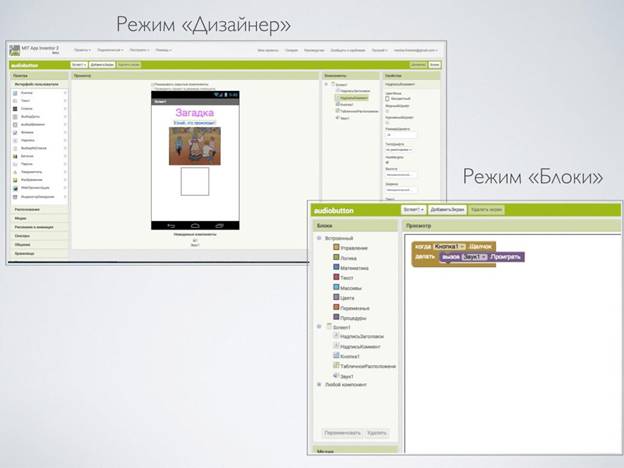
Эти два процесса реализуются в отдельных окнах, по сути
это два разных режима работы в среде с MIT App Inventor.
 Режим “Дизайнер” –
режим в котором создается интерфейс (“внешний вид”) приложения” . Данный
режим используют для выбора и размещения различных компонент приложения:
кнопок, текстовых полей, изображений и др., которые отображаются на экране
вашего устройства, при запуске приложения.
Интерфейс для разработки дизайна проекта состоит из
следующих основных элементов:
Палитра
включает наборы (группы) компонент будущего приложения.
Компонентами называются функциональные элементы
приложения, такие как кнопки, изображения, текст, поля для ввода текста, дат,
интерфейсы для подключения к разным датчикам вашего Android-устройства —
акселерометр, GPS, базы данных и др. Некоторые компоненты являются частью
графического дизайна, например, кнопки, а некоторые — невидимы на экране
устройства, например, таймер, сенсоры или видеоплейер.
Просмотр — экран вашего приложения. Точнее один
из экранов. В приложении можно использовать несколько экранов, где будут
производиться различные действия. Например, на первом экране у вас инструкция к
приложению а на втором экране, собственно, приложение — его функциональная
часть.
Компоненты — здесь расположен список
компонентов, которые вы уже используете в своем проекте.
Именование компонентов приложения
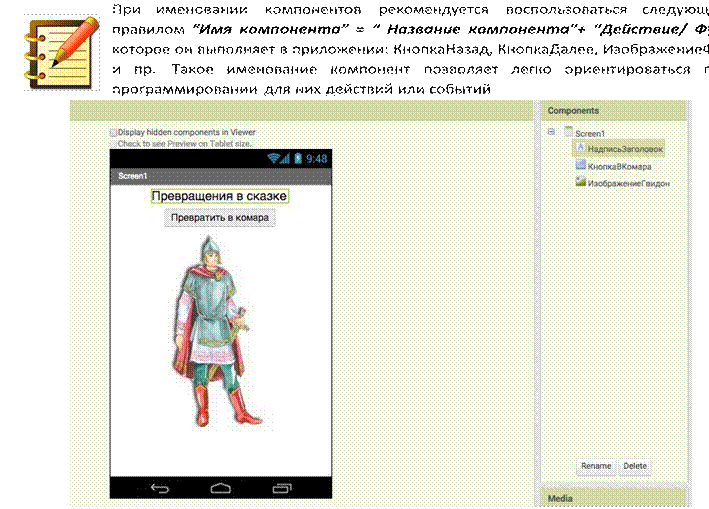
Свойства — в этой части экрана
устанавливаются свойства компонент вашего приложения, например: цвет, размер
шрифта, источники изображений и звуков, надписи, первоначальное значение и
другие.
Медиа — список используемых медиафайлов
(изображений, видео-, аудио-роликов и т.п.)
О размерах используемых файлов
 Мобильное приложение
– это не тот случай, когда в него внедрены фильмы или большие коллекции аудио
записей. Желание встроить в приложения большие графические и звуковые файлы,
может привести к тому, что оно не только будет долго загружаться, но и займет
достаточно много памяти на самом мобильном
1.3 Экраны приложения
Проект приложение может состоять из множества экранов.
Для работы с экранам «Screen», в окне разработки есть кнопки добавления
экрана — «Добавить Экран и удаления экрана — “Удалить Экран”. Запуск приложения
всегда начинается со стартового экрана, дизайн которого может включать набор
компонент для перехода на другие экраны.
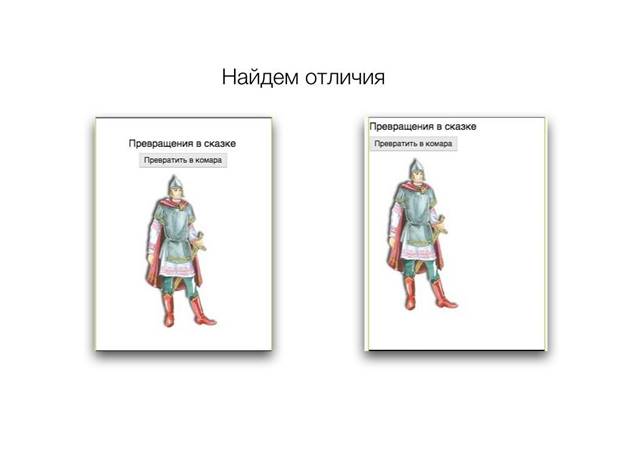
 В
В
среде MIT App Inventor количество экранов не должно превышать 10. При
создании 11 экрана выдается предупреждение о превышении допустимого
количества экранов.
1.4 Режим “Блоки”
Режим “Блоки” используется для программирования
поведения вашего приложения и его компонент, каким образом выбранные вами
компоненты, будут реагировать на различные действия пользователя.
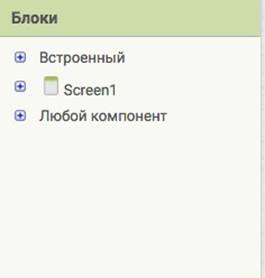
В режиме “Блоки” используются три группы Блоков:
Основные группы Блоков используемых при создании
приложений:
Данная группа блоков позволяет задавать определенные
действия/функции созданным компонентам.
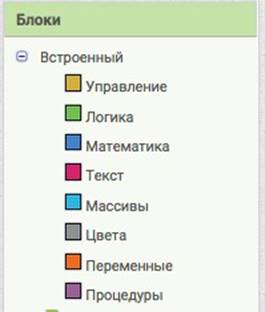
содержит общие для
всех компонент блоки ветвления, цикла, работы с несколькими экранами и пр.
содержит блоки для
использования логических функций в приложении
содержит набор
математических блоков
– включает набор текстовых
блоков
– содержит блоки для
работы с массивами/списками
– определяет блоки по
работе с цветами
– блоки позволяющие
определять и устанавливать значение глобальных и локальных переменных
– содержит блоки,
позволяющие определять процедуры и функции, с параметрами или без них, внутри
приложения
Блоки действий/событий для компонентов вашего приложения
(Группа Screen 1). Задает действия компонентам конкретного приложения. При
выделении нужного компонента, отображаются доступные для него блоки.
Любой
компонент. Данная группа блоков позволяет организовать и управлять в приложении
большим количеством однотипных компонент, например 20 спрайтами или 40
кнопками.
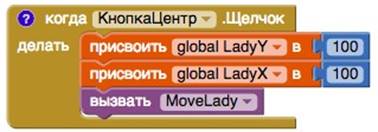
Конструкции из блоков
собираются в поле Просмотр.
1.5 Функции режима “Блоки”
При работе в режиме “Блоки” часто используются
следующие его функции:
Функция “Свернуть блок” используется для оптимизации
места на экране, при создании приложений с большим программным кодом.
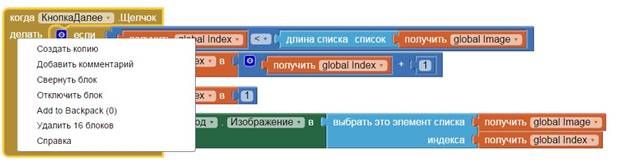
После выполнения функции “Свернуть блок”, конструкция
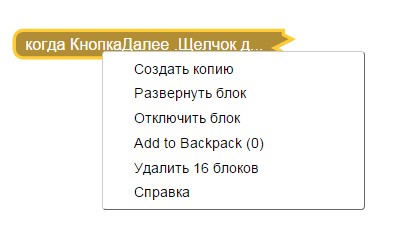
блоков принимает следующий вид:

Чтобы развернуть блок, необходимо щелкнуть по
конструкции правой кнопкой мыши и выбрать меню “Развернуть блок”
Данная функция может использоваться при тестировании
программ, чтобы не удалять блоки, когда вы сомневаетесь в правильности их
использования. Вместо удаления в корзину, на время можно отключить их
использование.
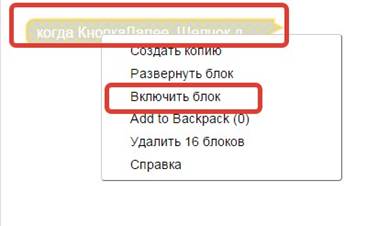
Блоки удаляются без перетаскивания в корзину
Функция позволяет запустить к исполнению любую часть
кода и используется при тестировании программ. В этом случае необходимо иметь
подключение к эмулятору.
Копировать блоков внутри экрана, можно используя
контекстное меню, Для этого необходимо щелкнуть правой кнопкой мыши на нужной
конструкции блоков и выбрать “Создать копию”
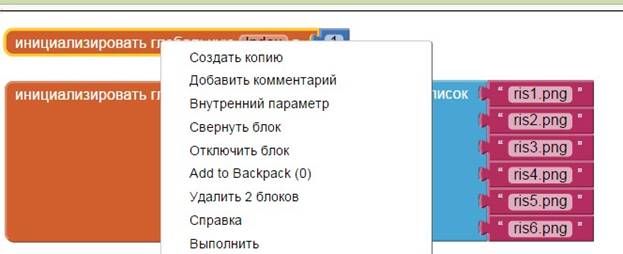
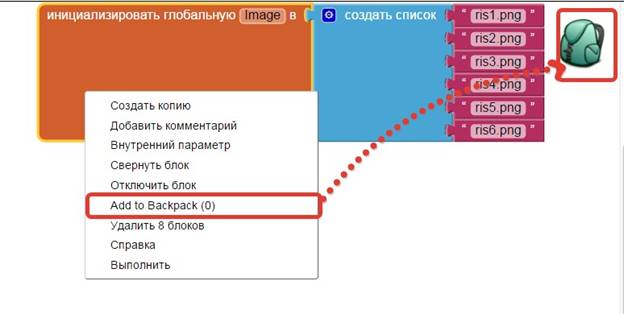
Копировать блок в рюкзак
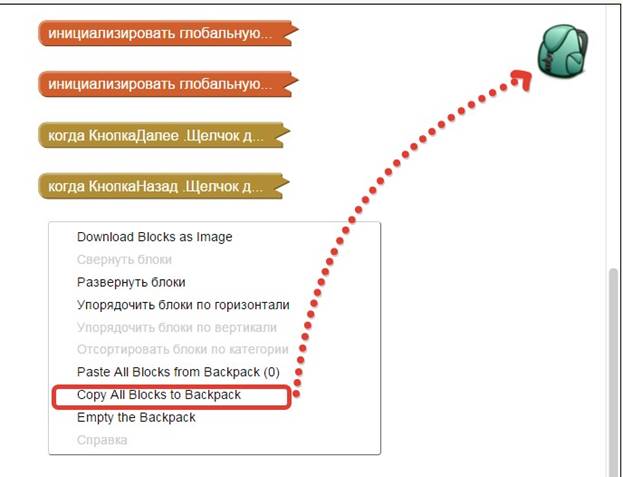
Копировать все блоки в рюкзак
1.6 Загрузка и установка приложения на устройство
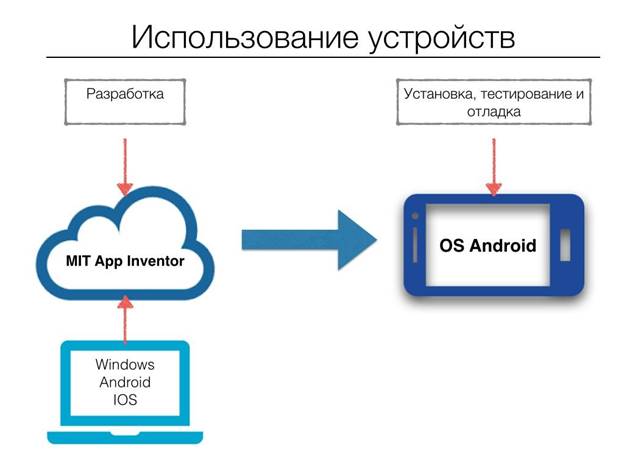
 Разработка
приложения происходит в облачной среде MIT App Inventor.
Тестирование и отладка происходит на мобильном
устройстве.
Рекомендуется
для разработки использовать настольный ПК или ноутбук, а для
отладки и тестирования -мобильное устройство с
предустановленным приложением MIT App Inventor Companion, которое позволяет
считывать QR код созданного вами мобильного приложения для установки его на
ваше устройство.
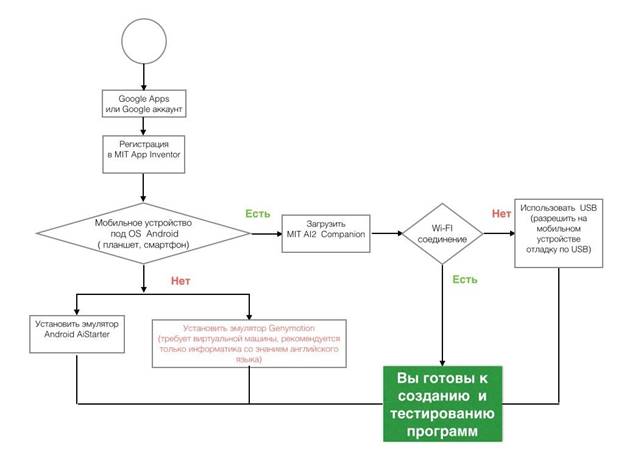
Способы загрузки приложения на устройство:
в исходном коде (файл c расширением .aia)
Исходный код в формате .aia позволяет редактировать
приложение. Исходный код генерируется со страницы проекта меню Проекты /
Экспортировать выбранные проекты (.aia) на Мой компьютер.
в виде исполняемого файла ( файл c расширением .apk)
Файл приложения .apk генерируется в App Inventor
в меню Построить – Приложение (сохранить .apk на компьютер). Файл .apk
является исполняемым приложением, которое работает на устройстве.
в виде QR- кода приложения
Генерируется с помощью команды меню Построить –
Приложение (создать QR код для скачивания .apk).

 Для считывания QR
кода и установки приложения на мобильное устройство необходимо установить
приложение MIT AI2 Companion App из Google Play. на мобильное устройство.
При установке ваших приложений .apk на мобильное
устройство, необходимо разрешить установку приложений из неизвестных
источников (НастройкиПриложения-Неизвестные источники).
1.6.1 Если у вас есть мобильное устройство с OS Android и Wi-Fi
соединение
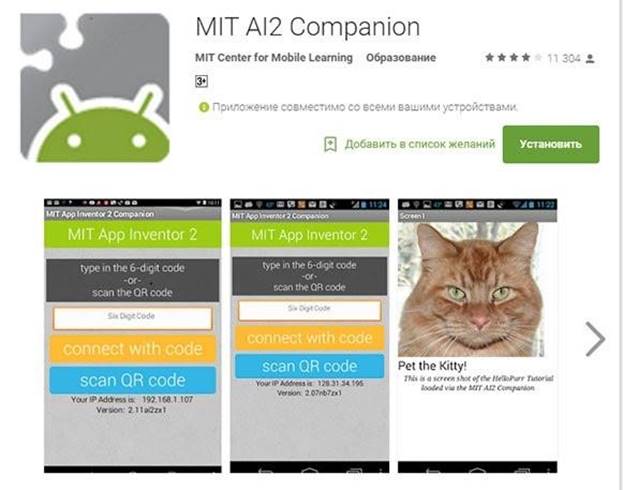
1.
На мобильном устройстве загрузить и установить из магазина Google Play
приложение MIT AI2 Companion App.
2.
Подсоединить компьютер на котором вы работаете и мобильное устройство к
сети с доступом к интернет, например, через Wi-Fi.
3.
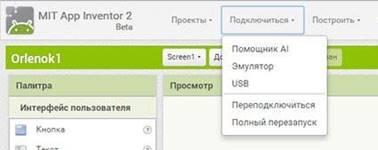
На компьютере открыть проект, который нужно протестировать, и выбрать в
меню Помощник->Помощник AI.
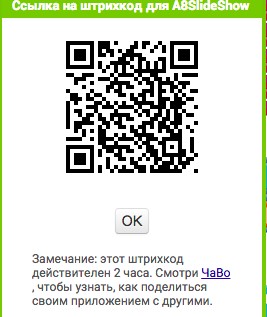
4.
На экране компьютера появится QR код вашего приложения.
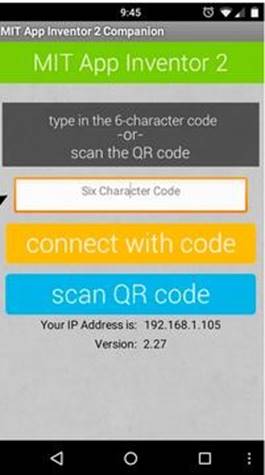
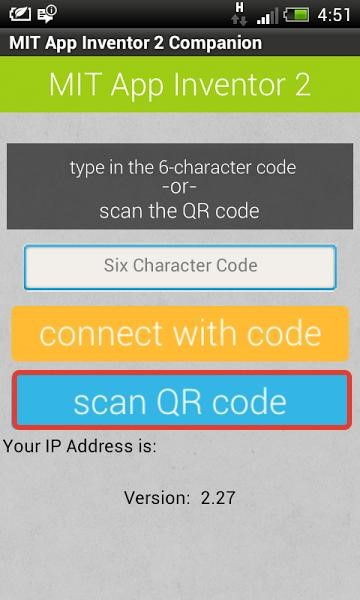
5 Запустить MIT Ai2 Companion на мобильном
устройстве и нажать Scan QR code. Через несколько секунд приложение
появится на вашем устройстве.
1.6.2 Если у Вас
отсутствует мобильное устройство с OS Android?
1. Загрузить и установить специальное программное
обеспечение App Inventor Setup
Software
Для
Mac OS X англ. Instructions
for Mac OS X
( англ. Instructions for Windows
англ. Instructions for GNU/Linux
2.
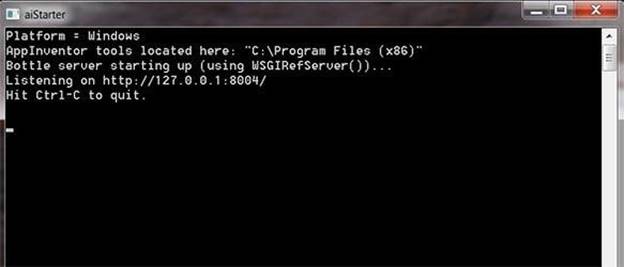
Запустить aiStarter (только для Windows & GNU/Linux)

aiStarter будет успешно запущен, если отображается
окно следующего вида:
3.
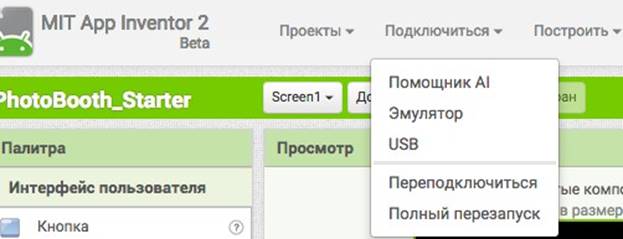
Перейти в окно проекта в MiT App Inventor и выбрать меню Подключиться
-> Эмулятор.
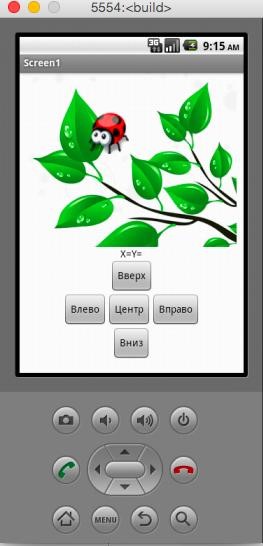
Окно эмулятора имеет следующий вид:
1.6.3 Если вы используете USB кабель
1.
Подготовить устройство для использования USB (Включить отладку по USB).
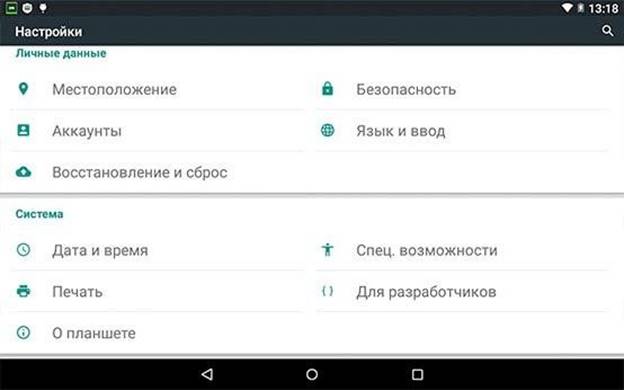
На Android устройстве, перейти в меню Настройки
системы-> Для разработчиков, и включить пункт меню Отладка USB.
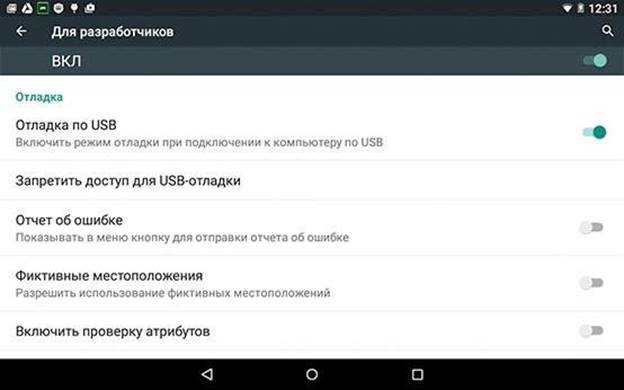
На большинстве устройств, работающих под управлением
Android 3.2 или старше, выбрать опцию в Настройки-> Приложения->
Разработка.
 На Android 4.0 и новее, это в Настройки-> Функции
для разработчиков. На Android 4.2 и старше, Функция для разработчиков по
умолчанию скрыта. Чтобы включить данную функцию, перейдите в меню
Настройки->О телефоне и нажмите номер сборки семь раз. Далее необходимо
вернуться к предыдущему экрану,
чтобы найти меню Для разработчиков, в том числе
“USB Debugging”.
2.
Подключить мобильное устройство к компьютеру
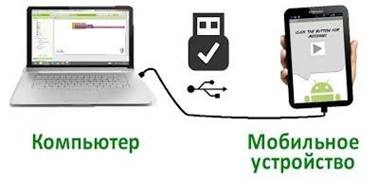
Подключить Android устройство к компьютеру с помощью
кабеля USB, убедиться, что устройство подключается как “запоминающее
устройство”,а не как “медиа-устройство”.
На
Android 4.2.2 и старше, при первом подключении мобильного устройства к
компьютеру появится экран с сообщением Разрешить USB-отладку, для подключения
его к компьютеру нажмите “ОК”.
Убедитесь в том, что ваш компьютер подключен к
мобильному устройству.
4 . Скопировать файл .APK, сохраненный на вашем
компьютере, в папку на мобильном устройстве.
1.7 Загрузка .apk файла на мобильное устройство
Загруженный для установки .apk файл приложения
хранится на мобильном устройстве в каталоге Download. Доступ к нему можно
получить с помощью приложения “файловый менеджер”.
Для разных OS Andriod версии одного и того же
приложения могут перезаписываться в различных вариантах. Новое приложение
может быть установлено на место старого, или в виде новой версии c
модифицированными именем.
Рекомендуется периодически в каталоге Download
удалять старые версии приложения.
1.8 Компоненты приложения
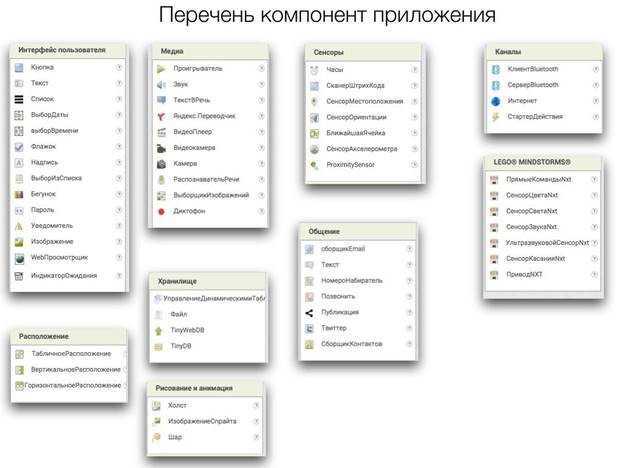
Компоненты приложения размещаются на экране в режиме
“Дизайн”. Все компоненты разделены на несколько групп.
Интерфейс пользователя включает такие компоненты как
кнопка, текст, флажок, надпись и другие, которые позволяют приложению
взаимодействовать с пользователем.
Расположение – компоненты, отвечающие за макетирование
экрана, позволяют размещать компоненты интерфейса пользователя горизонтально,
вертикально, или в ячейки таблицы. В среде MIT App inventor нет
форматирования, позволяющего задавать интервалы между определенными
компонентами, поэтому для макета и задания расстояния и пространства между
элементами используются компоненты группы расположения с определенными
заданными свойствами, например высота или ширина.
Медиа – компоненты, позволяющие задействовать в приложении
различные медиа инструменты: устройства, микрофоны и наушники, камеру, звуки
и аудиофайлы и другое
Рисование и анимация – группа компонент, позволяющих
рисовать или создавать анимацию в приложении.
Хранилище
– компоненты, позволяющие передавать
значения внутри приложения и сохранять какие -либо данные приложения на внешнем
устройстве.
Сенсоры – группа невидимых компонент, позволяющих
использовать в приложении данные, полученные с различных сенсоров и датчиков
мобильного устройства.
Общение – компоненты, обеспечивающие связь с социальными
сетями. позволяющие делиться информацией, получать доступ к контактам
устройства и пр.
Каналы – компоненты, позволяющие запустить какое-либо
внешнее действие из приложения: другое приложения на мобильном устройстве,
камеру, поиск в сети интернет или открыть веб-страницу.
LEGO® MINDSTORMS® – компоненты
обеспечивающие управление LEGO®
MINDSTORMS® NXT с использованием Bluetooth.
1.9 Разрешение экрана
При работе в среде MIT App Inventor штатное
разрешение экрана 320х480 пикселей.
Создание приложения в ней требует установки связи положения
и размера каждого компонента с разрешением экрана.
Различные мобильные устройства имеют разные разрешения
экранов. Вид приложения на смартфоне и семидюймовом планшете будет выглядеть
по разном, и на планшете все компоненты могут быть в 1,5 раза крупнее. При
разработке приложений для различных экранов лучший способ задания свойств
некоторых компонентов в в процентах от размера экрана.
1.9 Первое
мобильное приложение
Рассмотрим алгоритм создания приложения на примере
проекта, имитирующего игральный кубик, который будет выкидывать кубик с нужным
количеством кружков, если мобильное устройство тряхнуть.
 Для выполнения всех
шагов алгоритма требуется, чтобы на вашем мобильном устройстве была предустановлено
приложение MIT AI2 Companion.
1.
Создать Google аккаунт, лучший вариант или использовать созданный
ранее.
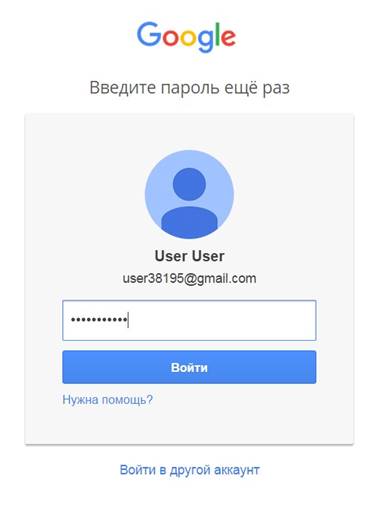
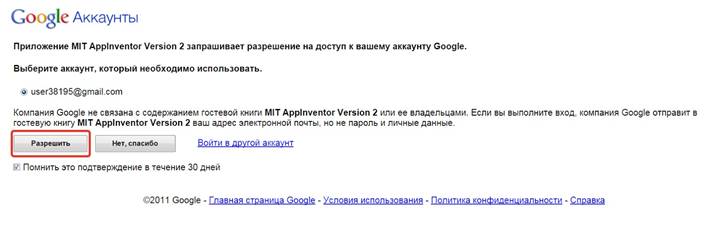
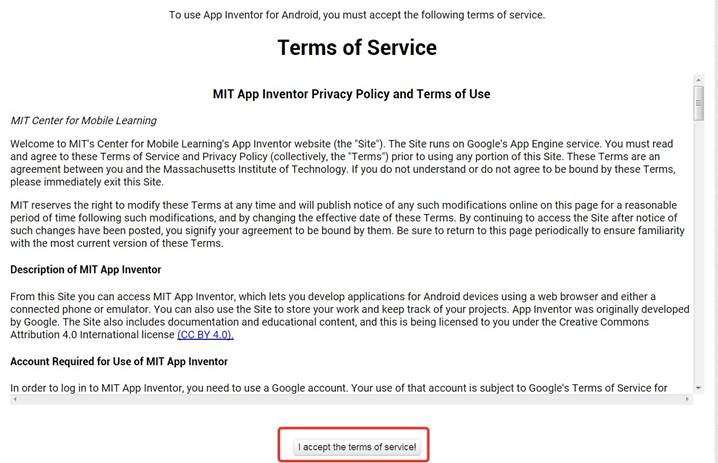
4.В окне “Terms of Service выбрать” I accept the
terms of service”
5. В окне “Welcome to App Inventor 2” выбрать “Continue”

6.Выбрать язык “English-> Русский”
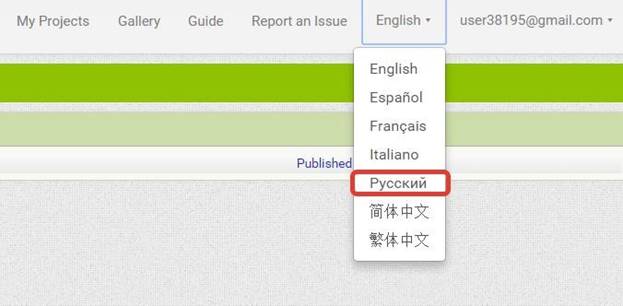
7.
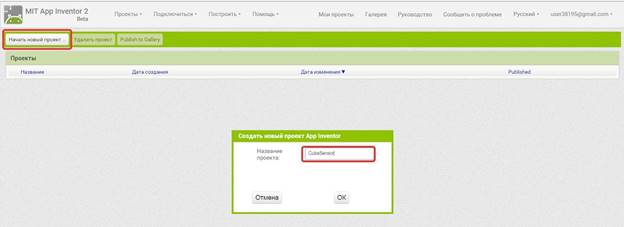
Создать новый проект “Начать новый проект->CubeSensor”
8.
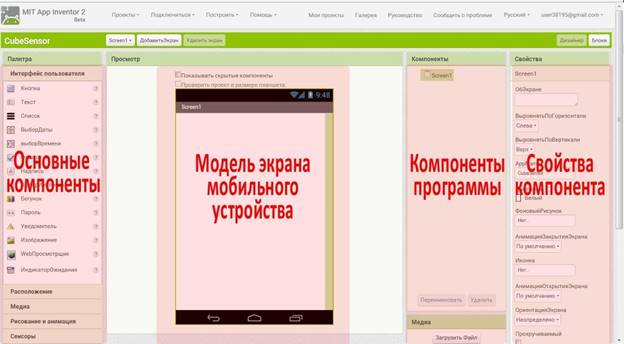
Рабочий экран среды визуального программирования будет выглядеть
следующим образом:
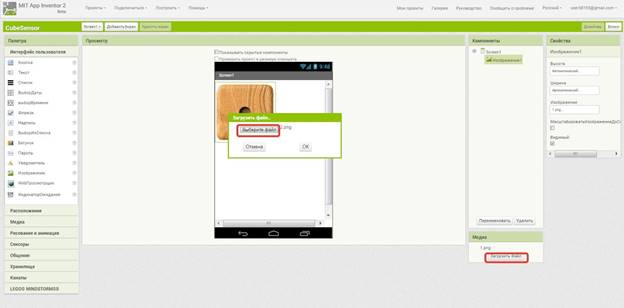
9.
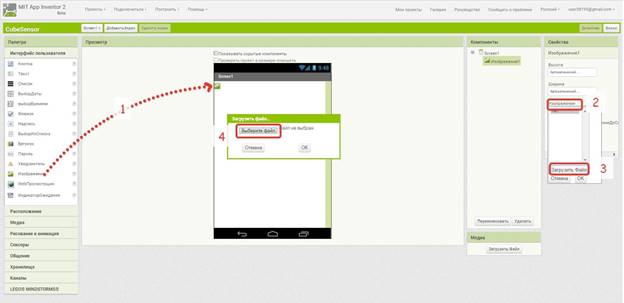
Перенести компонент Изображение в окно экрана мобильного устройства,
выбрать Изображение->Загрузить в свойствах компонента.
10.
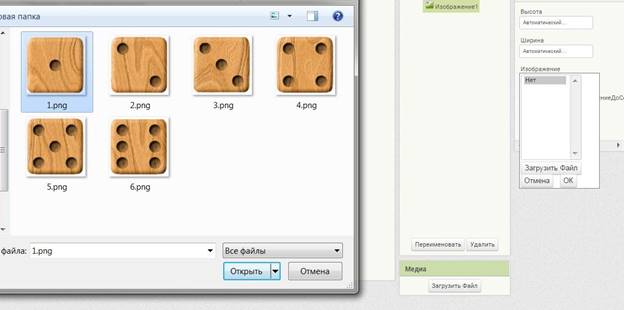
Загрузить графический файл для компонента Изображение.
11.
Загрузить последовательно 5 графических файлов (сторон кубика) с
помощью функции ”Загрузить файл”.
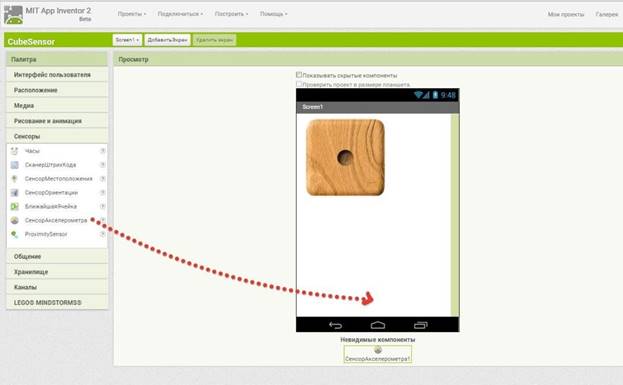
12.
Переименовать компонент Изображение1 в СторонаКубика
Выбрать в группе Сенсоры -> СенсорАкселерометра и перенести его в область
экрана мобильного устройства
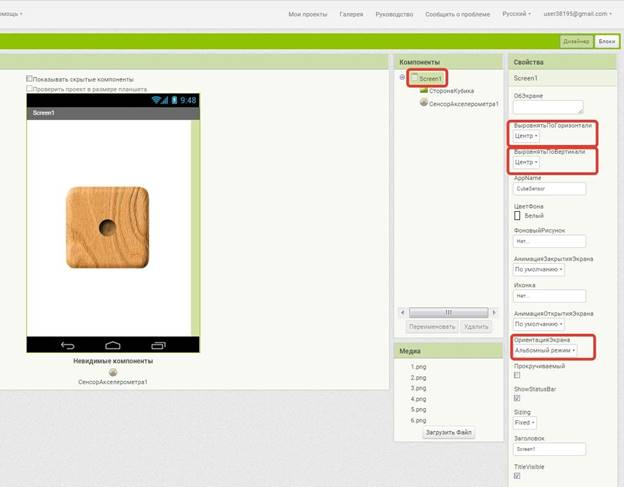
14.
Выбрать компонент Screen1 и установить его свойства ВыровнятьПогоризонтали,
15.
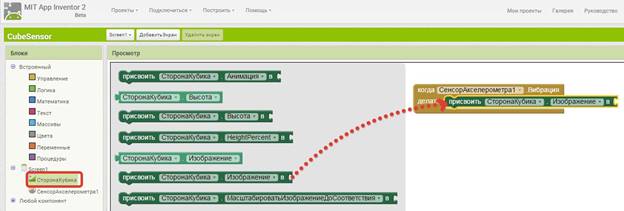
Перейти в режим Блоки в меню справа, выбрать СенсорАкселерометра1
и перетащите блок когда.СенсорАкселерометра1.Вибрация в поле блоков
программы. Данный блок будет запускаться как только устройство будет
подвержено вибрации.

16.
Выбрать компонент СторонаКубика1 и перенести блок присвоить.СторонаКубика1.изображение
в поле блоков программы. Данный блок выводит изображение графического файла
на экран мобильного устройства.
17.
Для изображений сторон кубика (файлы 1.png-6.png) имя файла изображения
формируется с помощью функции “соединить”: случайное число в диапазоне от 1
до 6 ( у нас 6 сторон кубика), плюс расширение графического файла .png.
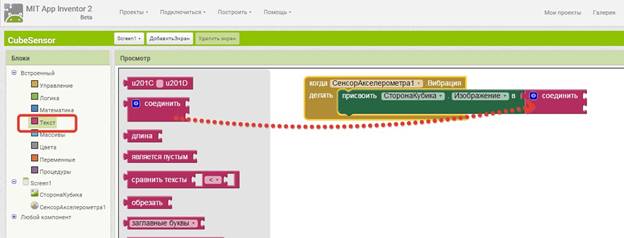
18.
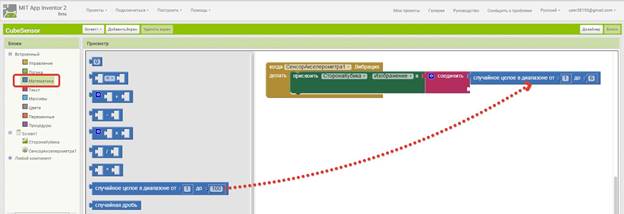
Выбрать Математика->Случайное целое от 1 до 100 и установить значения
диапазона от 1 до 6.
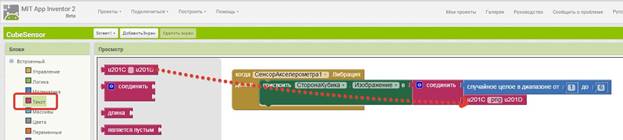
19.
Добавить блок  , и вписать туда текст “.png” для
последующего соединения со случайным значением от 1 до 6.
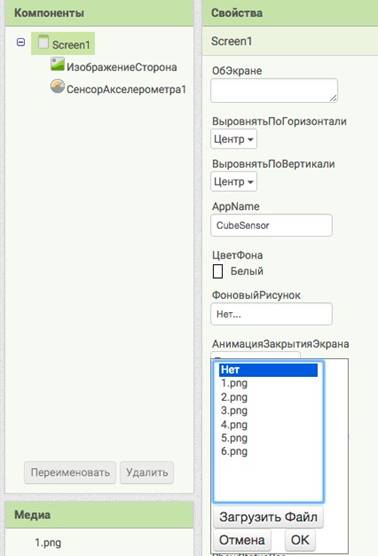
20. Оформить приложение и
установить иконку в свойствах компонента Screen1.
21.
Программа готова, необходимо загрузить ее на мобильное устройство для
этого нажать Построить->Приложение (Создать QR-код для скачивания .apk)

22.
Получить QR-код программы
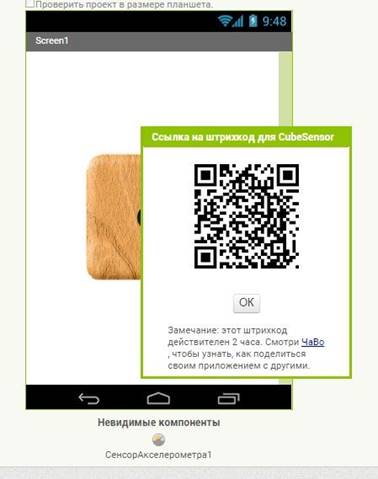
23.
Запустить на мобильном устройстве MIT AI2 Companion App и
просканировать QRкод приложения
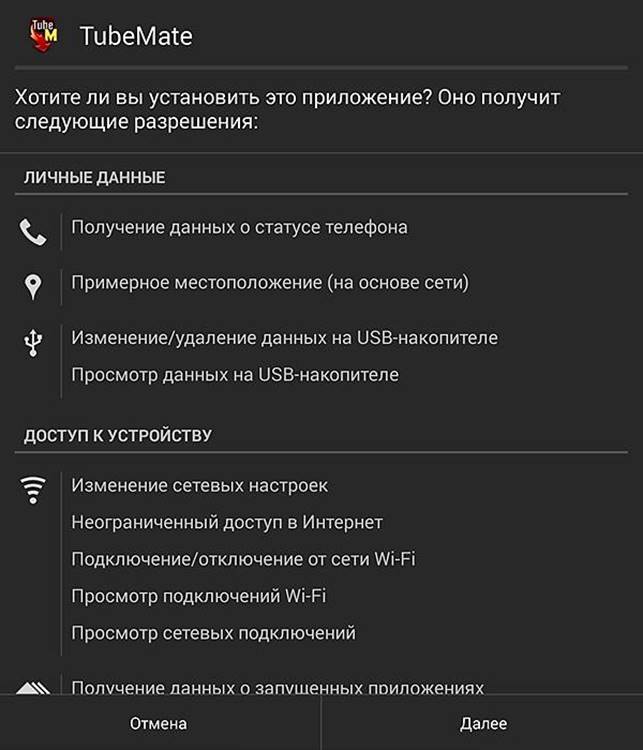
24.
Установить приложение на мобильное устройство.
24. После завершения установки, открыть
приложение при помощи иконки на рабочем столе или в меню «Все приложения».
Глава 2. Практические приемы создания
приложений
Объекты (компоненты) приложения могут реагировать на
определенные события: нажатие на какую-либо клавишу, щелчок мышью по объекту,
прикосновение к экрану или достижение края экрана и т.п.
После определенного события могут происходить какие
либо действия.
Основным средством для обработки события являются так
называемые блоки заголовков:
Некоторые события могут не
зависеть от пользователя, к ним относятся: События таймера,
События
датчика, например, координаты GPS События на
устройство, например входящие сообщения.
События
связанные с анимацией объектов, например достигнут край или происходит
наложение объектов. Анимация события, такие как два
объекта столкновения Веб-события, связанные с данными
поступающими из сети
1 Кнопки
Кнопки являются наиболее часто используемым компонентом
и используются для запуска различных действий.
 События которые могут
происходить с компонентом Кнопка по инициативе пользователя включают в себя,
следующие
Пример 2.1.1 Приложение “Загадка”
Описание. Приложения в котором, при нажатии на кнопку
меняется изображение на ней.
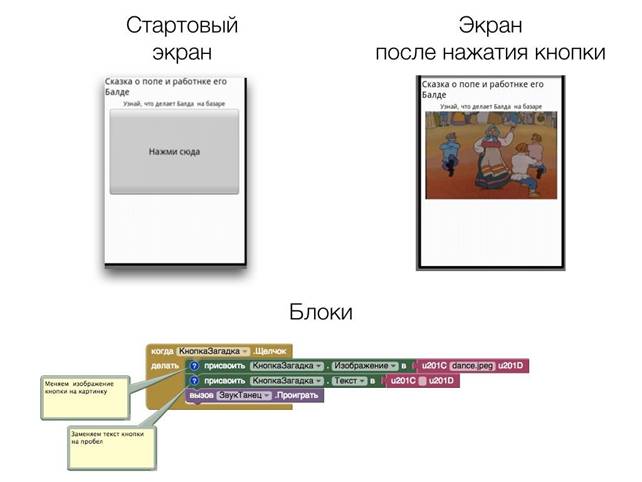
Пример 2.1.2 Приложение “SoundBoard”
Описание: Приложение, в котором, при нажатии на
соответствующие изображения, проигрываются соответствующие звуки.
Примеры приложений “Зоопарк”, “Оркестр”, “Колокольная
галерея”
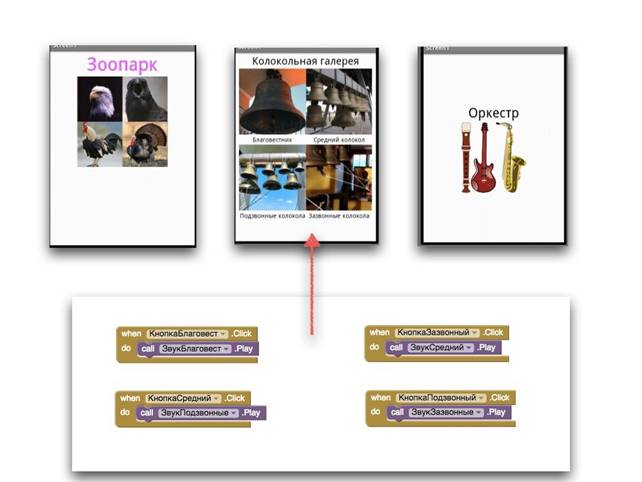
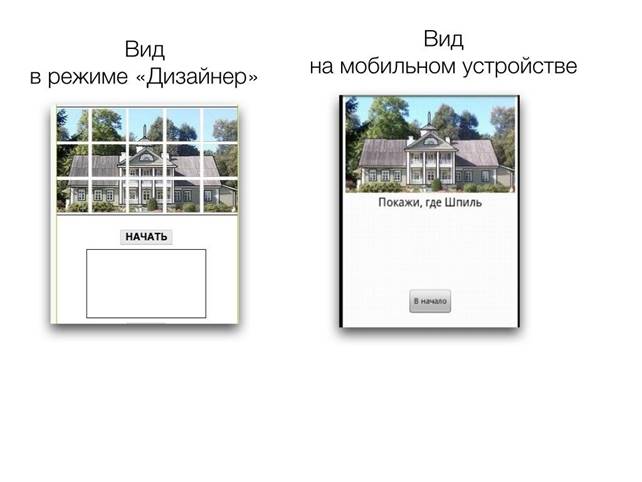
Пример 2.1.3. Приложение “Отгадай-ка”
 Описание: Тестовое
приложение в котором, при нажатии на часть изображения выдается сообщение,
соответствующее данной части изображения.
Одним из интересных приемов работы с изображением
служит скрытое разделение изображения на части. Изображение, части которого
необходимо выделить разрезается на нужное количество частей с помощью
Полное изображение, создается из кнопок, каждая их которых содержит
отдельный элемент. На основе таких приемов, можно строить тестовые задания с
использованием изображений и кнопок.
Пример 2.1.4 Приложение
“Виртуальный кот”
Описание: Приложение, в котором кот на экране издает
звук когда его погладят.
2 Приложения с несколькими экранами
 Создание приложения
с несколькими экранами аналогично созданию нескольких отдельных приложений.
Количество создаваемых в приложении экранов определяется
разработчиком, но не может быть более 10. По умолчанию в момент создания нового
проекта в нем всего один экран.
Компоненты каждого экрана создаются в режиме “Дизайнер” для этого
экрана. В режиме “Блоки” отображаются блоки, только для компонент текущего
экрана.
При создании приложений с несколькими идентичными экранами,
используйте функцию копирования блоков между экранами.
Навигация (переход) между экранами организуется с помощью
кнопок или с помощью действий.
Каждый экран, закрывается в случае перехода на другой или
возвращении на тот, с которого он был открыт.
Экраны могут обмениваться информацией путем принятия и
возвращения значений, когда они открываются и закрываются. Экраны могут
использовать для хранения и получения с других экранов данных только с
использованием TinyDB, к примеру счет игры, количество набранных баллов в
тесте.
Копирование блоков между
экранами
Некоторые приложения могут содержать идентичные
экраны, с таким же набором компонент и аналогичными действиями.
В этом случае есть возможность копирования блоков
программы с одного экрана на другой. Алгоритм копирования включает следующие шаги.
1.
Перейти в режим Блоки
2.
На экране, перенести нужный набор блоков в “Рюкзак”

3.
Перейти на другой экран.
4.
Вновь нажать на Рюкзак и вынести нужные блоки на экран

5.
Скопированные на другой экран блоки отображаются со значками
предупреждения

6.
После настройки компонент и привязки их к конкретному экрану знаки
предупреждения будут удалены.
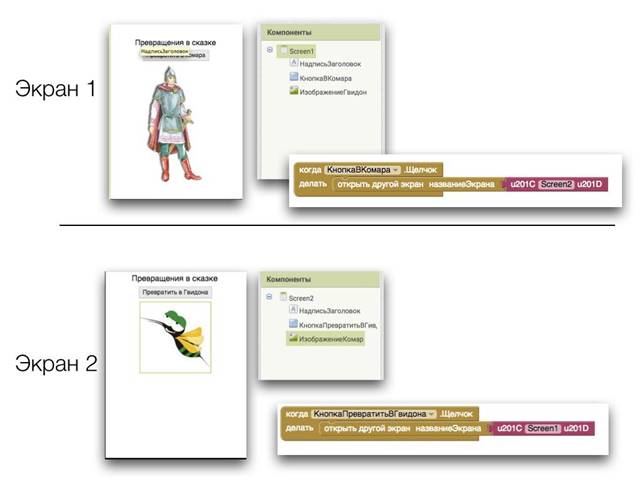
Пример 2.2.1 Приложение “Сказочные превращения”
 Описание. Превращение
одного изображения в другое “Муха” в “Слона”, “Гвидон” в “Комара”.
Экраны: Screen1 и Screen 2
3 Обмен данными между экранами
Способ 1.
Использование компонента TinyDB
 Компонент
TinyDB используется внутри приложения для передачи данных между экранами, В
этом их отличие от глобальных переменных, которые сохраняются в пределах
одного экрана, пока приложение работает.
Компонент TinyDB очень полезен, поскольку позволяет сохранить
данные приложения на Android устройстве. Обычно такие небольшие данные
используются для сохранения настроек приложения. Что вам нужно знать об этом
компоненте: компонент невидимый, он никак не отображается; у вас только одно
хранилище данных. Если вы поместите несколько компонентов TinyDB, то получите
доступ к одному и тому же набору данных.
С помощью TinyDB вы не можете получить доступ к данным другого
приложения.
После того как данные сохранены в TinyDB они останутся там,
пока TinyDB не будет очищено.
Способ 2.
Использование функции открытия экрана с начальным значением
При передаче данных между экранами можно использовать
обработчик события для экрана На
экране с которого нужно передать данные, необходимо в этом блоке указать нужные
переменные или значения:

На другом экране можно получить их с помощью функции
получить начальное значение, к примеру при инициализации экрана:

Пример 2.3.1 Приложение “Сказочные перемещения”
 Описание. Приложение:
котором происходит перемещение объекта с одного экрана на другой. Переместить
Гвидона с острова в палаты (возможны примеры “Фокусник” зайца из шляпы, стакан
воды перенести и другие)
Экраны: Screen1 и Screen2
Кнопки TinyDB
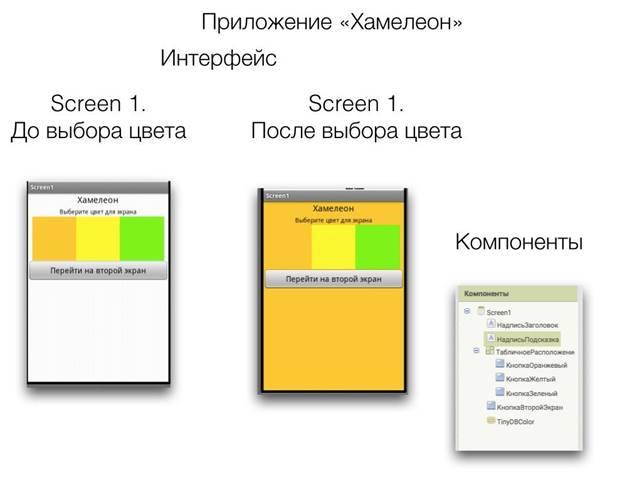
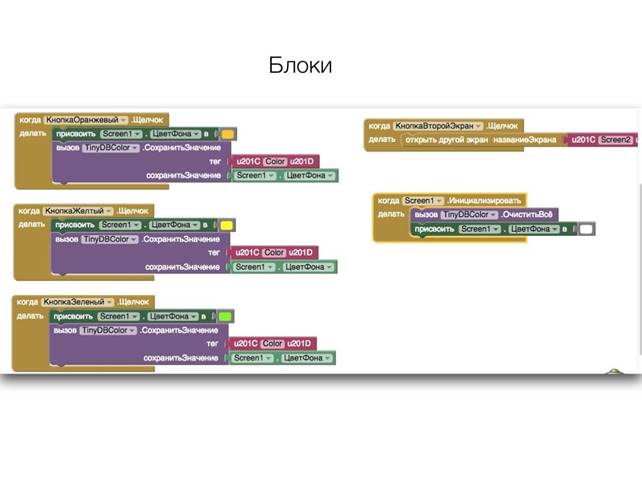
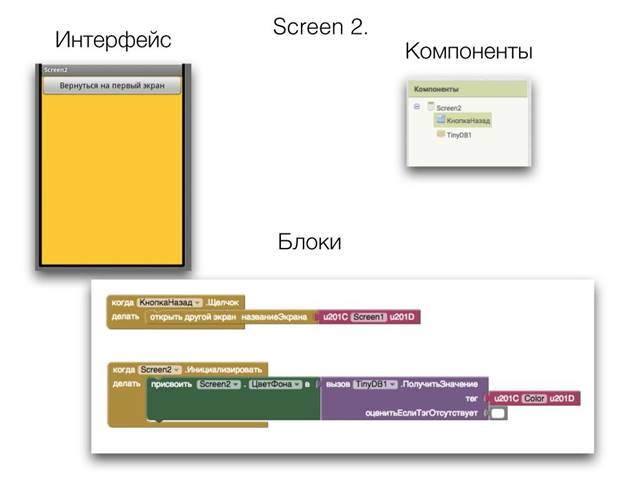
Пример 2.3.2 Приложение “Хамелеон”
Приложение состоящее из двух экранов, в котором при
щелчке по кнопке экран закрашивается выбранным цветом, и при переходе на
второй экран приложение сохраняет цвет первого экрана, и закрашивает второй
экран этим же цветом.
Экраны: Screen1 и Screen2
4 Списки
Использование списков в приложении позволяет создавать
нестандартные цвета для компонент и их свойств, создавать записные книжки
для хранения данных: различных фильмов, произведений, телефонов друзе и многое
другое. В некоторых
приложениях необходимо вводить переменные.
 Переменные – это область памяти, в которой можно хранить
какие либо значения.
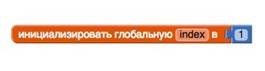
Переменная должна иметь свое уникальное имя, в приложении на
одном экране не может быть двух переменных с одинаковыми именами . Переменная
в приложении определяется с помощью блока Инициализировать.
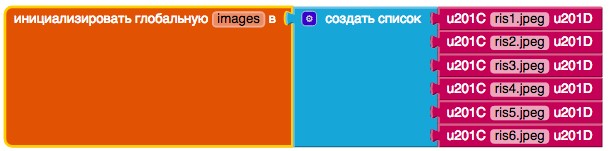
Информация хранящаяся в переменной может изменяться.
Локальная переменная – это переменная, которая
инициализирована внутри функции или она может быть аргументом, переданным в
функцию или процедуру. Доступ к локальной переменной возможен только к этим
переменным в конкретной функции или процедуре, в которой они были заданы или
передан в качестве аргумента.
Глобальная переменная – это переменная, которая
может быть доступна в нескольких областях программы внутри одного экрана.
Внутри программы можно получить текущее значение переменной или задать новое
значение.
 Списки (в английской
версии List или одномерные массивы) одни из самых интересных компонент
приложения.
Списки/
массивы представляют собой определенный тип структуры данных,
которые используются во всех языках программирования.
Массивы можно использовать для создания и управления
различными наборами значений / компонент.
Положение элемента в списке называется его индексом. В
Mit App Inventor, первый элемент в списке имеет индекс 1.
При создании приложений можно ссылаться на конкретный
элемент внутри списка, если знаем, какой индекс имеет элемент в данном списке.
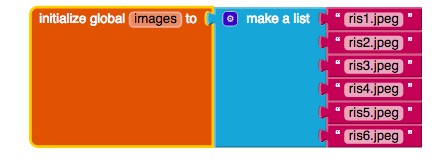
 В приложении кроме
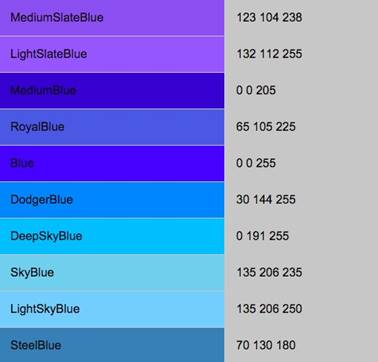
набора стандартных цветов, есть возможность создания собственного цвета. Такая
функция может быть реализована с помощью списка.
RGB (аббревиатура английских слов Red — красный,
Green- зелёный, Blue синий) — аддитивная цветовая модель, как правило,
описывающая способ синтеза цвета для цветовоспроизведения. При задании цвета в
App Inventor – может быть заданное четвертое значение является дополнительным и
представляет значение альфа или как насыщенный цвет. По умолчанию
альфа-значение по 100.
Пример 2.4.1 Создание собственного цвета
Описание. Приложение, в котором экран закрашен цветом,
созданным самим пользователем.
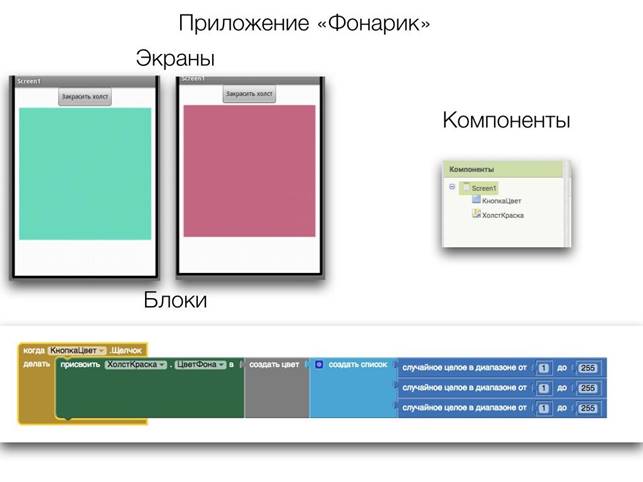
Пример 2.4.2 Приложение “Фонарик”
 Описание. Приложение,
в котором холст закрашивается случайно сгенерированными цветами.
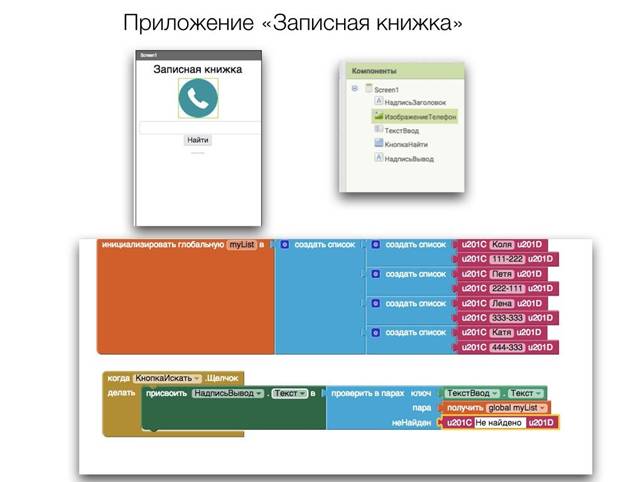
Пример 2.4.3 Приложение “Записная книжка”
Описание. Приложение в котором при вводе имени друга
выводится его телефон (или любимый фильм, или день рождения)
Пример 2.4.4 Приложение “Слайд-шоу”
Описание. Приложение , отображающее слайд шоу из
изображение.
5 Рисование
Компонент Холст является дополнительной панелью приложения.
Холст используется для рисования на нем объектов. размещения.
текста и анимации изображений – спрайтов.
Отображение холста во весь экран требует установки параметров
“Наполнить родительский” при задании свойств Высоты и Ширины Холста.
Размещение дополнительных компонент на экране, кроме холста,
требует установки фиксированных значений его ширины и высоты.
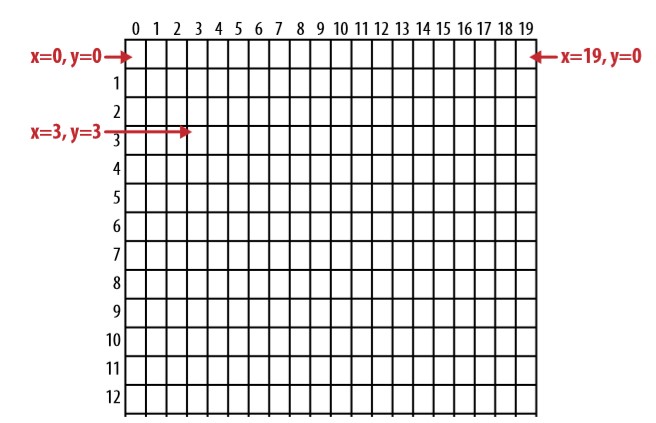
Местоположение объекта на холсте определяется значениями X, Y
значение по отношению к левой верхней углу холста. X представляет
горизонтальное положение объекта, 0 является левой границей и Х увеличивается,
когда объект перемещается вправо. У – вертикальная положение объекта, 0
верхняя граница и Y увеличивается, когда объект перемещается вниз.
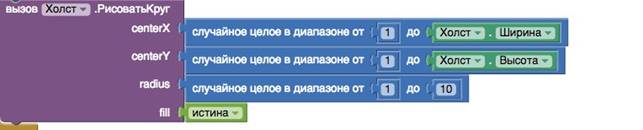
Рисование круга/окружности на холсте требует указания параметров
координаты X и Y центра круга, а также радиуса в пискелах и параметра заливки
(ложь/истина).
Рисование линий на холсте требует установки параметров X и Y
начала и конца линии.
При использовании случайных значений координат и в случае когда
ширина холста определяется параметром “Наполнить родительский! , рекомендуется
использовать функции определения ширины и высоту холста для устройства, как
показано на примере:
Пример 2.5.1
Приложение “Рисование”
Описание. Приложение, позволяющее пользователю
рисовать на экране.

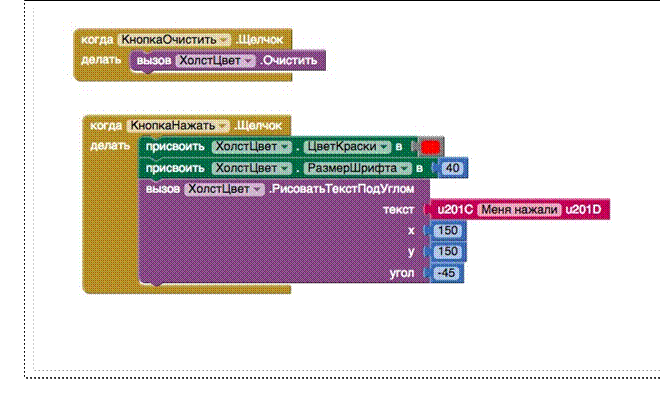
Пример 2.5.2 . Приложение “Пишем на холсте”
Описание. Приложение, в котором при нажатии кнопке на
холсте под углом отображается текст “Меня нажали”
Пример 2.5.3 . Приложение“ Конфетти”
Описание. Приложение, в котором при нажатии кнопки
холст случайным образом закрашивается точками различного диаметра и цвета.
Холст является обязательным компонентом приложений с
анимированными объектами.
Для анимации предлагается два компонента – “Шар” и
“ИзображениеСпрайта”. Шар это круг, для которого можно установить такие
свойства как радиус и цвет. ИзображениеСпрайта – прямоугольное изображение, в
качестве источника которого, может быть установлено любое загруженное
изображение.
Оба этих объекта должны быть размещены на холсте, и могут
реагировать на прикосновения, перемещения, взаимодействовать с другими
спрайтами и пр.
На холсте может находиться множество компонент данного типа.
Существуют определенные правила задания угла движения спрайта и
определения края холста. Числовые значения края устанавливаются на основании
следующей схемы:

Пример 2.6.1 Приложение “Игра в мяч”
Описание. Приложение в
котором мяч двигается по экрану и при достижении края отскакивает от него и
движется в обратную сторону
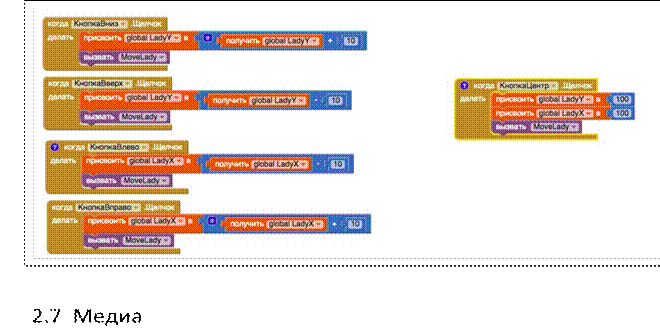
Пример 2.6.2. Приложение” Управляем движением
объекта”
Описание, В приложении Изображение Спрайта на экране
управляется движением кнопок
Медиа компоненты позволяют использовать встроенные в
мобильные устройства фото и видео ка меры, динамики, микрофоны и пр.
Медиакомпоненты включают в себя:
Проигрыватель- предназначен для воспроизведения
аудио/видеофайла или для вибрации телефона. Компонент Проигрыватель
невидимый, его лучше всего использовать для воспроизведения аудиофайлов, для
воспроизведения видео используется компонент VideoPlayer.
Звук – применяется для воспроизведения коротких звуковых
файлов вроде звуковых эффектов. Особенность этого компонента — свойство
Минимальный Интервал, задающее минимальный интервал звучания, после которого
звук будет повторяться.
ТекстВРечь – компонент, позволяющий преобразовать Текст в
речь
ЯндексПереводчик – позволяет переводить тексты с одного
языка на другой. Для работы с ними требуется подключение к сети Интернет. Язык
перевода задается в формате en – английский, ru – русский, es- испанский , fr
– французский.
Видеоплеер используется для воспроизведения видеофайлов.
Поддерживаются форматы: Windows Media Video (wmv), 3GPP (3gp), MPEG-4 (mp4).
Максимальный размер файла — 1 Мбайт В отличие от компонентов Player и Sound,
данный компонент отображается на экране
Камера – используется для получения снимка со встроенной
камеры устройства.
Распознаватель Речи – компонент, позволяющий
преобразовать речь в текст.
Выборщик изображений служит для выбора изображения из
вашей галереи изображений. Компонент похож на ListPicker, он тоже представляет
собой кнопку, которая открывает окно выбора, только не элементов списка, а
изображений.
Диктофон – позволяет записать звук.
Пример 2.7.1 Приложение “Распознавание речи”
Описание приложения. Приложение проверяет строчку стихотворения,
сверяя ее с оригиналом и выдает сообщение “Правильно” или “Неправильно”.
Пример 2.7.2 Приложение “Испорченный телефон”
Описание: Приложение, которое будет передавать услышанный
текст от одного собеседника (первый экран), второму собеседнику ( второй
экран) с использованием функции передачи значений между экранами.
Пример 2.7.3 Приложение “Переводчик”
Описание: Приложение, которое переводит текст на другой
язык
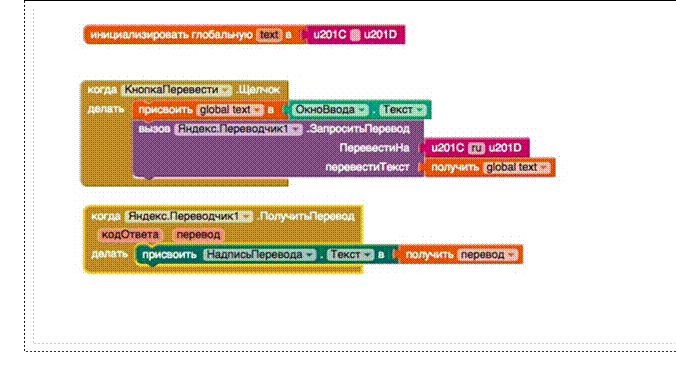
Пример 2.7.4 Приложение “Видеоплеер”
Описание. Приложение, которое проигрывает встроенный
видеофайл.
Пример 2.7.5 Приложение “Mp3 плеер”
Описание. Приложение проигрывает звуковой файл, и
реагирует на кнопки плеера.
Пример 2.7.5 Приложение “Фотокамера”
Описание. Приложение позволяет сделать фото с
встроенной камеры устройства и вывести его на экран приложения.
8 Общение
 Общение –
группа компонент, отвечающая за подключение к социальным сетям, открытия доступа к ресурсам, доступ к
контактам телефона и пр.
представляет собой кнопку, при
нажатии которой появляется возможность выбора контакта.
позволяет выбрать e-mail из списка
контактов Android (до этого e-mail контакта должен быть там сохранен).
Представляет собой текстовое поле, в который можно ввести или выбрать e-mail.
Позвонить — невидимый компонент, который применяется для
набора номера и совершения звонка.
Поделиться – компонент, который позволяет обмениваться
файлами и сообщениями между вашим приложением и другими приложениями,
установленными на устройство. Этот элемент показывает список всех установленных
приложений, которые могут обрабатывать информацию и позволяют пользователю
выбрать то, с которым он хочет произвести обмен информацией, например, почтовое
приложение, приложение социальной сети, обмена SMS и т.д.
Номеро-набиратель позволяет выбрать номер телефона.
Пример
2. 1 Приложение “Sharing”
Описание, Приложение, которое делает фото с камеры
вашего мобильного устройства и публикует его в сети.
Сенсоры – это микроустройства внутри смартфона или
планшета, которые делают его умным, и связывают с внешним миром.
В мобильных приложениях могут быть использованы
следующие сенсоры:
Акселерометр (G-сенсор)— позволяет отследить ускорение, которое
придается устройству, определяет ускорение устройства и используется в
приложениях, где предполагается управлять действием приложения, изменяя
положение устройства в пространстве, например, тряся его.
Датчик приближения – позволяет определить приближение объекта без
физического контакта с ним.
Датчик освещенности позволяет определить степень наружного
освещения и соответственно настроить яркость экрана.
Гироскоп определяет положение в пространстве и позволяет
отслеживать поворотом устройства и скорость поворота
Магнитный компас (магнитометр) отслеживает ориентацию устройства
в пространстве относительно магнитных полюсов Земли
Сенсор ориентации обеспечивает получение данных от гироскопа и
компаса мобильного устройства.
Часы – обеспечивают отсчет времени, используя часы мобильного
устройства Единица времени – миллисекунда. Позволяют отслеживать текущее время,
считать временные промежутки и т.д.
Сенсор местоположения получает данные от датчика GPS, определяя
широту и долготу, а так же высоту над уровнем моря.
При использовании сенсора местоположения GPS-датчик на
устройстве должен быть включен.
 Создание приложений,
использующих сенсоры, требует предварительной проверки наличия сенсоров,
имеющихся на устройстве.
демонстрирует на графиках как они работают. Программы,
написанные с использованием сенсоров, нужно тестировать не в эмуляторе, а на
реальном устройстве, оснащенном данными датчиками.
Пример 2.9.1 Приложение “Где я?”
Описание: Приложение, которое выводит на экран широту,
долготу и адрес местонахождения в настоящий момент.
Пример 2.9.2 Приложение “Компас”
Описание: Приложение позволяющее определять стороны
света.
10 Математические функции
Группа блоков Математика содержит следующий набор
операций и функций:
математические операции (сложение, умножение, деление, вычитание,
сравнения и др.)


функции случайных чисел
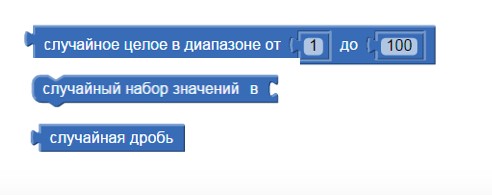
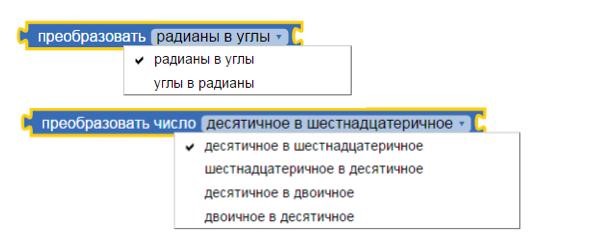
функции преобразования одних величин в другие
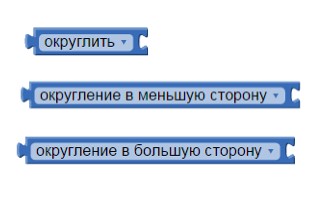
функции округления величин
работы с числами в различных системах счисления
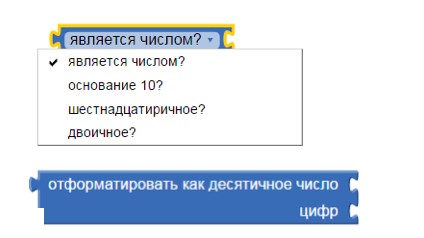
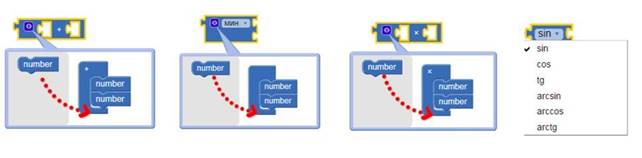
Получить доступ к различным функциям и построить
сложные математические конструкции можно с помощью модификации блоков
Пример
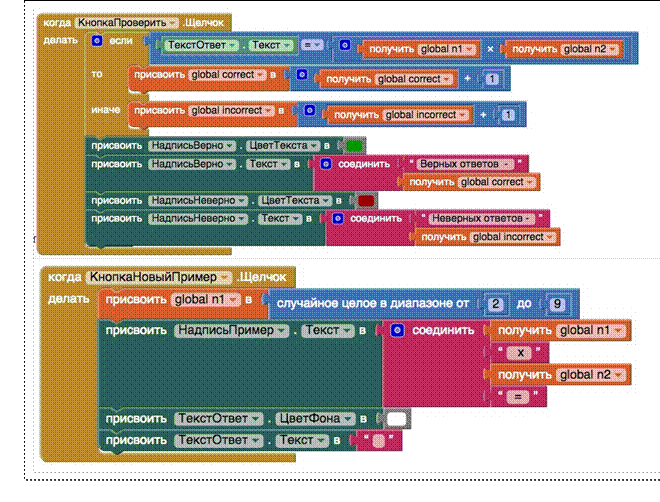
2. Приложение “Тренажер”
Описание. Приложение, которое проверяет правильность
выполнения примеров на умножение однозначных чисел
Пример
2. Приложение “Конвертер систем счисления”
Описание. Приложение, которое позволяет конвертировать
введенные числа, в двоичную и шестнадцатеричную систему счисления.
1 Совместная разработка приложений
 Разработка мобильных
приложений в среде MIT App Inventor может осуществляться не только одним
человеком, но и целой командой
В этой ситуации возникает потребность проектирования и
создания отдельных экранов разными людьми.
Структура программы в App Inventor привязана к
“экранам”. У каждого экрана свой дизайн, свой набор кнопок, надписей, фонов и
изображений, за каждым из них стоит своя программа, которую мы собираем в
режиме просмотра блоков. Таких экранов в проекте App Inventor может быть сколько
угодно. И возможность по организации совместной работы состоит в том, что мы
можем собирать в один проект экраны, которые создают несколько программистов и
дизайнеров.
Каждый участник совместной работы создает экран со
своим номером
Screen1, Screen2 или ScreenN, оставляя экраны,
создаваемые другими членами команды пустыми.
На финальном этапе работы выполняется слияние
нескольких экранов в единое приложение с помощью инструмента AI2 Project
Merger
Алгоритм создания совместного приложения
1.
Каждый участник создает отдельный проект.
2.
Файлы проекта могут иметь одинаковые имена файлов или могут быть названы
именами участников. Для того, чтобы минимизировать затраты на сбор приложения
можно задавать имя проекта по схеме ИМЯ + Номер разрабатываемого экрана.
Например m1, m2 и т. д.
3.
Во всех разрабатываемых к проекту приложениях может быть только один
экран Screen1, который нельзя переименовывать. Каждый экран создаваемый
учеником может иметь только одну версию каждого экрана, которая должна быть в
итоговом приложении.
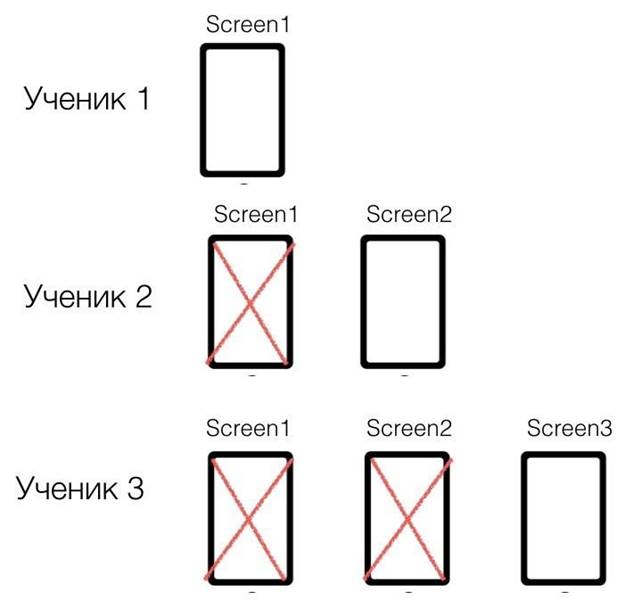
4.
Разработчик первого экрана заполняет только “Screen1.” Все
другие разработчики должны оставить “Screen1” пустым и
разрабатывать дополнительные экраны.
5.
После того, как отдельные проекты завершены, их необходимо объединить
вместе, используя App Inventor Merger Tool, загрузить его можно по ссылке
6.
Загрузить все созданные приложения как исходный код в формате .aia.
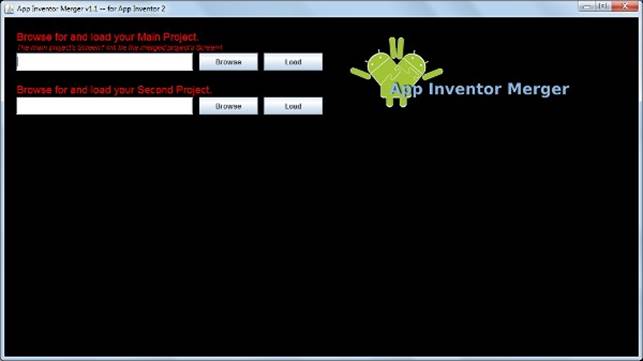
7.
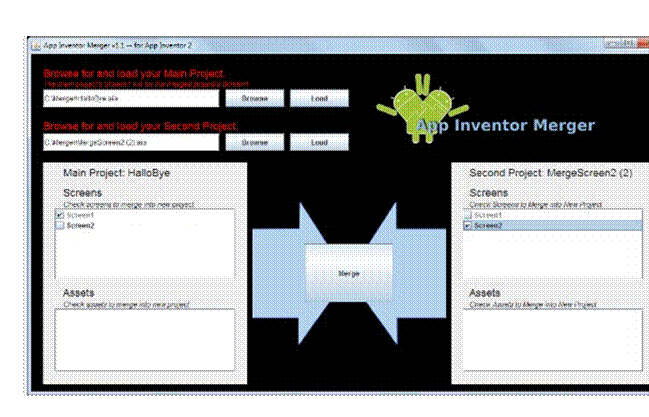
Загрузить исходные файлы экранов в соответствующие поля приложения App
Inventor Merger.
8.
Нажать на кнопку Merge. Программа генерирует aia файл, соединив в нем
экраны.
9.
Для добавления следующего проекта, шаги 6-8 нужно повторить.
10.
Загрузить готовый проект на App Inventor
11.
Настроить навигацию между экранами
12.
Протестировать приложение на устройстве
2 Рекомендации к созданию итогового проекта –
приложения
Этап 1. Анализ
Предложить несколько идей приложений. Проанализировать,
кто может быть пользователями этих приложений, на кого оно ориентировано.
Где оно может быть использовано? Попробуйте сделать
краткое описание приложения, действия, которые будут выполняться при его
работе?
Этап 2. Разработка дизайна приложения
Разработка дизайна приложения включает разработку
эскизов интерфейса пользователя для каждого экрана. На эскизе каждого экрана,
желательно аннотировать, что делает каждый размещенный на нем компонент.
Этап 3. Проектирование действий для компонент приложения
Объясните, как приложение работает с точки зрения
пользователя. Что произойдет, если пользователь касается экрана?
3.1
Перечислите , какие компоненты содержатся в программе?
3.2
Вид: как эти компоненты отображаются при просмотре на мобильном устройстве?
3.3.
Мультимедиа. Какие мультимедийные файлы использованы в программе?
3.4.
Сформулируйте какие свойства заданы для каждого из компонентов программы?
Событие представляет собой некоторое действие, которое
активизирует стандартную реакцию компонента. В качестве события могут
рассматриваться нажатие кнопки, выбор пункта меню.
Действия – операции или функции, которые деталь
компонент может выполнять. Действия могут быть инициированы другими деталями
посредством соответствующих связей.
Порядок выполнения действий определяется, прежде всего,
событиями, возникающими в системе, и реакцией на них объектов.
При планировании приложений, рекомендуется создать
таблицы, в которых прописаны используемые в приложении компоненты, свойства,
события или действия.
Этап 4. Программирование приложения в среде MIT App Inventor
Создать новый проект в среде MIT App Inventor.
Создать дизайн приложения в режиме “Дизайн” и запрограммируйте действия для
каждого компонента, в режиме “Блоки”.
Этап 5. Тестирование приложения
Проверить, как работает приложение, если возможно на
устройствах с различными экранами. Составьте краткое описание вашего
приложения.
Этап 6. Оценивание приложения
Провести оценку приложения на основании оценочного
листа.
Этап 7. Оформление приложения
Разработать дизайн иконки, заставки или предусмотрите
проигрывание звука, при запуске приложения, или запишите для него саундтрек.
Соблюдение этапов проектирования приложения, позволит
сформировать у обучающихся навыки планирования и разработки приложений, которые
помогут им в создании проектов.
Рассмотрим данный алгоритм на примере приложения “Аудиокнопка”.
Задание: Создать приложение в котором при нажатии на
изображение проигрывается аудиофайл.
Этап 1. Анализ
Предложить несколько идей приложений. Проанализировать,
кто может быть пользователями этих приложений, на кого оно ориентировано.
Где оно может быть использовано? Сделать краткое
описание приложения, действия, которые будут выполняться при его работе?
1.Приложение может использоваться
как напоминание выполнить какое то де
2.Приложение может работать как
тест, при нажатии кнопки можно будет ответить на какой то вопрос.
3.Приложение может
демонстрировать какие-либо действия, возникающие при программировании мобильных
приложений.
Этап 2. Разработка дизайна приложения
Разработка дизайна приложения включает разработку
эскизов интерфейса пользователя для каждого экрана. На эскизе каждого экрана,
желательно аннотировать, что делает каждый размещенный на нем компонент.
Этап 3. Проектирование действий для компонент приложения
Объясните, как приложение работает с точки зрения
пользователя. Что произойдет, если пользователь касается экрана?
При нажатии на Изображение
(Кнопку) будет проигрываться звуковой файл.
3.1
Перечислите , какие компоненты содержатся в программе?
видимые
Кнопка
Надпись
Надпись
Звук
3.2
Вид: как эти компоненты отображаются при просмотре на мобильном устройстве?
Надписи и кнопка изображения
отображаются как только приложение запускается.
3.3. Мультимедиа. Какие мультимедийные файлы использованы в
программе? Звуковой
файл dance. mp3
3.4.
Сформулируйте, какие свойства заданы для компонентов программы?
Этап 4. Программирование приложения в среде MIT App Inventor
Создайте новый проект в среде MIT App Inventor.
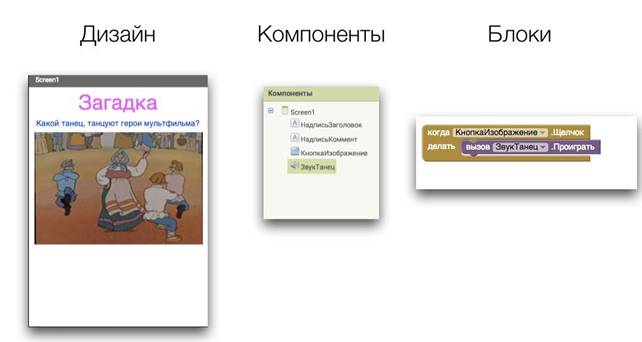
Создайте дизайн приложения в режиме “Дизайн” и запрограммируйте действия для
каждого компонента, в режиме “Блоки”.
Этап 5. Тестирование приложения
Проверьте как работает приложение, если возможно на
устройствах с различными экранами. Составьте краткое описание вашего
приложения.
Этап 6. Оценивание приложения
Проведите оценку приложения на основании оценочного
листа.
Этап
7. Оформление приложения
Дизайн иконки на основе файла изображения. Санудтрека
для запуска приложения нет.
Данный практикум знакомит с основами программирования
мобильных устройств в среде визуального программирования MIT App Inventor.
Практические задания позволяют получить навыки создания мобильных приложений и
оценить полезность и значимость развития навыков программирования для
жизни. Выполнив задания практикума Вы сможете освоить основные принципы
создания мобильных приложений. Научиться программировать можно только
программируя. Успехов в создании приложений! Новых идей и новых программ!!
Kerfs J. Beginning
Android Tablet Games Programming. – Apress, 2011. -198 с.
Frederick G., Lal R.
Beginning Smartphone Web Development: Building Javascript, CSS, HTML and
Ajax-Based Applications for iPhone, Android, Palm Pre, Blackberry, Windows
Mobile and Nokia S60. – Apress, 2010. – 350 с. 3. Моррисон М. Создание игр
для мобильных телефонов. – М.: ДМК Пресс, 2006. – 494 с. 4. Виноградов А.
Программируем игры для мобильных телефонов. – М. –Триумф, 2007. – 272с.
MIT App Inventor. Ресурсы.
Я дилетант. Мобильные приложения своими
руками
Введение
Актуальность данной темы состоит в том, что персональный компьютер (ПК) стал обязательным атрибутом в любом современном офисе. Это основная техническая база информационной технологии. Профессионалы, работающие вне компьютерной сферы, считают непременной составляющей своей компетентности знание аппаратной части персонального компьютера, хотя бы его основных технических характеристик. Особенно велик интерес к компьютерам среди молодежи, широко использующей их для своих целей.
Возможности ПК определяются характеристиками его функциональных блоков. Замена одних блоков на другие в настоящее время не представляет особой проблемы, и при необходимости можно достаточно быстро произвести модернизацию ПК. Однако современный рынок компьютерной техники столь разнообразен, что довольно не просто выбрать нужный блок, определить конфигурацию ПК с требуемыми характеристиками. Без специальных знаний здесь практически не обойтись.
Цель курсовой работы: изучить устройство персонального компьютера.
Объектом исследования является ПК и его взаимносвязанные компоненты.
Предмет исследования: основные блоки ПК, внешние и внутренние устройства.
В ходе курсовой работы были определены следующие задачи:
– изучение устройства ПК и его назначение в информационных технологиях;
– на практическом примере углубить знания устройства ПК и взаимодействия его основных компонентов;
– рассмотрение структуры микропроцессора и его интерфейсной части.


