

Данная иснструкция подходит для настройки следующих автосканеров: Autocom CDP двухплатныйAutocom CDP + одноплатныйDelphi DS150e двухплатный и одноплатный
Возможна удаленная установка и настройка! Всё сделаем за вас!
Главные особенности:- в программном обеспечении добавлены все современные и актуальные протоколы до 2021 года;- это совершенно новое программное обеспечение, а не старая версия 2013 года на основе которой сделаны полурабочие программы с цифрами 2015, 2016 и т.д.;- программа содержит последние модели легковых и грузовых автомобилей, которые действительно работают;- вы сможете проводить, как диагностику так специальные функции кодирования, адаптации и программирования;- протестировано на китайских одноплатных приборах SN100251, так же поддерживаются оригинальные мультиплексоры;- легковые и грузовые автомобили содержатся в одной инсталляции;
Системные Требования:Windows 7, 8 или 10, поддерживающая .NET Framework 4.5.1 (Windows XP больше не поддерживается).Распространяемый компонент Microsoft SQL CE Compact 4.0.Виртуальные машины не поддерживаются.
Очень старые приборы с процессором Infineon C167 работать не будут! При этом прекрасно работает со всеми современными устройствами Ds150e и CDP+.
Активация привязывается к вашему компьютеру, по этому настоятельно рекомендуем сделать резервную копию Acronis (или с помощью любого иного ПО), во избежание повторной активации.

Free activation AutoCom 2020.23

Полностью работоспособная версия программы Autocom 2020.23, не основанная на 2013.3, это именно новая версия программы, полностью работоспособная, это оригинал работает без виртуальной машины (VMware). Устанавливается напрямую на Ваш ПК.

Полностью работоспособная версия программы автоком 2020.23, не основанная на 2013.3, это именно новая версия программы, полностью работоспособная, это оригинал отвязанный от USB донгла. Работает на виртуальной машине (VMware).

Wurth WOW! — это одна из самых лучших программ для диагностики автомобилей. Поддерживаются легковые автомобили до 2015г.в. включительно. По функционалу диагностики программа практически полностью соответствует таким программам как Autocom Cars 2014.2 и Delphi Cars 2014.2, с различием всего лишь в интерфейсе пользователя. Одним несомненно большим плюсом программы являются встроенные справочники Autodata полностью переведенные на Русский язык.Программа работает со сканерами Autocom CDP+, Delphi DS-150E, Autocom PRO и им подобными.


Новая версия программы для Китайских кланов сканеров Autocom. В отличии от версии 2017.1 исправлено множество недочетов, такие как нерабочий Bluetooth и нерабочий ISS.

– новейшая диагностическая программа для легковых и грузовых автомобилей до 2021 года. Лучший релиз за многие годы эволюции данного программного обеспечения! Настоящая программа 2020 года с новыми базами данных!
Два важных вопроса:1) Виртуальная программа Autocom 2020.23 или “живая” установка на Windows? 2) Какой прибор требуется для новой программы 2020.23?
ВОПРОС №1: Виртуальная программа Autocom 2020.23 или настояшая установка на Windows?
Отметим, что оба варианта рабочие и не имеют отличий в перечне автомобилей или функциональных возможностях. Далее остановимся на минусах виртуальной версии, т.к. в настоящей безлимитной их фактически нет.
Первое, что стоит учесть перед настройкой виртуальной версии – она работает под управлением виртуальной машины VMware, т.е. в окне вашей операционной системы загрузится ещё одна Windows (виртуальная), что вызовет большое потребление ресурсов ноутбука. Иными словами, для того. что бы пользоваться диагностикой, потребуется мощный ноутбук.

Для комфортной работы мы рекомендуем: процессор не ниже i5 (4-ядра), оперативная память DDR3 1333 МГц 8 Гб, и SSD жесткий диск. В случае со слабыми ноутбуками у вас будет возможность выпить чашку кофе пока грузится сеанс диагностики.
Второе, что стоит учесть – виртуальная версия поддерживает только 64-битную операционную систему. У многих Windows 32-битный, т.к. этого требуют некоторые диагностические программы.
Так же процессор вашего ноутбука должен поддерживать виртуализацию и соответствующая настройка должна быть выполнена в биосе компьютера. Как включить виртуализацию на совместимых процессорах, можно изучить тут.
Далее распакуйте программу. При запуске виртуальной машины выберите «Я переместил ее». Затем, очистите лицензию после запуска. Сделайте проброс USB-порта в виртуальную Windows и приступайте к настройке адаптера в программе.
В случае с настоящей безлимитной версией, которая устанавливается на ваш Windows минус только один – она платная. Сам процесс установки простой и быстрый. Установка занимает несколько минут, а программа запускается элементарно просто с ярлыка на вашем рабочем столе.
2) Какой прибор требуется для программы 2020.23?
– абсолютно все двухплатные приборы V1.0, v3.0, v5.0, v8.0 и т.д. работают некорректно, т.к. из-за 2х платной схемотехники происходит неправильная коммутация соединений.
– старые
приборы (золотистый корпус с внешней антенной) с процессором Infineon C167 работать не будут!
– оригинальные одноплатные приборы Autocom, Delphi
Autocom Delphi Car Truck (RUS)

Автоком – универсальный автомобильный сканер, разработанный для быстрой диагностики легковых и грузовых машин, рассчитанный на основное число моделей европейского, американского и японского производства. Что касается китайских машин, то здесь предусмотрен очень ограниченный спектр.

Автомобилисты знают, что функционал агрегатов авто разбит по системам, включающим все детали. Контроль за их функционированием осуществляется с помощью специальных электронных блоков, а точнее датчиков, информирующих эти управленческие блоки обо всех параметрах. При поломке датчика, идет фальсификация сигналов, попадающих в электронный блок, что, в свою очередь, влияет на корректность получаемых им данных.
Контроль системы OBD обеспечивает точность получаемой и выдаваемой информации, это достигается через функцию самодиагностики. Найденные поломки и проблемы можно увидеть на панели приборов. Это будет значок-индикатор, подсвеченный определенным цветом. Таким образом происходит фиксация неисправности, а определением причины поломки и ее места занимается сканер в ходе тестирования авто. Сканер подсоединяют к бортовому компьютеру машины через разъем. Чаще всего это шестнадцатипиновый разъем OBD2.

Данный диагностический софт русифицирован, работать с ним просто. Подключение производится к ноутбуку или ПК через USB, Блютуз. При этом сразу же происходит идентификация автомобиля и его важных блоков. Вы сможете вносить параметры в виде графиков, а также сохранять данные и автомобильные настройки в памяти ПК, можно осуществлять поиск машины по коду VIN, делать список авто, систем для внесения в софт.

– Возможность считывания кодов ошибок и просмотра стандартных и переменных кодов, представляющих из себя хотя бы раз зафиксированные сбои, повторяющиеся раз в сорок циклических пусков автомобильного двигателя.

– Возможность расшифровки данных и вывод из подготовленного отчета. Пользователь получает код ошибок с расшифровкой, включающей наименование неисправной детали, выявляется статус ошибки – постоянная, прерывающаяся, иногда может быть выдано руководство к устранению ошибки. Отчет может выдаваться графический или списочный.
– Пользователь может осуществлять сохранение результата или отправить его для распечатки. Кроме того, может увидеть и произвести сравнение с ранее полученными результатами диагностики. Имеет возможность ознакомления с текущими показателями работы узлов авто в движении, что производится с помощью бортового самописца. Полученные данные сохранятся.
– ПО содержит несколько специальных опций, подразумевающих возможность программирования, адаптации, кодирования.
https://youtube.com/watch?v=zMOY-rr6g04%3Frel%3D0%26wmode%3Dtransparent
Похожие новости
Инструкция не относиться к оборудованию от AUTOCOM Diagnostic Partner AB и Delphi Technologies, Inc. и наша компания не имеет умысла нарушать авторские права!
Важно! Программное обеспечение является бесплатным только для покупателей данного интернет-магазина!
Программное обеспечение совместимо со следующими автосканерами: Autocom CDP двухплатный, Autocom CDP + одноплатный, Delphi DS150e двухплатный и одноплатный.
Автоком и сканер Делфи ds150e – мультимарочные сканеры для компьютерной диагностики автомобилей. В настоящее время существует множество программ и версий к вышеуказанным автосканерам. На сегодняшний день самая стабильная и работоспособная версия 2014.3
Что бы установить и настроить программу к Автоком и сканеру Делфи Вам потребуются некоторые знания компьютера и оболочки windows.
Важно! Вы можете приобрести пароль за символическую плату если подпишетесь на аккаунт одной из социальных сетей и напишите в ней просьбу с указанием наименования программного обеспечения, в том числе указывайте версию ПО:
– VK: Автодиагностика XDIAG.by –
Так же Вы сможете попасть в социальные сети нажав соответствующую кнопку внизу страницы с права.
Важно! Если Вы незарегистрированы в социальных сетях, то напишите нам в чат и Вам сообщат стоимость услуги предоставления пароля.
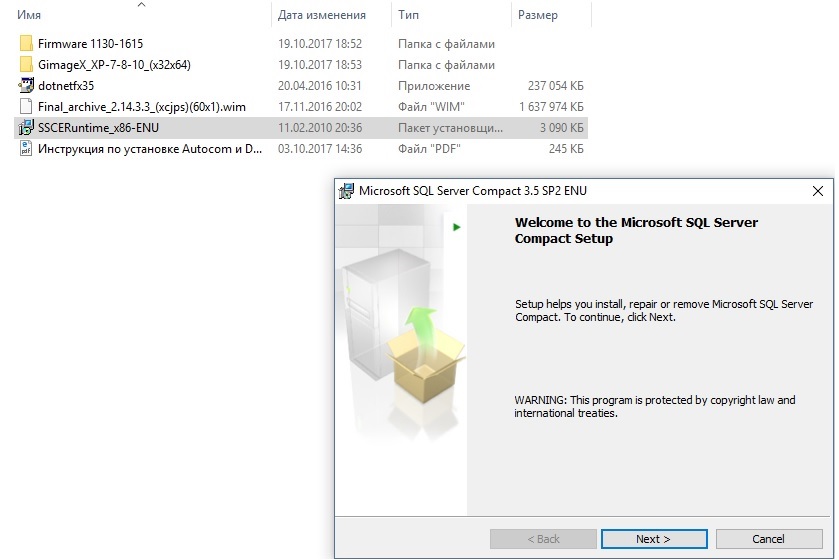
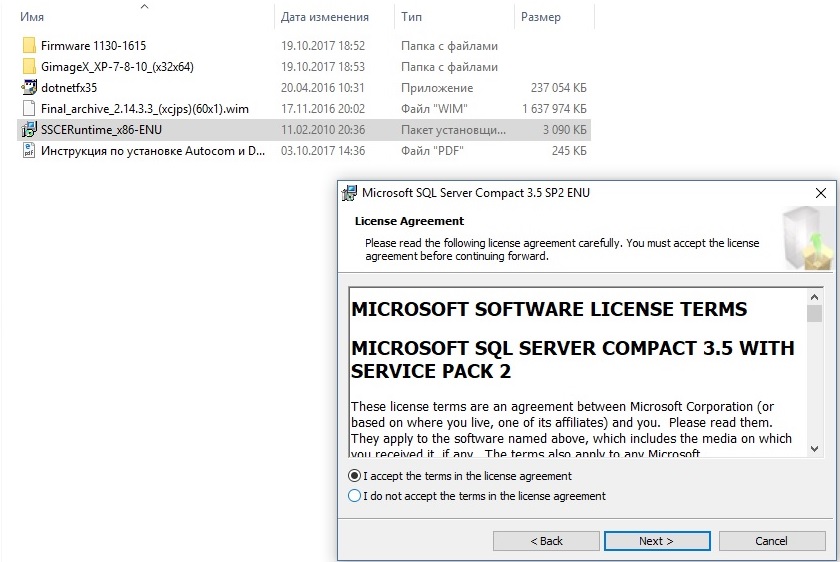
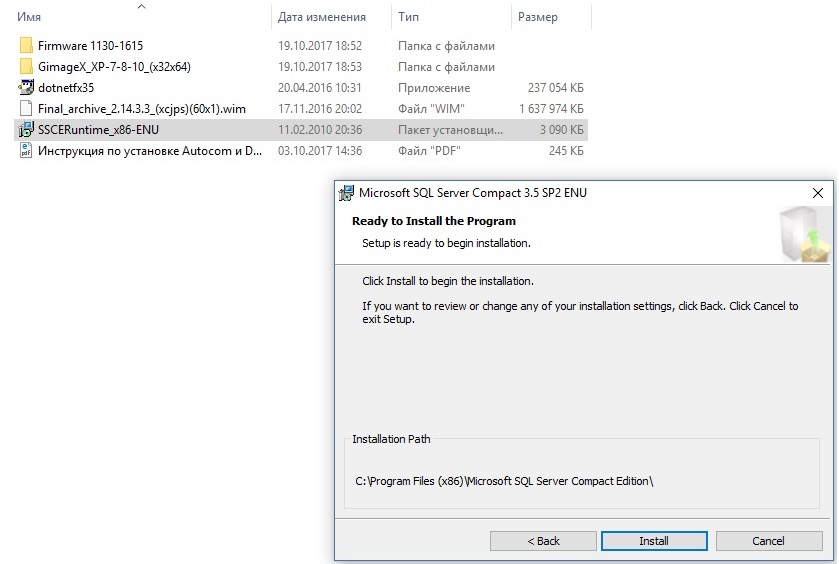
1. Находим файл SSCERuntime_x86-ENU.msi и устанавливаем.

2. Обязательно требуется установка NetFramework 3.5 (dotnetfx35.exe) или новее. Зачастую данная программа уже установлена на Вашем компьютере. Если же нет, то без труда скачиваем из сети интернет и устанавливаем. Установка очень проста.
3. В установочной папке находим файл GImageX_Ru.exe, который находим следуя по пути GimageX_XP-7-810_(x32x64)GimageX_XP_7_8_10_x32x64_Ru и запускаем данный файл.

4. Переходим во вкладку «ПРИМЕНЕНИЕ».
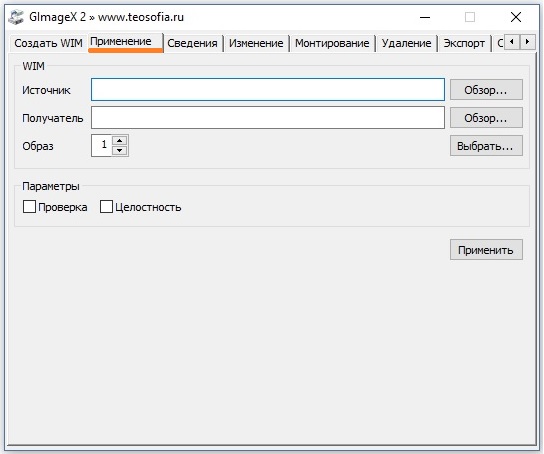
5. В строке «ИСТОЧНИК» выбираем файл Final_archive_2.14.3.3_(xcjps)(60×1).wim, расположенный в установочной папке.
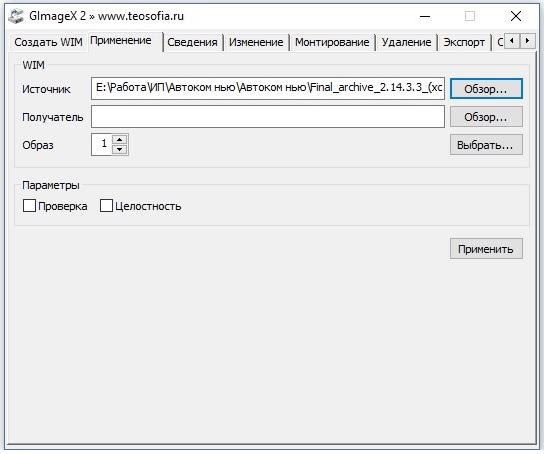
6. В строке «ПОЛУЧАТЕЛЬ» выбираем диск C: (при выборе иного пути работоспособность НЕ ГАРАНТИРУЕМ).
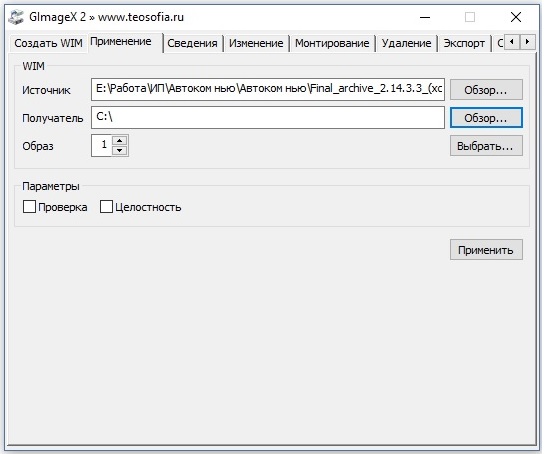
7. В строке «ОБРАЗ» выбираем версию устанавливаемого софта. Можно оставить номер 1 или вручную выбрать из списка.

Для установки ПО к сканеру Делфи выбрать 1 (легковые) или 2 (грузовые)
Для установки Автоком выбрать 46 (легковые) или 47 (грузовые)

Не рекомендуется устанавливать то, что вам неизвестно!
9. Закрываем программу GImageX_Ru.
10. Программа установлена. Теперь нам требуется пройти активацию. Идем в установочную папку C:Delphi 2.14.3 100251Delphi Cars 2.14.3.3 100251Activator2014R3.3 (в зависимости от вашего выбора в пункте 7 вместо Delphi может быть Autocom) и запускаем активатор Keygen_2014R3.exe.

11. В C:Delphi 2.14.3 100251 будет расположено два ярлыка. Рассмотрим на примере Delphi cars.
Ярлык Main-Delphi Cars 2.14.3.3 100251 требуется для активации.
RunAsDate-Delphi Cars 2.14.3.3 100251 ярлык программы с откатом даты, рекомендуется использовать для работы, так как с откатом даты выполняется больше функций программы.
12. Запускаем Main-Delphi Cars 2.14.3.3 100251 (ярлык без отката даты). В первом открывшемся окне нажимаем стрелку далее, потом снова далее, снова далее. Появляется кнопка START, нажимаем START, появляется окно с двумя кнопками (YES и NO), нажимаем YES, программа предлагает сохранить файл, сохраняем его в любом месте (Рабочий стол).
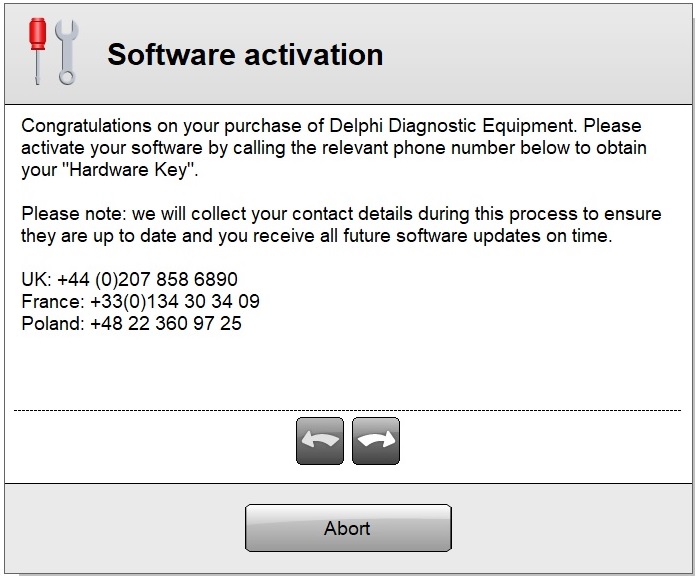


13. Возвращаемся к активатору, который ранее запущен (в 10 шаге). Нажимаем кнопку Activate FileActivation.xml, открываем файл, сохраненный в 12 шаге.
14. Идем к программе, на экране все также кнопка START, нажимаем start и выбираем NO, открываем ранее сохраненный файл. Начинается запуск программы.
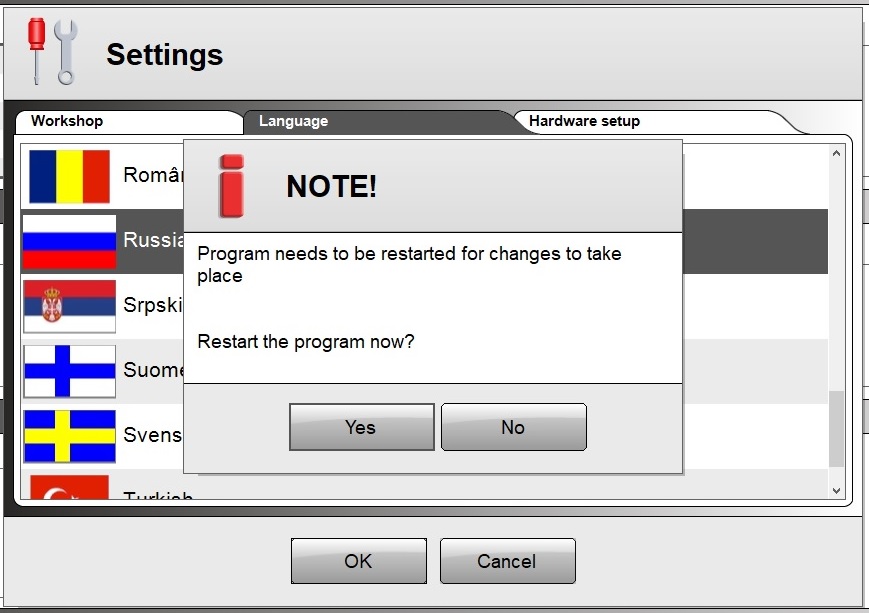
15. Программа запустилась, но она на английском языке, необходимо переключить на русский язык. Идем во вкладку «settings» далее «language» и выбираем Russian. Происходит перезапуск Программы.


17. После установки драйвера в настройках программы необходимо выбрать COM порт на который установлено устройство. После запуска RunAsDate-Delphi Cars 2.14.3.3 100251 Идем во вкладку «настройки» далее «установки оборудования» и выбираем нужный COM PORT. Далее проходим тест.
Внимание! При первом подключении адаптера к программе в нем необходимо обновить прошивку. Обновление прошивки можно производить только через USB кабель. Bluetooth адаптеры должны быть прошиты через USB и подключены к питанию (в диагностический разъем автомобиля).
Если необходимо установить дополнительный софт, например, поставили легковые и нужны грузовые, то повторите пункты 7 и 8.
Очень подробная инструкция по установке Autocom 2020.23 Full
Данное программное обеспечение предназначено для работы с диагностическими сканерами и . Как с двухплатными версиями, так одноплатными, но только имеющими серийный номер 100251. Данные диагностические приборы для автомобилей Вы также можете приобрести в нашем .
Примечание. Установка программного обеспечения Autocom 2020.23, в данной инструкции, производиться на компьютер с операционной системой Windows 10 64 bit.
Важно! После того, как Автоком 2020.23 скачали, при установке Вам потребуется активация. Активация производиться бесплатно если прибор куплен в нашем интернет-магазине. Если же прибор куплен в других магазинах авктивация программы Autocom платная!
Начнем установку Автоком 2020
Важно! Перед установкой отключите все антивирусные программы! После установки внесите папку в исключения.
1. После того как Автоком 2020.23 скачали, Вам нужно разархивировать папку под названием autocom 2020 release full.
Примечание. Разархивацию рекомендуем произвести с помощью программы WinRAR.
Важно! Архив под паролем! За паролем обращайтесь к нашим менеджерам с помощью чата сайта либо подпишетесь на аккаунт одной из социальных сетей и напишите в ней просьбу с указанием наименования программного обеспечения, в том числе указывайте версию ПО:
2. Далее запускаем ярлык autocom 2020 release full.
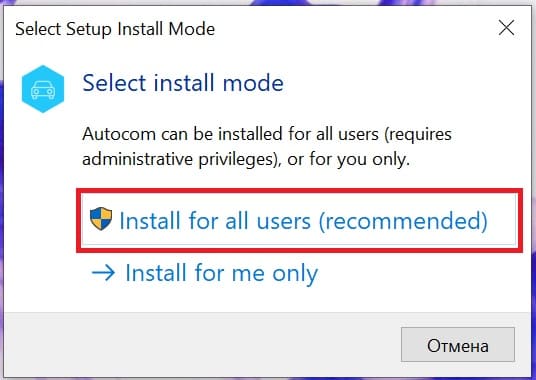
4. Устанавливаем точку в пункте «I accept the agreement» и жмем кнопку Next.
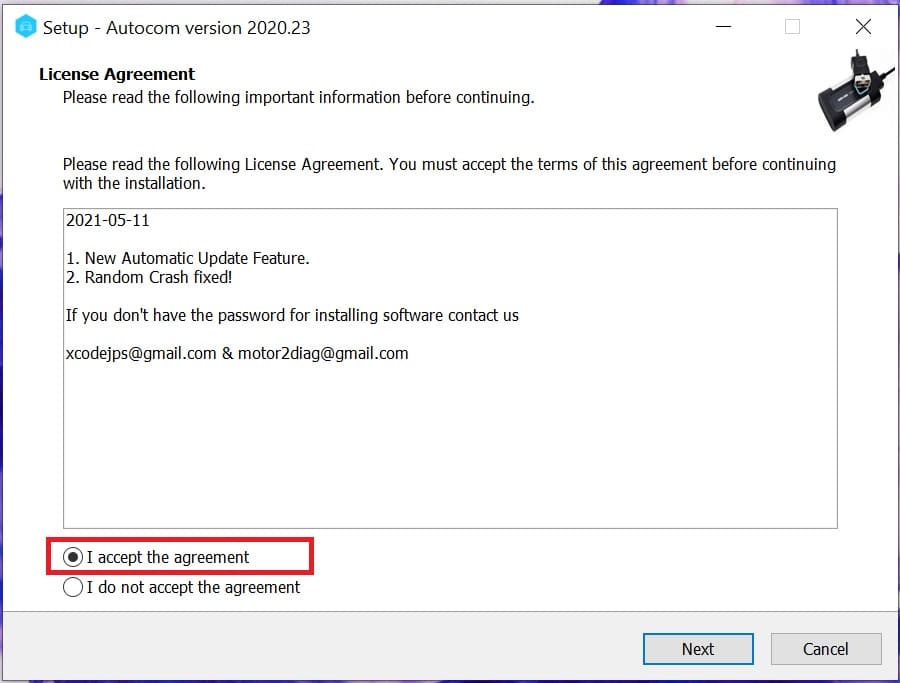
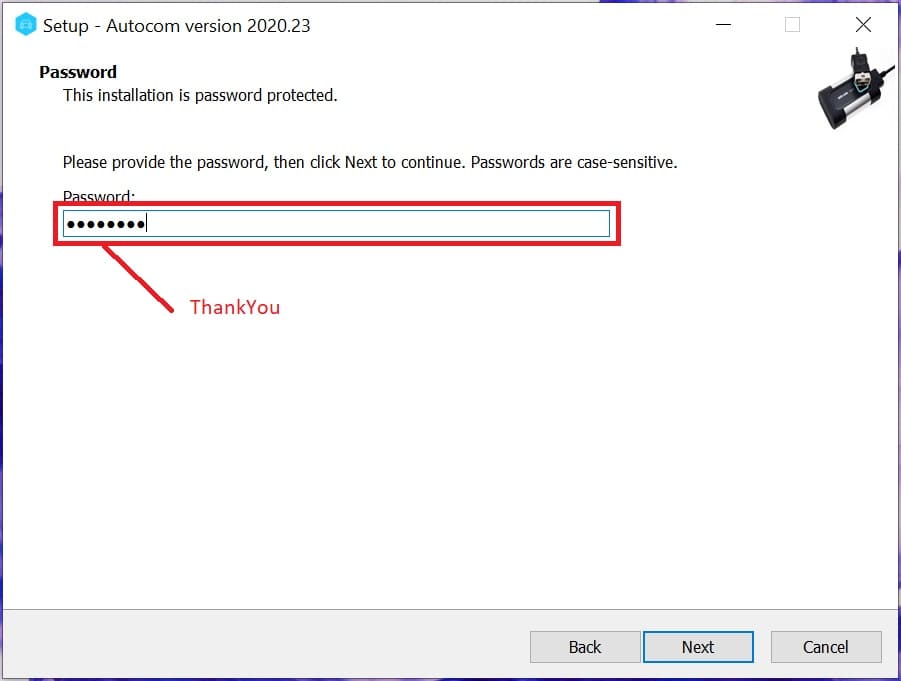
5. В появившемся окне у Вас спросят пароль в поле Password нужно ввести ThankYou и нажать кнопку Next.
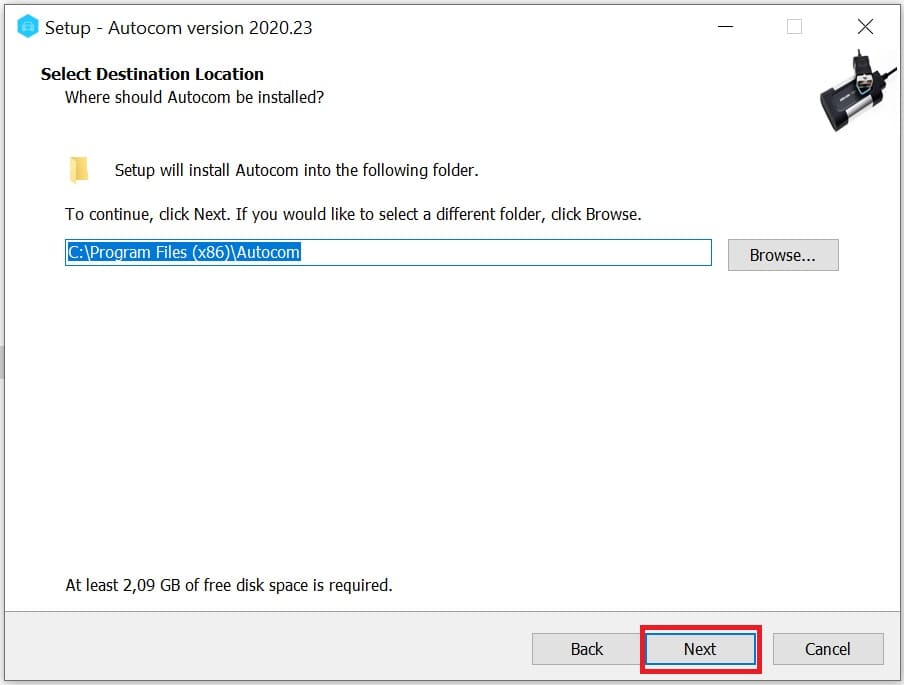
6. В следующем шаге нужно указать путь установки программы Autocom 2020.23. Если Вы не уверенный пользователь компьютером, то настоятельно рекомендуем Вам оставить путь без изменений. Затем жмем снова «Next».
7. На следующем этапе Вас уведомляют, что ярлык программы Автоком 2020.23 будет размещен на Вашем рабочем столе компьютера. Птичка стоит по умолчанию Вам требуется только нажать кнопку Next.
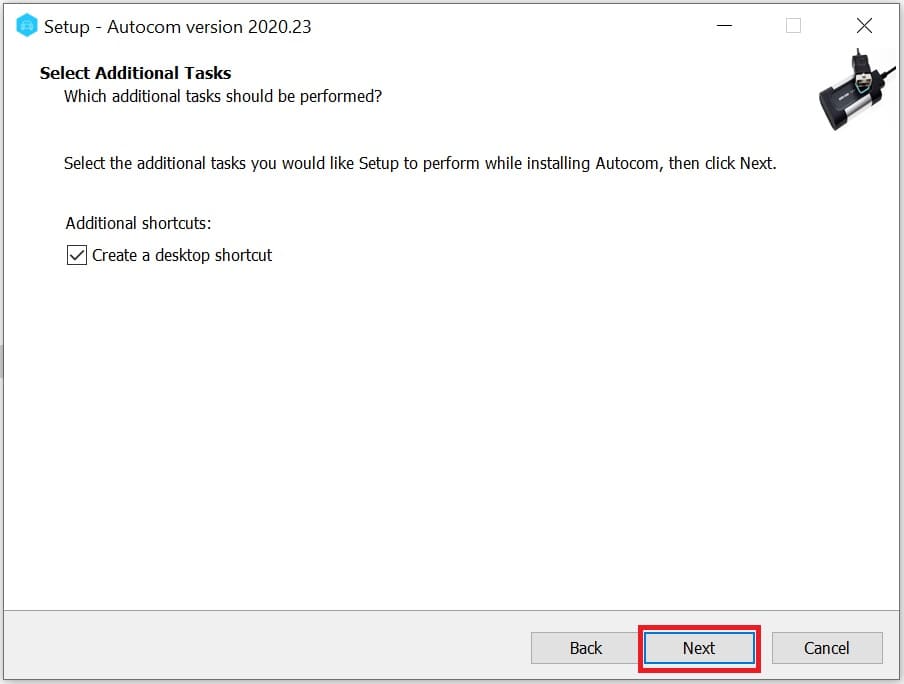
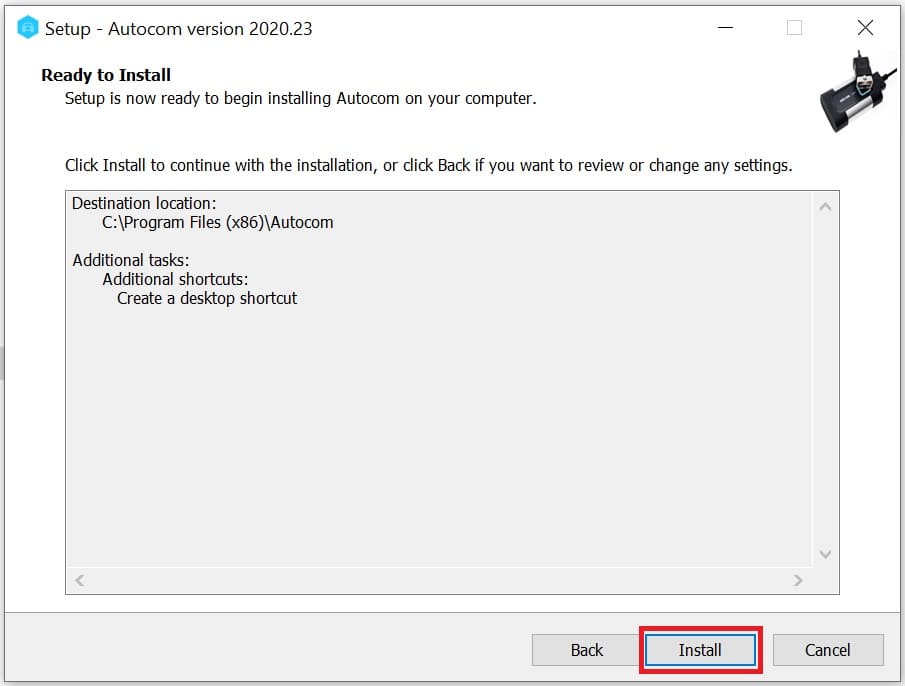
8. После предварительной подготовки запускаем процесс установки нажатием «Install».
9. Далее Вас спросят об установке дополнительного программного обеспечения Microsoft Visual C++. Соглашайтесь с установкой.
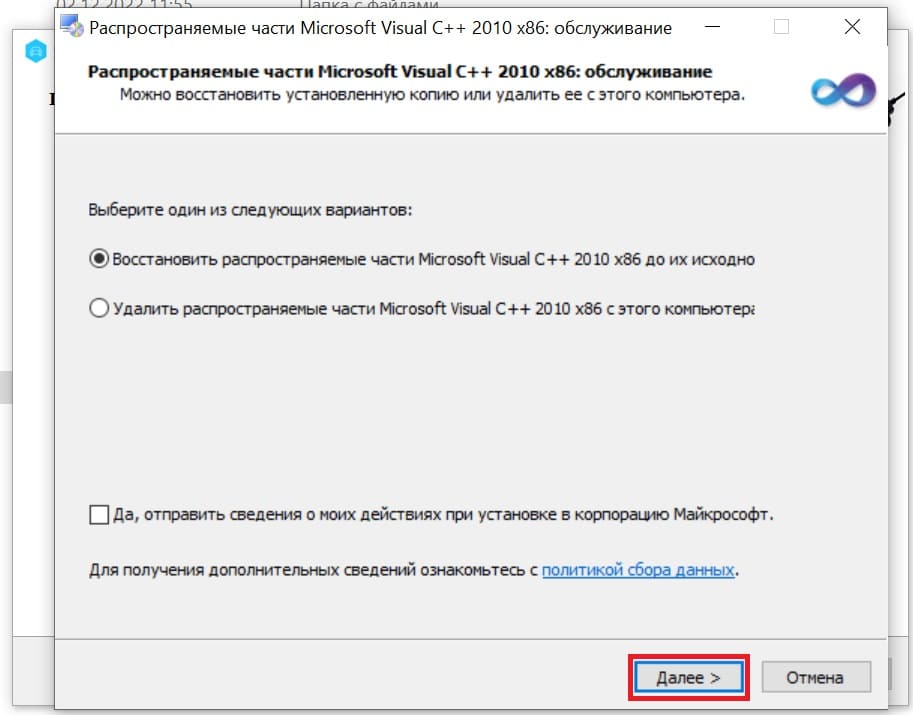
10. После завершения установки Microsoft Visual C++ жмем «Готово».

11. Далее устанавливаем базы Microsoft SQL Server. Нажимаем Next.
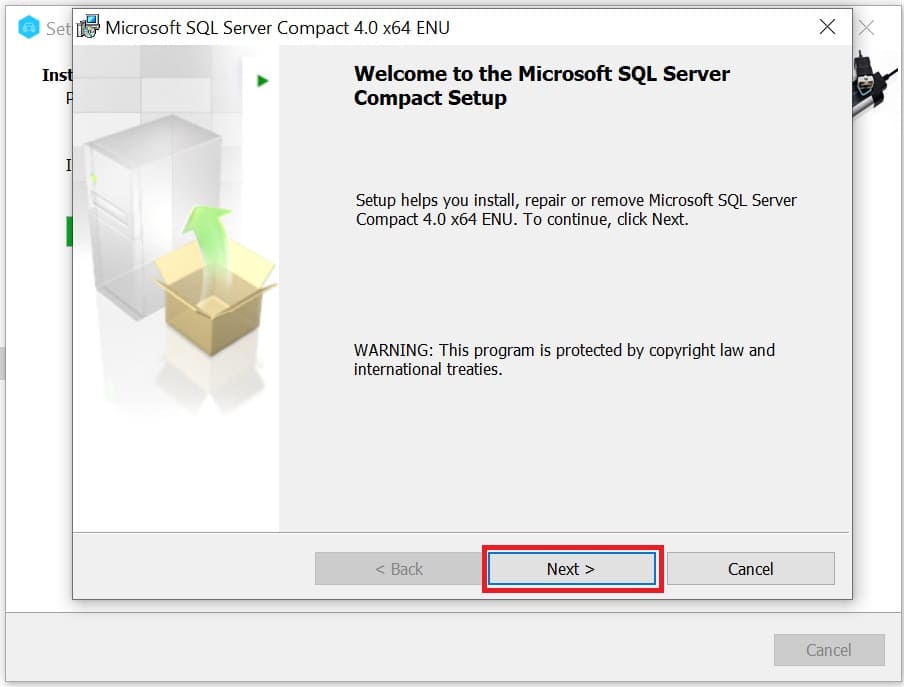
12. В следующем шаге устанавливаем точку в пункте «I accept the terms in the license agreement» и переходим Next.

13. Далее нажимаем Install.
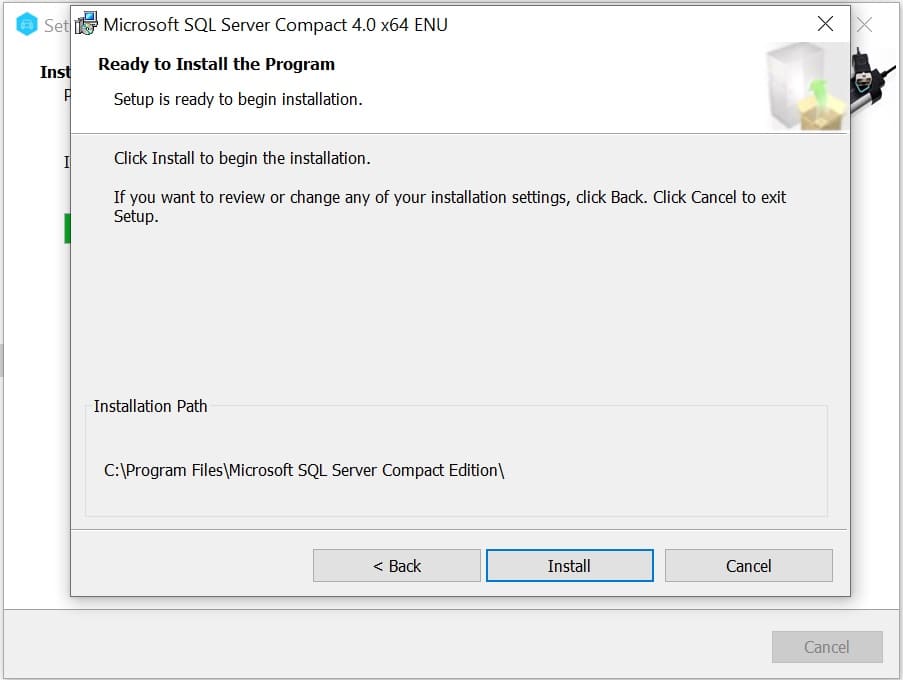
14. После завершения процесса кликаем Finish.

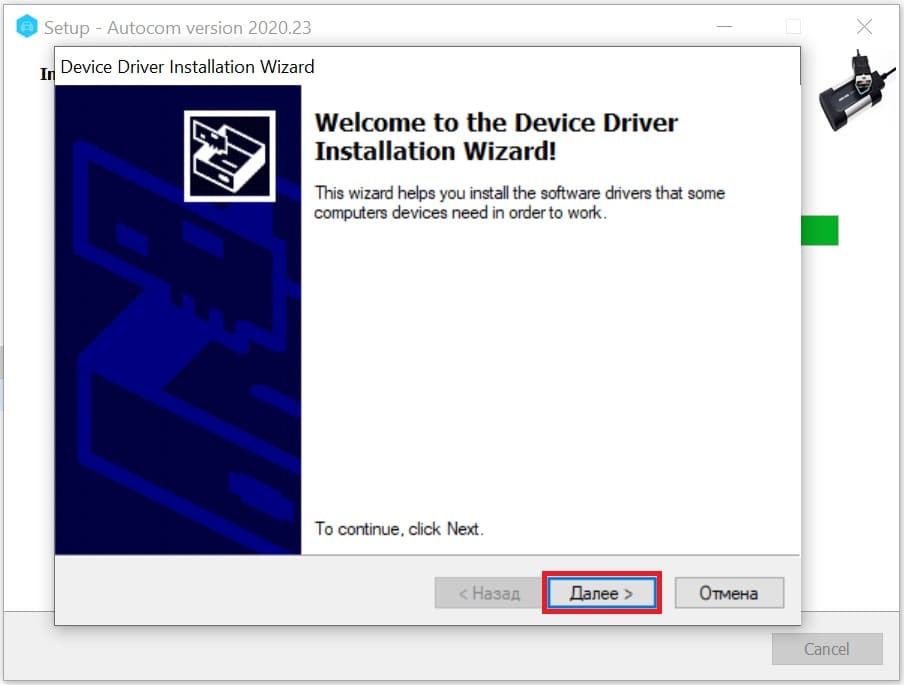
16. После успешной установки – Готово.

17. Установка автоком завершена. Подтверждаем, нажав Finish.

Переходим к активации Autocom 2020
18. После установки автоком на рабочем столе Вашего компьютера находим ярлык Autocom Cars и запускаем его двойным нажатием левой клавиши мыши.
19. Вводим адрес электронной почты. Жмем Next.
Примечание. Если у Вас нет почты можно выдумать адрес.

20. Далее Вам нужно получить файл для активации. Нажимаем «Export FileActivation.xml».

21. При следующих действиях будьте внимательны! В появившемся окне выберите путь по которому будет сохранен файл для активации Автоком. Настоятельно рекомендуем Вам сохранить его на рабочий стол для более удобного и простого поиска.
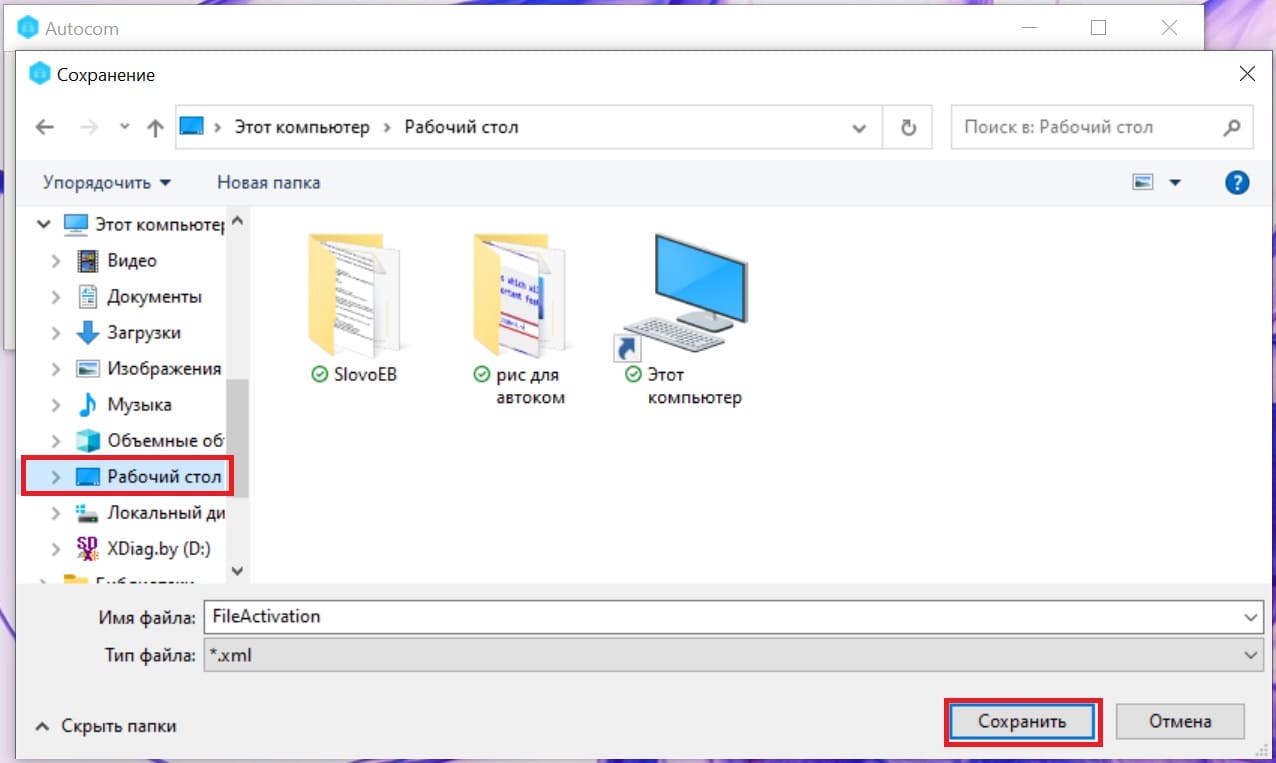
Важно! Если сканер для диагностики авто приобретался в нашем магазине, то в письме приложите фото гарантийного талона. В противном случае свяжитесь с сотрудниками сайта, и они Вам подскажут как действовать далее.
23. В ответ на Ваше электронное письмо Вы получите код. Скопируйте его и вставьте в окно программы. Нажмите кнопку «Activate».

24. Начнется процесс установки Autocom и завершиться без Вашего участия. Далее запуститься программа и всплывет окно с вопросом об обновлении. Важно! Отклоняем данное предложение.

25. В программе Autocom 2020.23 Full переходим во вкладку Settings и далее выбираем пункт language.

26. Выбираем русский язык и жмем OK.

27. Далее берем прибор Autocom CDP или Delphi DS150e подключаем его в диагностический разъем автомобиля и по кабелю USB подключаем его к компьютеру.
28. В программе открываем меню Настройки и переходим в пункт Установки оборудования.
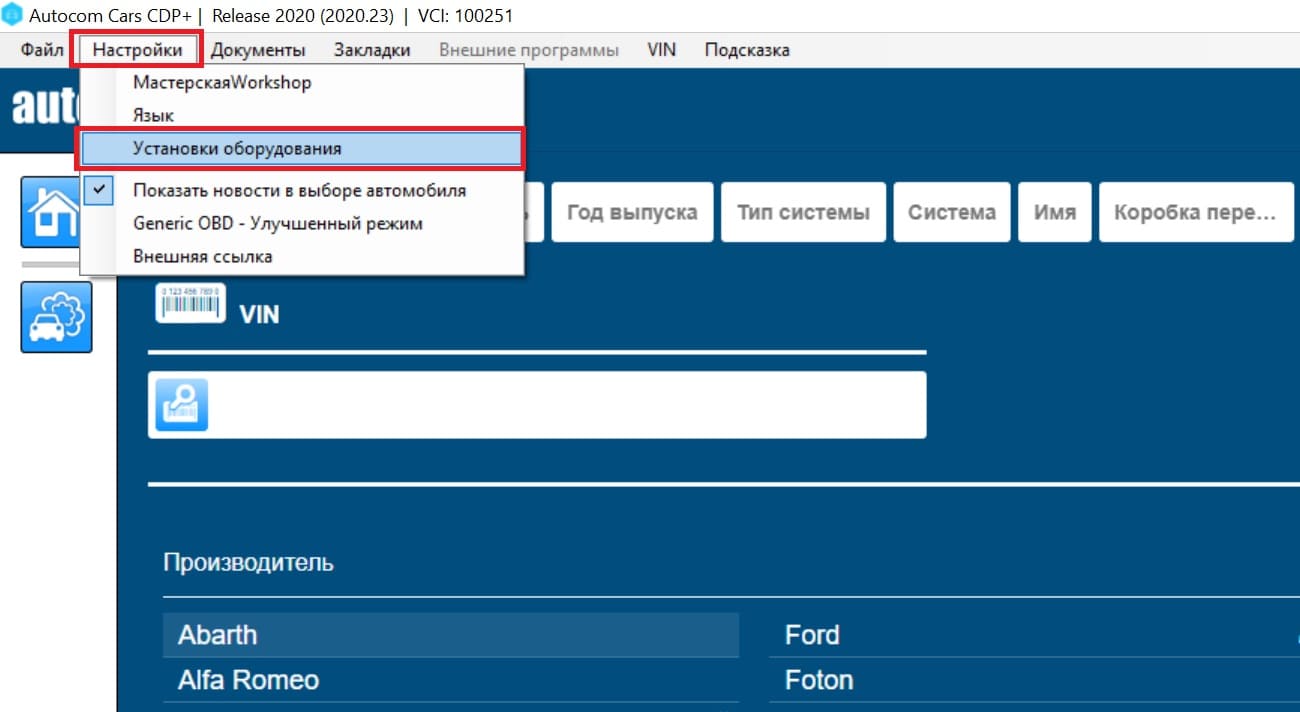
29. В меню настройки ставим точку напротив пункта USB/BT (Com-порт). Далее нажимаем кнопку ТЕСТ. После удачного завершения теста справа жмем Обновить.

После удачного обновления программа Autocom 2020. 23 и прибор готовы к работе.
После того как произведена установка программного обеспечения к Автоком или Делфи ДС150e потребуется настройка драйверов.
Для этого подключите Автоком или Делфи ДС150e к компьютеру по USB.
Шаг 1. Откройте проводник и нажмите правой кнопкой мыши по строке «Этот компьютер».
Шаг 2. В выпавшем меню выберите и нажмите левой кнопкой мыши строку «Свойства».

Шаг 3. В открывшемся окне выбираем «Диспетчер устройств».

Шаг 4. Далее видим строку «Autocom CDP + USB» с восклицательным знаком в желтом треугольнике. (надпись может отличаться, но будет связано с автосканерами). Жмем правой кнопкой мыши (далее ПКМ) и выбираем «обновить драйвер».


Шаг 5. Далее жмем левой кнопкой мыши (далее ЛКМ) по «выполнить поиск драйвером на этом компьютере».
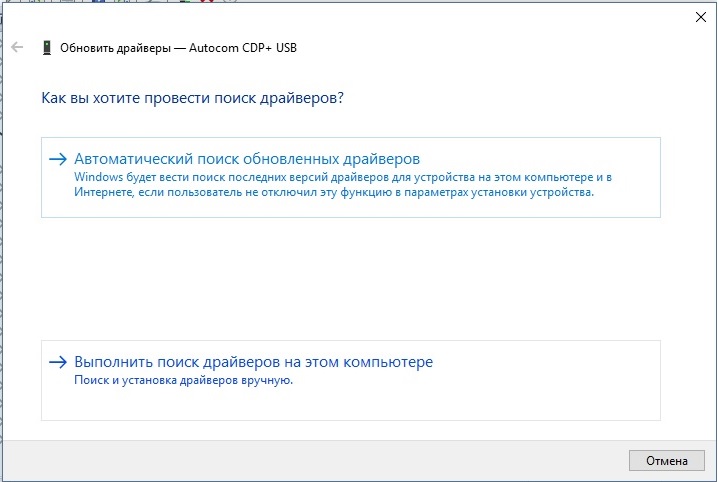
Шаг 6. Жмем «Обзор» и указываем путь в папку с программой Автоком CDP или Делфи ds150e. Жмем «Далее». (Папка в которую установлена программа).

Шаг 7. В Диспетчере устройств видим также строку с восклицательным знаком в желтом треугольнике с надписью «USB Serial Port». Выполняем такие же действия как в ШАГАХ 4-6.

Установка драйверов завершена.
Шаг 8. Запускаем программу Автоком CDP или Делфи ds150e переходим во вкладку «настройки», далее «установки оборудования» и проходим «ТЕСТ».

После завершения теста подключаем Автоком или Делфи к автомобилю и переходим во вкладку «настройки», «установки оборудования» и там жмем «ОБНОВИТЬ».
Готово к использованию!


