
С первой частью инструкции по установке ISTA D для сканера БМВ – BMW INPA K Dcan можно ознакомиться, перейдя по
После установки ISTA P Вы сможете работать со следующими сканерами БМВ: BMW INPA K Dcan (с переключателем), ,, .
Для сканеров BMW ENET и ICOM потребуется другая настройка ISTA D и ISTA P. Об этом будет дополнительная инструкция позже.
Данная инструкция по установке ISTA P предназначена для покупателей нашего интернет-магазина. Всякая консультация по вопросам установки комплекса программ Rheingold осуществляется на платной основе.
1. Для того что бы установить ISTA P переходим в ранее скачанную папку BMW, которая была ранее скачана по .
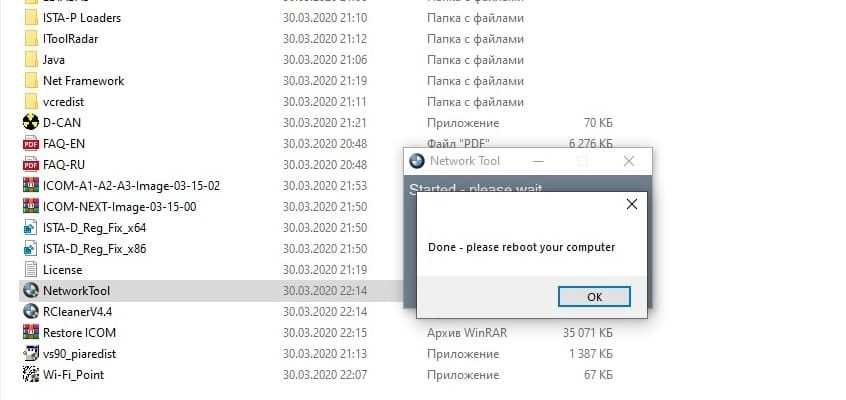
Далее заходим в папку Tools и устанавливаем приложение NetworkTool.

2. Далее распаковываем файл ISTA-P 3.67.0.000 из папки BMW. Путь для разархивации рекомендую D:BMW.
3. После переходим в ранее скачанную папку BMW, затем в папку Tools. Далее в папку ISTA-P Loader и затем папку ISTA-P Loader 6.1 копируем на локальный диск C в папку Program Files.
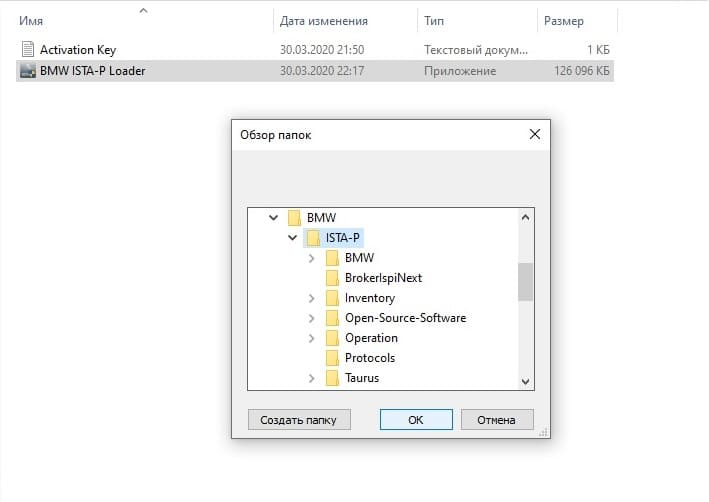
4. Заходим в скопированную папку ISTA-P Loader 6.1 и запускаем приложение BMW ISTA-P Loader. Появиться окно, требующее ввести активационный код.

5. В папке по пути C:Program FilesISTA-P Loader 6.1 Вы найдете текстовый документ с названием Activation Key. Откройте данный документ и скопируйте из него код.
6. Вставьте скопированный код в окно и нажмите кнопку «Continue». После этого программа для сканера БМВ ISTA P закроется.

7. Запускаем BMW ISTA P Loader заново. И нажимаем кнопку «Manual Search».

8. Далее выбираем путь к распакованной папке ISTA-P. Он будет выглядеть так – D:BMWISTA-P и нажимаем кнопку «ОК».
9. В раскрывшемся окне выбираем язык, расширение экрана и ставим птичку в строке «Expert Mode» после жмем кнопку «SAVE».

10. Продолжаем установку ISTA P и в новом окне нас предупреждают о проблеме с масштабированием текста. В Windows 8, 8.1 и 10 масштабирование равно 125%, а мы ставим птичку в строке «Always ignore this message» тем самым выставляем масштабирование равное 100% и жмем кнопку «Continue».
11. В следующем окне жмем кнопку «SAVE». Данные можно и заполнить на Ваше усмотрение.

12. Далее запускаем эмулятор для сканера БМВ INPA K+DCAN USB.

Если у Вас появляются окна с названием «Оповещение безопасности Windows» смело нажимайте кнопку «Разрешить доступ». Программа вносит изменения в работу Брандмауэра.
Немного информации о настройках программы для сканера БМВ после установки ISTA P.
Нажав кнопку «i» и далее выбрав строку «Reset Settings» программа закроется и Вы сможете изменить настройки, в части смены языка, разрешения экрана и информацию дилера.

Исправление ошибок, которые могут возникнуть при установке Rheingold
ISTA-D – дилерская программа, предназначенная для диагностики машин BMW всех серий Exx и Fxx. Этот софт пришел на смену утратившему актуальность диагностического дилерскому софту под названием DIS. В общем, как и софт ISTA-P, заменивший ПО SSS Progman. И та, и другая программа функционируют с ICOM адаптером – полнофункциональным автосканером ICOM-A-B-C, в котором предусмотрено подключение к моделям машин, выпущенным ранее. Есть версии софта ISTA-D, оснащенные встроенной эмуляцией автосканера ICOM, благодаря чему данный софт можно эксплуатировать вместе с интерфейсом ENET для выполнения диагностирования машин BMW Fxx серии, а также совместно с автосканером DCAN для проведения работы с машинами серии Exx. Доподлинно неизвестно, но довольно сомнительно, что эмулятор ICOM Emulator может выполнять обмен данными посредством старых соединителей ADS.
Языки en-GB, de-DE, zh-CN, it-IT
Как это русского языка нет, во всех локациях и версиях ISTA+ русский присутствует и версия 4.28.13 не исключение
Языков очень много. Но не все выкладывают в раздачах. Если у вас есть русский для этой версии, пришлите, я добавлю.
Спасибо. Обновлю торрент.
Подскажите. Какая версия самая стабильная. Задолбался качать и пробовать.
Новые лучше ставить с небольшой задержкой, если нет резкой необходимости. Но в любой случает, в каждой могут быть свои нюансы.
На счет стабильности – это больше к тем кто в них каждый день работает.
Да я вроде и каждый день, но как видишь спрашиваю. Стояла какая-то старенькая, решил обновить, а версию не запомнил.
По 4.28 еще не было обратной связи от клиентов. А по 4.27 тихо, поэтому должна норм быть.
Из последних стабильная 4.25.32, из более старых с возможностью установить на Vin7pro_64bit это пожалуй 4.19.40
Чтобы все стабильно работало не забываем перед установкой самой ista-d установить все приложения Win обязательные к установке, иначе стабильной работы не получите
Я прекрасно понимаю, что и для чего нужно. На момент моего сообщения ваша ссылка была несколько иной, чем сейчас, что легко подтверждается предыдущей ее версией, включенной топикстартером в раздачу.
Merci, possible d’avoir des langues françaises?
Простите , только на мега пока что ?
В данной инструкции описаны самые распространённые ошибки при установке ISTA P и ISTA D (установке Rheingold) и их пути их устранения.
Рассмотрим ошибку, которая зачастую возникает при установке ISTA D из-за не всех установленных программ-приложений из папки Tools. Она имеет следующее название:
Failed to start ISTA.
Please make sure your ISTA configuration is valid.
In doubt reset any non standard ISTA configuration and reinstall ISTA.
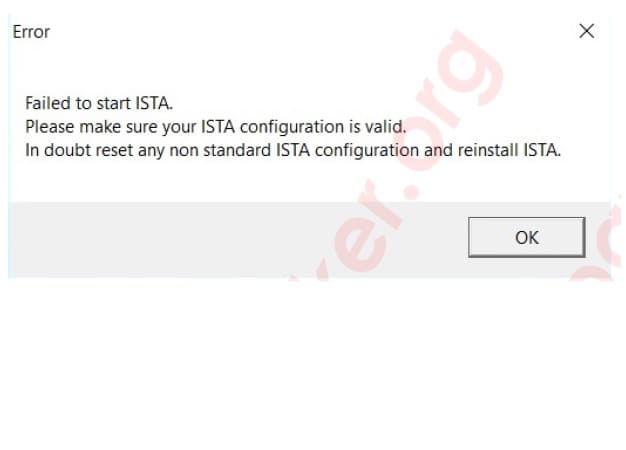
Исправляется следующими действиями:
– Не установлены или установлены не все приложения VCRedist 2005-2019 x64 и VCRedist 2005-2019 x86 из папки vcredist, которая находиться в папке Tools. Установите данные программы.
– Также перезапустите приложение RCleanerV4.4 из папки Tools. Возможно плохо вычистился реестр.
– Очистите файл hosts от блокировки серверов BMW.
– Возможно отсутствуют базы SQLiteDBs из скачанной папки BMW. Заново распакуйте файлы из папки SQLiteDBs по следующему пути – D:BMWRheingoldSQLiteDBs.
Ошибка соединения с базой данных!
Не удалось установить соединение с одной из требуемых баз данных. Свяжитесь с локальной службой поддержки (DSS #00046632EN).

Если не отображается версия Rheingold в строке «Data»

Скорее всего вы не применили ISTA-D_Reg_Fix_ для своей разрядности из папки Tools. Повторно и правильно применяем данные файлы в соответствии с Вашей разрядностью.
Если не отображается версия Rheingold в строке «Data», «Global Data», «Language Data»

Снова проверяем наполнение языковых баз SQLiteDBs для ISTA D.
Квадраты с крестиками вместо изображений в программе для сканеров БМВ ISTA D или ISTA+.

Данная ошибка возникает из-за того, что имя пользователя Вашего компьютера на русском языке. Большинство программ кириллицу не воспринимают. Выхода два либо создаем второго пользователя с именем с латинскими буквами, либо переустанавливаем Windows.
Предостережение. С введением ISTA 4 появились новые минимальные требования к системе, которым ваша система не соответствует.
Либо неисправность с пустым окном.

Эти две неисправности говорят о том, что на Ваш компьютер невозможно установить ISTA D или ISTA+, а также ISTA P. Изображение слева (без описания неисправности) гласит что на Вашем компьютере не хватает свободного места в объеме 150 Гб и более. Данную ошибку возможно обойти, нажав на крестик в правом верхнем углу (не жать на кнопку «ОК»).
Ошибку справа возможно вылечить заменой компьютера.
Неисправность. При выполнении мероприятия возникла ошибка.
94201 Не удалось инициализировать профильную службу.

Ошибка возникает при не правильной настройке BMW INPA K Dcan. Гласит, что нет связи со сканером БМВ. Еще раз пройти настройку подключения с помощью EDIABAS или NetworkTool. Если не помогло, то Ваш BMW INPA неисправен.

Обновляем прошивку ICOM или переустанавливаем ISTA P с использованием 7-zip.
После запуска ISTAGUI (ISTA D или Rheingold) ничего не происходит. Проверьте установлен ли Net Framework 4.7.2, без него ISTA D не запуститься.
ISTAGui has stopped working

При возникновении такой ошибки требуется обновить Windows. Зачастую относиться к Windows 7.
В данной инструкции подробно расписаны шаги, которые необходимо выполнить при установке программного обеспечение Rheingold. В частности, программ ISTA D или ISTA + версии 4.20.31, а также INPA 5.0.6, NCS-Expert tool, WinKFP, Tool32, BMW Coding Tool, NcsDummy.
Примечание! Rheingold, ISTA D или ISTA+ и ISTA P условно одна и та же программа, но имевшее различные названия в зависимости от времени. В настоящее время Rheingold разделена на ISTA D и ISTA P.
Вышеперечисленные программы подходят для работы со сканерами БМВ, такими как BMW Inpa k Dcan, , , ICOM A и . Данные приборы представлены в нашем интернет-магазине.
В данной инструкции описана установка Rheingold для сканера БМВ INPA K Dcan с переключателем.
Также инструкция по установке Rheingold разработана для наших покупателей с минимальными знаниями персонального компьютера. И исходя из этой информации настоятельно просим не обращаться к нашим специалистам за помощью если вы приобретали сканер БМВ INPA K Dcan в другом магазине. В Вашем случае рекомендуем Вам заказать установку Rheingold у наших специалистов на платной основе или приобрести флешку с настроенной виртуальной машиной.
И так начнем установку Rheingold для сканера БМВ INPA K Dcan.

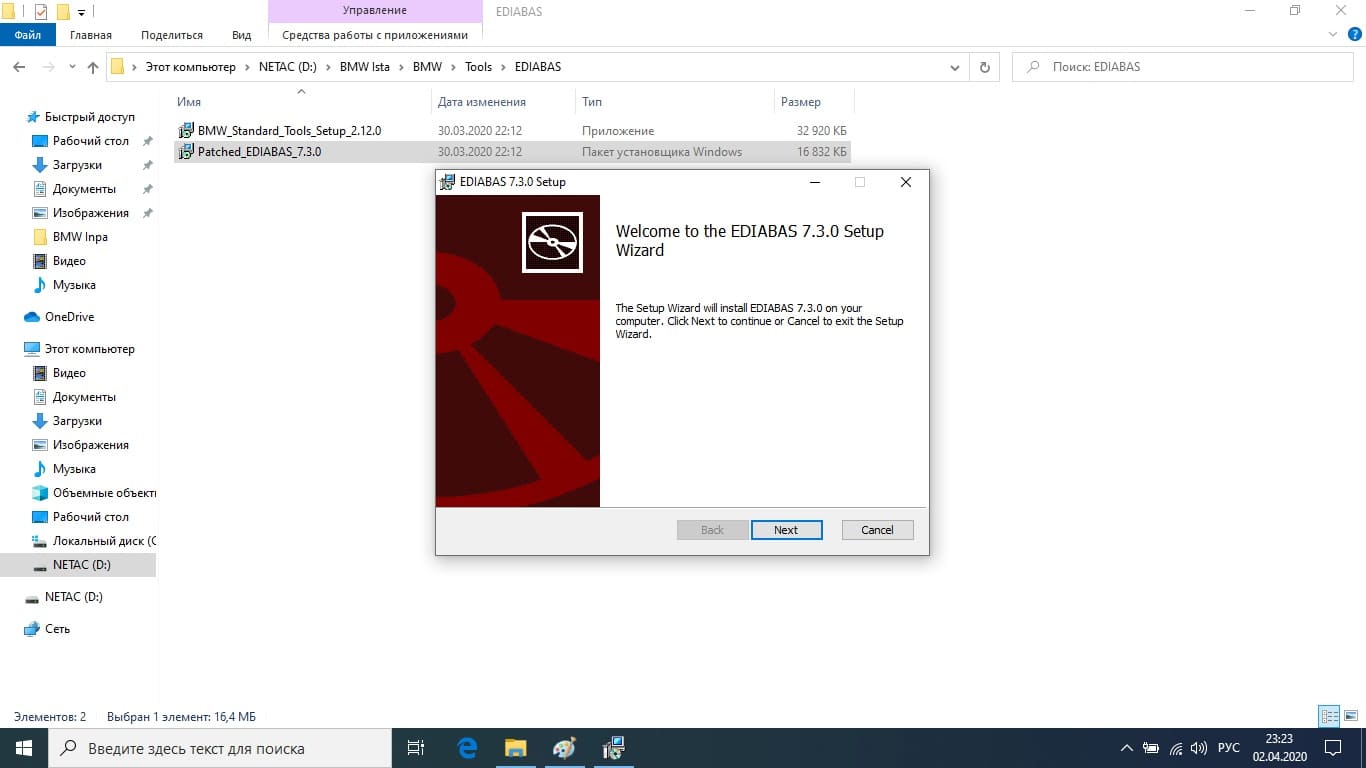
2. Переходим в скачанную папку BMW, далее в папку Tools и в последующем в папку EDIABAS. Из папки EDIABAS запускаем приложение Patched_EDIABAS_7.3.0.
2.1. В появившемся окне жмем кнопку «Next». И в следующем окне также нажимаем «Next».

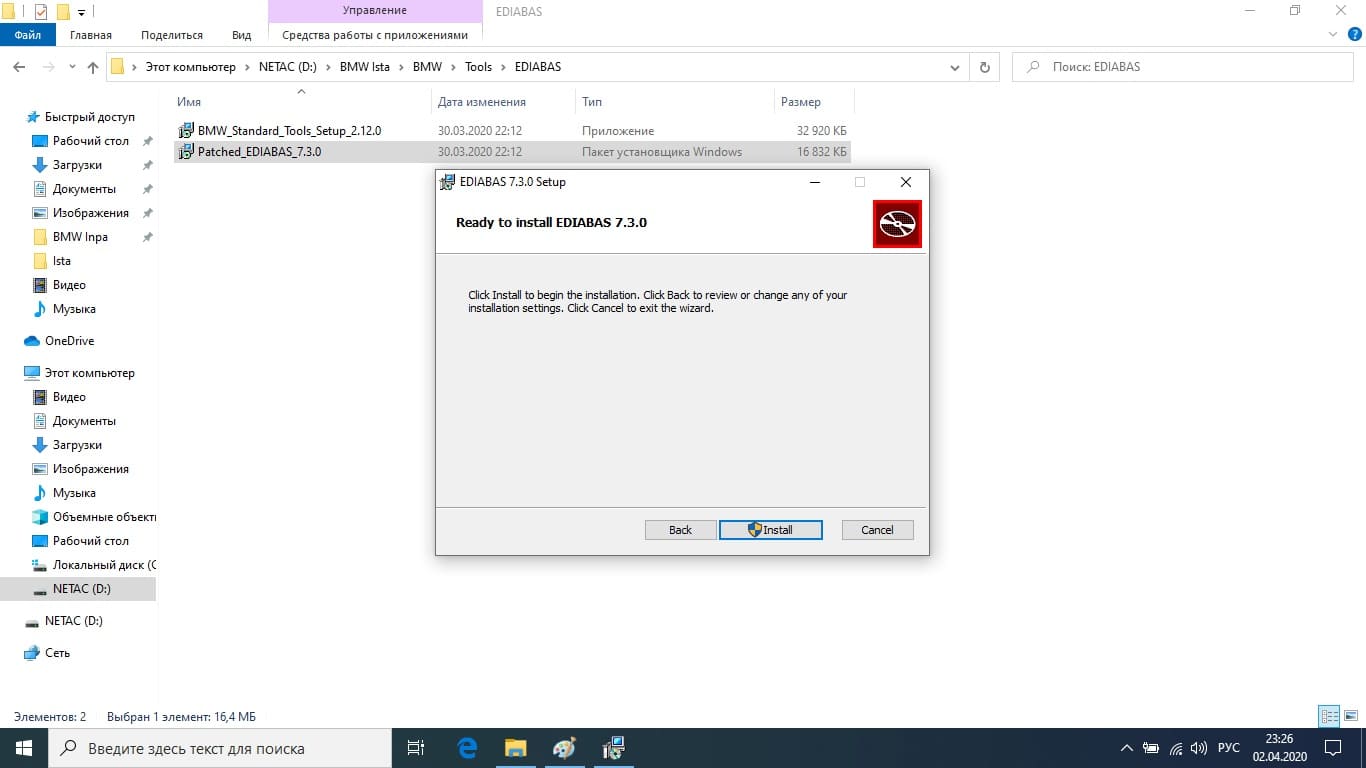
2.2. Далее жмем «Install» и ждем завершения установки. После чего жмем кнопку «Finish».

3. Возвращаемся в папку Tools и переходим в папку Java. Из нее устанавливаем приложение Java соответствующее вашей разрядности Windows. Если используете Windows 32-х битной разрядности, то запускаем jre-8u231-windows-i586. Если Windows 64-х битная, то запускаем jre-8u231-windows-x64. Если не знаете, как узнать разрядность Вашей Windows ставьте jre-8u231-windows-i586.
3.1. Нажимаем кнопку «Install» и ждем установки.

3.2. Далее жмем кнопку «Close». Процесс установки Java завершен.

Для опытных пользователем персональным компьютером я оставляю ссылку на свежую версию Java
4. Возвращаемся в папку Tools и входим в папку vcredist. Из данной папки устанавливаем все программы: VCRedist 2005-2019 x64 и VCRedist 2005-2019 x86. Установка начнётся и завершиться автоматически без Вашего участия.

5. Далее устанавливаем Net Framework. Net Framework 3.5 должен быть установлен на Вашем компьютере по умолчанию. Если же нет, то вот ссылка на скачивание
5.1. Далее из папки Net Framework, которая расположена в папке Tools, устанавливаем все содержимое. Для установки версии Net Framework 4.7.2 и ndp48-x86-x64-allos-enu потребуется подключение к сети Интернет. Также при появлении окна как на фото ниже не стоит паниковать. Данное предупреждение означает, что данные версии Net Framework уже установлены на Ваш компьютер ранее.

Подготовка к установке комплекса программ Rheingold завершена и переходим к установке ISTA D.
6. Открываем скачанную папку BMW и распаковываем архив ISTA-D 4.20.31 на Ваш локальный диск. Например, D:BMW (прописываете данный путь в строке «Путь для извлечения (если не существует, то будет создан)) и жмем «ОК».
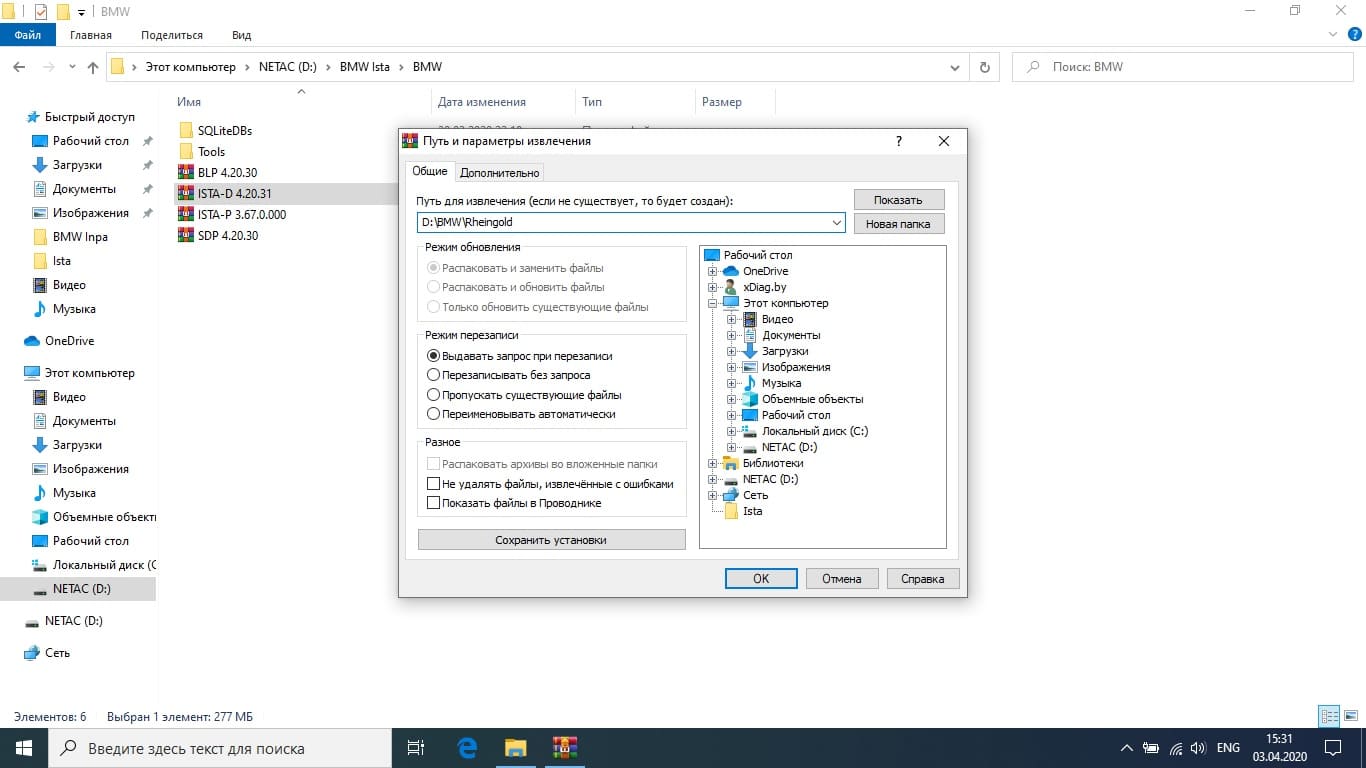
Распаковать архив с помощью программ-архиваторов таких, как 7-Zip или WinRAR. Если используете WinRAR, то перед распаковкой разблокируйте архив. Если у Вас не сходятся контрольные суммы, то обновите Вашу программу-архиватор.
7. В папке BMW переходим в папку SQLiteDBs и распаковываем два архива: RU 4.20.30 (для того что бы ПО было на русском языке) и OTHER 4.20.30 (для того что бы работала вкладка «Основные признаки»).
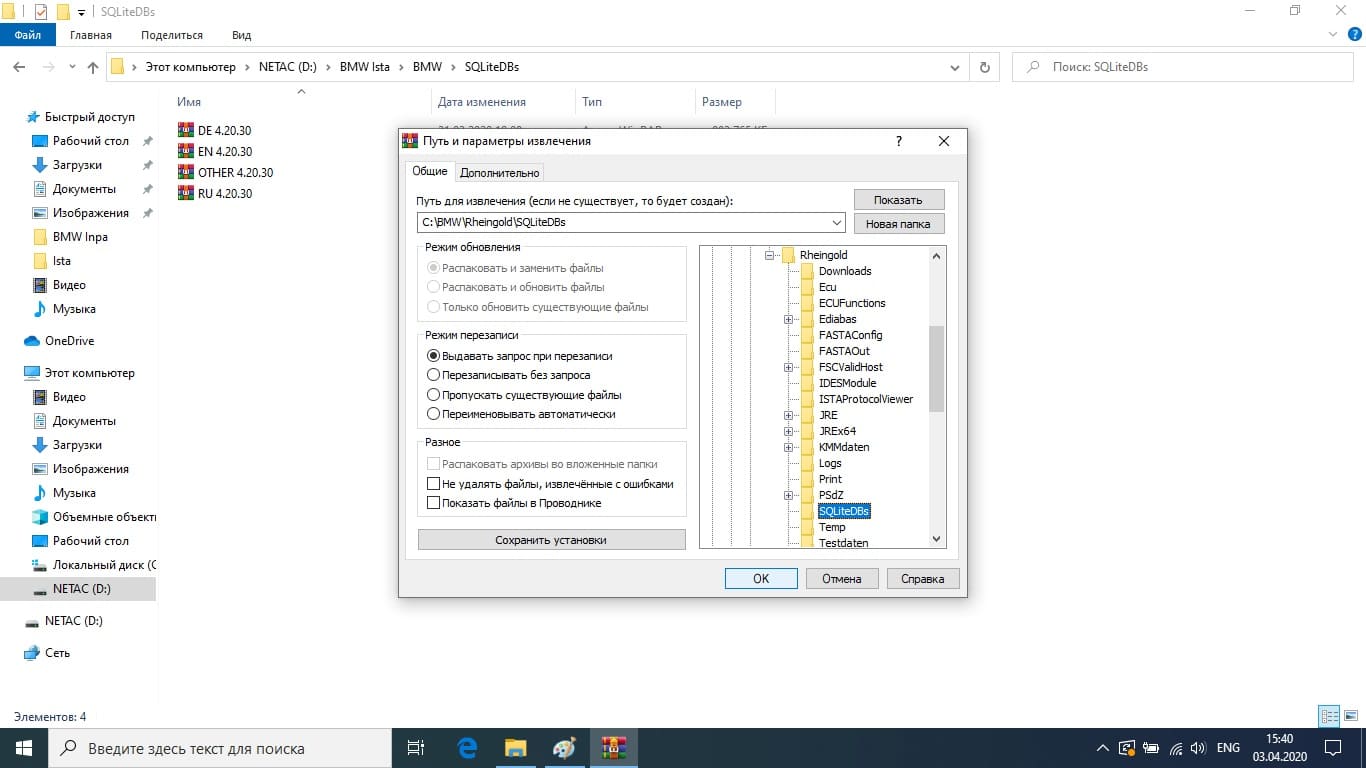
При разархивировании указываем путь D:BMWRheingoldSQLiteDBs и жмем «ОК».
Архивы DE 4.20.30 и EN 4.20.30 распаковывайте если Вам требуется немецкий и английский язык.
8. Возвращаемся в папку Tools и запускаем приложение RCleanerV4.4. Далее жмем «ОК».
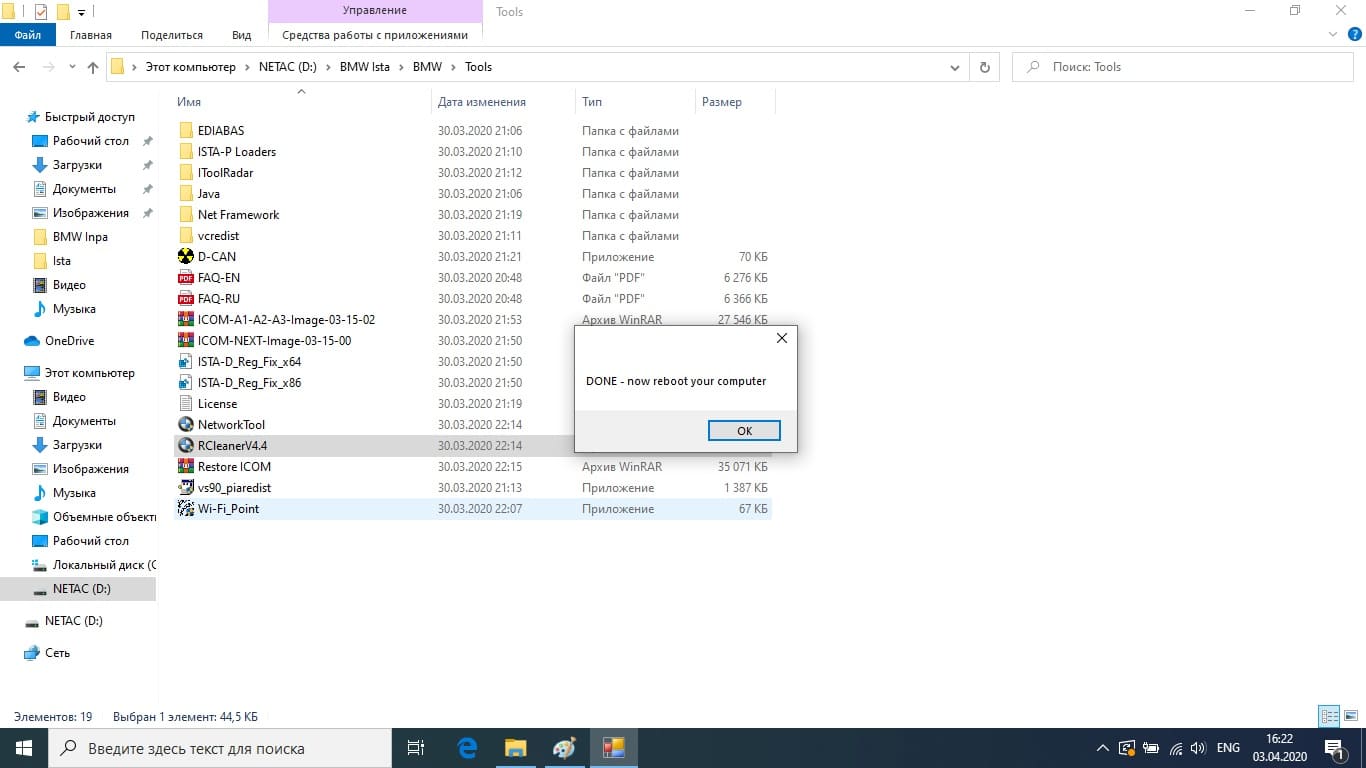
9. В этой же папке запускаем ярлыки ISTA-D_Reg_Fix_x64 для Windows 64-х разрядной и ISTA-D_Reg_Fix_x86 – если у Вас 32-х битная Windows. Жмем «Да» и далее «ОК».

10. Переходим на локальный диск D: в папку BMW, далее папка Rheingold, далее папка TesterGUI, далее папка bin, следующая папка Release и в ней находим приложение ISTAGUI. И двойным нажатием левой кнопки мыши запускаем данное приложение.
Запускаться приложение будет долго. А если у Вас компьютер в нехорошем состоянии, то очень долго.
11. В появившемся окне жмем «Next».

12. В полях «Name» и «E-Mail:» вставляем цифру 1 и жмем кнопку «Next».
13. В следующем окне от Вас потребуют вставить ключ лицензии в поле «License:». Данный ключ вы возьмете, перейдя в скачанную папку BMW и далее в папку Tools, там Вы найдете текстовый документ под названием License. Открыв его, вы скопируете все содержимое и вставите в поле «License:». И нажмете кнопку «Next».
14. В новом окне в поле «ISIS» вводим цифру 1 и жмем кнопку «Finish». В следующем окне нажимаем кнопку «ОК». Установка завершена.

15. Возвращаемся в папку D:BMWRheingoldTesterGUIinRelease и в ней находим приложение ISTAGUI. Кликаем по нему правой кнопкой мыши, выбираем строку «Отправить» и далее переводим курсор на строку «Рабочий стол (создать ярлык)» и кликаем левой кнопкой мыши.

16. Уже с рабочего стола компьютера запускаем ярлык ISTAGUI (для удобства его можно переименовать в ISTA D).
Зачастую из-за несовпадения разрешения экрана у Вас будет не полностью раскрыт окно ISTA D. Двойным кликом мыши на верхней шапке окна вы раскрываете его полностью.
17. Переходите в настройки ISTAGUI нажав кнопку с гаечным ключом.
18. В следующем окне ставим точку с нужным Вам языком и жмем кнопку «ОК». И далее закрываем программу.
Также программное обеспечение ISTA D дает возможность использовать режим FASTA. Данный режим отвечает за ускорение работы при проведении коротких тестов. Для определения комплектации автомобиля не требуется устанавливать связь со всеми блоками автомобиля. Все данные определяются по VIN номеру автомобиля. Определив комплектацию автомобиля программное обеспечение не тратит время на опрос неустановленных блоков, и тем самым уменьшает время при поиске неисправностей в электронных блоках управления.
А также в режиме FASTA в ISTA D при стирании кодов неисправностей (кодов ошибок) не требуется выключать, а затем включать зажигание автомобиля.
Важно! В новой редакции файлы не нужно переименовывать. Скорее всего режим FASTA включен по умолчанию. После того как выясню наверняка будет дополнено!
Для старой редакции. Для включения режима FASTA переходим по следующему пути – D:BMWRheingoldTesterGUIbinRelease и находим файл с названием RheingoldSessionController.dll. Кликаем правой кнопкой мыши по данному файлу, выбираем строку «Переименовать» и вписываем следующее название RheingoldSessionController.dll.NoFASTA. А файл с названием RheingoldSessionController.dll.original переименовываем в RheingoldSessionController.dll.
А сейчас перейдем непосредственной к настройке ISTA D для работы с автосканером Inpa K Dcan.
19. Далее производим настройку и установку программы INPA BMW по следующей инструкции – ИНСТРУКЦИЯ ПО УСТАНОВКЕ INPA BMW ВЕРСИИ 5.0.6.
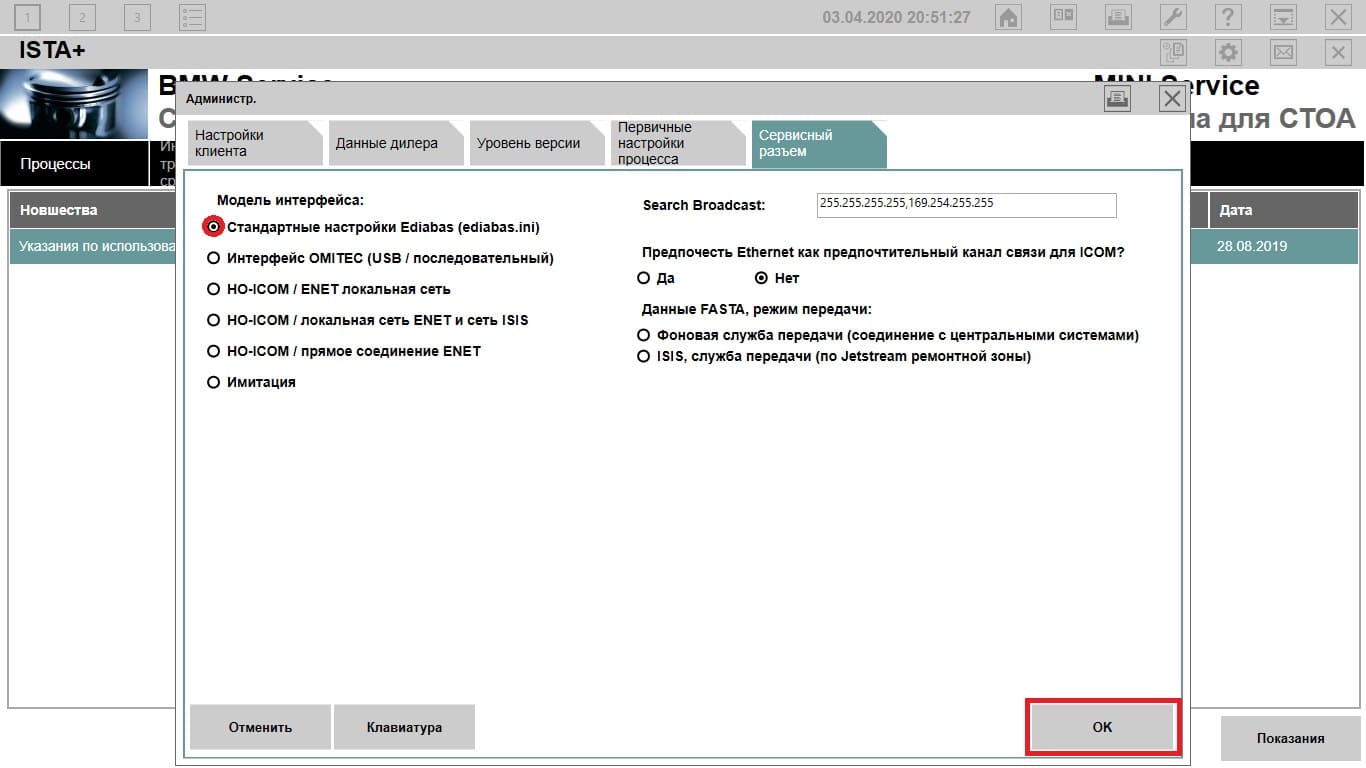
20. Запускаем программу Rheingold, разворачиваем ее на весь экран, как указано в п. 16, и нажимаем на гаечный ключ, как делали в п. 17. Далее переходим во вкладку «Сервисный разъем» и ставим точку в строке «Стандартные настройки Ediabas (ediabas.ini)». И далее жмем кнопку «ОК» в правом нижнем углу окна.
Установка и настройка ISTA D (Rheingold) версии 4.20.31, INPA 5.0.6, NCS-Expert tool, WinKFP, Tool32, BMW Coding Tool, NcsDummy завершена и готова к использованию.
Вторая часть инструкции посвящается установке второго блока программ комплекса Rheingold, в которую входит ISTA P.


