Привет всем. Многим пользователям приложения просто необходима инструкция Torque Pro на русском, но как таковой её не существует. Приходится довольствоваться найденными статьями тех, кто уже пользовался набрав небольшой опыт.
В этом материале я также попытаюсь поделиться своим опытом использования программы Torque для устройств на Андроид, так как имею автомобиль и не раз проводил его диагностику.
Для тех, кто впервые столкнулся с этим приложением поясню. Эта программа работает на всех устройствах оснащенных операционной системой Андроид помогая считывать параметры бортового компьютера автомобиля в паре с устройством типа Smart Scan Tool Pro, Elm327 и других. Используя эти две штучки можно самостоятельно провести диагностику автомобиля, при необходимости сбросить ошибку.
Сканер Scan Tool Pro
Прежде чем приступить к разбору приложения Torque Pro хотелось бы немного зацепить само устройство Smart Scan Tool, так как их появилось в последнее время много и по цене имеют приличный разбег. Названия у них могут быть разные, но принцип работы один.
Не стремитесь покупать дешевые китайские адаптеры, которые предлагает Алиэкспресс. Огромная вероятность того, что оно не будет работать вообще. Берите, там, где есть гарантия и продавец несет ответственность за свой товар.
Оригинальное устройство Scan Tool Pro или Smart Scan Tool Pro должно иметь микроконтроллер от канадских производителей, то что продают в России и странах СНГ это преимущественно Китай. Отлично работает Корейская сборка (ссылки на них в тексте). Основная масса устройств имеет более дешевый вариант микроконтроллера и различные прошивки, соответственно их стоимость низкая. Но я не хочу сказать, что они не будут работать. Они работают и довольно неплохо. Вам лишь остается подобрать то устройство, которое будет работать на вашем автомобиле, а может и не будет.
Есть информация, что считывание данных с компьютера автомобиля зависит от прошивки. И это действительно так. Приведу пример.
Моему автомобилю Шевроле Авео отлично подошло устройство с версией прошивки 2.1, но не захотело работать на автомобилях ВАЗ и Нисанн (на других моделях не пробовал).
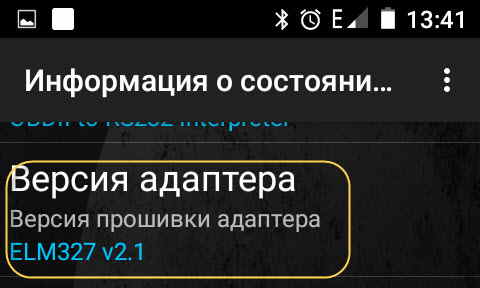
Устройство с прошивкой 1.5 – 1.6 способно охватывать практически все модели автомобилей. Оригинальная прошивка, как утверждают производители, работает на любом автомобиле. В отличии от оригинала часть функций на “поддельных” устройствах утрачено, это не критично.
Стоимость устройства в первую очередь зависит от производителя и комплектации. Половина стоимости комплекта может тянуть поставляемый с устройством софт. Покупая комплект Smart Scan Tool Pro, мы тем самым обезопасим себя в плане синхронизации адаптера с устройством вывода данных, уж точно между собой они будут работать, как говорится “фирма гарантирует”.
Диагностика на компьютере с использованием программы Scan Master
Подключение Scan Tool pro и Torque Pro
Для того чтобы приложение Torque Pro начало сбор данных необходимо:
1. Найти разъем диагностики автомобиля, подключить сканер. Обычно он находится под панелью приборов или под рулевым колесом. На некоторых моделях он выведен на центр панели, между водителем и пассажиром. После подключения на адаптере должен загореться светодиод.
2. Следующий этап, это подключение адаптера с телефоном. В этом шаге нужно включить Blutooth, активировать поиск. Как только, произойдет синхронизация в настройках смартфона появиться новое устройство OBDII.
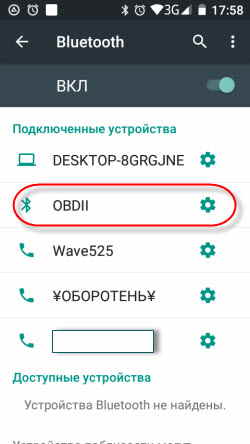
Для старых прошивок 1.5 – 1.6, возможно, потребуется ввести пароль “0000”, “1234” или “6789”. В моем случае пароль не потребовался.
В дальнейшем эту процедуру проделывать не придется, после запуска приложения Torque, включится Blutooth и произойдет синхронизация устройств.
3. Повернув ключ зажигания (без запуска двигателя), переходите во вкладку на главной панели “Состояние адаптера”. Если все сделали правильно, то должны стоять четыре зеленых галочки.
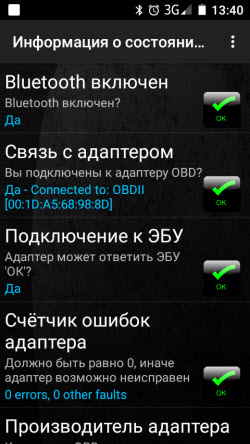
- Blutooth включен (на обоих устройствах)
- связь с адаптером (устройства синхронизированы)
- подключение к ЭБУ (соединение с компьютером)
- счетчик ошибок
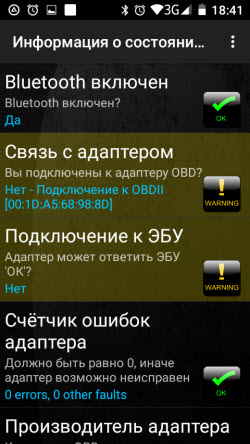
Но бывает и по-другому, когда одна из галочек не проставляется, чаще всего бывает отсутствие подключения к ЭБУ. Об этом говорилось выше, прошивка не видит компьютер.
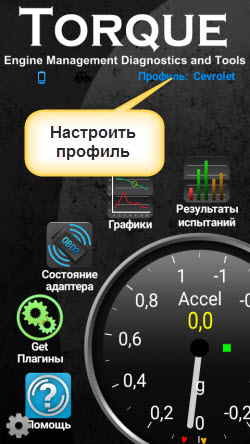
Первым делом нужно настроить “Профиль”. Перейти для заполнения, редактирования профиля можно в верхнем правом углу экрана, тапнув на надпись.
Здесь необходимо заполнить некоторые параметры:
- Название профиля (любое)
- объем двигателя (реальный)
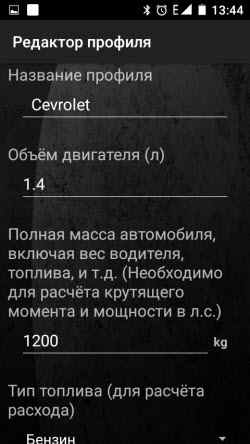
- полную массу автомобиля (по паспорту)
- тип топлива
- объем топливного бака
- уровень топлива
- максимальное значение тахометра
- можно еще и стоимость топлива
Последний пункт “Коррекция экономичности” выставляется в процессе диагностики. Все эти данные будут учитываться приложением для некоторых подсчетов.
В конце имеется кнопка “SHOW ADVANCED SETTINGS” – расширенные настройки.
Здесь рекомендуется установить следующие значения.
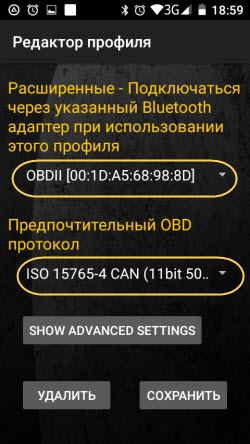
- Подключаться через указанный Blutooth (выбрать из списка)
- предпочтительный протокол OBD (выбрать из списка)
Кнопкой “Сохранить” завершите настройку профиля.
Приложение для проверки штрафов ГИБДД
Видеорегистратор из смартфона на Андроид
Настройка приложения Torque Pro
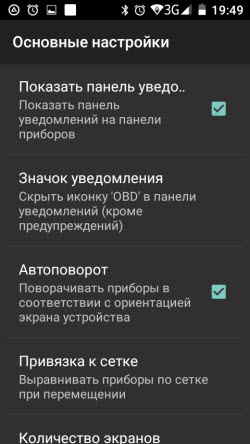
Теперь переходим к настройкам приложения. В левом углу экрана имеется шестерня, тап по ней откроет “Меню”, где и перейдем к настройкам. Здесь рассмотрим только необходимые пункты настроек.
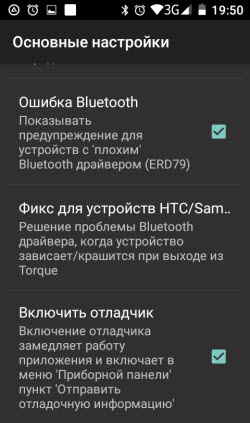
Здесь нужно отметить галочками только четыре пункта:
- Показать панель уведомлений
- автоповорот
- ошибка Blutooth
- включить отладчик
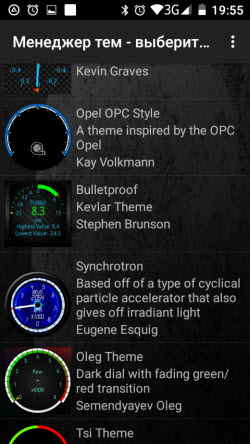
Эту настройку оставляю на ваше усмотрение. Она отвечает за оформление панели приборов, фонового изображения.
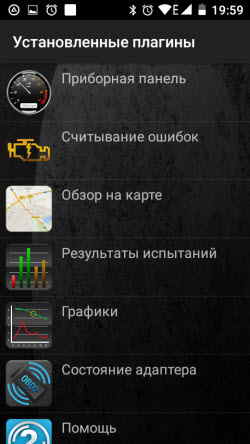
Приложение работает за счет установленных плагинов список которых можно пополнить нажав соответствующую ссылку с названием в самом низу.
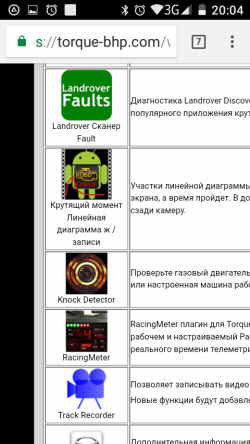
Произойдет переход на страницу с дополнительными плагинами. На мой взгляд, они могут подойти только продвинутому и фанатеющему от диагностики пользователю.
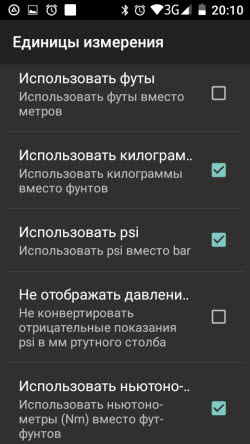
Здесь нельзя навязывать свою позицию. У каждого свои единицы измерения. Думаю, вы сделаете правильный выбор. Мой выбор пал:
- градусы
- килограммы
- psi
- ньютонометры
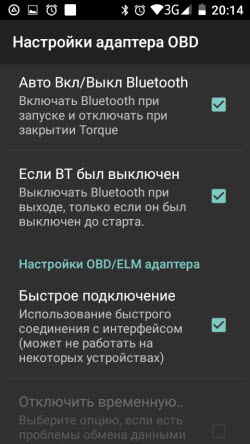
Настройки адаптера OBD
В этом пункте отметьте только первые три настройки
- авто Вкл/Выкл Blutooth (при запуске программы произойдет автоматическое включение Blutooth и выключение после закрытия программы.
- если ВТ был выключен ( как бы дублирует предыдущую)
- быстрое подключение (здесь понятно без комментариев)
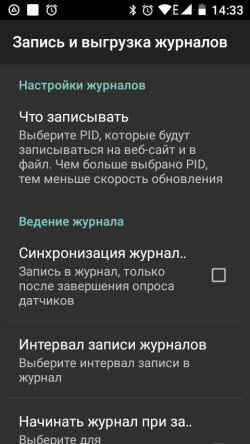
Запись и выгрузка журналов
Эту настройку можно проигнорировать, а можно и покопаться в ней, если вы планируете собирать данные считанные с датчиков. Возможно ведение журнала кому-то пригодится.
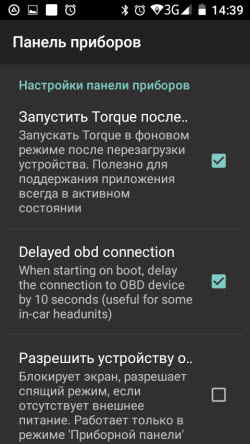
В этом разделе я ничего не отмечал, но если держать программу в активном состоянии, поставьте первые две галочки. Рекомендовано для Андроид устройств.
- Запустить Torque после перезагрузки
- Delayed obd connection
В свою очередь, интересная настройка. Предупреждение голосом о некоторых важных моментах в работе двигателя (если эти функции поддерживаются компьютером).
- низкая температура
- уровень топлива
- достижение двигателем рабочей температуры
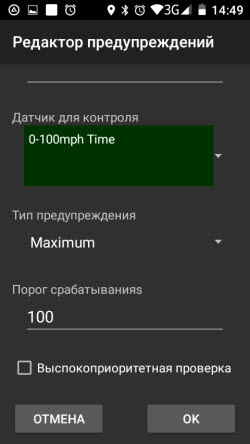
Здесь также на усмотрение пользователя.
Этот пункт является дополнением предыдущего и осуществляет вывод на панель настроенные предупреждения
Пиды (PID) для Torque Pro
Важный момент. Для каждого автомобиля имеется файл с набором дополнительных датчиков. В программе по умолчанию находится всего несколько моделей. Вам нужно найти и загрузить файл под ваш автомобиль.
Ссылки где поискать даю:
Torque Pro руссифицированный для Андроид на Google Play на 4PDA – (халява)
PIDы (файлы) –
Смотрите, есть ли нужный вам PID в списке и забирайте одним файлом.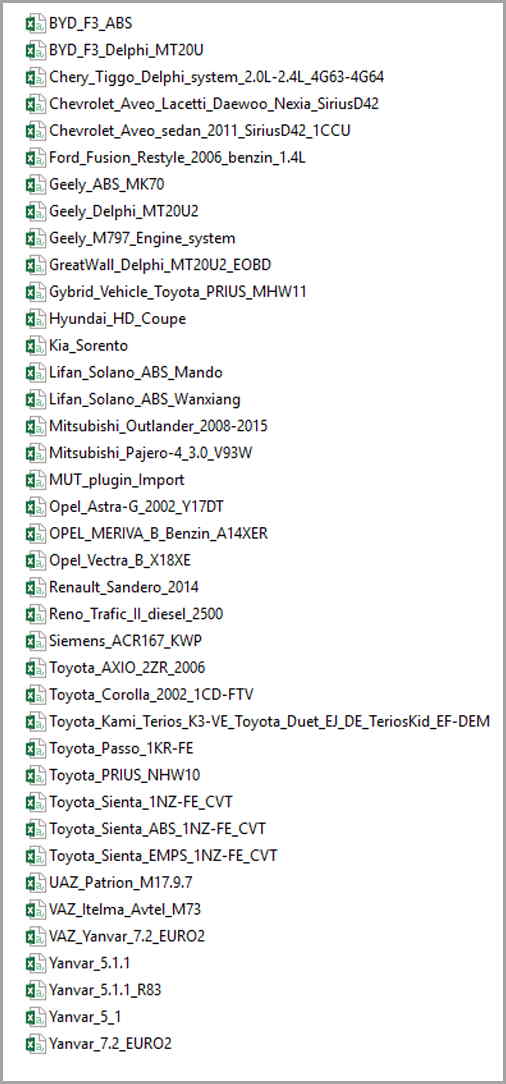
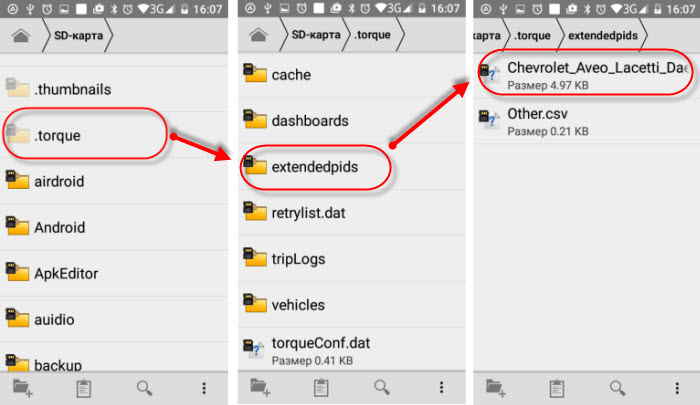
- Находите файл программы “torque”.
- Далее, нужно найти скрытый файл “extendedpids”. В диспетчере файлов включите функцию “Показать скрытые файлы”.
- Закидываете файл “csv” в эту папку.
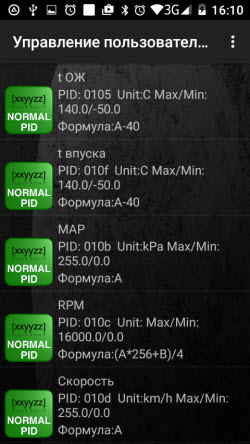
- В управлении доп. датчиками жмете “Добавить набор”
- В открывшемся окне увидите загруженный вами файл и выбираете.

Все готово. Произошла загрузка дополнительных PID датчиков в приложение.
На этом этапе с настройками можно закончить. Оставшиеся не важны и поэтому не будем тратить на них время.
Теперь остается настроить панель и вывести на неё необходимые датчики. По умолчанию в программе уже выставлено несколько приборов учета, но можно добавить те, которые вы считаете нужными.
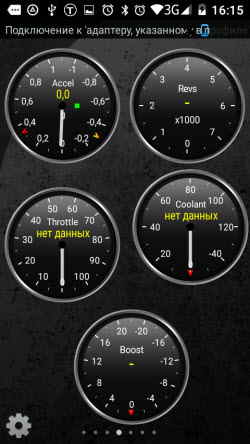
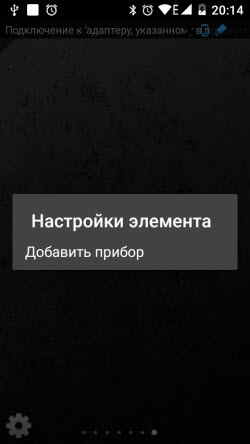
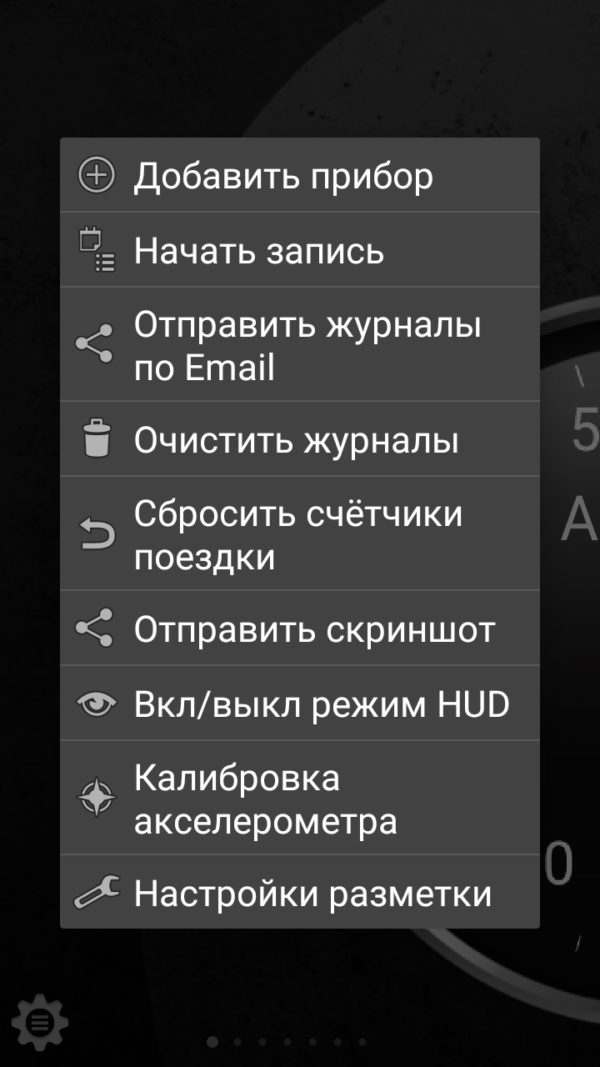
С главной страницы приложения переходите в “Приборная панель”. Жмете на пустой экран и ждете появления оповещения “Настройка элемента” и далее “Добавить прибор”.
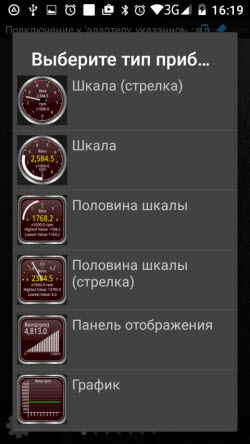
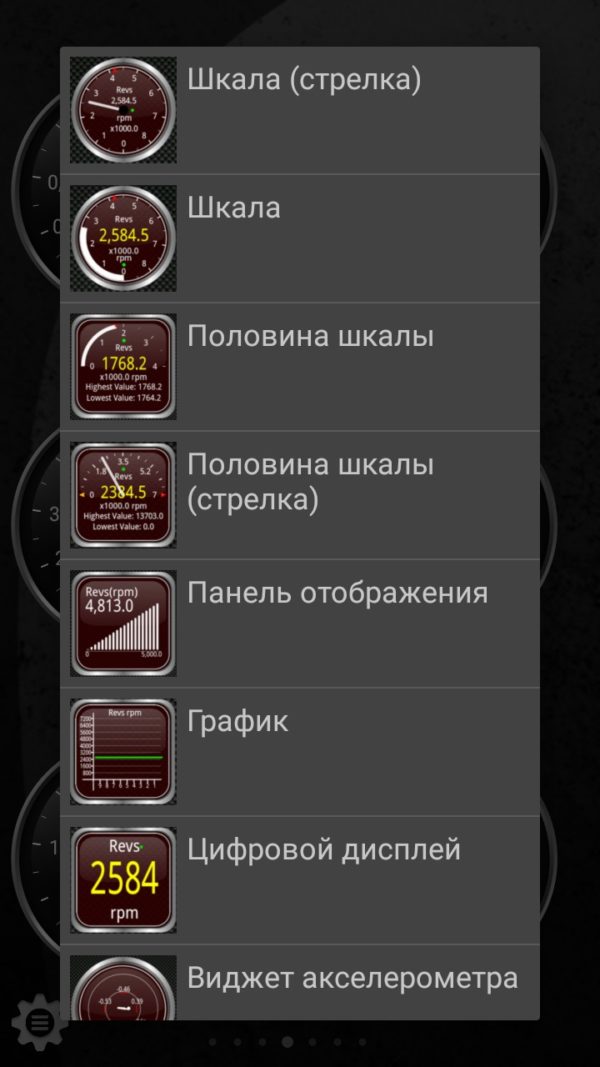
Следующим шагом выбираете наиболее симпатичную вам шкалу и тапните на неё.
Теперь нужно выбрать интересующий вас датчик. Выбирать нужно только зеленые датчики, остальные показаний не дадут. В зависимости от автомобиля количество активных датчиков разное.
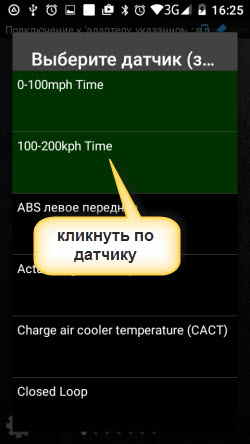
Список большой, есть где покопаться.
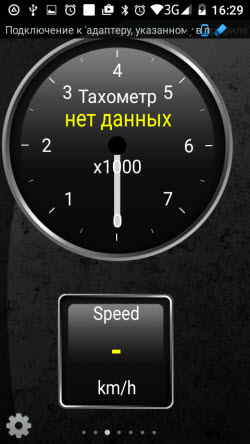
Каждый выведенный элемент на приборную панель можно настраивать (нажать и подождать):
- изменить размер
- сбросить данные
- переместить
- сделать плавающим
- удалить
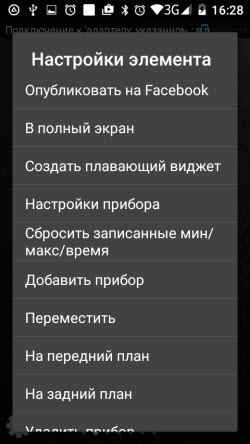
На этом подготовку приложения к работе заканчиваем. Запускаете двигатель и наслаждайтесь полученными результатами.
Остались не охвачены несколько функций приложения и вкратце мы их рассмотрим.
Проверка на ошибки
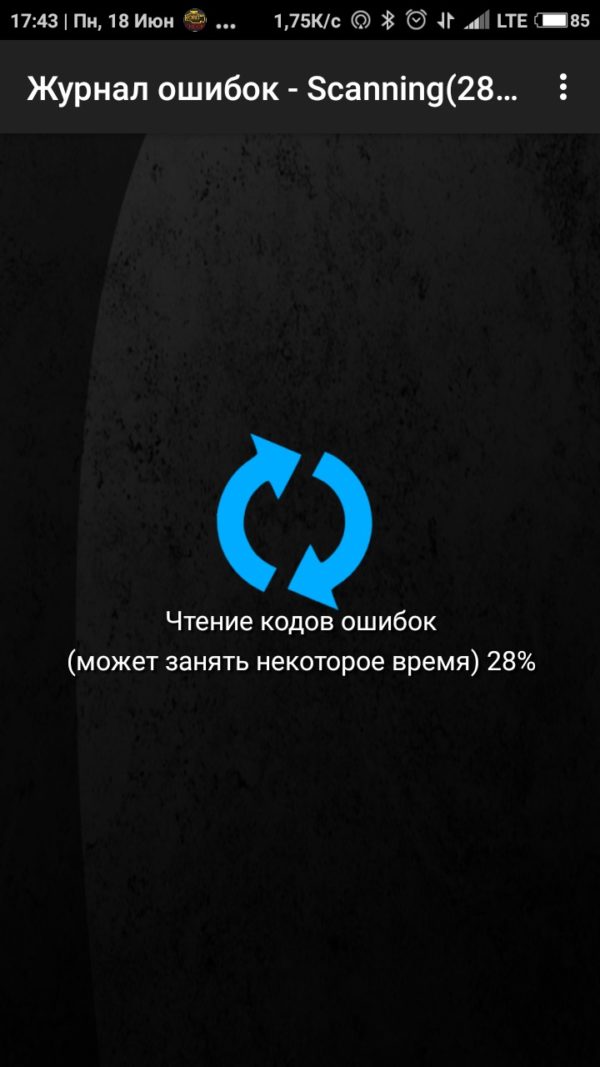
Для проверки наличия ошибок переходите с главной в “Считывание ошибок”, запускаете поиск. Через некоторое время приложение покажет результат.
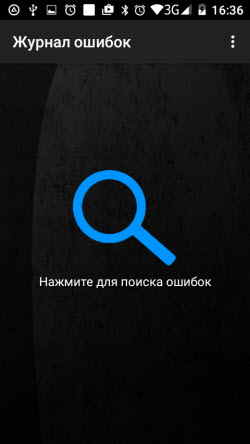
Как сбросить ошибку смотрите в видео. Главное помните, сбросив ошибку и не устранив неисправность она появиться вновь. Появление ошибки это сигнал к действию.
Но бывает и наоборот, неисправность устранена а ошибка не сбрасывается. Вот тут поможет Elm327 и Torque Pro.
Обзор на карте
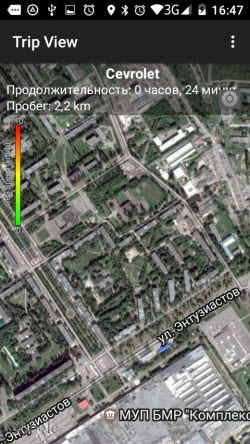
После запуска приложения будет запрос на включение GPS. Активировав его, программа будет записывать все ваши поездки и показывать их на карте. В последствии вы можете поделиться ими, просмотреть и удалить.
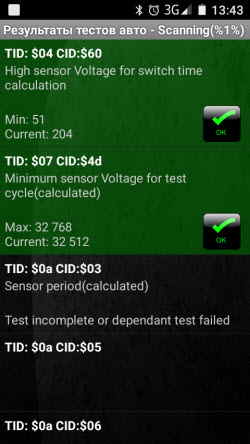
Вот здесь, каюсь, я толком ничего не понял. Понятно только то, что отмеченные зеленым цветом датчики это значит нормально.
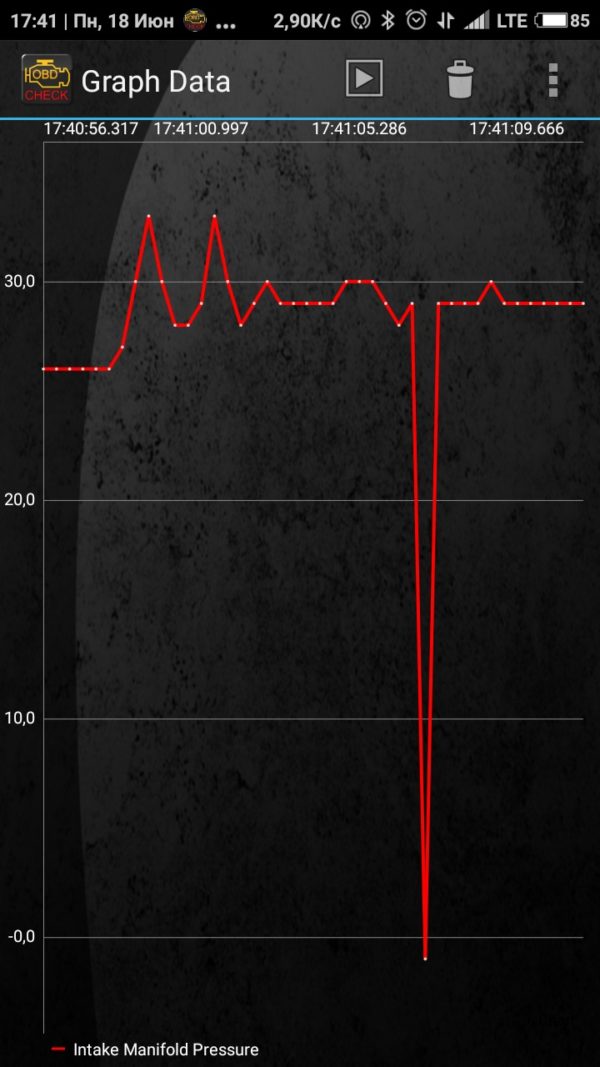
Обычно цифровая информация лучше воспринимается при помощи графиков. Такая возможность предоставлена этим плагином.
Для начала необходимо настроить график выбрав:
- вид
- число записей
- интервал опроса
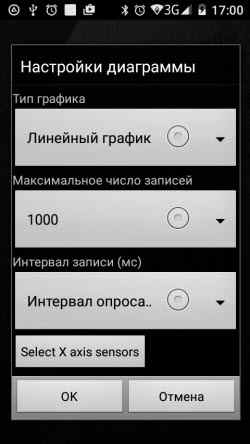
Кнопкой “Selekt X axis sensors” добавить нужные датчики и сохранить.
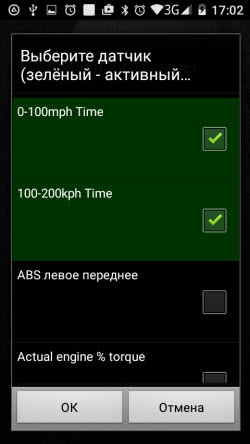
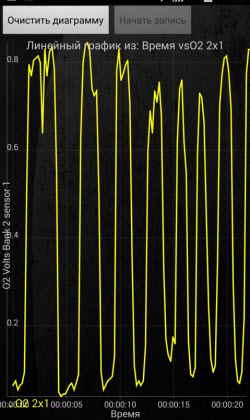
Вот такая получилась инструкция torque pro на русском языке. Я старался дать информацию по максимуму. Если возникнут трудности или что-то непонятно, пишите в комментариях. Будем смотреть и разбираться.
- Главная
- Установка и настройка Torque PRO с ELM327
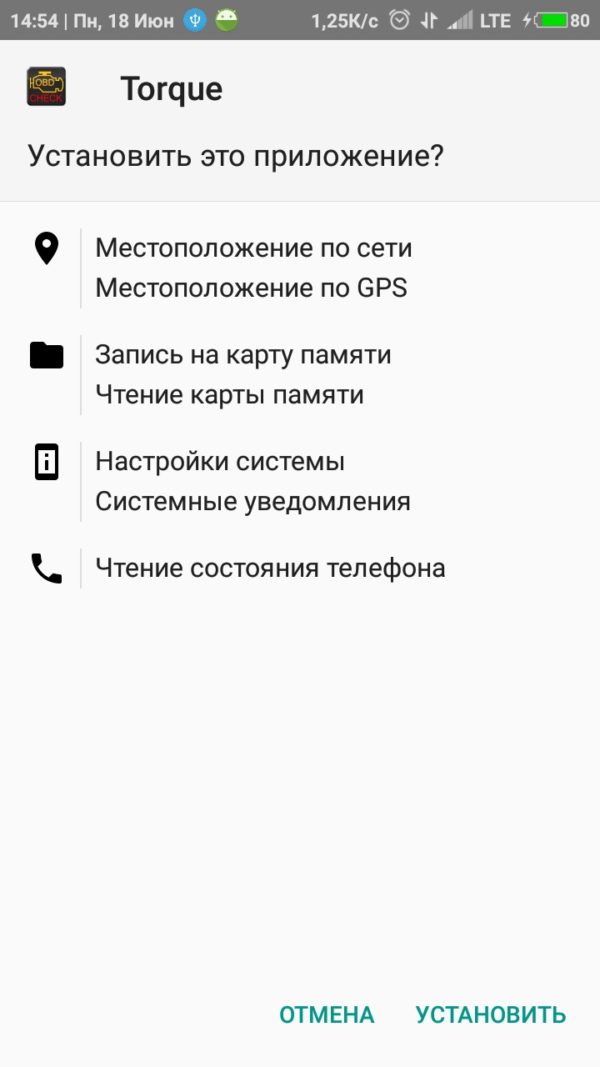
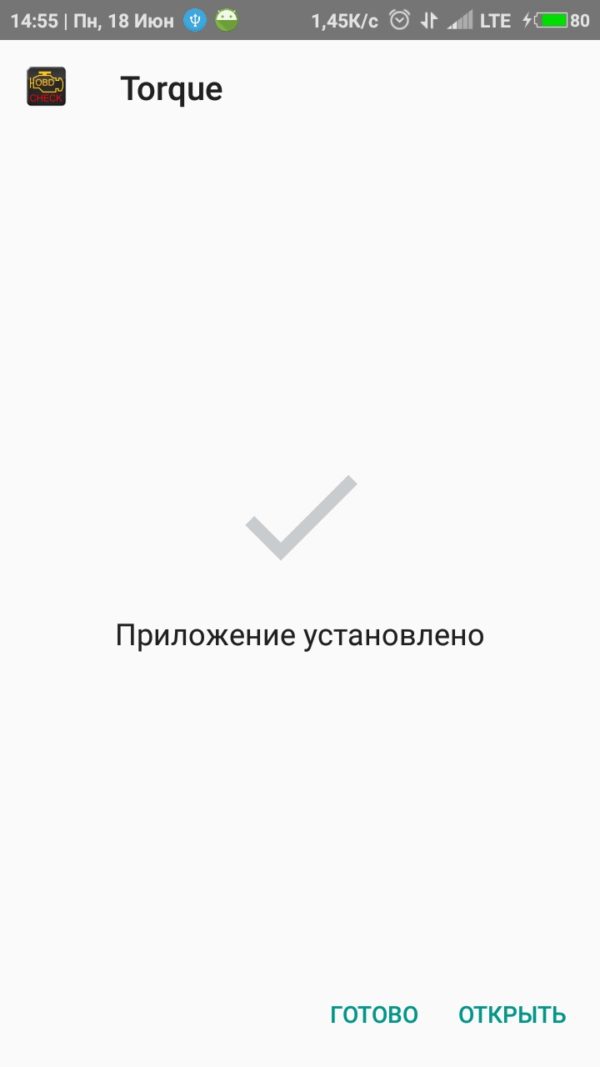
- Нажимаем установить. Если необходимо – включаем разрешение на установку из неизвестных источников.
- На рабочем столе появится значок приложения.
Сопряжение с адаптером ELM327 и автомобилем
- Ищем в автомобиле диагностический разъем OBD2 и подключаем в него адаптер.
- Включаем зажигание.
- Заходим в настройки телефона – Подключения – Bluetooth.
- Включаем Bluetooth и делаем поиск устройств.
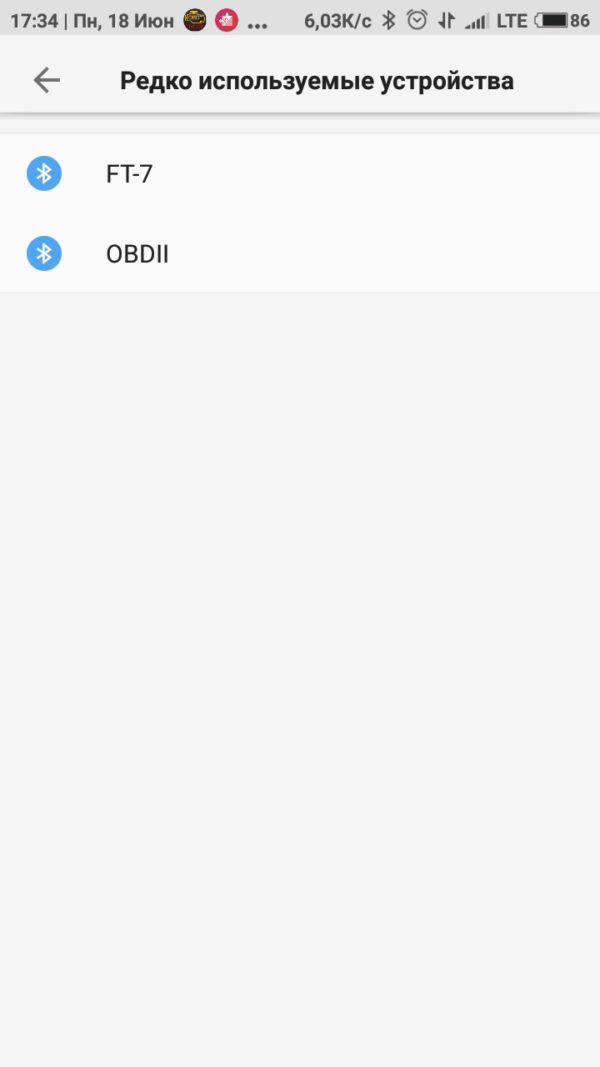
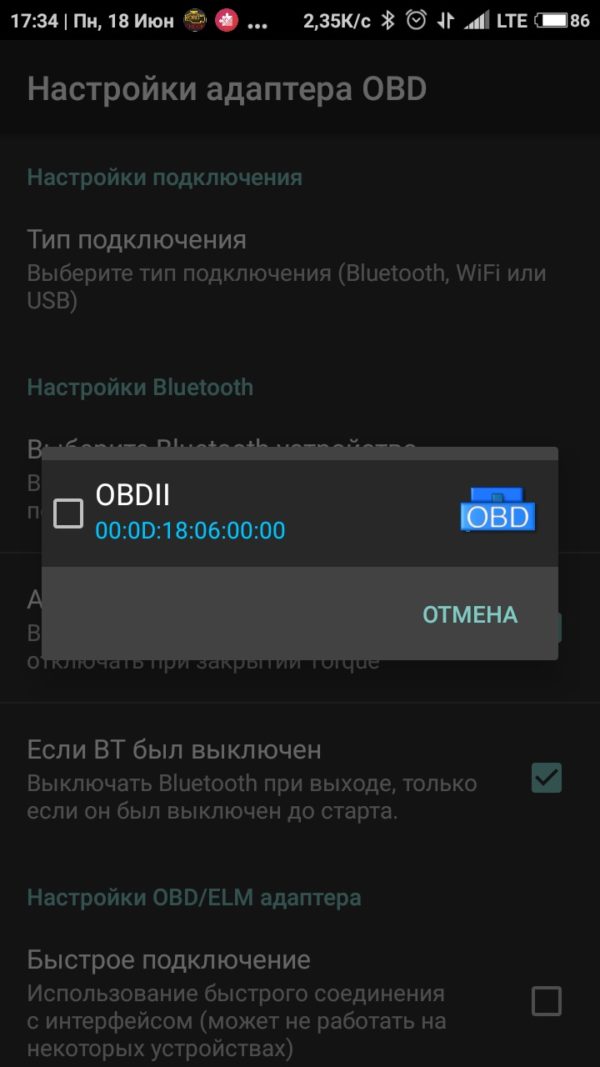
- Находим адаптер, он будет называться OBDII.
- Нажимаем на него и вводим пин-код: 1234.
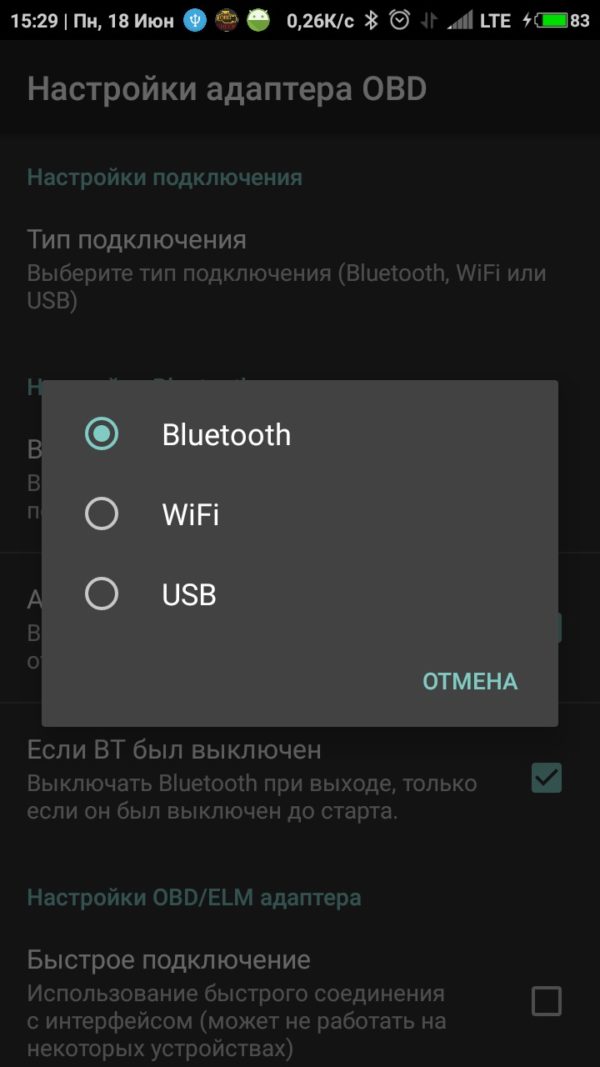
- Открываем программу Torque, заходим в «Настройки», далее «Настройки адаптера OBD». Выбираем «Тип подключения: Bluetooth», нажимаем «Выберите Bluetooth устройство» и выбираем наш адаптер OBDII.
- Закрываем приложение и снова запускаем его.
- Если соединение с адаптером установлено успешно, значок адаптера должна перестать мигать и будет гореть сплошным синим цветом.
- После сопряжения с ELM327 происходит автоматическое соединение с блоком управления автомобиля.
- Если Ваш автомобиль поддерживает OBD2 протоколы, то появится надпись «Успешное подключение к ЭБУ» и значок машинки перестанет моргать и будет гореть постоянно.
Адаптер успешно сопряжен с телефоном и связь с автомобилем установлена.
Меню приложения Torque состоит из следующих разделов:
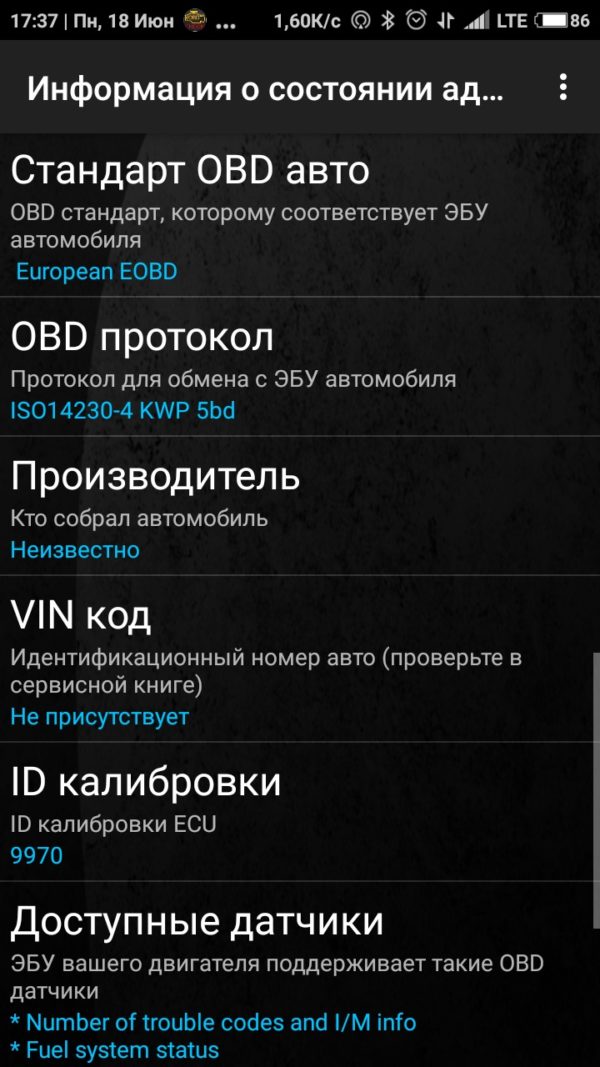
- Состояние адаптера – Показывает информацию о подключенном диагностическом адаптере и параметрах автомобиля.
- Графики – В этом разделе можно записывать параметры двигателя в виде графиков.
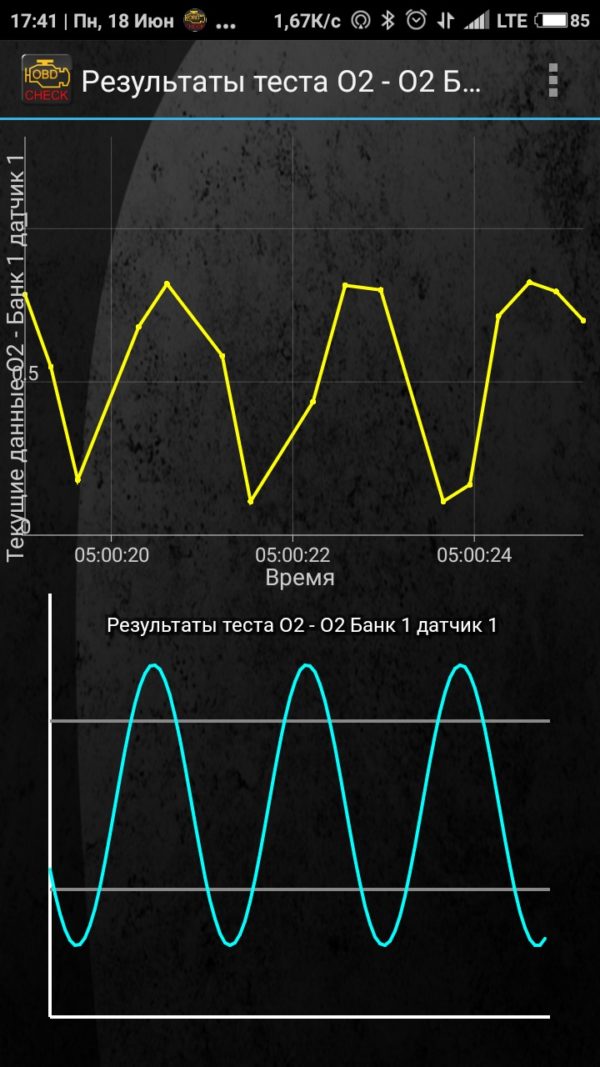
- Результаты испытаний – В этом разделе получаемые данные с датчиков автомобиля сравниваются с номинальными значениями.
- Обзор на карте – Здесь можно записывать и просматривать текущую и архивные поездки. Данные, получаемые с GPS воспроизводятся на картах Гугл в виде траектории поездки.
- Считывание ошибок – Здесь можно прочитать и сбросить ошибки «Check Engine». Сохранить и загрузить журнал ошибок, отправить информацию об ошибке по почте, в сообщении или другими способами. Произвести поиск ошибки в базе данных.
- Приборная панель – Это основная рабочая область приложения. Содержит приборы с показаниями датчиков автомобиля, в т.ч. в реальном времени. На приборную панель можно добавлять свои приборы с цифровой информацией, графиками или текстом. Чтобы добавить нужный вам прибор нужно: нажать кнопку «Добавить прибор»; выбрать тип прибора: шкала, график, цифровой дисплей, данные о топливе, GPS и другое; выбрать данные, которые будут отображаться на этом приборе: CO2, Давление, Температура, GPS, положение дроссельной заслонки и т.п. выбрать размер прибора: крошечный, маленький, средний, большой, очень большой. Приборы можно настраивать, перемещать, удалять.
- Плагины – Плагины расширяют возможности программы Torque. Особенно популярны плагины для конкретных автопроизводителей: Nissan, Renault, Kia и т.д. Плагины для Torque можно скачать здесь – ПЛАГИНЫ ДЛЯ Torque (Torque Plugins). Затем устанавливаем их, как обычное приложение. Установленные плагины появятся в виде дополнительных пунктов меню.
- Настройки
- Помощь
- Этап 1: Подготовка
- Этап 2: Использование приложений для ELM327
- Вопросы и ответы
Этап 1: Подготовка
Перед непосредственным использованием диагностического девайса следует подготовить и Android, и сам автомобиль. Шаги следующие:
- Установите на смартфон (планшет) одну из программ, упомянутых на втором этапе.
- Найдите разъём подключения к бортовому компьютеру и присоедините к нему прибор. Конкретное его местоположение зависит от марки, модели и года производства авто – обратитесь к сервисному мануалу или поищите в интернете.
- Некоторые модели машин допускают диагностику только с включённым двигателем, поэтому в процессе соединения прибора и Андроид авто может потребоваться завести и поставить на холостой ход.
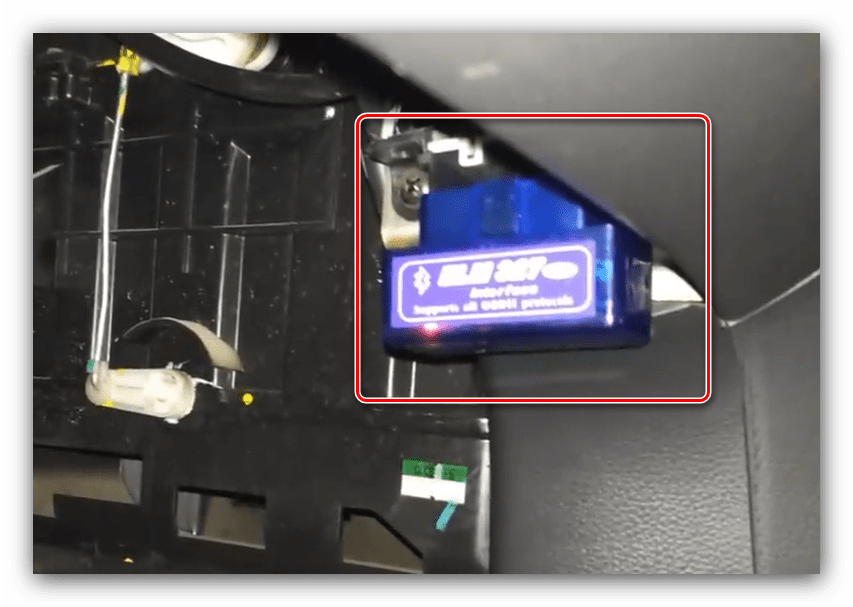
Также необходимо заранее произвести сопряжение ELM327 и смартфона либо планшета. Делается это очень просто:
- Первым делом включите Bluetooth на Андроиде: перейдите по пунктам «Настройки» – «Беспроводные сети» – «Bluetooth» или их аналогам в вашей прошивке, либо сделайте долгий тап по соответствующему значку в шторке.

Переведите переключатель в активное положение, и обязательно убедитесь, что пункт «Видно всем» (может называться также «Видимость») тоже включён.
- Произведите сканирование устройств – диагностические приборы скорее всего будут обозначены как «OBD2», «scantool», «obdkey» или похожее по смыслу. Тапните по соответствующей позиции для сопряжения.
- Для коннекта понадобится ввести четырёхзначный ПИН – обычно это последовательности 1234, 6789, 0000 и 1111.
- После сообщения об удачном соединении можно переходить к приложениям диагностики.


Программ для работы с приборами-сканерами на рассматриваемом чипе существует немало, но в качестве примера мы рассмотрим пару самых популярных решений.
Приложение Torque было и остаётся универсальным софтом для работы с OBD2-сканерами, поэтому начать хотим именно с него.
- Запустите программу и подождите, пока она считает данные с бортового компьютера.
- Показатели датчиков отображаются в виде виджетов. По умолчанию программа показывает только один, но можно добавить несколько – для этого сделайте долгий тап по экрану и в контекстном меню выберите требуемый.
- Для доступа к остальным функциям вызовите меню нажатием на кнопку с шестерёнкой слева внизу.
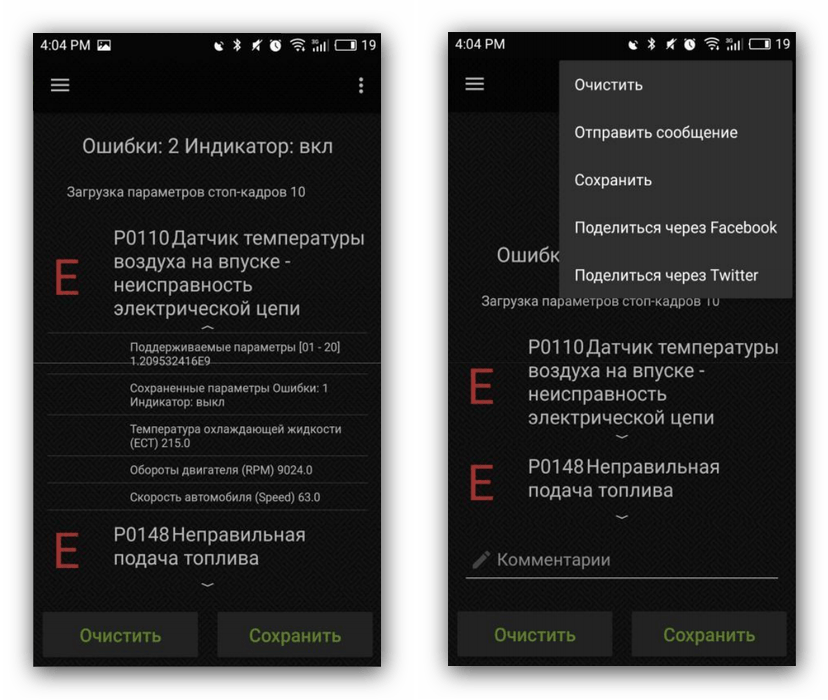
- Если вам требуется просмотреть ошибки, которые выдаёт электронный блок управления (ЭБУ), выберите в меню пункты «Fault Codes» – «Show logged faults». В случае обнаружения ошибок приложение отобразит коды.

Из меню можно просмотреть и старые, уже исправленные ошибки – для этого выберите опцию «Показывать исторические ошибки».
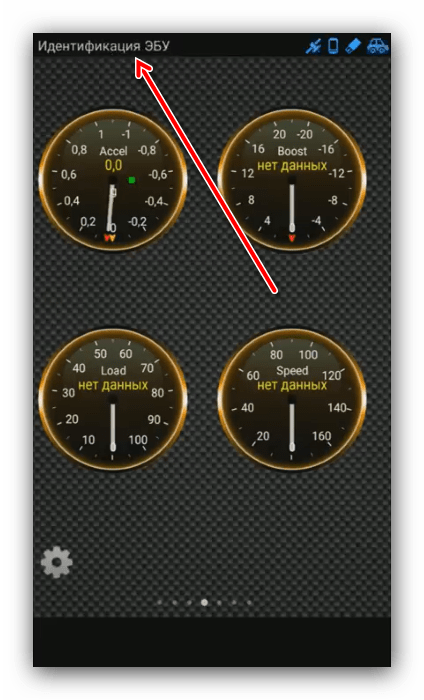


В полной версии Torque Pro доступны расширенные возможности вроде включения экономайзера, но ответ на вопрос «стоит ли за них платить?» оставим на усмотрение пользователя.
Ранее известное как OBD Car Doctor, это решение наиболее совместимо с автомобилями, произведенными в постсоветских странах, поэтому является хорошей альтернативой вышеупомянутому Торк Лайт для их владельцев.
- После запуска понадобится выбрать режим подключения. В нашем случае это будет Bluetooth, поэтому отметьте соответствующую опцию и нажмите «ОК».
- После установки соединения появится главный рабочий экран ИнКарДок. Управление функциями приложения происходит через меню, открыть которое можно нажатием на кнопку с тремя полосками.
- Доступны несколько опций, но мы остановимся на самых востребованных, а именно, «Динамические параметры» и «Диагностика».
- Под динамическими параметрами подразумеваются несколько характеристик двигателя, таких как обороты в минуту, режимы работы топливной системы, температура и расход воздуха, и прочее. Конкретный набор отображаемых параметров и возможность управления ими зависит от автомобиля и его ЭБУ.
- Диагностический режим позволяет просмотреть возникающие ошибки, и, что самое главное, показывает их описания. Плюс полученные данные можно отправить в социальные сети или по электронной почте – например, для связи с сервисным центром или знакомым автомастером.