

- Как подключить сканер штрих кода к смартфонам на Android/iOS/Windows
- Какие приборы подключаются к смартфонам на Android
- Схема подключения считывателя к ПК или смартфону
- Мобильная касса»
- Как подключить bluetooth-сканер?
- Как присвоить штрих-код товару или клиенту в бэк-офисе?
- Подключение сканера к iPad и настройка планшета
- Работа со сканером в кассовом приложении Quick Resto
- Как открыть клавиатуру, когда подключен беспроводной сканер?
- Сканер штрих-кода беспроводной
- Процедура подсоединения беспроводного сканера
- Типы беспроводных сканеров
- Принцип использования беспроводного сканера во время инвентаризации
- Беспроводные сканеры штрих-кодов для инвентаризации
- Сканер через USB
- Подключение сканера штрих кода к смартфонам или планшетам
- Подключение сканера штрих кода к планшету
- Как подключить беспроводной сканер
- Виды беспроводных сканеров
- Как использовать беспроводной сканер для ревизии
- Наш каталог продукции
- Какой сканер штрихкодов выбрать для Эвотор
- Как работают беспроводные сканеры штрихкодов, совместимые с Эвотор
- Беспроводной сканер 2Д для мобильной кассы Эвотор
- Беспроводной сканер для Эвотора 7. 2, 7. 3 и 10
- Совместимые сканеры штрихкода для кассы Эвотор 7. 2, 7. 3 и 10
- Какую модель выбрать
- Подключение беспроводного сканера к кассе Эвотор
- Проводные сканеры для Эвотор
- Как подключить проводной сканер штрихкодов к Эвотор
- Руководство пользователя сканера штрих-кода NETUM HW-S1
- Руководство по быстрой установке.
- Режимы подключения Bluetooth
- Особенности базового режима
- Как подключить Bluetooth в базовом режиме (HID)?
- Рабочий режим (применяется для 2. 4 ГГц и Bluetooth-соединения)
- Настройки звукового сигнала
- Документы / Ресурсы
- Беспроводной сканер штрих-кода ScanAvenger
- Настройка ВРЕМЕНИ СНА
Как подключить сканер штрих кода к смартфонам на Android/iOS/Windows
Сканер штрих-кода — это устройство для распознавания этикеток. Он считывает зашифрованные данные и передает на внешнее устройство. В отличие от терминала сбора данных, у него нет экрана для отображения информации. Но модели с Bluetooth-интерфейсом можно подключать к смартфонам, чтобы просматривать информацию на экране.
Какие приборы подключаются к смартфонам на Android
Подключать сканеры можно к смартфонам на Android/iOS/Windows. Для синхронизации подойдет любой прибор с Bluetooth интерфейсом. Главное условие для подключения: это совместимость ОС на двух устройствах. Мы рекомендуем использовать технику с ОС Андроид выше 4.0.
Синхронизация сканера по Блютуз проводится по стандартному алгоритму. Для интеграции можно использовать режимы BT VCom и BT Hid. Но работать с виртуальным Com-портом можно, только если у считывателя есть подходящий драйвер.
После синхронизации можно просматривать данные в учетной системе смартфона или в Блокноте (интерфейс BT-Hid). Для автоматизации склада удобно подключить прибор к ноутбуку и работать с информацией на большом дисплее.
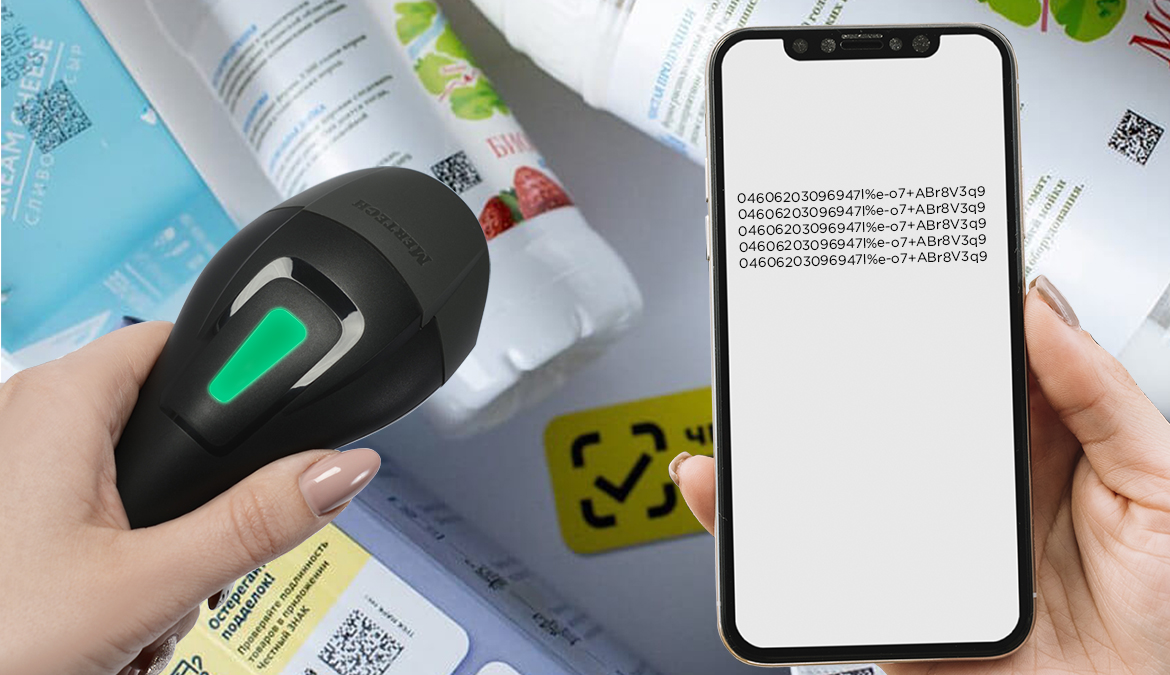
Схема подключения считывателя к ПК или смартфону
Подключить к телефону или ноутбуку можно любой сканер MERTECH с Блютуз интерфейсом. Все устройства быстро считывают коды и передают данные. Заряжать беспроводные модели можно через Cradle-подставку или устройство для заряда.
В каталоге MERTECH есть универсальные модели. Они могут работать в мобильном режиме и при подключении через кабель. При проводном соединении устройство заряжается от ноутбука или компьютера. Подключение выполняется через Блютуз модуль или ВТ-транспондер.
Интеграция считывателя с телефоном — отличное решение для выездной работы. Получается компактный набор, который удобно переносить и перевозить. При подключении прибора через BT VCom передача штриховых кодов распознается как событие. Информация передается в учетную систему, и оператор может просматривать характеристики товаров.
Мобильная касса»
Приложение подходит для смартфонов, планшетов и карманных переносных компьютеров. Набор полезных функций программы:
Все эти задачи можно выполнять без ноутбука или ПК. С помощью «1С: Мобильная касса» можно считывать штрих-коды сканером и сразу заносить информацию в 1С. Программа позволяет экономить время при работе за пределами кабинета. Мы советуем установить это мобильное приложение мерчендайзерам, торговым представителям, менеджерам по работе с клиентами.
Как подключить bluetooth-сканер?
С помощью сканера штрих-кодов в кассовом приложении Quick Resto можно:
Чтобы была возможность находить товары, гостей или сотрудников на кассовом терминале с помощью сканера, предварительно нужно присвоить им штрих-код в бэк-офисе.
Как присвоить штрих-код товару или клиенту в бэк-офисе?
Включите сканер и подключите его к компьютеру с помощью USB-кабеля (если на сканере или его подставке есть разъем), либо по bluetooth (если в компьютере есть данный модуль). Затем выберите соответствующий режим работы, отсканировав необходимые штрих-коды в инструкции сканера.
Для сканера Атол SB2109 нужно отсканировать по порядку четыре штрих-кода в разделе 2.4G mode:

Если вам нужна консультация по подключению сканера к компьютеру – обратитесь в нашу техническую поддержку.
Когда сканер подключен к компьютеру, откройте браузер и перейдите в бэк-офис.
Чтобы присвоить штрих-код блюду, откройте раздел Номенклатура – Блюда и выполните следующие действия:
Чтобы присвоить штрих-код клиенту, откройте раздел CRM – Клиенты и выполните следующие действия:
Подключение сканера к iPad и настройка планшета
Чтобы подключить сканер к планшету, необходимо включить на сканере режим HID-устройства – отсканировать специальные штрих-коды в его инструкции.
Для сканера Атол SB2109 нужно отсканировать по порядку четыре штрих-кода в разделе Bluetooth mode:

Если вы не знаете, какие штрих-коды нужно сканировать, обратитесь в нашу техническую поддержку за консультацией.
Включив режим HID-устройства, выполните следующие действия:
После этого необходимо настроить клавиатуру. iPad распознает сканер как внешнюю беспроводную клавиатуру – при подключении сканера сенсорная клавиатура самого планшета скрывается. Чтобы была возможность ее использовать, выполните следующие действия:
Работа со сканером в кассовом приложении Quick Resto
Когда всем необходимым позициям (блюдам, гостям, сотрудникам) в бэк-офисе присвоен штрих-код, их можно найти по штрих-коду на кассовом терминале.
Чтобы добавить в заказ блюдо с помощью сканера:
Чтобы авторизовать клиента, которому был присвоен штрих-код:
Чтобы присвоить штрих-код клиенту при его создании на терминале:
Как открыть клавиатуру, когда подключен беспроводной сканер?
Чтобы открыть клавиатуру планшета (когда включены сокращения), выполните следующие действия:
Сканер штрих-кода беспроводной

Из данной статьи вы можете узнать о том, что такое беспроводной сканер штрих-кода и для чего он нужен. Мы расскажем о типах беспроводных сканеров и принципах их работы, а также о наиболее популярных моделях.
Беспроводной сканер штрих-кода — это аппарат для распознавания товарной метки с этикетки на упаковке продукта, для последующей беспроводной передачи полученной информации на ККМ, компьютер либо иное устройство, к которому он подключен. Сферы применения: оптовая и розничная торговая деятельность, складские хозяйства, а также учёт и контроль выдачи и получения книг в государственных и частных библиотеках. Беспроводные сканеры штрих-кодов позволяют оптимизировать такие бизнес процессы, как инвентаризация, приём поставок, контроль внутреннего движения товара, а также продажи.

Процедура подсоединения беспроводного сканера
Передача информации через беспроводные сканеры осуществляется через встроенный модуль Wi-Fi, либо Bluetooth. Также обмен данными может происходить благодаря специализированной подставке (кредлу), подсоединяемой к устройству ввода при помощи RS232, USB-порта, либо «в разрыв клавиатуры».
Ниже мы более подробно расскажем, как подсоединить беспроводной сканер каждым из перечисленных способов.
Модели, оборудованные модулем Bluetooth, дают возможность отправлять полученную в результате сканирования информацию на другое устройство, имеющее приёмный модуль.
Для того чтобы подсоединить сканер штрих-кода к основному устройству через Bluetooth, нужно:
Нажать на триггер и держать около 8 секунд, модуль Bluetooth активируется.
Принцип подсоединения оборудования через Wi-Fi аналогичен предыдущему. Но есть условие – устройство должно быть оснащено дисплеем, зато радиус приёма будет значительно больше, чем при подсоединении через Bluetooth. Более подробно ознакомиться с инструкцией по подключению беспроводного устройства через модуль Wi-Fi можно в руководстве по эксплуатации, прилагаемом к сканеру.
При передаче данных через подставку, сканер интегрируется с ней при помощи радиоканала, а кредл взаимодействует с основным устройством:
«В разрыв клавиатуры». Кабель, подсоединяемый к подставке, разветвлён на конце, в один штекер подключается клавиатура, а ко второму подсоединён компьютер. Во время распознавания сканером штрих-кода, он будет переноситься в открытый текстовый документ, где установлен курсор.
RS232 (COM-порт). При подсоединении сканера, на компьютер потребуется дополнительная установка драйверов (идут в комплекте к устройству).
USB. Сканер распознаётся только как устройство ввода.
Кредл-подставка предполагает два типа подсоединения: «точка-точка» (соединяется с одним сканером) и мульти-точка (интегрируется с несколькими устройствами).
Для проверки корректности работы сканирующего устройства, необходимо открыть текстовый документ, либо кассовую программу (в случае подсоединения через RS232), после чего считать нужный штрих-код, он должен появиться на экране.
Беспроводной сканер — это один из типов оборудования для распознавания штрих-кодов, которое делится как по способу подсоединения, так и по другим показателям.

Типы беспроводных сканеров
По способу распознавания штрих-кодов, беспроводные сканеры делятся на:
Светодиодные. Считывание штрих-кода осуществляется благодаря излучению светового диода. Устройство имеет низкую дальность распознавания, поэтому для считывания его необходимо поднести максимально близко к товарной метке.
Лазерные. Принцип работы построен на отражении светового луча, проецируемого лазером. Устройства, работающие по данному принципу, отличаются высокой дальностью распознавания товарных меток, но из-за того, что детали распознающего механизма очень подвижны, аппарат очень чувствителен к любым падениям или сотрясениям.
Имидж-сканеры (фотосканеры). Также как и лазерные, имеют высокую дальность распознавания штрих-кодов, но при этом обладают противоударными свойствами и невосприимчивы к падениям. Аппарат просто фотографирует любую нужную товарную метку, а потом расшифровывает её при помощи предустановленной программы.
В зависимости от характеристик конкретной модели сканера, устройство может считывать 1D или 2D штрих-коды, также бывают универсальные модели, способные распознавать все типы товарных меток.
Принцип использования беспроводного сканера во время инвентаризации
Беспроводные устройства особенно удобны во время проведения инвентаризации, так как в процессе требуется считывания большого количества товарных меток по всему торговому залу и складу. Для работы в помещениях с повышенной влажностью, а также других неблагоприятных условиях, предусмотрены отдельные модели сканеров с повышенной степенью пылевлагозащиты.
Некоторые модели имеют встроенный ресурс памяти, поэтому их можно использовать в качестве накопителя. Полученные данные могут храниться, пока устройство не будет подсоединено к компьютеру, либо другому устройству, также возможен вариант хранения на заранее заданный период.
Принцип использования оборудования во время инвентаризации:
Наведите сканер на штрих-код, как только он будет считан, раздастся звуковой сигнал.
Информация о товаре (наименование, количество, срок годности и т.п) появится на дисплее устройства.

Беспроводные сканеры штрих-кодов для инвентаризации
Во время выбора беспроводного сканера штрих-кодов для инвентаризации, в первую очередь необходимо смотреть на характеристики конкретного устройства, в особенности на:
Тип распознаваемых меток – возможность считывания 1D и 2D кодов.
Энергоёмкость аккумуляторной батареи – параметр зависит от сферы деятельности и потребностей конкретного бизнеса.
Внутренний ресурс памяти.
Степень защиты (IP).
Ниже в таблице мы привели наиболее популярные модели беспроводных сканеров штрих-кодов:
Сканер через USB
Существенно повысить скорость распознавания штрих-кодов обычным смартфоном или планшетом можно подключив к нему аппаратный сканер штрих-кода. Это возможно при соблюдении следующих условий:
Убедитесь, что сканер работает именно в режиме HID, сделать это можно, например, подключив его к компьютеру. При сканировании он должен вводить результат в любое место, где находится курсор.
Ввод штрих-кода должен завершаться суффиксом, на компьютере это выглядит как нажатие клавиши Enter после значения штрих-кода.
Если Вы этого не наблюдаете на своем сканере, его нужно настроить. Для этого с ним в комплекте идет Programming Guide, небольшая брошюра с настроечными штрих-кодами. Изучите её и переведите сканер в режим HID, настройте суффикс CR.
Подключите сканер к смартфону/планшету через OTG переходник (или напрямую, если в планшете есть USB порт). В настройках приложения в разделе Аппаратный сканер включите режим HID. Удостоверьтесь, что суффикс в настройках соответствует настроенному в аппаратном сканере.
Подключение сканера штрих кода к смартфонам или планшетам
В последнее время значительно участились вопросы связанные с использованием смартфонов и планшетов в режиме POS устройств. Как правило, это клиенты имеющие установленные на них пРРО или программы автоматизации торговли различного типа. На наш взгляд, смартфон или планшет не сильно подходит для решения таких задач в розничной торговле с большим оборотом. Но для небольших задач всё же могут использоваться. Так как ни смартфон, ни планшет изначально не готовили к такой работе, поэтому возникают вопросы у клиентов по подключении периферийных устройств- принтеров, сканеров штрих кода и т.д.
Как подключить сканер штрих кодов к смартфону или планшету?
Этот вопрос звучит всё чаще и чаще. Это связано с введением законопроекта который предполагает обязательное введение в фискальный чек акцизной марки. Ну и конечно, работа со сканером штрих кодов значительно упрощает обработку товарной базы, введение товара в чек и других операций.
Для удобства и понимания процесса, разделим его на этапы.
1-ЭТАП: Подбор модели сканера штрих кодов;
Следует отметить, что не все модели оборудования можно подключить к смартфону. Как правило, необходимо свой выбор остановить на беспроводных сканерах. В частности на сканерах штрих кодов использующих технологию Bluetooth. И сразу скажем, даже такие устройства не всегда можно подключить. Оптимальным вариантом является модель беспроводной сканер C750. Модель идеально подходит для подключению к систем Android или iOS.
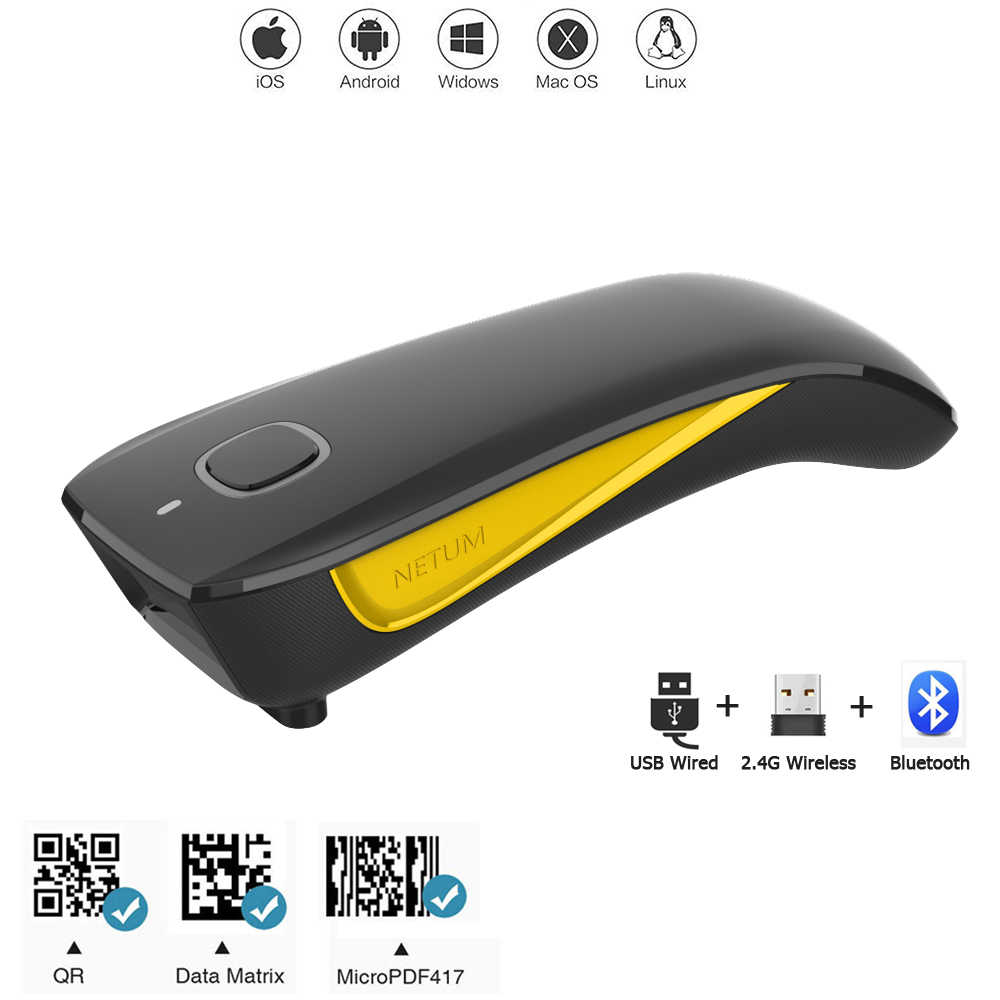
2-ЭТАП: Подключение сканера к планшету или смартфону
Подключение сканера осуществляется через беспроводной канал связи. При подключении к стационарному ПК необходимо использовать USB адаптер который поставляется в комплекте со сканером. А вот при подключении его к смартфону или планшету использовать USB адаптер не получится. Для соединения этих устройств необходимо активировать режим Bluetooth на Вашем устройстве и далее выбрать нужное устройсво для сопряжения.
Процесс подключения сканера к планшету или смартфону не сложный и доступен даже начинающему пользователю.
Но вдруг у вас возникнут сложности- мы всегда готовы Вам прийти на помощь!
Подключение сканера штрих кода к планшету
Сканер штрих кода необходимая вещь для успешного ведения предпринимательской деятельности.
Успешное подключение сканера штрих кода к планшету зависит в немалой степени от модели сканера штрих кода, а также от операционной системы планшета, на котором собираетесь работать со сканером.
В зависимости от модели возможно подключение через Bluetooth или кабель, идущей обычно в комплекте со сканером.
1. Для Bluetooth подключения необходимо включить Bluetooth на планшете и сканере и посмотреть список активных устройств в списке Подключенных устройств на Android или Мои устройства на iOS. Но этот вариант не очень выгоден, так как батарея начинает при таком использовании сильно разряжается.
2. Для подключение через кабель чаще всего не требуется установок никаких специальных программ или драйверов для планшета на операционной системе Android, необходим лишь кабель, находящийся в комплекте с устройством. При успешном подключении сканер должен издать звуковой сигнал, который означает готовность к работе. При кабельном подключении увеличивается надежность передачи данных, механическая устойчивость, но снижается мобильность.
24 июля 2019
Беспроводной сканер штрихкода — это устройство для считывания кода с упаковки или этикетки товара и передачи данных на онлайн-кассу, ПК или другое оборудования без использования проводного соединения с ними. Его используют в торговле, библиотеке при выдаче книг, складском учете. Беспроводные сканеры штрихкодов удобно применять при ревизии и инвентаризации, когда приходится перемещаться по торговому залу или складскому помещению для считывания графической информации с упаковок товара.
В статье рассмотрим беспроводной сканер штрих-кода — что это такое, способы его подключения к внешним устройствам, представим обзор известных моделей.
Подскажем, какой беспроводной сканер штрихкодов из нашего каталога подойдет для вашего бизнеса.
Оставьте заявку и получите консультацию в течение 5 минут.
Как подключить беспроводной сканер
Беспроводной сканер работает на базе технологии Bluetooth или через сеть Wi-Fi. Кроме того, он может использоваться вместе с кредл-подставкой, которая подключается к устройству ввода через разъемы USB, RS-232, «в разрыв клавиатуры». Как подключить беспроводной сканер штрихкода представленными способами?
Технология Bluetooth позволяет передавать данные, считанные сканером штрихкодов, на другое устройство, оснащенное соответствующим приемным модулем.
Для подключения сканера штрихкодов к другому устройству через Bluetooth сделайте следующее:
Также некоторые беспроводные сканеры штрихкодов подключаются к другим устройствам через сеть Wi-Fi. Радиус ее действия значительно шире, чем при использовании Bluetooth, но подключение требует наличия дисплея, которым оснащены далеко не все модели. Более детальную информацию по процессу обмена данными можно узнать в паспорте устройства.
Мы готовы помочь!
Задайте свой вопрос специалисту в конце статьи. Отвечаем быстро и по существу. К комментариям
При использовании кредл-подставки сканер связывается с ней через радиоканал, а она, в свою очередь, подключается к ПК или другому устройству следующими способами:
С кредл-подставкой доступно два вида подключений: «точка-точка» (связь с одним сканером) и мульти-точка (с несколькими сканерами).
Для проверки работоспособности сканера следует запустить текстовый редактор или кассовую программу (при подключении через RS-232) и отсканировать штрихкод. На экране должны отобразиться значения кода.
Виды беспроводных сканеров
Беспроводной сканер — это один из видов устройств для считывания штрихкодов. Однако данное оборудование классифицируется не только по способу подключения, но и по другим признакам.
По способу считывания штрихкодов оборудование бывает:
По типу считываемой информации различают сканеры для одномерных или двумерных штрихкодов. Существуют модели, способные одновременно распознавать оба вида кодов.
Нужен беспроводной сканер штрихкодов? Подберем устройство для вашего бизнеса.
Как использовать беспроводной сканер для ревизии
Беспроводные сканеры удобно использовать для ревизии, когда требуется отсканировать большое количество штрихкодов на упаковках товаров, размещенных по всему торговому залу. Некоторые модели имеют дополнительную герметизацию разъемов и защищенный корпус, что позволяет применять их в условиях повышенной влажности и других неблагоприятных факторах внешней среды.
Также отдельные модели имеют встроенную память, за счет чего их можно эксплуатировать как накопители информации. Данные о считанных штрихкодах сохраняются до момента подключения к ПК или другому устройству, или на заданный заранее срок.
Беспроводной сканер при ревизии используется следующим образом:
На основании полученных данных формируется отчет, где содержатся сведения об абсолютном и фактическом количестве товаров.
При выборе беспроводного сканера штрих-кодов для инвентаризации важно ориентироваться на определенные параметры конкретной модели. В частности, определяющими факторами являются следующие:
В таблице представлен обзор известных моделей беспроводных сканеров штрихкодов, которые подходят для использования в разных целях, в том числе, для инвентаризации.
Стоимость беспроводного сканера штрихкода зависит от ряда параметров, среди которых стоит отметить скорость работы, возможность считывания кодов определенного типа, длительность использования в автономном режиме и прочие.
Подберем беспроводной сканер штрихкодов для инвентаризации. Доставка по всей России!
Оцените, насколько полезна была информация в статье?
Наш каталог продукции
У нас Вы найдете широкий ассортимент товаров в сегментах кассового, торгового, весового, банковского и офисного оборудования.
Посмотреть весь каталог
Мобильные кассы и смарт-терминалы Эвотор ориентированы на малый и средний бизнес. Они компактны, многофункциональны и доступны по цене. По мере необходимости пользователи могут устанавливать дополнительные сервисы и приложения из фирменного магазина, которые позволяют расширить функциональность кассы и «встроить» ее в любой формат торговли. К каждой модели можно подключать торговое оборудование, в том числе сканер штрихкодов. Комплект интерфейсов зависит от конкретной ККМ. В этой статье расскажем, какой сканер штрих кодов выбрать для Эвотор, подключить и настроить его для корректной работы на кассе.
Подберем 2D-сканер для кассы Эвотор. Доставка по всей России!
Какой сканер штрихкодов выбрать для Эвотор
Онлайн-кассы Эвотор предназначены для розничных точек с небольшим и средним клиентопотоком, где не важна высокая скорость печати, наличие автоотреза и прочих характеристик, которые имеют значение в магазинах с высокой проходимостью. В линейке этого бренда представлены:
Все кассы производителя выполнены в моноблочном корпусе с сенсорным экраном, подходят для работы с системами ЕГАИС и «Честный ЗНАК». Для торговли алкоголем и маркированными товарами потребуется 2 D сканер для Эвотора. По форм-фактору выделяют ручные и стационарные аппараты. Вторые предназначены для высоких нагрузок сканирования и обычно используются в связке с POS-системой. Для работы с Эвотор подходят ручные сканеры. По способам подключения они делятся на категории:
Выбор между этими категориями не вызывает никаких сложностей. Все зависит от предпочтений пользователя. Беспроводные модели более удобны в магазинах бытовой техники, строительных товаров, спортивного инвентаря и прочих крупногабаритных товаров. Продавец может отойти от рабочего стола и отсканировать товар за его пределами. Беспроводной сканер штрихкодов для кассы Эвотор можно купить в комплекте с подставкой и использовать в презентационном режиме («свободные руки»). Также его выбирают для торговли на выезде и открытых площадках, где нет возможности подключить ККТ к сети.
Если все USB-порты уже заняты периферийными устройствами (терминалом эквайринга, «флешкой», принтером этикеток и другими), тоже нужно выбирать Bluetooth-сканер. Для остальных задач вполне достаточно возможностей ручного с проводным подключением.
Сканер 1 D для Эвотор обойдется дешевле двумерного считывателя, но он не подойдет для работы с алкоголем и маркировкой. В ближайшем будущем все товарные группы будут подчинены требованиям «Честного ЗНАКа», поэтому на перспективу мы рекомендуем покупать универсальный 2D-имиджер. Он успешно обрабатывает и линейные, и матричные штрихкоды.
Как работают беспроводные сканеры штрихкодов, совместимые с Эвотор
Беспроводной сканер хорош тем, что он не ограничивает продавца в перемещениях по рабочему залу. Устройство соединяется с кассой «по воздуху» — с помощью Bluetooth. Этот интерфейс предусмотрен в любой модели Эвотор. Дальность связи с ККМ может достигать 100 м, но для большинства магазинов хватит и меньшего радиуса.
В небольшой розничной точке имиджер с Bluetooth можно использовать и для выполнения складских операций. Беспроводные модели оснащены встроенным чипом памяти. При отсутствии соединения с управляющим ПК или ККТ имиджер сохранит отсканированные штрихкоды и выгрузит их в пакетном режиме сразу при восстановлении связи.
Все считыватели с Bluetooth комплектуются аккумулятором, который обеспечивает до 10–14 часов автономной работы без подзарядки. При бездействии имиджер переходит в режим ожидания и экономит ресурс батареи.
Беспроводной сканер 2Д для мобильной кассы Эвотор
В каждом смарт-терминале Эвотор (кроме модели 7.2) предусмотрена встроенная цифровая камера, которая «умеет» сканировать 1D-штрихкоды. Для считывания PDF417 и Data Matrix она не подходит, поэтому для торговли алкоголем и маркированной продукцией нужно подключить отдельный имиджер.
Для использования встроенного сканера штрих кодов в Эвотор необходимо обновить прошивку до последней версии и установить приложение «Смарт-терминал Плюс» из «Эвотор.Маркета». Для считывания линейного штрихкода зайдите в раздел «Продажа» на главном экране, нажмите «Скан», поднесите товар к камере и дождитесь звукового сигнала.
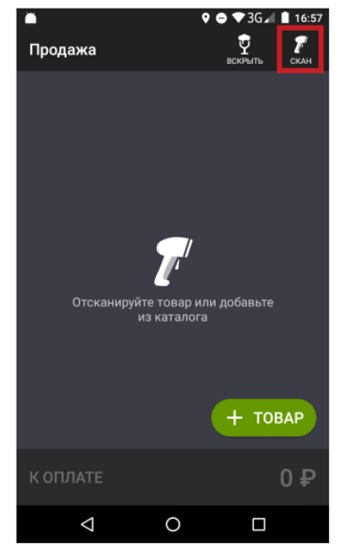
Для мобильной кассы Эвотор 5 достаточно встроенной фотокамеры, если за день нужно пробивать не более 50 чеков. Это удобный вариант для курьерской доставки и мобильных торговых точек — не нужно тратиться на дополнительный сканер и везде носить его с собой.
Если «пятерка» используется в мелкой розничной точке, торгующей подакцизными и маркированными товарами, подойдет любой недорогой имиджер. Один из бюджетных вариантов — Bluetooth-сканер Mercury CL-2200 BLE.
Беспроводной сканер для Эвотора 7. 2, 7. 3 и 10
При выборе беспроводного сканера 2Д для Эвотор следует учитывать такие показатели, как скорость сканирования, поле обзора и диапазон декодирования. Дальность считывания имеет значение на больших складах, а для торговли на кассе достаточно средних значений (до 50 см).
Совместимые сканеры штрихкода для кассы Эвотор 7. 2, 7. 3 и 10
Перед тем как приобрести и подключить сканер штрих кодов к Эватор, необходимо обновить прошивку ККМ до последней версии. Часть устройств можно интегрировать с кассовым аппаратом без установки дополнительных программ. В список сканеров, гарантированно совместимых с Эвотор, входят:

В этом перечне — модели, которые по умолчанию настраиваются на совместную работу со смарт-терминалами. Эти сканеры проверены производителем ККМ и рекомендованы для использования с любыми устройствами Эвотор. По заверениям компании, другие модели считывателей тоже будут без проблем взаимодействовать с ККМ, но при правильных настройках.
Если устройство работает некорректно, нужно установить драйвер и подключить его повторно. Перед тем как переустановить сканер штрих кода на Эватор, обновите прошивку до последней версии:
Где взять драйвер сканера штрих кода Эватор:
Большинство драйверов для периферийного оборудования распространяется бесплатно. Если не нашли нужную утилиту, можете воспользоваться приложением «Поиск драйверов для оборудования» из магазина Эвотор. Оно определит подходящую программу и подскажет, куда обратиться за помощью с подключением.
Какую модель выбрать
Выбор беспроводных имидж-сканеров не ограничен. В ассортименте — модели на любой бюджет с базовой и расширенной функциональностью, ударопрочные, герметичные, дальнобойные и работающие в ближнем поле. В качестве примера приведем несколько устройств с высокими эксплуатационными характеристиками из бюджетного сегмента:
Любой беспроводной сканер из вышеперечисленных подойдет для Эвотора 7.2, 7.3 и 10, а также для мобильных «пятерок».
Подключим и настроим сканер штрихкодов за 1 день!
Подключение беспроводного сканера к кассе Эвотор
По умолчанию все онлайн-кассы Эвотор настроены на подключение сканера через USB-разъем. Для установки беспроводного интерфейса необходимо выполнить следующие действия:

Как подключить беспроводной сканер к кассе Эвотор, зависит от конкретного считывателя. В современных устройствах эта процедура максимально проста. Включите имиджер, нажмите на триггер и удерживайте его в течение нескольких секунд, пока не активируется Bluetooth (об этом можно узнать по характерному звуку или миганию светодиодного индикатора). Затем перейдите в меню «Оборудование» смарт-терминала и убедитесь, что считыватель успешно сопряжен с кассой и готов к работе.
Подключение беспроводного сканера штрихкодов к Эвотор возможно не только напрямую, но и через кредл (зарядно-коммуникационную базу). В этом случае имиджер интегрируется с подставкой по Bluetooth, а кредл взаимодействует с кассой через проводной интерфейс USB или RS-232 (COM-порт есть только в моделях 7.3 и 10). Вариант с кредлом больше подходит для использования на складе, чем для проведения торговых операций на кассе.
Проводные сканеры для Эвотор
Все проводные сканеры поддерживают подключение к ККТ через USB-кабель. Некоторые имиджеры можно подсоединить к внешнему оборудованию через RS-232 (при наличии переходника). Возможность интеграции через COM-порт доступна только для терминалов Эвотор 7.3 и 10.
Проводной 2D-сканер питается от онлайн-кассы, поэтому желательно, чтобы она была подключена к сети, иначе аккумулятор разрядится раньше времени. При соединении через кабель RS-232 считыватель нужно подключить к внешнему источнику питания, для этого придется дополнительно купить сетевой адаптер.
Для магазинов с высокой проходимостью рекомендуем приобрести подставку, которая позволит работать в режиме свободных рук (имиджер автоматически начинает сканирование при обнаружении штрихкода в поле зрения). В качестве примеров рассмотрим несколько популярных устройств, которые подойдут для любой кассы Эвотор:
Цена сканера штрихкодов для Эватора зависит от его технических характеристик:
Итоговая стоимость определяется содержимым комплекта. В него можно включить подставку, дополнительный кабель RS-232 и сетевой адаптер.
Как подключить проводной сканер штрихкодов к Эвотор
Для интеграции проводного имиджера необходимо перейти в раздел «Оборудование» в меню смарт-терминала и выбрать «Другие устройства». По умолчанию настроено USB-подключение. Большинство сканеров определяется кассой автоматически, и пользователю не нужно предпринимать никаких дополнительных действий.
Иногда подключение сканера штрих кода к Эвотор может потребовать чуть больше времени. Настройка в этом случае осуществляется путем считывания специальных установочных штрихкодов из инструкции. Рассмотрим такой случай на примере подключения Honeywell Voyager 1450g к Эвотор 7.2. Чтобы настроить интеграцию, необходимо последовательно отсканировать штрихкоды:
Все сервисные штрихкоды есть в инструкции по быстрому запуску, которую можно найти в комплекте поставки и на официальном сайте производителя. Тот же алгоритм применяется и для других устройств, которые не определились кассой сразу после подключения. Для считывания алкогольных марок и Data Matrix нужно отключить передачу функционального кода.
У нас вы можете купить сканер штрих кодов для смарт-терминалов Эвотор 7.3 и 7.2, стационарной «десятки» и мобильных «пятерок». Мы подберем оптимальный вариант для решения ваших задач с учетом бюджета. Также у нас можно заказать услуги по установке, настройке и интеграции с «1С». Закажите обратный звонок и получите бесплатную консультацию в ближайшее время!
Подскажем, какая касса Эвотор подойдет для вашего бизнеса! Консультации 24/7.
Руководство пользователя сканера штрих-кода NETUM HW-S1
1 х сканер; 1 х 2.4G приемник; 1 х USB-кабель; 1 руководство по быстрой установке
Руководство по быстрой установке.
Существует три вида режимов подключения:
Для начала следуйте одному из следующих режимов подключения.
Режимы подключения Bluetooth
Существует три вида режимов подключения Bluetooth.
Особенности базового режима
USB HID-KBW По умолчанию сканер находится в режиме HID как клавиатурное устройство. Он работает на Plug and Playоснове и драйвер не требуется.
Как подключить Bluetooth в базовом режиме (HID)?
Android: подключение Android-устройства в базовом режиме (HID)
Подключение устройства Apple iOS (HID)
Сканеры штрих-кода Netum запрограммированы на заводе для наиболее распространенных настроек терминала и связи. Если вам нужно изменить эти настройки, программирование выполняется путем сканирования штрих-кодов в этом руководстве. Звездочка (*) рядом с параметром указывает на настройку по умолчанию. *Важные примечания. Многие командные штрих-коды работают только со сканером в определенном режиме Bluetooth или 2.4 ГГц, как указано в строке заголовка каждой таблицы.
Сброс к заводским настройкам вернет сканер к заводским настройкам по умолчанию (настроенным при поставке).
Рабочий режим (применяется для 2. 4 ГГц и Bluetooth-соединения)
Если вы направляетесь в рабочую зону, которая находится за пределами диапазона сигнала Bluetooth, вы можете активировать режим сохранения сканера, выполнив шаги, описанные ниже. В этом режиме все отсканированные данные будут храниться непосредственно в буферной памяти устройства. Кроме того, записи данных будут постоянно сохраняться в буферной памяти перед ручной загрузкой на рабочую станцию, чтобы вы могли загрузить их, когда находитесь рядом с рабочим устройством.
Настройки звукового сигнала
Beep Off: отключить звуковой сигнал сканера для индикации успешного сканирования.
Beep On: включите звуковой сигнал сканера, указывающий на успешное сканирование.
Сканер предоставляет ярлык для установки суффикса завершающего символа на CR или CRLF и включения его путем сканирования соответствующего штрих-кода ниже.
Сканер, подключенный к устройству, отключится в течение 1 минуты, если он бездействует/неактивен.Сканирование штрих-кода ниже команды изменит время простоя.
Когда сканер издает 2 звуковых сигнала или уровень заряда батареи ниже 20%, подключите кабель к сканеру, а другую сторону подключите к устройству, чтобы зарядить его.Отсканировав нижеприведенный штрих-код, вы можете узнать оставшийся объем батареи.
Прочтите приведенный ниже штрих-код команды, чтобы проверить версию прошивки сканера.
Ниже указаны программные штрих-коды для версии не ниже B009NT_RFBTWCDE9220_WПримечание. Пожалуйста, всегда указывайте версию микропрограммы сканера для справки, когда вы обращаетесь за помощью в сервисную службу.
Это устройство соответствует требованиям части 15 правил FCC. Эксплуатация возможна при соблюдении следующих двух условий:(1) Это устройство не должно создавать вредных помех, и (2) это устройство должно принимать любые принимаемые помехи, включая помехи, которые могут вызвать сбои в работе.
ПРИМЕЧАНИЕ 1. Это оборудование было протестировано и признано соответствующим ограничениям для цифровых устройств класса B в соответствии с частью 15 правил FCC. Эти ограничения разработаны для обеспечения разумной защиты от вредных помех при установке в жилых помещениях. Это оборудование генерирует, использует и может излучать радиочастотную энергию и, если оно установлено и используется не в соответствии с инструкциями, может создавать вредные помехи для радиосвязи. Однако нет гарантии, что помехи не возникнут при конкретной установке. Если это оборудование действительно создает недопустимые помехи для приема радио или телевидения, что можно определить путем включения и выключения оборудования, пользователю рекомендуется попытаться устранить помехи одним или несколькими из следующих способов:
-Подключите оборудование к розетке в цепи, отличной от той, к которой подключен приемник.-Советуйтесь с продавцом или опытным радио / телевизионным техником.ПРИМЕЧАНИЕ 2: Любые изменения или модификации этого устройства, не одобренные в явной форме стороной, ответственной за соответствие, могут лишить пользователя права на эксплуатацию оборудования.
Документы / Ресурсы

Беспроводной сканер штрих-кода ScanAvenger

Как подключить сканер с помощью USB Wireless Dongle:
Настройка ВРЕМЕНИ СНА


Режимы связиПо умолчанию сканер настроен на подключение к адаптеру.Все, что вам нужно сделать, это подключить ключ к компьютеру, и он подключится автоматически.Подробную информацию см. На странице 4 данного руководства.Если вы хотите подключить сканер к устройству Bluetooth, следуйте инструкциям на странице 4.После подключения сканера к устройству Bluetooth, если вы хотите вернуться в режим беспроводного ключа, все, что вам нужно сделать, это отсканировать штрих-код ниже:


Примечание:Во время загрузки данных убедитесь, что соединение беспроводного сигнала хорошее.Данные также можно загружать с помощью кабеля.
Сканируя штрих-код «Очистить данные», вы навсегда удалите все штрих-коды, хранящиеся в памяти сканера.Убедитесь, что вы загрузили их в первую очередь

Если в любой stagЕсли вы случайно сканируете коды конфигурации, и сканер перестает работать, отсканируйте приведенный нижеКод «Восстановить параметры беспроводной связи» для сброса всех настроек беспроводной сети до значений по умолчанию.
ВЫШЕ ТОЛЬКО СБРОС ПАРАМЕТРОВ БЕСПРОВОДНОЙ СИСТЕМЫ.ЕСЛИ ВЫ ХОТИТЕ ПОЛНОСТЬЮ СБРОСИТЬСКАНЕР К ЗАВОДСКИМ НАСТРОЙКАМнапишите в службу поддержки, чтобы получить подробную информацию о том, как это сделать. Сброс занимает всего 20 секунд.
Настройки скрытого персонажаЭтот продукт поддерживает скрытие нескольких символов.Мы включили скрытие до 4 символов.Если вы хотите скрыть больше, свяжитесь с нами.A: Выберите, хотите ли вы скрыть символы спереди или сзади штрих-кода:

B: выберите, сколько символов вы хотите скрыть (отсканируйте только 1 штрих-код)
Настройки чувствительности к регистру
См. Параметры ниже, чтобы изменить регистр всех букв в отсканированном штрих-коде на прописные или строчные.


