
1 год со дня получения вами заказа.
Каждому, у кого есть автомобиль, не обойтись без такой процедуры, как диагностика. Её необходимо проводить на хорошем оборудовании, в функционировании которого вы не сомневаетесь. Компания ELM327 Russia имеет репутацию, которая проверена временем и довольными потребителями.
- Для чего нужна диагностика автомобиля?
- iOs (iPhone, iPad, iPod)
- Подключение ноутбука или компьютера через Wi-Fi
- Нет подключения или OBD2 не видит устройство
- Обзор, характеристики
- Программа Car Scanner
- Программа «Torque»
- Программа «HobDrive»
- Подключение к компьютеру
- Возможности
- Совместимость с авто
- Настройка на Android
- Подключение к ПК
- Подключение к iOS
- Как использовать ELM327 Wi-Fi адаптер?
Для чего нужна диагностика автомобиля?
Все современные автомобили имеют много блоков, которые отвечают за разные системы. Часто для поиска неисправностей автомобиля используют компьютерную диагностику. Невозможно качественно отремонтировать авто без специального оборудования, поэтому технические специалисты автосервисов должны его иметь. Наилучшее оборудование представляет компания ELM327 Russia.
ELM327 Wi-Fi – это собственный диагностический интерфейс, который позволяет сэкономить деньги и время. Теперь нет необходимости ездить по сервис-центрам и ждать своей очереди. Вы не будете платить за простую диагностику вашего авто – теперь это можно сделать самому. Если вы думаете, что сервисные центры пользуются другими инструментами, чтобы вычислить поломку, вы ошибаетесь. С помощью elm327 wi-fi, купить который можно у нас в магазине, вы сами легко узнаете причину поломки.
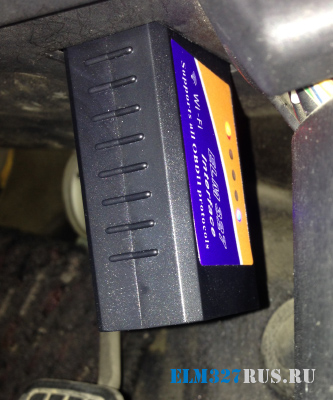
Привет всем автомобилистам! В статье я постараюсь как можно короче и понятнее рассказать – как подключить ELM327 WiFi к Андроид. Но не будем ходить вокруг да около и начнем. В первую очередь нужно подключить адаптер к OBD2 разъему на машине. Находим и подрубаем, только нужно, чтобы автомобиль при этом был полностью выключен. Как только вы его туда вставили – включаем зажигание.
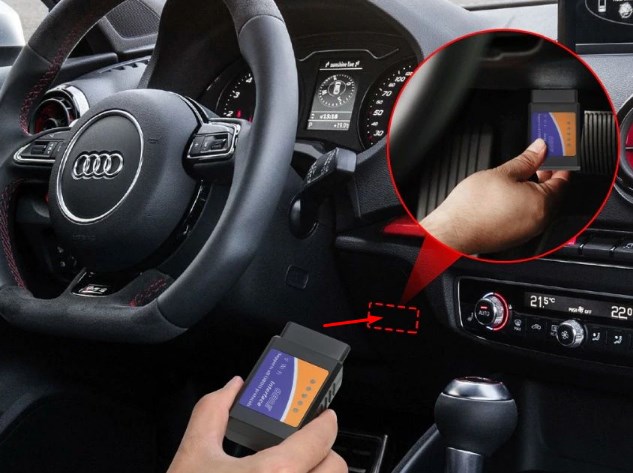
Далее в статье я расскажу про подключение через Android и iOS систему телефона, а также через ноутбук. Так что просто выберите нужную вам главу.
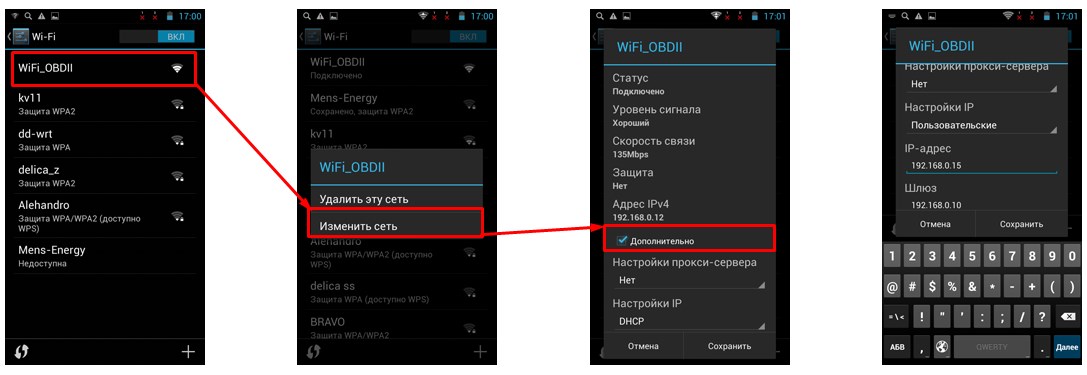
- Подключаем к сети «WiFi_OBDII».
- Зажимаем пальцем на этой сети и выбираем «Изменить сеть».
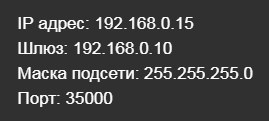
- Нужно установить вкладку «Дополнительно», чтобы ввести параметры IP вручную. Стандартные значения, которые нужно вписать находятся на картинке выше.
- Скачиваем приложение для телефона «Torque PRO» с Google Play.
- После запуска приложения зайдите в настройке и установите тип подключения как Wi-Fi.
- Ещё раз проверяем данные IP адреса, порта, маски и шлюза.
Далее если возникнут трудности, то просто перезапустите модуль или приложение на смартфоне. Каких-то других проблем возникнуть не должно.
iOs (iPhone, iPad, iPod)
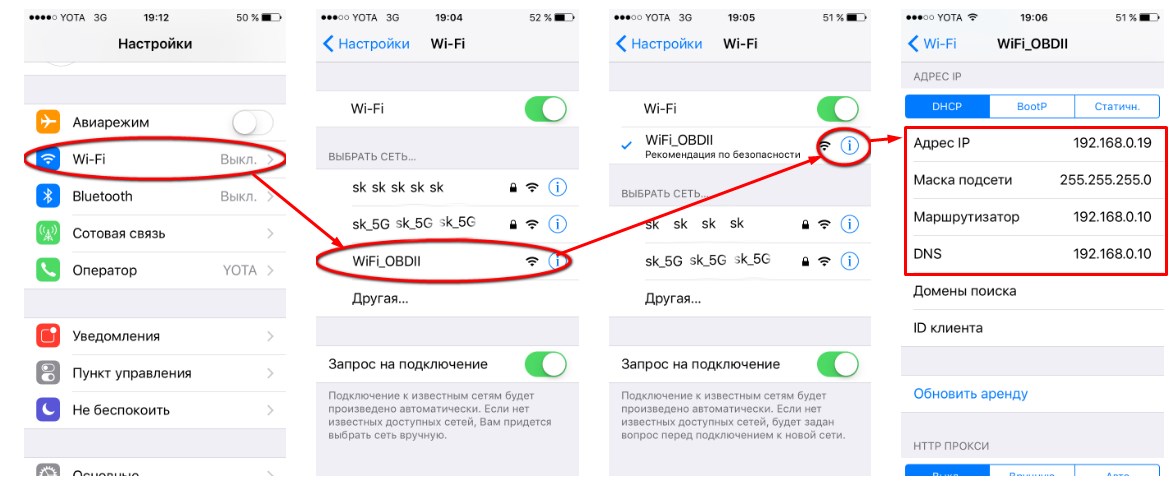
- Точно также включаем WiFi и подключаемся к сети «WiFi_OBDII».
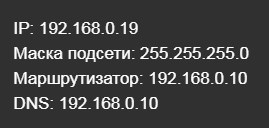
- После подключения нужно нажать на восклицательный значок справа. Далее вводим данные как на картинке выше.
- Скачиваем и запускаем программу «Torque PRO».
- Заходим в настройки и выставляем подключение по WiFi. Далее установите те же параметры IP адреса, которые вы устанавливали в телефоне. Перезапускаем программку на телефоне и адаптере.
Подключение ноутбука или компьютера через Wi-Fi
Принцип такой же как на других ОС.
- Подключаемся к беспроводной сети «WiFi_OBDII».
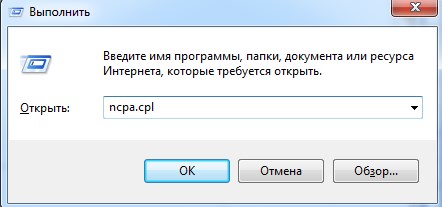
- Теперь надо изменить настройки сетевого адаптера, для этого нажмите на клавиатуре две клавиши и . Теперь вписываем команду «ncpa.cpl».
- Нажмите правой кнопкой на беспроводном подключении и выберите «Свойства».
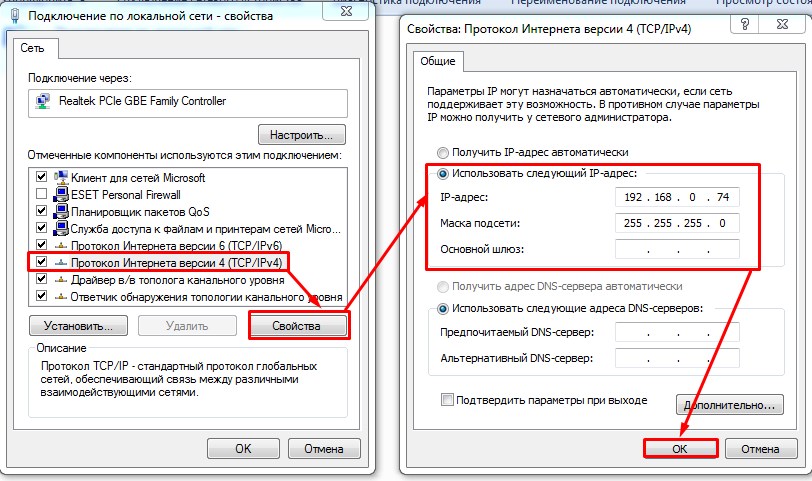
- Выбираем 4 протокол и заходим в свойства. Устанавливаем ручной ввод IP адреса. Нужно ввести адрес там: первые 3 цифры должны быть как 192.168.0, а последняя в диапазоне от 11 до 254. Я поставил 74.
- Теперь сохраняем параметры и переподключаемся к беспроводной сети.
- Скачиваем, устанавливаем и запускаем ScanmasterELM.
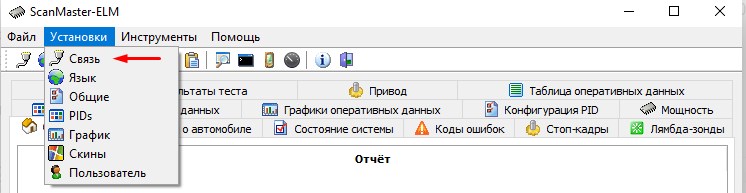
- «Установки» – «Связь».
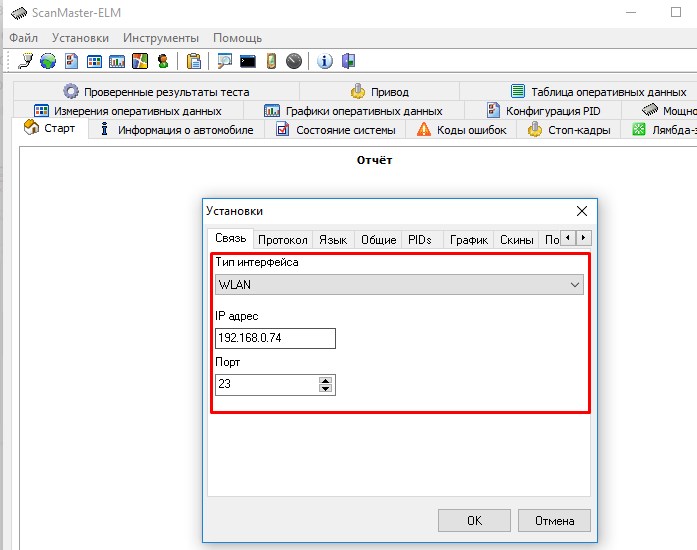
- Теперь устанавливаем тип интерфейса «WLAN» вписываем IP адрес, который вы вписали на ноутбуке, а также устанавливаем порт, если он не вписался автоматически.
Нет подключения или OBD2 не видит устройство
Зайдите в настройки сетевого модуля и проверьте, что вы ввели правильные данные IP адреса и маски. После этого перезапустите сам модуль и приложение. Если вы делаете запуск с телефона, то убедитесь, что вы очищаете кэш памяти от приложения, а уже потом запускаете его. Выключите и снова включите вай-фай и повторно подключитесь к модулю. Попробуйте вытащить электронный блок управления (ЭБУ) и снова вставить в порт на автомобиле.
В интернете на различных форумах часто встречается мнение, что адаптер ELM327 Wi-Fi не работает с Android устройствами. Доля правды в этом есть – смартфоны со старыми версиями ОС Android (например, 2.2) действительно не умели работать с адаптером из-за отсутствия поддержки Ad Hoc сетей. Проблему могли решить сторонние приложения вроде Ad Hoc enabler, но не каждый хотел в этом разбираться. Теперь же Google Android официально получил поддержку данной функции и подключение ELM327 Wi-Fi к Android осуществляется штатными средствами. На нашем телефоне с версией Android 4.2.2 уже есть штатная поддержка.
Для наглядности я приготовил для вас пошаговую инструкцию со всеми скриншотами. Что ж, начнём!
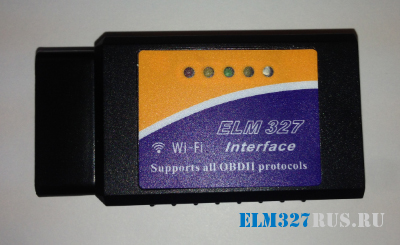
Адаптер ELM327 Wi-Fi, который мы будем подключать к нашему смартфону. Приобрести этот адаптер вы можете у нас же: elm327rus.ru/elm327-wifi/
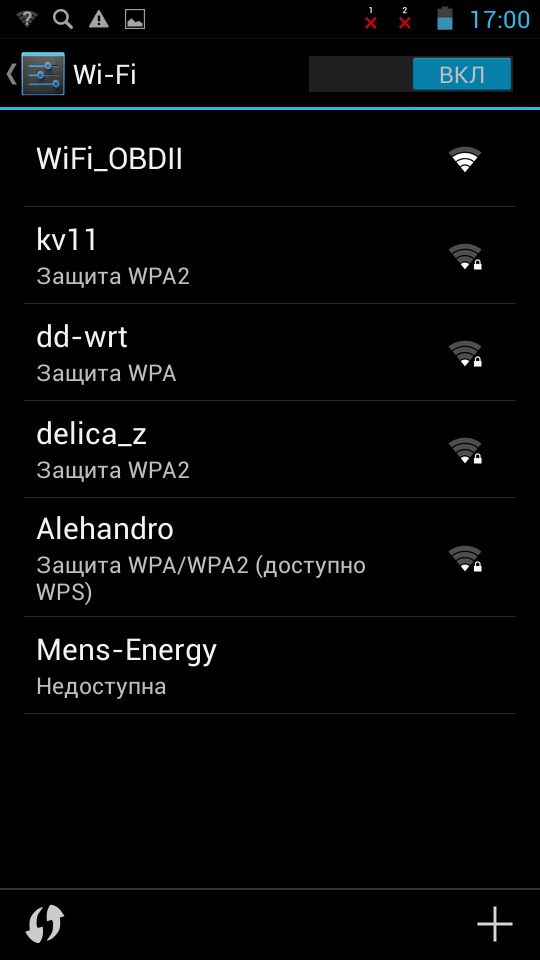
Открываем на смартфоне список Wi-Fi сетей. У вас должна появиться сеть WiFi_OBDII (название может быть другим, например, OBD2 или WiFi_OBD).
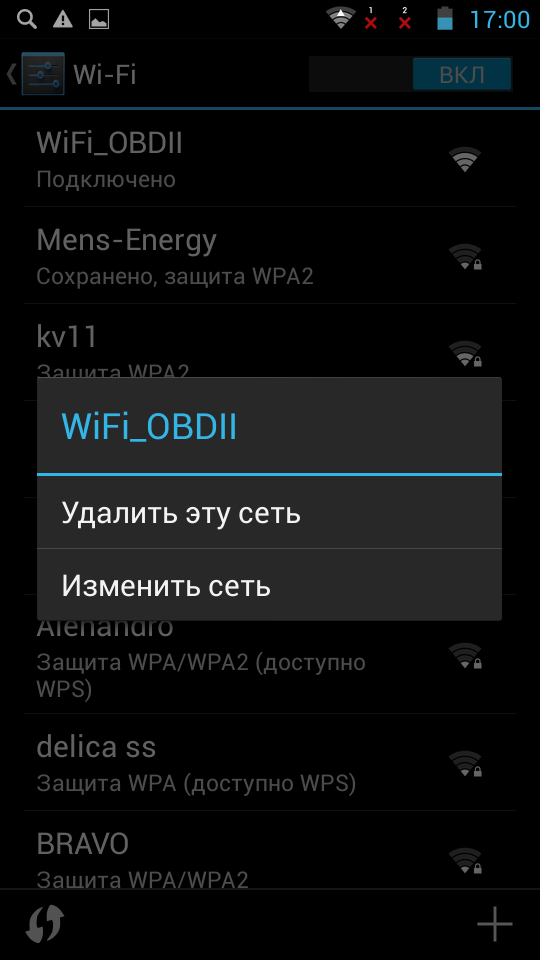
После подключения лёгким движением зажимаем название сети и в появившемся пункте выбираем “Изменить сеть“.
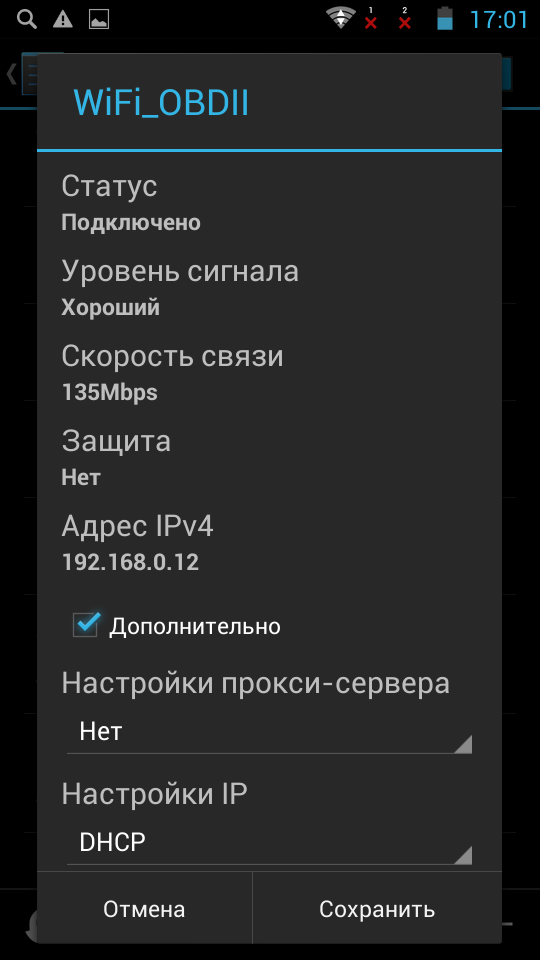
На открывшихся параметрах ставим галочку “Дополнительно” (в некоторых версиях “Расширенные параметры”).
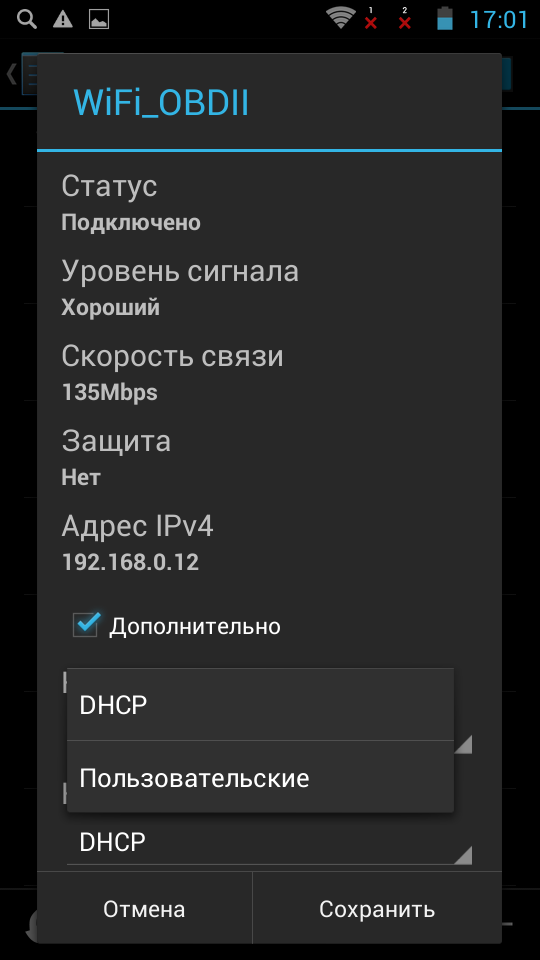
Жмём на “Настройки IP” и выбираем “Пользовательские“.
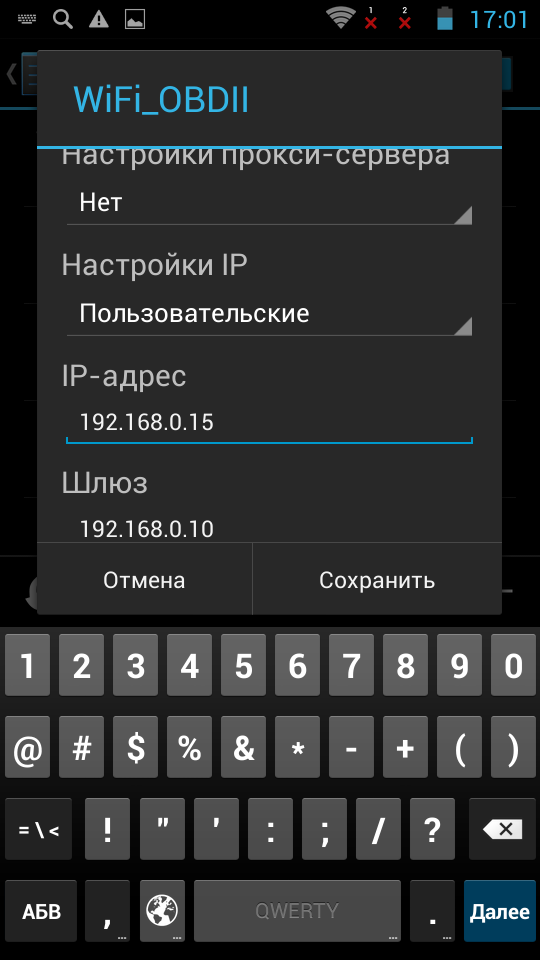
На данном этапе нам нужно прописать IP адрес нашего устройства в существующей сети Wi-Fi. Убедитесь, что стоит значение отличное от 192.168.0.10, так как это адрес самого адаптера! Мы, например, выставили 192.168.0.15.
Остальные настройки оставляем как есть, нажимаем “Сохранить“.
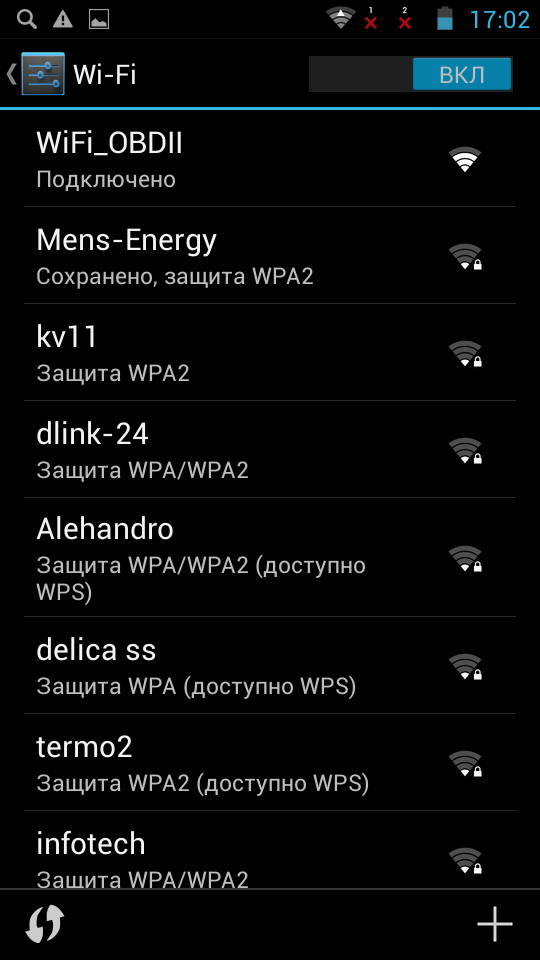
Убедитесь, что после изменения настроек вы подключены к адаптеру. У сети должен быть статус “Подключено“. Всё ок? Выходим из настроек и открывает программу Torque.
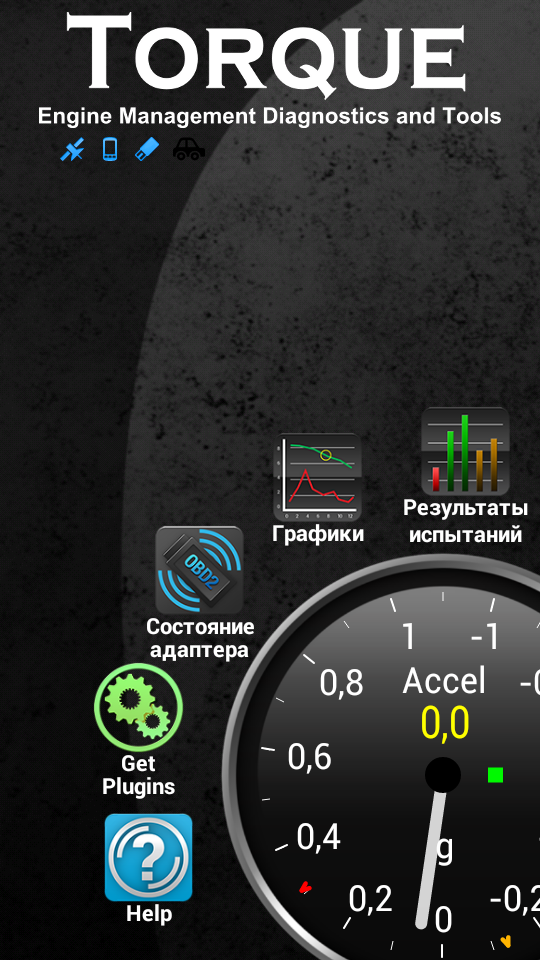
На открывшемся экране выбираем “Состояние адаптера“.
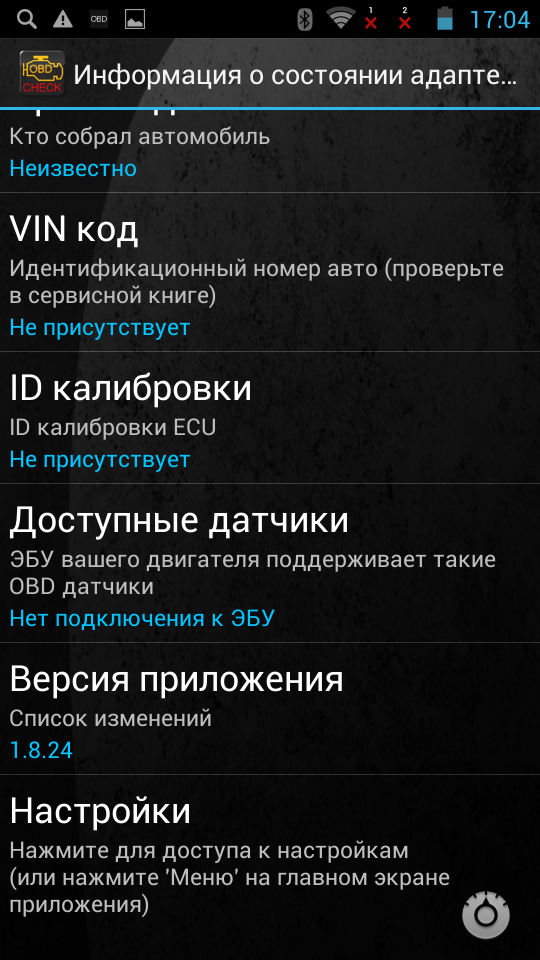
Листаем в самый низ и жмём “Настройки“.
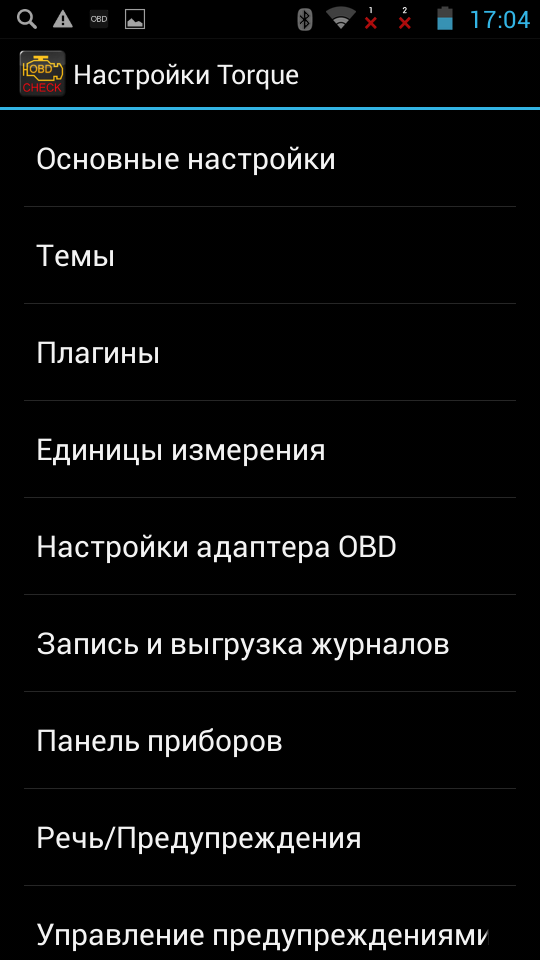
Заходим в меню “Настройки адаптера OBD“.
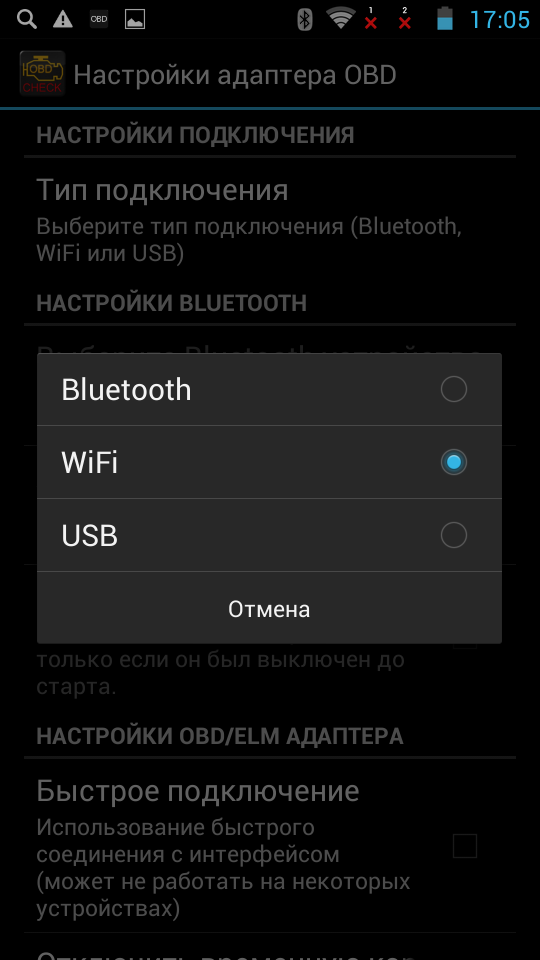
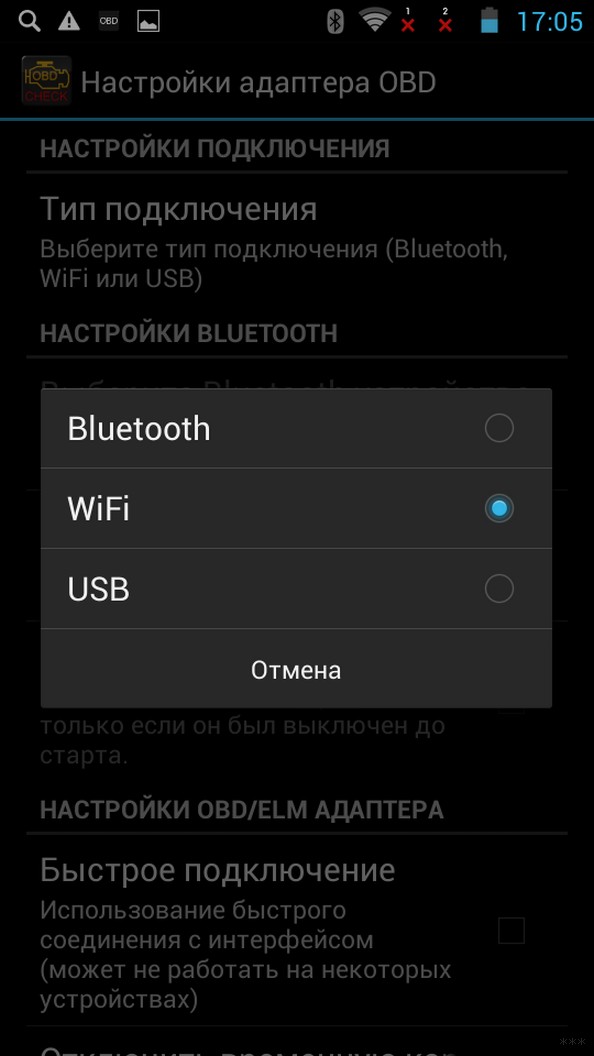
В появившемся окне нажимаем “Тип подключения” и выбираем “WiFi“.
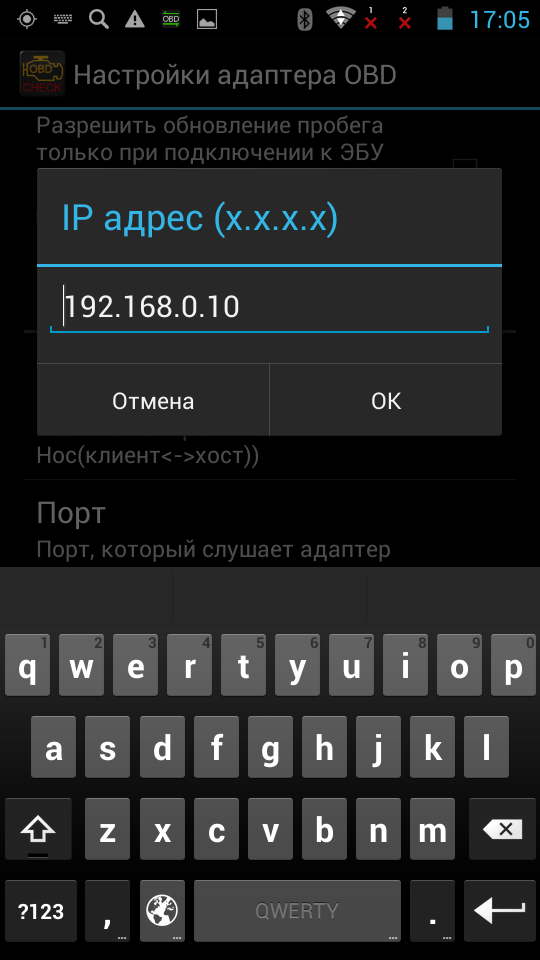
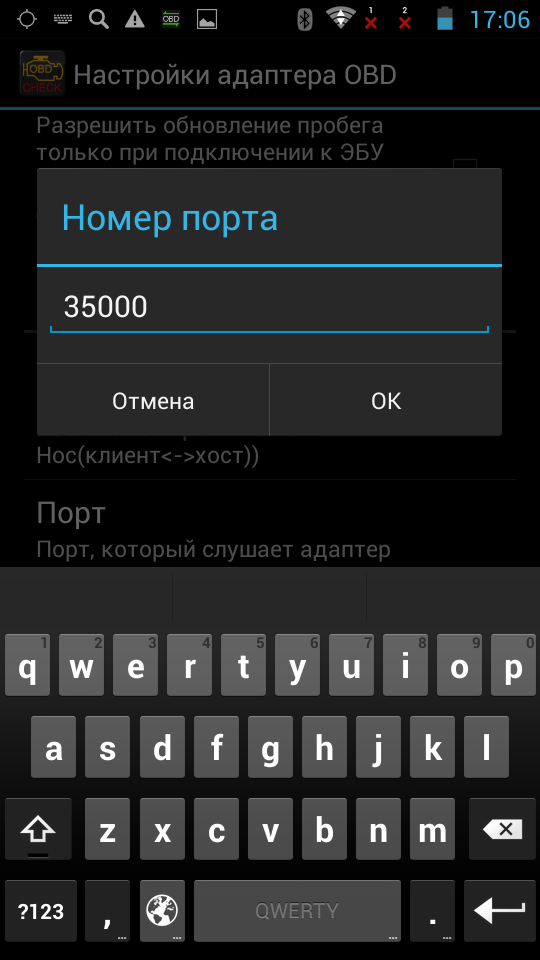
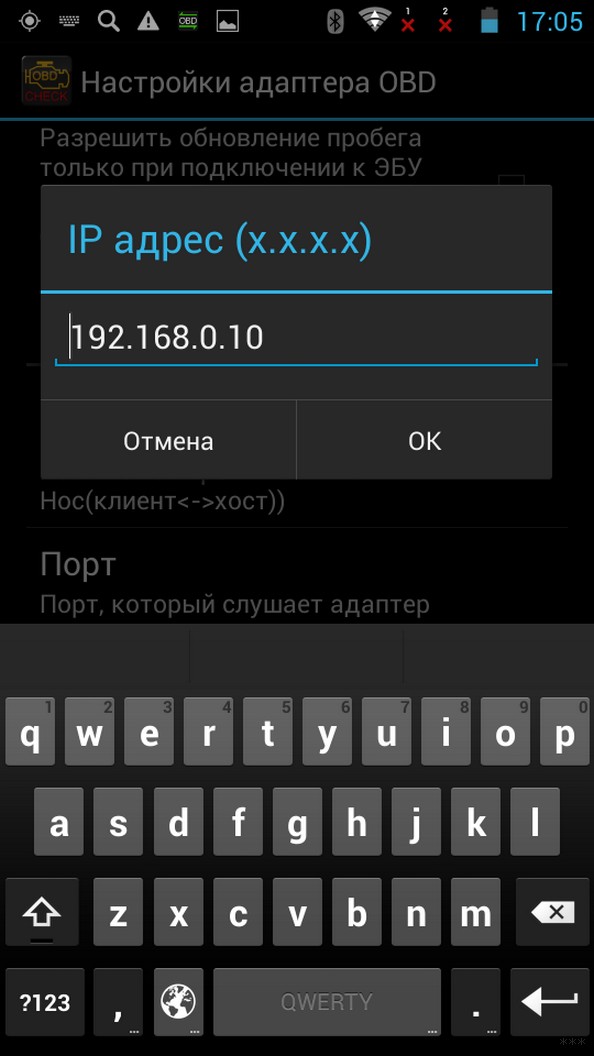
Убедитесь, что в настройках прописан IP адрес адаптера 192.168.0.10 и указан порт 35000. Если прописаны другие данные – поменяйте.
Настройка закончена, пользуемся!
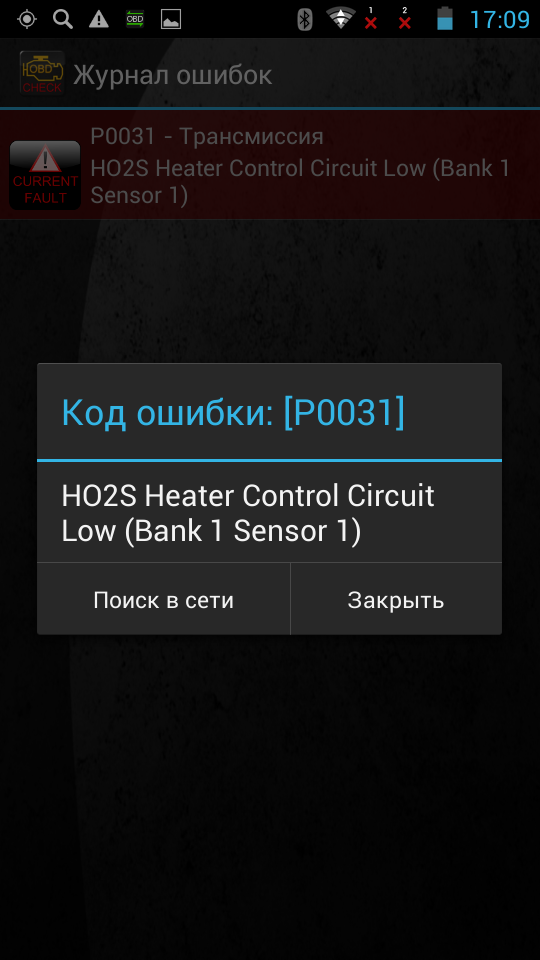
Мы считали ошибку кислородного датчика. Желаю, чтобы на вашем автомобиле никогда не было ошибок 🙂
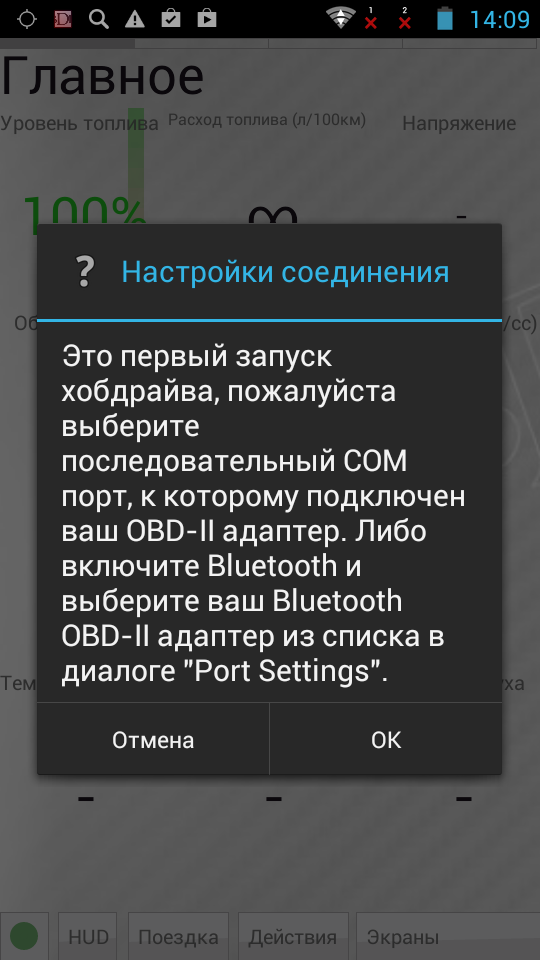
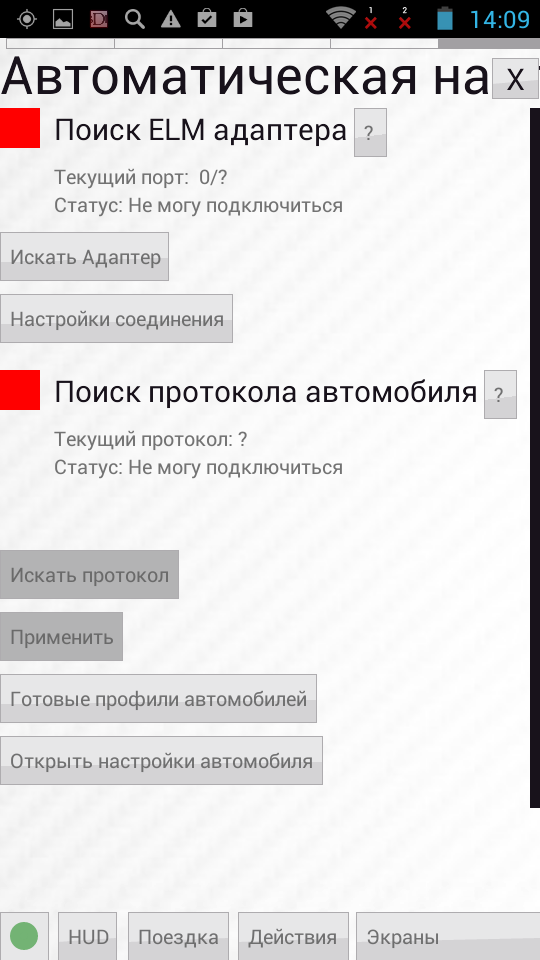
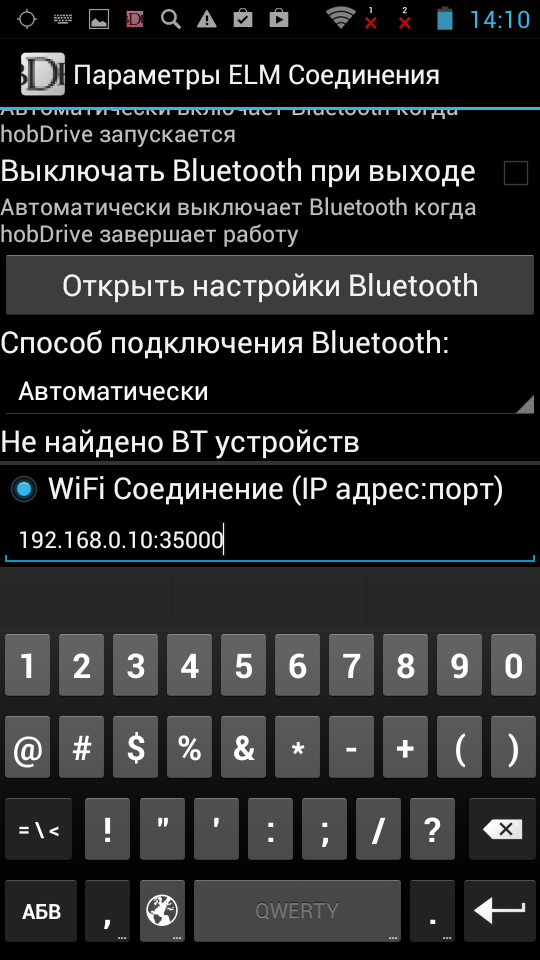
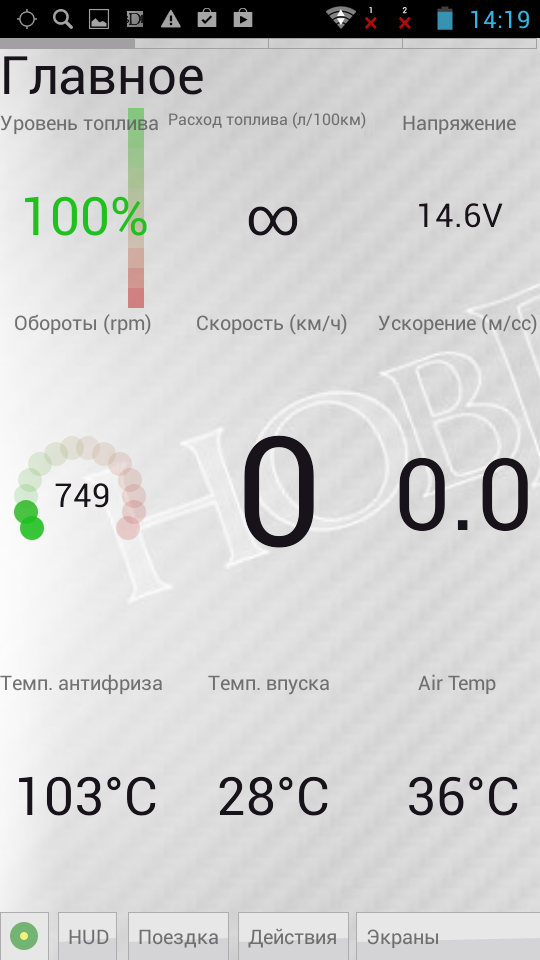
Аналогичным образом для работы через Wi-Fi адаптер elm327 настраивается и программа HobDrive. Заходим в настройки программы, жмём “Настройки соединения“. В самом низу выбираем “WiFi Соединение“, стираем значения по умолчанию и прописываем “192.168.0.10:35000“, как на скриншоте. Возвращаемся на рабочий экран программы и наблюдаем в левом нижнем углу зелёный кружок, который нам показывает, что программа HobDrive соединилась с автомобилем через Wi-Fi адаптер!
Надеюсь, статья оказалась для вас полезной. Для тех, кто “шарит” – простите за “разжёвываемость” материала, старался написать простым языком и как можно подробнее, чтобы настроить смогли даже те, кто никогда не держал в руках адаптер 🙂
Если статья вам понравилась – поделитесь ей в соцсетях (кнопочки ниже).
Если хотите скопировать статью на другой сайт – не поленитесь поставить ссылочку на elm327rus.ru в знак благодарности за чистые скриншоты без водяных знаков 🙂
Всем добрейшего дня! Сегодня мы будем рассматривать интересный девайс. OBD-II ELM327 Wi-Fi – сканер для самостоятельной диагностики автомобиля. Как становится понятно из названия, в статье будет краткое описание гаджета, а также инструкция по работе и стандартной настройке.
Обзор, характеристики
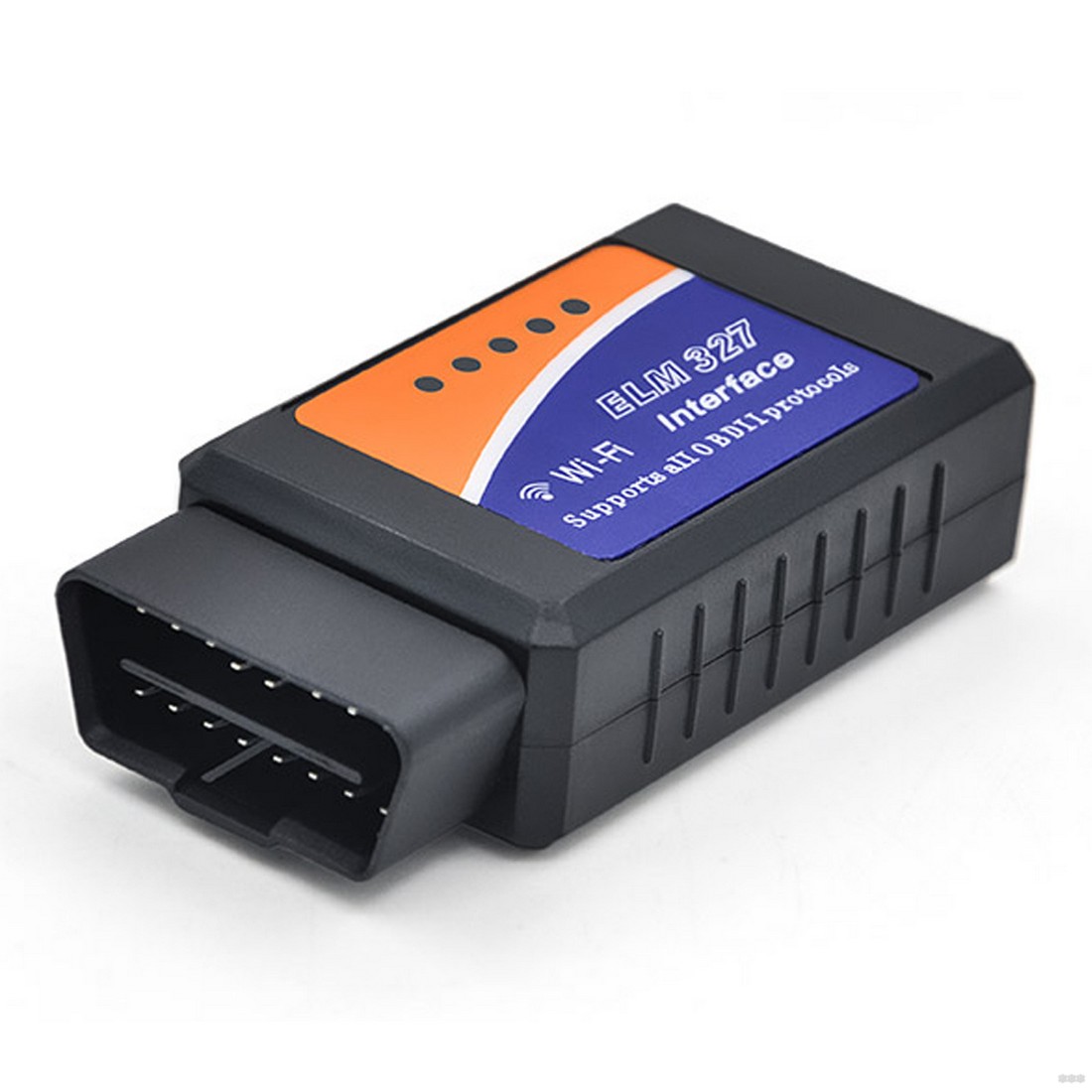
Итак, как было сказано ранее, автомобильный диагностический сканер ELM327 предназначен для диагностики автомобилей. На данный момент выпускается в двух версиях:
- 4 – самая распространённая
- 5 – модернизированная вариация 1.4
Различий между ними как таковых нет, но стоит отметить, что модель с версией 1.5 выпускается с возможностью подключения к сканеру через Bluetooth и Wi-Fi-соединение. Мы же будем рассматривать подключение ELM 327 через Wi-Fi.
Хотелось бы дать небольшой совет в случае покупки. Не стоит обращать внимание на цвет и форму корпуса. За исключением того случая, когда корпус имеет явные повреждения, трещины и прочее. Нежелательно покупать и использовать сканеры с кнопкой включения и выключения – это самая частая причина поломки. Помимо всего этого, спрашивайте о типе чипа. Оригинальный чип – PIC.
Чтобы сканер мог работать с вашим автомобилем и помог вычислить ошибки, необходимо проверить наличие у машины разъёма OBD-2. Список автомобилей с поддержкой стандарта OBD-II, будет прилагаться в отдельном файле с таблицей. В качестве дополнения в документе указаны расшифровки возможных проблем у авто.
Скачивайте документ ЗДЕСЬ (document_1).
Если в вашем автомобиле есть разъём OBD-II, то переходим непосредственно к самой настройке беспроводного автосканера.
Программа Car Scanner
Данная инструкция предназначена для случая, если вы используете программу Car Scanner для, собственно, сканирования автомобиля. Поэтому советы могут быть применимы только для данного софта.
- Вставьте ваш адаптер в разъём и запустите двигатель. Проверьте наличие кнопки на самом сканере. Если она есть, нажмите на неё. Подождите около 20 секунд и проверьте работоспособность ELM327 – на нём должны заморгать индикаторы.
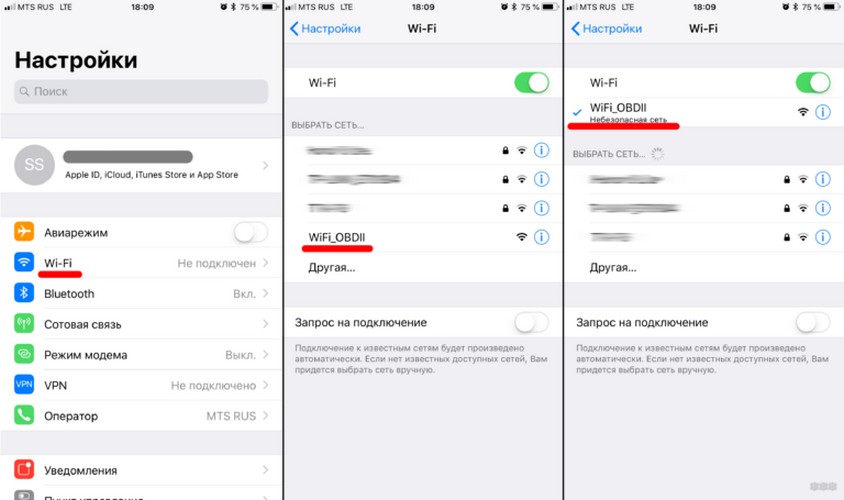
- Теперь подключимся к самому сканеру – благо, для адаптера не надо создавать отдельной сети: гаджет самостоятельно её производит. Поэтому мы просто заходим в настройки смартфона и находим сеть. Она может быть подписана следующим образом: «WiFi_OBDII», «OBDII» или «OBD2» – и подключаемся к ней.
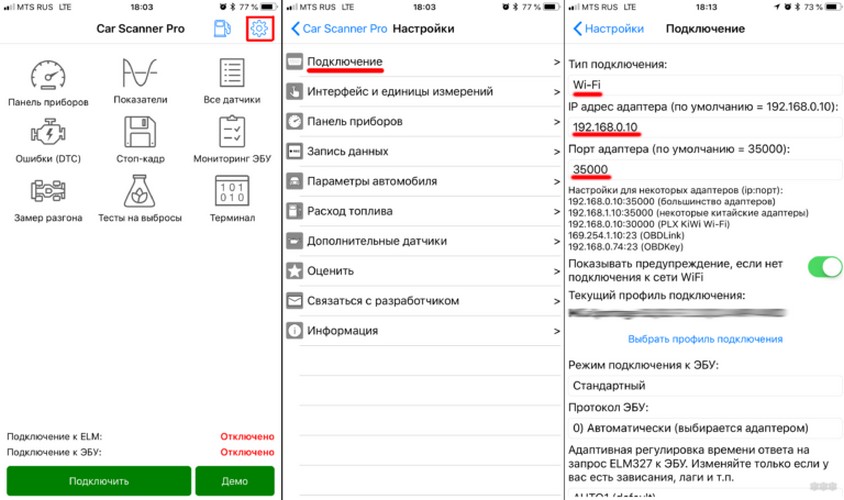
- Теперь займёмся настройкой программы Car Scanner. Для этого запустим её и откроем настройки (значок шестерёнки в правом углу сверху). Выбираем раздел «Подключение», где в подпункте «Тип подключения» выбираем «Wi-Fi». Проверьте правильность указанных данных в пунктах «IP-адрес адаптера» и «Порт адаптера»: в первом пункте должен стоять по умолчанию 192.168.0.10, а во втором – 35000.
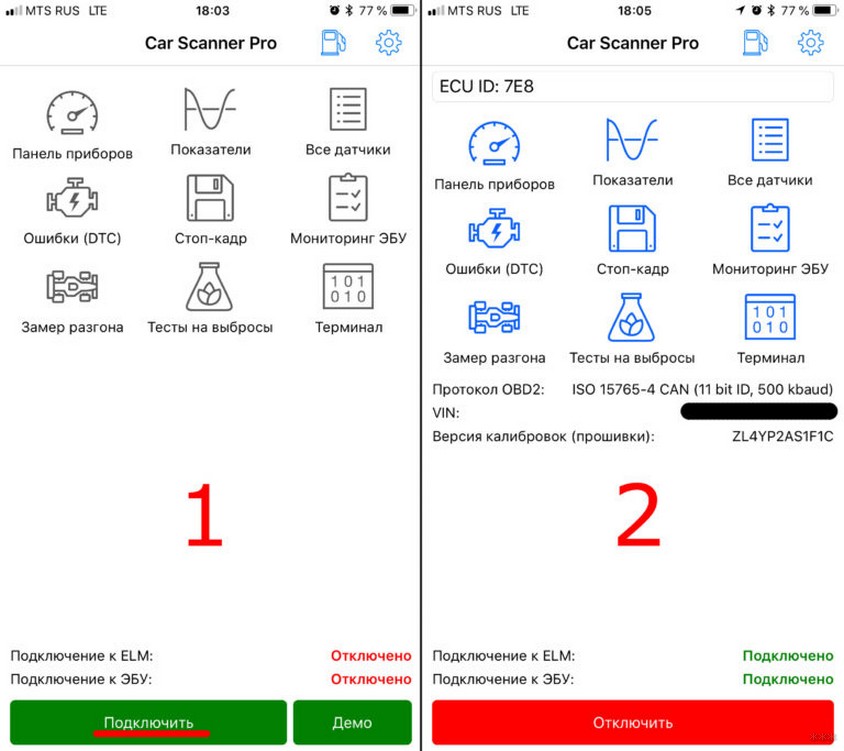
Можно считать, что настройка сканера под программу Car Scanner завершена. Чтобы окончательно подключиться, просто нажмите «Подключить» в главном меню.
Программа «Torque»
Как и в случае с предыдущей, эта инструкция работает только для этого софта. Сразу отмечу, что руководство рабочее для «Torque Lite» и «Torque Pro». Поэтому сразу перейдём к пошаговой инструкции:
- Подключаемся к Wi-Fi-сети (смотрите пункт 2 предыдущей инструкции), создаваемой нашим девайсом.
- После того, как вы подключились к Вай-Фай адаптеру OBD-II ELM327 Wi-Fi и это отображается в настройках, заходим в программу «Torque».
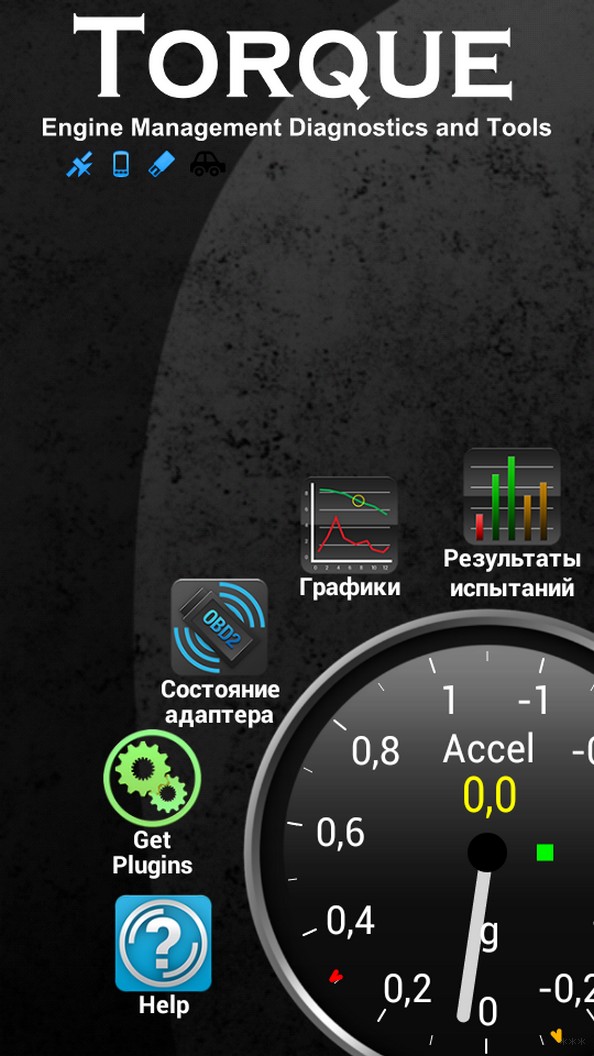
- Открываем вкладку «Состояние адаптера», где переходим по другой вкладке «Настройки» (она находится в самом конце списка).
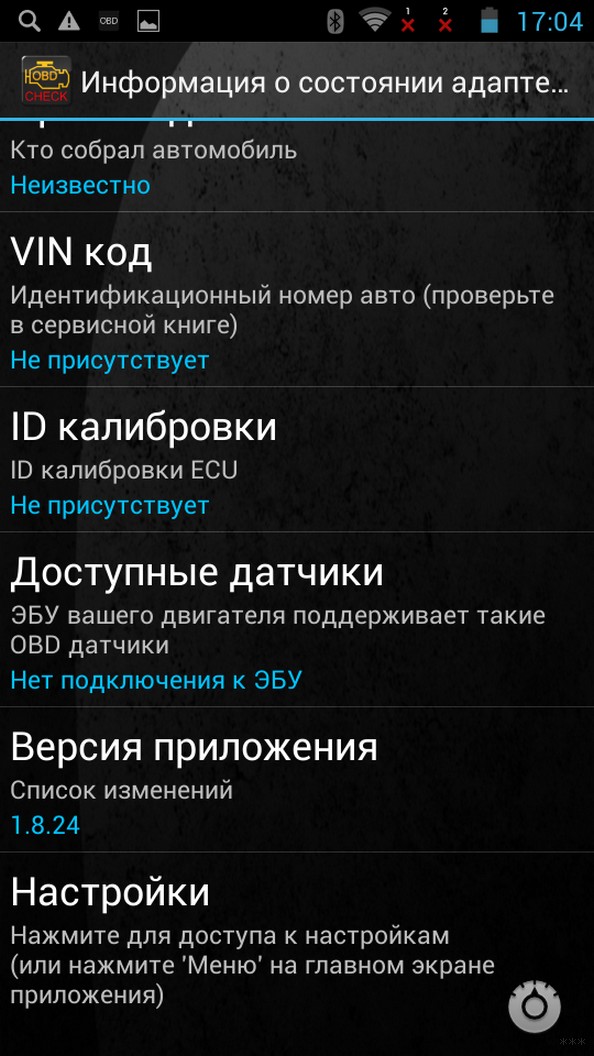
- Открываем следующее меню «Настройки адаптера OBD», и в открывшемся окне ищем и нажимаем вкладку «Тип подключения» и выбираем «Wi-Fi».
- Проверяем IP-адрес девайса и порт (по стандарту 192.168.0.10 и 35000 соответственно).
На этом настройку программы «Torque» можно считать завершённой, а мы переходим к следующей.
Программа «HobDrive»
Порядок не отличается от настройки программы «Torque», за исключением внутренней конфигурации софта. Здесь нам необходимо после подключения смартфона к диагностическому Wi-Fi адаптеру ELM327 сделать следующие действия:
- Войти в программу и открыть «Настройки соединения»;
- Выбираем «Wi-Fi Соединение» и убираем значения по умолчанию. Вместо этого прописываем IP-адрес сканера и указывает порт. Записать необходимо именно так: 192.168.0.10:35000.
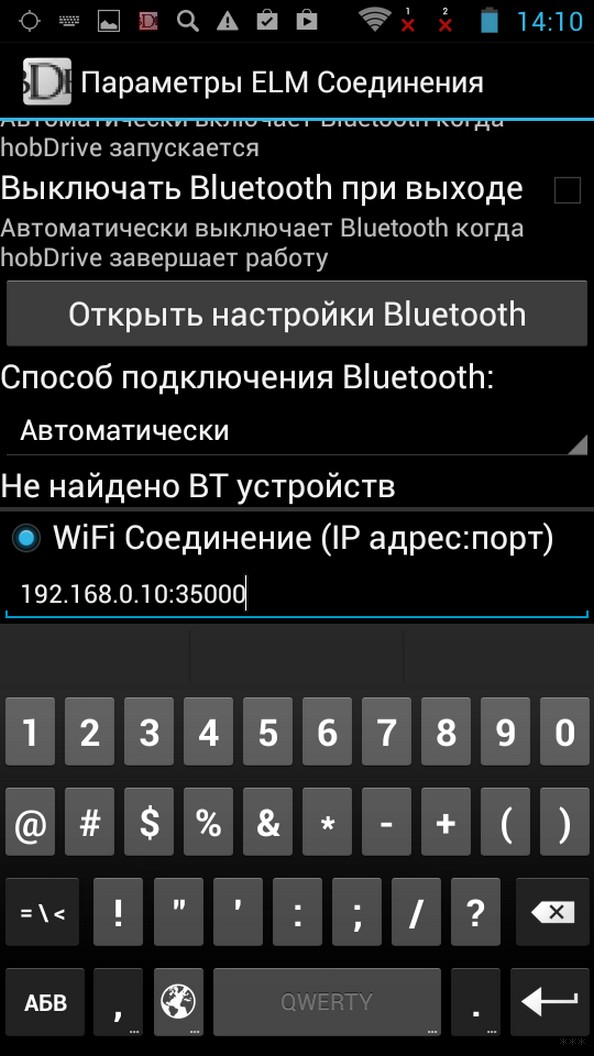
- После этого возвращаемся в главное меню программы и находим зелёный кружочек в левом нижнем углу. Он как раз отображает состояние подключения.
Подключение к компьютеру
Здесь также будет представлена пошаговая инструкция, как и в случаях со смартфонами:
- Вставляем Вай-Фай сканер ЕЛМ 327 в разъём OBD-II, и ждём загорания на адаптере индикаторов работы.
- Параллельно ожидаем появления на рабочем столе компьютера окна-уведомления о том, что появилась ещё одна беспроводная сеть.
- Переходим по нему, и в новом окне выбираем из столбца слева «Обновить список сети».
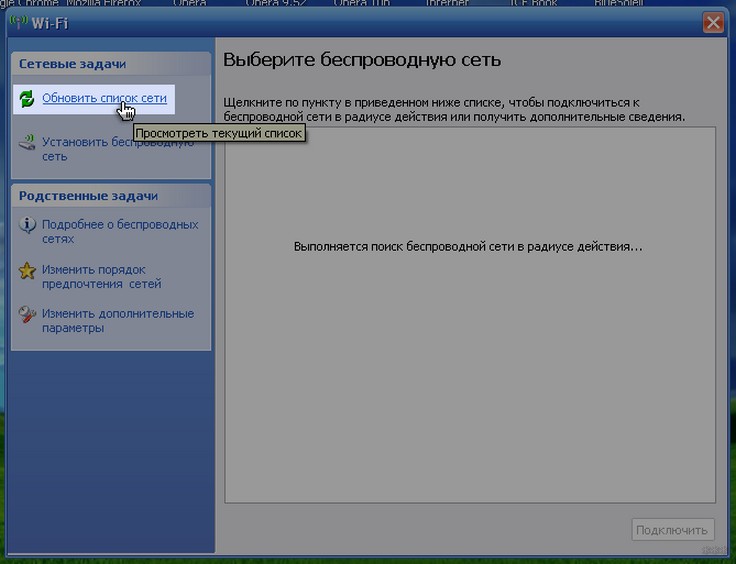
- Ждём, когда сканирование закончится и выбираем сеть сканера(как она может называться, указано в первой инструкции), нажимая кнопку «Подключить». Если подключение пройдёт успешно, появится надпись «Подключено».
- Открываем настройки сети и вручную указываем следующие значения:
- IP-адрес меняем на 192.168.0.11 и указываем число от 11 до 254;
- В маску подсети ставим 255.255.255.0.
После этого сохраняем изменения и запускаем выбранную вами программу для диагностики автомобиля.
Итак, на этом можно завершить статью, спасибо за внимание и желаем поменьше проблем с вашим автомобилем =)
Привет всем автолюбителям! Сегодня я поведаю вам, как пользоваться ELM327. Модуль имеет тип OBD (On-Board Diagnostic), который позволяет снимать нужную информацию с основных модулей автомобиля и делать подробную диагностику. Есть два типа выхода: OBD и OBD 2 – второй используется чаще, так как был выпущен позже. Модуль работает с программным обеспечением, выпущенным для операционной системы Windows, Android и iOS.
Но тут нужно сразу предупредить, что для подключения к Windows и Android можно использовать обычную версию, которая работает с Bluetooth.
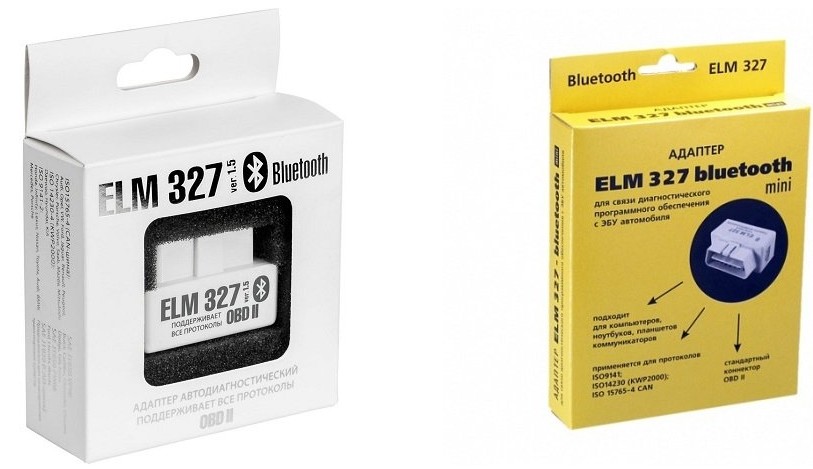
А вот для подключения к iPhone или iPad понадобится ELM 327 с Wi-Fi модулем. Можно, конечно, попробовать подключиться по Bluetooth, но у вас могут возникнуть с этим проблемы. Проблема связана именно с ОС компании Apple.
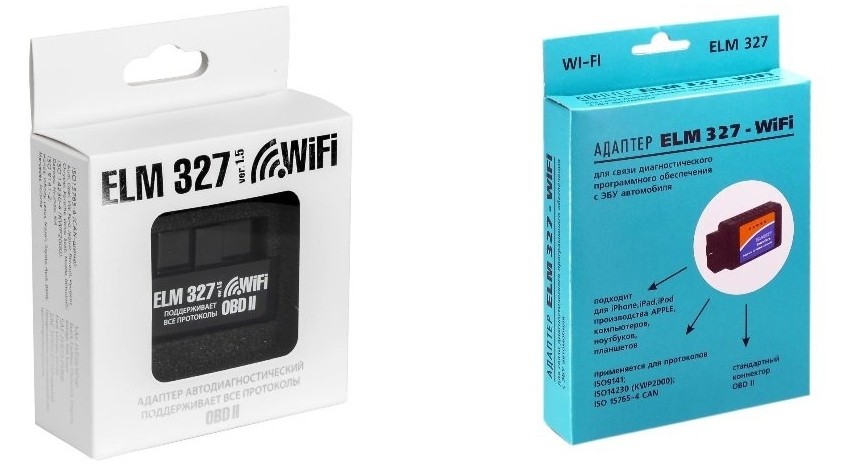
Насколько я знаю, пока нет приложения для MacOS, но я могу ошибаться – поправьте меня в комментариях если это не так. Все дальнейшие инструкции будут написаны простым русским языком, так что думаю никаких проблем возникнуть не должно.
Возможности
ВНИМАНИЕ! Список возможностей может отличаться в зависимости от года выпуска автомобиля, версии адаптера и установленного программного обеспечения.
- Текущий расход топлива и воздуха.
- Диагностика ошибок.
- Отображение данных приборной панели.
- Обороты двигателя – но только при заведенном автомобиле.
- Давление топливной системы.
- Положение дроссельной заслонки.
- Настройка складывающихся зеркал.
- Перенастройка автоматического закрывания дверей.
- Считывание датчиков в реальном времени – иногда работает только при включенном двигателе.
Совместимость с авто
Модуль сканирования достаточно популярный, но подходит не для всех автотранспортных средств. У вас изначально в авто должен стоять разъём OBD2 состоящий из 16 пинов.
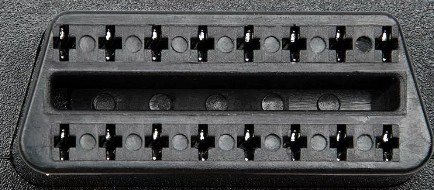
- США от 1997.
- Япония от 2000 года.
- Европейки от 2001 (бензин) и от 2004 (дизель).
- Китай от 2008 года.
- Отечественные от 2010 года.
Для более старых моделей могут помочь переходники.
Про разъёмы я ещё рассказал не все. В некоторых старых авто есть своё подключение, куда можно также приконнектить ЕЛМ327, но для этого понадобится переходник:
- GM 12 Pin – OBD2 16 Pin: Daewoo (до 2000 ), Lanos, Таврия, Sens, ВАЗ с инжекторными моторами (до 2002).
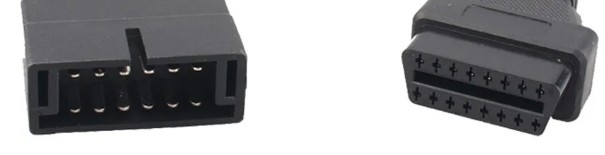
- Nissan 14 pin – OBD 16 pin: Nissan 1989 – 2000 гг.
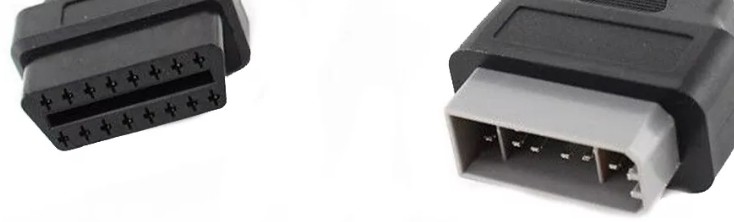
- KIA 20 pin – OBD 16 pin: для всех автомобилей KIA. Перед покупкой посмотрите, чтобы разъём был действительно 20-ти пинным.
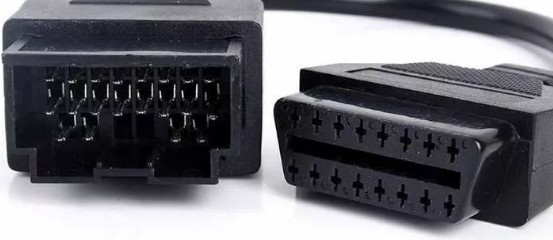
- Toyota 22 pin – OBD 16 pin: старые Toyota.
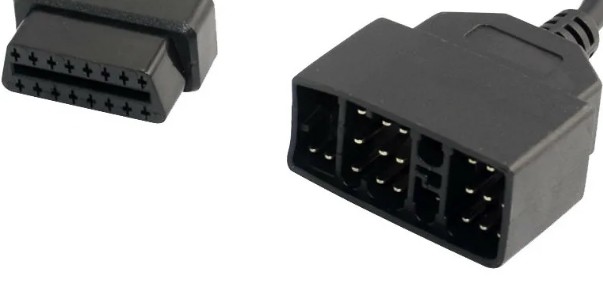
По сути вам нужно посмотреть на колодку OBD-2 и рассмотреть все видимые контакты, которые там присутствуют, если их достаточно, то значит модуль без проблем можно подключить. Если их недостаточно, то подключить его не получится.
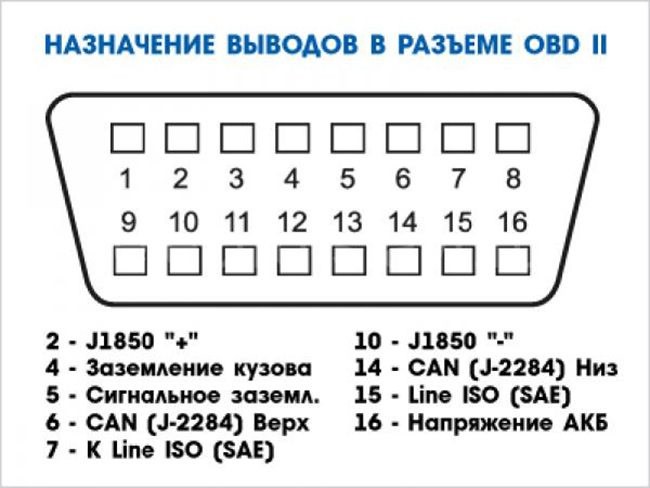
Взгляните на картинку выше. Каждое из подключений работает на основе своего протокола. Например, седьмой (7) подключается по ISO 9141-2. А вот заземление кузова, сигнальное заземление, Line ISO (SAE) (7 и 16) и Напряжение АКБ работают на другом протоколе – ISO14230-4KWP2000.
Также на рынке есть два типа адаптеров:
- Оригинальный с версией 1.5.
- И от стороннего производителя – версии 2.1.
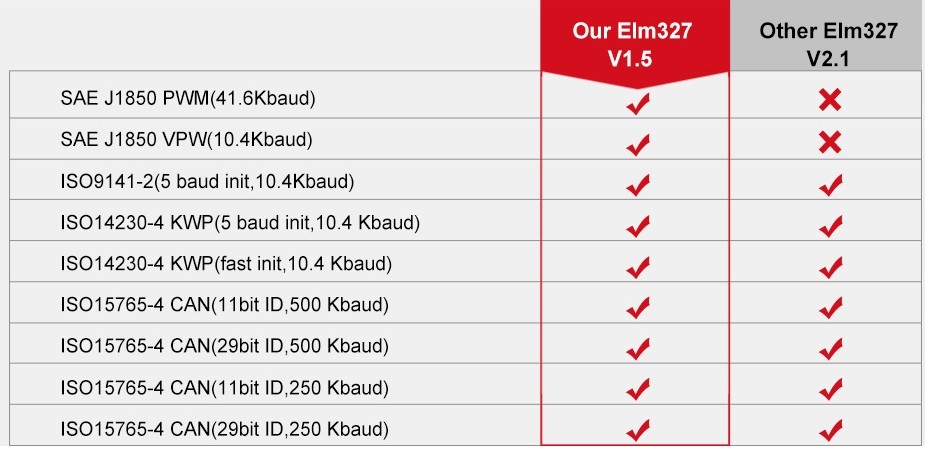
Также совместимость можно узнать исходя из стандартов, которые использует тот или иной модуль. Сами стандарты пишутся в спецификации или на самой коробке. В общем все просто – смотрим на стандарт, а потом на таблицу ниже.
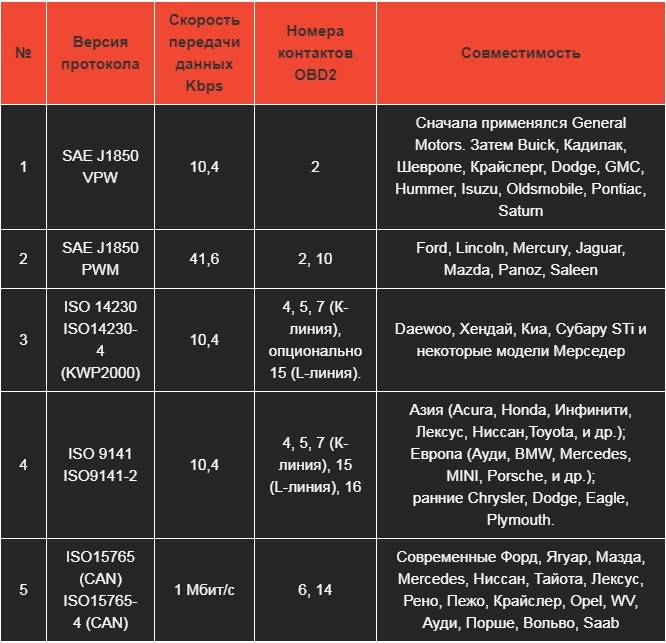
Вообще каких-то проблем с подключением не должно возникнуть. С подключением ELM327 мы разобрались.
Настройка на Android
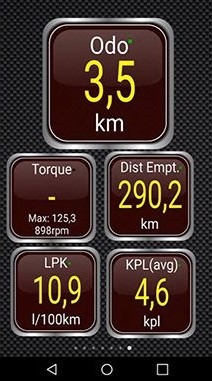
- Начнем с приложения, которое можно свободно скачать с Play Market. Программ достаточно много, но я вам советую использовать Torque.
- Подключаем диагностический сканер к разъему машины, если вы ещё это не сделали.
- Заводим ваш авто.
- Теперь со смартфона включите Bluetooth. Вам нужно подключиться к модулю, для этого заходим в «Настройки», ищем раздел, где находится «Bluetooth» подключения – обычно этот раздел находится в разделе «Wi-Fi, сети и интернета». Прошивки могут отличаться, поэтому точно назвать не смогу. Кстати, туда можно попасть и другим способом – находясь на главной, смахните пальцем сверху вниз, чтобы вызвать меню «Шторка». Далее, включив «Bluetooth», зажмите на значке «Голубого зуба» пальцем, пока не попадете в нужный раздел.
- При подключении вам нужно выбрать ваш модуль, обычно он называется: «ОБД 2». При подключении возможно понадобится код – вводим одну из комбинаций: 1111, 0000, 1234, 2222, 4444. Кодировку можно посмотреть на коробке OBD.
- После этого запускаем программу и заходим в раздел «Настройки». Теперь выбираем подключенный модуль – если вы все сделали правильно, то он будет отображаться в списке, и к нему можно будет подключиться.
Рассказывать про интерфейс нет смысла, так как он достаточно понятен. Вы можете просматривать различную информацию по вашему авто. Правда информационный функционал немного урезан по сравнению с версией для компьютера.
Подключение к ПК
Лучше всего использовать ноутбук, на котором есть Bluetooth модуль, ведь подключаться мы будем по нему.
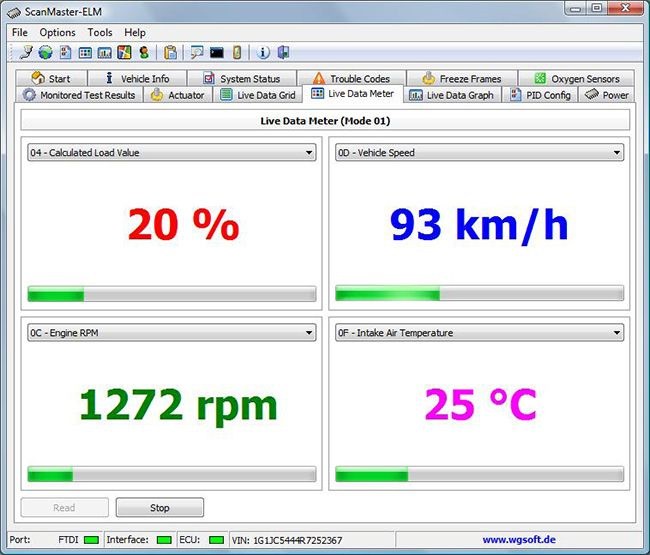
- Ищем в интернете программу «ScanMaster», скачиваем и устанавливаем. Если нужно, то воспользуйтесь «кряком», для активации.
- Подключение на ноутбуке аналогичное, как и на Андроид, вам нужно подключиться к самому аппарату. Для этого сначала подключаем его к авто и заводим аппарат.
- В Windows 10 в правом нижнем углу экрана в трее найдите «Bluetooth», нажмите правой кнопкой, включите и перейдите в «Добавление устройств Bluetooth». В Windows 7 это можно сделать через: «Пуск» – «Устройства и принтеры» – там добавляем «Bluetooth» подключение.
- При подключении нужно также ввести код: 1234, 0000, 4444, 1111. Код обычно дублируется на коробке аппарата.
Подключение к iOS
- Подключаем аппарат, заводим автомобиль.
- Заходим в раздел «Wi-Fi» и подключаемся к новой сети. Обычно сеть называется «CLKDevices».
- В настройках беспроводной сети нужно вручную ввести:
- IP – 192.168.0.11
- Маска – 255.255.255.0
- Маршрутизатор – 192.168.0.10.
- Порт – 35000.
- После подключения в App Store скачиваем любое приложение с упоминанием сканера ELM.
Как использовать ELM327 Wi-Fi адаптер?
 Для того, чтобы подключить адаптер, вам необходим ноутбук, планшетный компьютер или мобильный телефон на операционной системе iOS. Он подключается через Wi-Fi. Адаптер легко справляется с такими заданиями, как:
- считывание ошибок;
- очищение ошибок;
- измерение разгона (0-100 км/ч).
Вычисление оборотов двигателя, скорости движения, корректировка топлива, угла опережения зажигания, расходов горючего – и это ещё не все параметры, которые измеряет ELM327 Wi-Fi адаптер.
Есть интернет-магазины, которые реализуют несколько версий данного адаптера. Пусть это вас насторожит, ведь их есть всего две. Среди двух версий адаптеров elm327 wi-fi купить последнюю можно у нас. У неё есть режим сна, в который она переходит при выключении зажигания в автомобиле. Программы, с которыми работает адаптер, подходят для всех популярных на сегодня операционных систем.
Самой важной частью автомобиля является двигатель. Он больше всего изнашивается. Основной причиной его износа считается низкая качественность топлива. В первую очередь от загрязнений страдает топливная система. Этого избежать практически невозможно, но благодаря своевременной диагностике можно отследить состояние системы и предотвратить поломку.
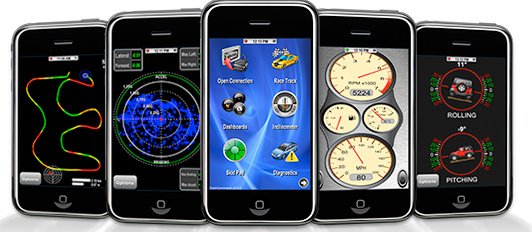
Точно определить неисправности, впоследствии отремонтировать и исправить неполадки – это тот сервис, которого хотят все владельцы автомобилей. Он станет доступен вам благодаря адаптеру, который представляет компания ELM327 Russia. Свяжитесь с нашими сотрудниками прямо сейчас, и вы получите качественный товар: адаптер, инструкции, программное обеспечение. Обработка потоков данных в настоящем времени и, главное, удобный просмотр результатов диагностики в виде текста, графика или таблицы позволят вам оценить все изменения, которые произошли в работе вашего автомобиля. Экономьте свои время и деньги, elm327 wi-fi купить очень просто, проводите диагностику автомобиля самостоятельно и без усилий.
ⒺⓁⓂ❸❷❼ⓇⓊⓈ► Диагностический адаптер ELM327 Wi-Fi версия 2.1 по доступной цене ✔ в интернет-магазине «ELM327rus». ✈ Заказывайте с доставкой в Новосибирск и по всему миру.


