Как установить Васю диагноста на бездисковый ноутбук и установить драйвера для диагноста VACE

Как установить Васю диагноста на бездисковый ноутбук и установить драйвера для диагноста VACE ОБД2

Загрузите программное обеспечение с прилагаемого к комплекту оборудования компакт-диска:

Как установить Васю диагноста на бездисковый ноутбук и установить драйвера для диагноста VACE

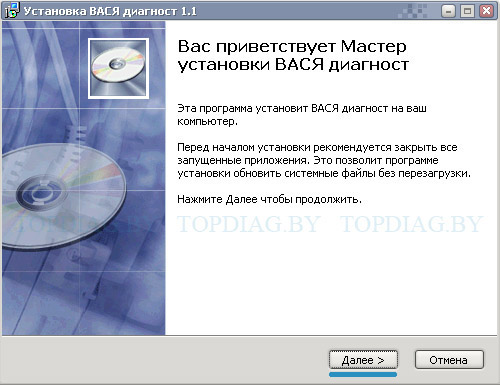
Запустите процесс установки нажав Далее:

Как установить Васю диагноста на бездисковый ноутбук и установить драйвера для диагноста VACE

Вы можете изменить путь для установки программы по-умолчанию или продолжить нажав Полная:

Как установить Васю диагноста на бездисковый ноутбук и установить драйвера для диагноста VACE

Подтвердите установку нажатием Установить:

Как установить Васю диагноста на бездисковый ноутбук и установить драйвера для диагноста VACE

Дождитесь окончания процесса установки:

Как установить Васю диагноста на бездисковый ноутбук и установить драйвера для диагноста VACE

Нажмите Готово и перейдите к следующему шагу – установка драйвера.

Как установить Васю диагноста на бездисковый ноутбук и установить драйвера для диагноста VACE

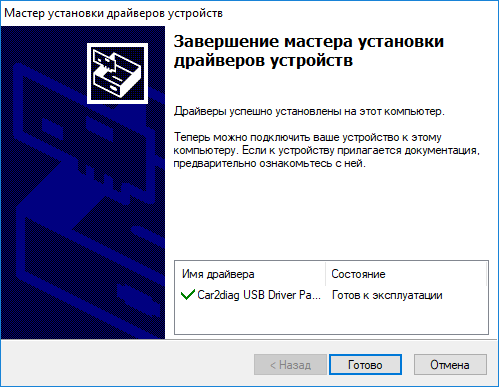
Мастер установки драйверов устройств установит драйвер адаптера автоматически, нажмите Далее:

Как установить Васю диагноста на бездисковый ноутбук и установить драйвера для диагноста VACE

Как установить Васю диагноста на бездисковый ноутбук и установить драйвера для диагноста VACE

Как установить Васю диагноста на бездисковый ноутбук и установить драйвера для диагноста VACE

Установка драйвера адаптера завершена. Нажмите Готово для выхода.

Как установить Васю диагноста на бездисковый ноутбук и установить драйвера для диагноста VACE

Контроль учетных записей – это компонент Windows, предназначенный для управления компьютером и уведомления о внесении программами изменений, требующих прав администратора. Контроль учетных записей основан на применении различных уровней разрешений для учетной записи пользователя. При выполнении задач, доступных обычному пользователю, таких как чтение электронной почты, прослушивание музыки и создание документов, применяются разрешения обычного пользователя даже при входе в систему с учетными данными администратора.http://windows.microsoft.com/

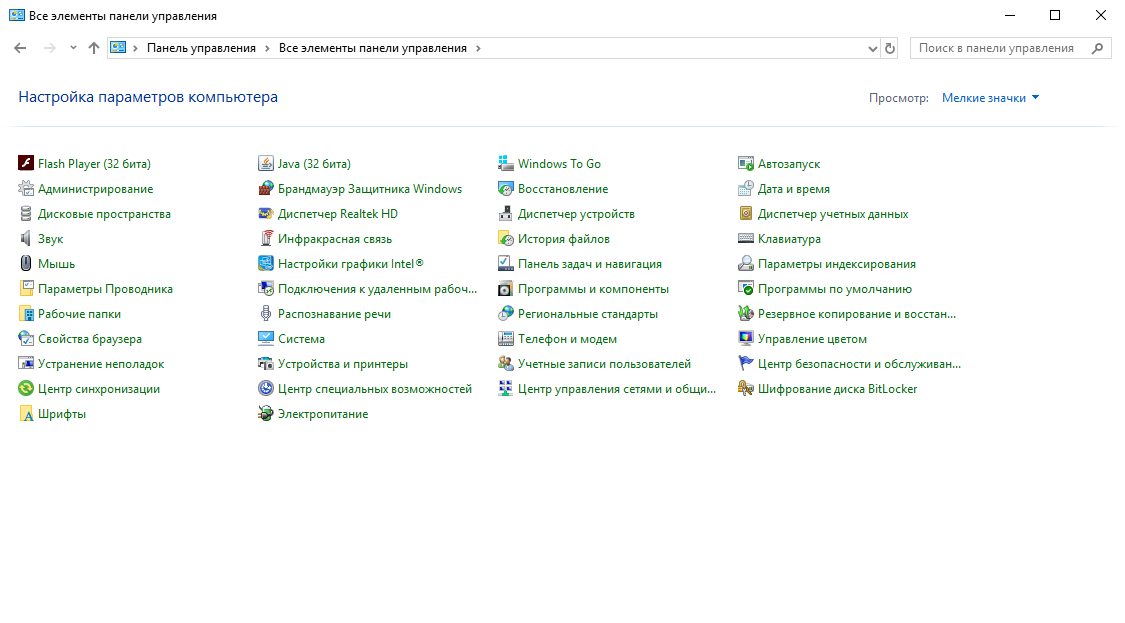
Рекомендуем отключить Контроль учетных записей, для этого переходим в панель управления Windows, выбираем пункт Учетные записи пользователей:

Как установить Васю диагноста на бездисковый ноутбук и установить драйвера для диагноста VACE

Кликаем Изменение параметров контроля учетных записей:

Как установить Васю диагноста на бездисковый ноутбук и установить драйвера для диагноста VACE

Переводим ползунок в положение Никогда не уведомлять, нажмите OK и перезагрузите компьютер:

Как установить Васю диагноста на бездисковый ноутбук и установить драйвера для диагноста VACE

Как установить Васю диагноста на бездисковый ноутбук и установить драйвера для диагноста VACE

Как установить Васю диагноста на бездисковый ноутбук и установить драйвера для диагноста VACE

Как установить Васю диагноста на бездисковый ноутбук и установить драйвера для диагноста VACE

Как установить Васю диагноста на бездисковый ноутбук и установить драйвера для диагноста VACE

Как установить Васю диагноста на бездисковый ноутбук и установить драйвера для диагноста VACE

Как установить Васю диагноста на бездисковый ноутбук и установить драйвера для диагноста VACE

Как установить Васю диагноста на бездисковый ноутбук и установить драйвера для диагноста VACE

Как установить Васю диагноста на бездисковый ноутбук и установить драйвера для диагноста VACE

Как установить Васю диагноста на бездисковый ноутбук и установить драйвера для диагноста VACE

Как установить Васю диагноста на бездисковый ноутбук и установить драйвера для диагноста VACE

Как установить Васю диагноста на бездисковый ноутбук и установить драйвера для диагноста VACE

Как установить Васю диагноста на бездисковый ноутбук и установить драйвера для диагноста VACE

Как установить Васю диагноста на бездисковый ноутбук и установить драйвера для диагноста VACE

Инструкция по установке Вася Диагност PRO 19.6 (а также с версией прошивки 17.2, 16.9 и старше).

Программное обеспечение совместимо со следующими приборами: , Вася Диагност 2.0.

Шаг 1. Важно! Отключить антивирусные программы либо на время установки приостановить работу антивируса, а затем включить в исключение папку с установленным программным обеспечением для «Вася Диагност».

Шаг 2. Запускаем файл vd_17.2_pro_setup, который размещен на диске (наименование файла может отличаться в зависимости от версии ПО). (Данный диск идет в комплекте с адаптером! Адаптер не будет работать с ПО, которое скачано из сети Интернет).

Как установить Васю диагноста на бездисковый ноутбук и установить драйвера для диагноста VACE

Как установить Васю диагноста на бездисковый ноутбук и установить драйвера для диагноста VACE

Как установить Васю диагноста на бездисковый ноутбук и установить драйвера для диагноста VACE

Как установить Васю диагноста на бездисковый ноутбук и установить драйвера для диагноста VACE

Шаг 7. Нажать «Установить».

Как установить Васю диагноста на бездисковый ноутбук и установить драйвера для диагноста VACE

Как установить Васю диагноста на бездисковый ноутбук и установить драйвера для диагноста VACE

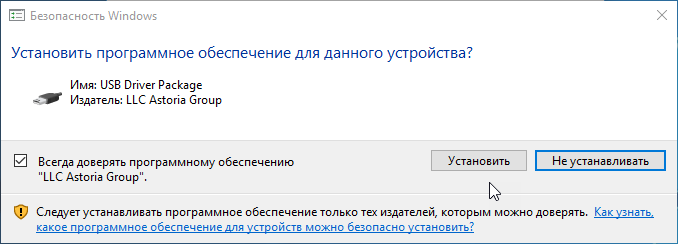
Шаг 9. Еще одно окно «Установить программное обеспечение для данного устройства». В нем нажать «Установить».

Как установить Васю диагноста на бездисковый ноутбук и установить драйвера для диагноста VACE

Шаг 10. Нажать «Готово».

Как установить Васю диагноста на бездисковый ноутбук и установить драйвера для диагноста VACE

Шаг 11. После чего в окне появиться «Установка ВАСЯ диагност успешно завершена» и требуется нажать «Готово».

Как установить Васю диагноста на бездисковый ноутбук и установить драйвера для диагноста VACE

Шаг 12. Запустить ярлык «Вася диагност 17.2».

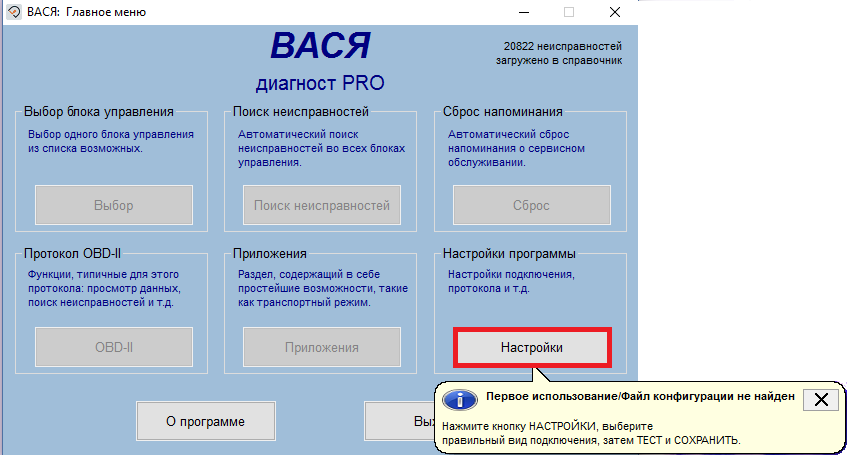
Шаг 13. В окне «ВАСЯ: главное меню» нажать «Настройки».

Как установить Васю диагноста на бездисковый ноутбук и установить драйвера для диагноста VACE

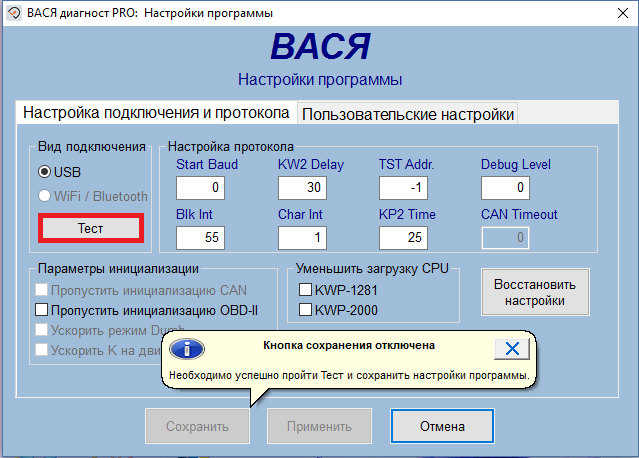
Шаг 14. В окне «ВАСЯ диагност PRO: Настройки программы» нажать «Тест».

Как установить Васю диагноста на бездисковый ноутбук и установить драйвера для диагноста VACE

Шаг 15. В мини-окне «ВАСЯ: тест порта» обратить внимание! на строку «Адаптер найден!». Если такая надпись имеется, то нажать «ОК» и далее «Сохранить».

Как установить Васю диагноста на бездисковый ноутбук и установить драйвера для диагноста VACE

На Шаге 15 производиться привязка Вашего ПК к адаптеру Вася диагност. Если все прошло успешно, то устройство готово к работе! Приятной работы!

Если все же у Вас возникли проблемы! То причины могут быть следующие:

1. Вы все таки не отключили антивирусные программы! Отключаем, удаляем антивирус и программу к “Васе” и заново повторяем все шаги установки.

2. Не установлены драйвера! уть к решению

ВАЖНО. Обновляйте не только программу, но и вашу операционную систему. Для корректной работы программы необходимо установить обновление в соответствии с разрядностью Windows 7: Обновление для системы безопасности Windows 7 (KB3033929) Обновление для системы безопасности Windows 7 для систем на базе 64-разрядных (x64) процессоров (KB3033929)

Как установить Васю диагноста на бездисковый ноутбук и установить драйвера для диагноста VACE

Как установить Васю диагноста на бездисковый ноутбук и установить драйвера для диагноста VACE

Как установить Васю диагноста на бездисковый ноутбук и установить драйвера для диагноста VACE

Как установить Васю диагноста на бездисковый ноутбук и установить драйвера для диагноста VACE

Как установить Васю диагноста на бездисковый ноутбук и установить драйвера для диагноста VACE

Как установить Васю диагноста на бездисковый ноутбук и установить драйвера для диагноста VACE

Как установить Васю диагноста на бездисковый ноутбук и установить драйвера для диагноста VACE

Как установить Васю диагноста на бездисковый ноутбук и установить драйвера для диагноста VACE

Как установить Васю диагноста на бездисковый ноутбук и установить драйвера для диагноста VACE

Как установить Васю диагноста на бездисковый ноутбук и установить драйвера для диагноста VACE

Как установить Васю диагноста на бездисковый ноутбук и установить драйвера для диагноста VACE

Как установить Васю диагноста на бездисковый ноутбук и установить драйвера для диагноста VACE

Как установить Васю диагноста на бездисковый ноутбук и установить драйвера для диагноста VACE

Инструкция по установке программного обеспечения ВАСЯ Диагност 1.1 и VAG-COM 311.2 RUS

Купить VAG-COM 409.0 / Вася Диагност 1.1 в Минске качественная полная версия на чипе FTDI в интернет-магазине TOPDIAG.BY

Программы между собой не конфликтуют и их можно устанавливать на одну операционную систему.

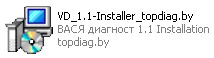
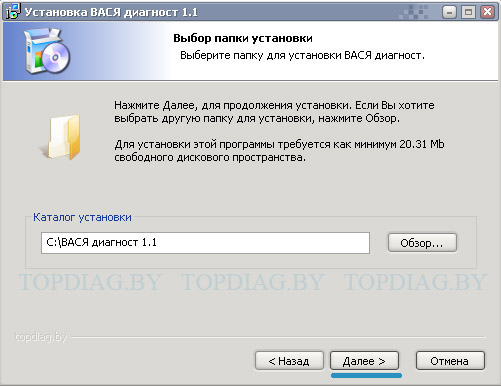
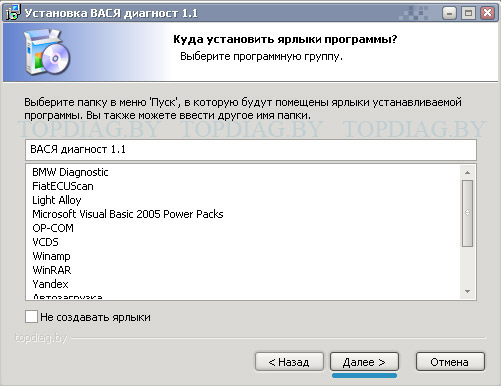
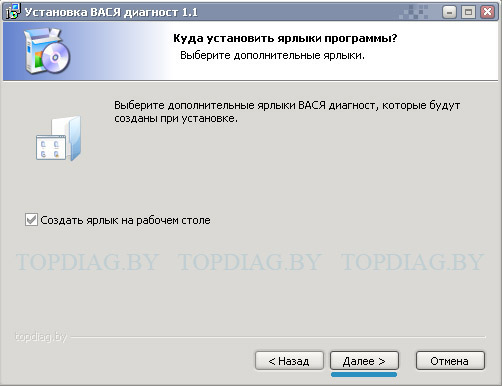
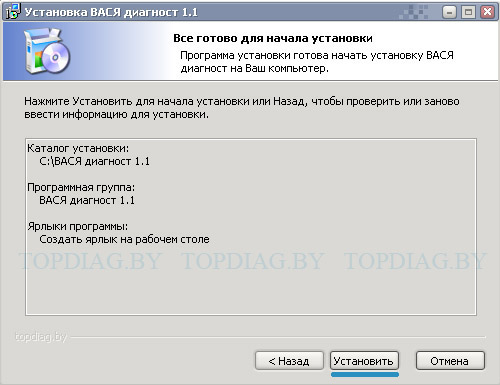
Для установки программного обеспечения Вася Диагност 1.1 запускаем файл VD_1.1-Installer_topdiag.by.exe

Как установить Васю диагноста на бездисковый ноутбук и установить драйвера для диагноста VACE

Как установить Васю диагноста на бездисковый ноутбук и установить драйвера для диагноста VACE

Как установить Васю диагноста на бездисковый ноутбук и установить драйвера для диагноста VACE

Как установить Васю диагноста на бездисковый ноутбук и установить драйвера для диагноста VACE

Как установить Васю диагноста на бездисковый ноутбук и установить драйвера для диагноста VACE

Как установить Васю диагноста на бездисковый ноутбук и установить драйвера для диагноста VACE

Начинается процесс установки программного обеспечения Вася Диагност 1.1

Как установить Васю диагноста на бездисковый ноутбук и установить драйвера для диагноста VACE

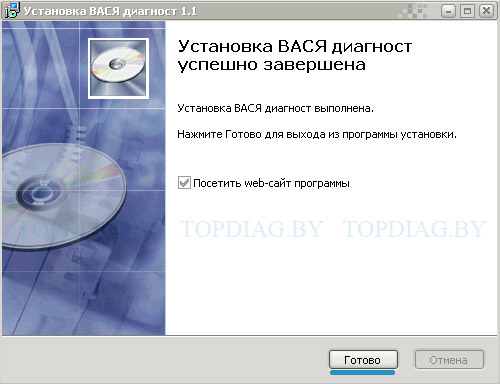
Установка программы Вася Диагност успешно завершена нажимаем “Готово”

Как установить Васю диагноста на бездисковый ноутбук и установить драйвера для диагноста VACE

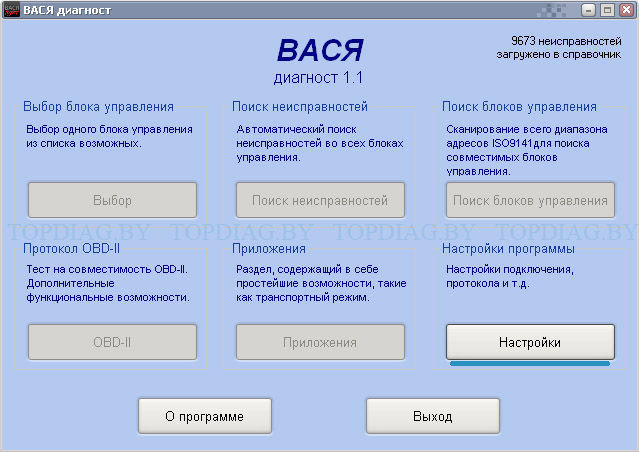
Запускаем программу ВАСЯ диагност 1.1 с рабочего стола

Как установить Васю диагноста на бездисковый ноутбук и установить драйвера для диагноста VACE

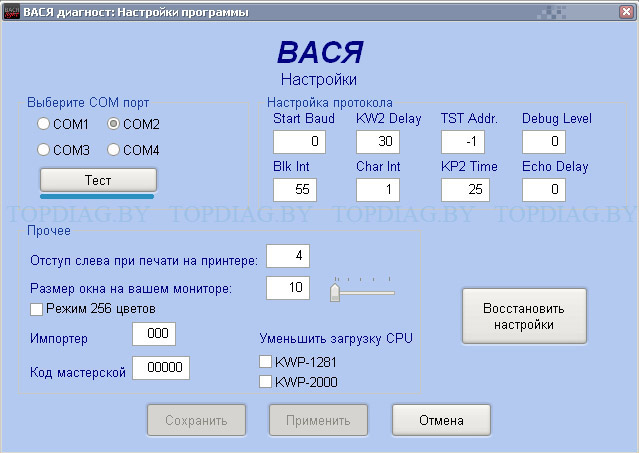
Подключам сканер Вася Диагност 1.1 (VAG-COM 409.1) с автомобилю и компьютеру (инструкцию по настройке сканера смотрите ниже) и заходим в “Настройки”

Как установить Васю диагноста на бездисковый ноутбук и установить драйвера для диагноста VACE

Как установить Васю диагноста на бездисковый ноутбук и установить драйвера для диагноста VACE

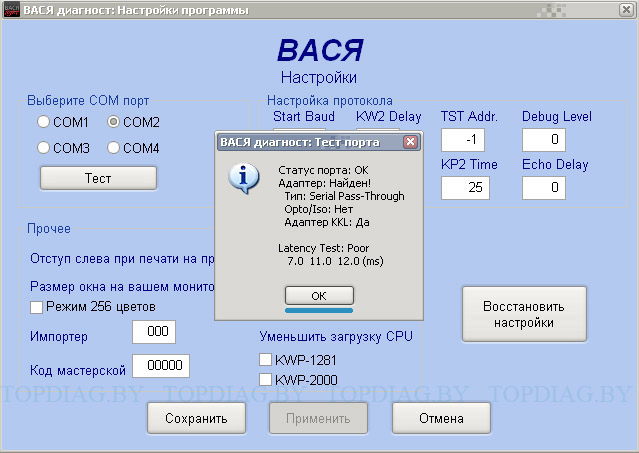
Тест адаптера завершился успешно

Как установить Васю диагноста на бездисковый ноутбук и установить драйвера для диагноста VACE

Программа Вася Диагност 1.1 готова к работе

Как установить Васю диагноста на бездисковый ноутбук и установить драйвера для диагноста VACE

Как установить Васю диагноста на бездисковый ноутбук и установить драйвера для диагноста VACE

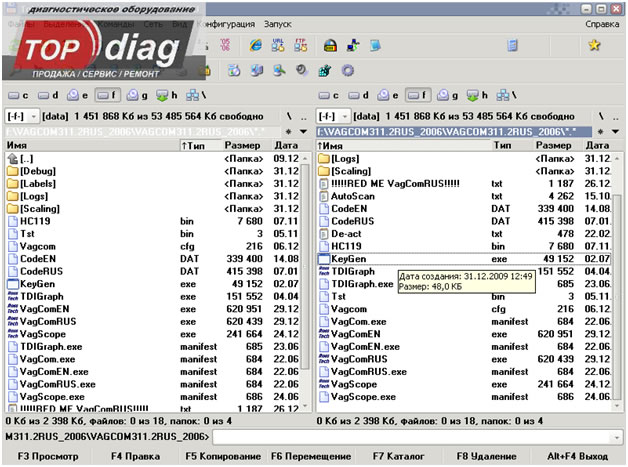
Для установки программного обеспечения VAG COM 311.2 RUS запускаем файл *VagComRUS.exe* в папке *VAGCOM311.2RUS_2006*.

Как установить Васю диагноста на бездисковый ноутбук и установить драйвера для диагноста VACE

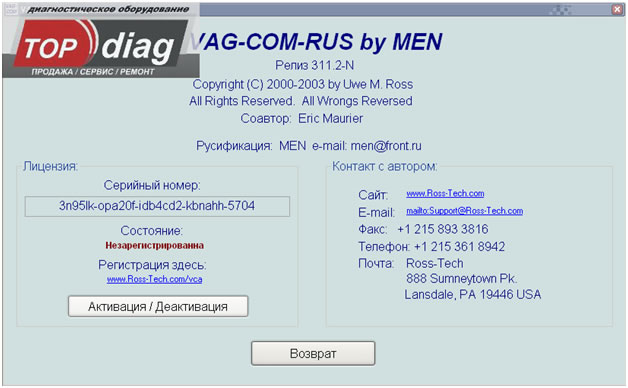
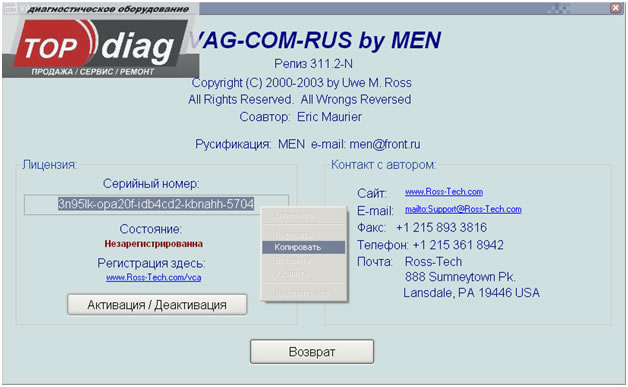
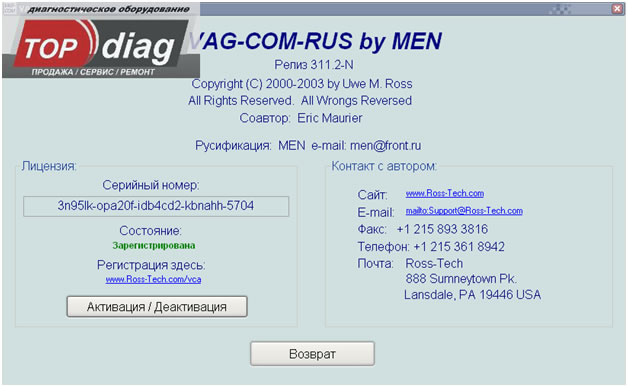
Нажимаем кнопку *Сведения* и копируем серийный номер.

Как установить Васю диагноста на бездисковый ноутбук и установить драйвера для диагноста VACE

Как установить Васю диагноста на бездисковый ноутбук и установить драйвера для диагноста VACE

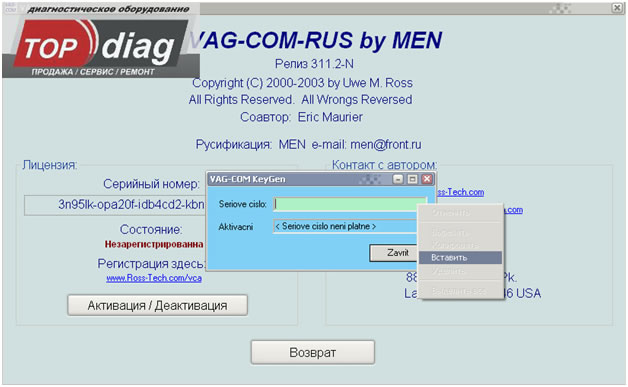
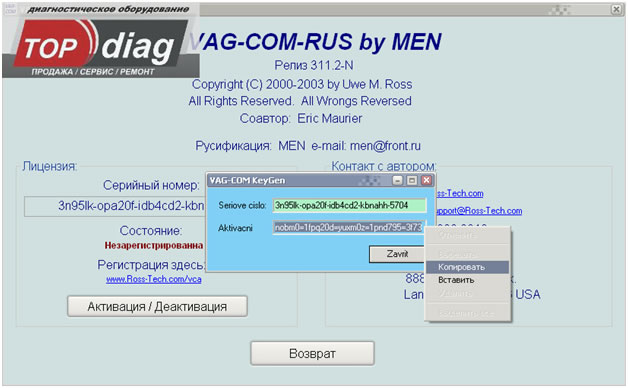
Запускаем файл *KeyGen.exe* в папке *VAGCOM311.2RUS_2006* и вставляем, скопированный серийный номер в строчку *Seriove cislo*, после чего копируем генерированный код в строчке *Aktivacni*.

Как установить Васю диагноста на бездисковый ноутбук и установить драйвера для диагноста VACE

Как установить Васю диагноста на бездисковый ноутбук и установить драйвера для диагноста VACE

Как установить Васю диагноста на бездисковый ноутбук и установить драйвера для диагноста VACE

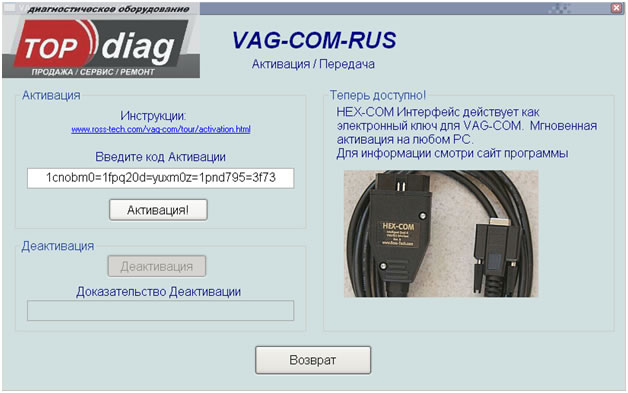
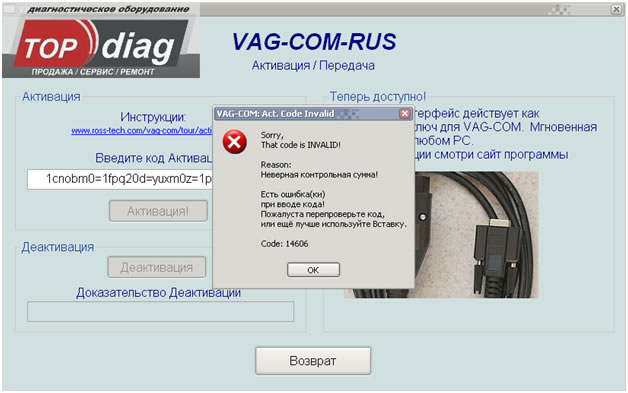
Возвращаемся в VAG-COM и нажимаем кнопку *Активация/Деактивация*, после чего в строчку *Введите код Активации* вставляем сгенерированный код и нажимаем *Активация*.

Как установить Васю диагноста на бездисковый ноутбук и установить драйвера для диагноста VACE

Как установить Васю диагноста на бездисковый ноутбук и установить драйвера для диагноста VACE

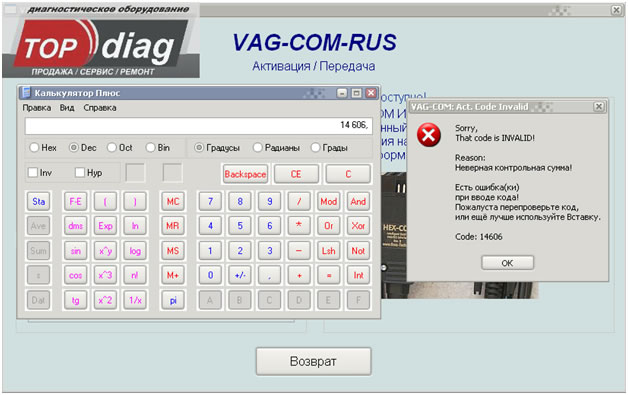
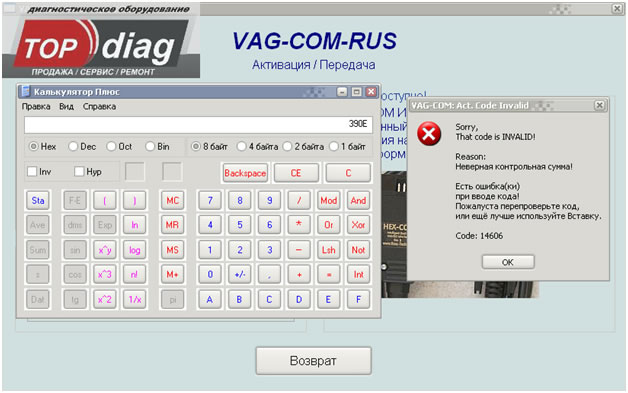
После чего появится окошко с ОШИБКОЙ. НЕ ЗАКРЫВАТЬ его!!!

Как установить Васю диагноста на бездисковый ноутбук и установить драйвера для диагноста VACE

Как установить Васю диагноста на бездисковый ноутбук и установить драйвера для диагноста VACE

Как установить Васю диагноста на бездисковый ноутбук и установить драйвера для диагноста VACE

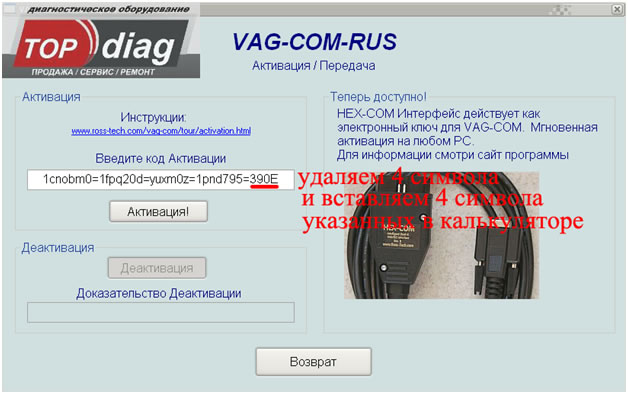
Возвращаемся в VAG-COM, закрываем окно с ошибкой и удаляем последние 4 символа в коде активации и вставляем 4 символа, указанные в калькуляторе.

Как установить Васю диагноста на бездисковый ноутбук и установить драйвера для диагноста VACE

Нажимаем кнопку *Активация*

Как установить Васю диагноста на бездисковый ноутбук и установить драйвера для диагноста VACE

Программа VAG-COM 311.2 RUS готова к работе.

Как установить Васю диагноста на бездисковый ноутбук и установить драйвера для диагноста VACE

Как установить Васю диагноста на бездисковый ноутбук и установить драйвера для диагноста VACE

Как установить Васю диагноста на бездисковый ноутбук и установить драйвера для диагноста VACE

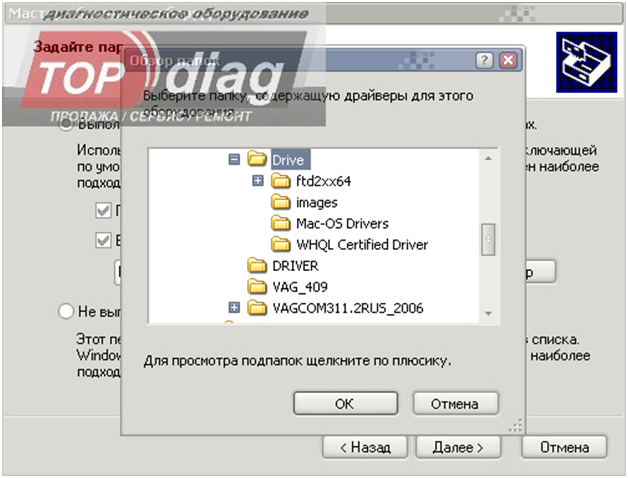
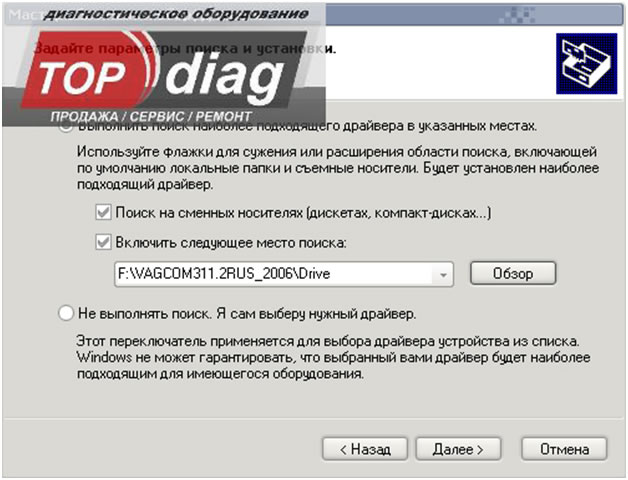
Драйвер сканера VAG-COM 409.1 (Вася Диагност 1.1) установлен.

Как установить Васю диагноста на бездисковый ноутбук и установить драйвера для диагноста VACE

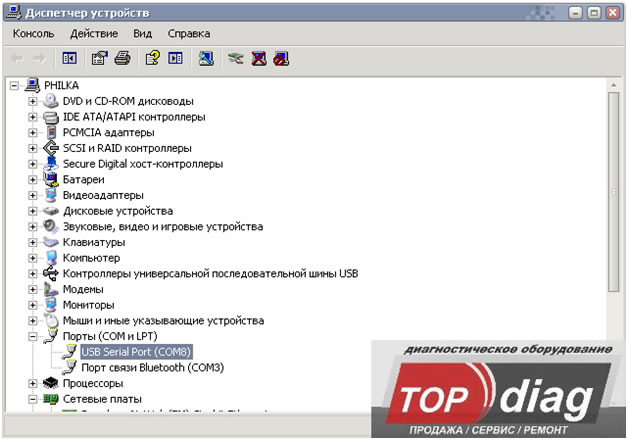
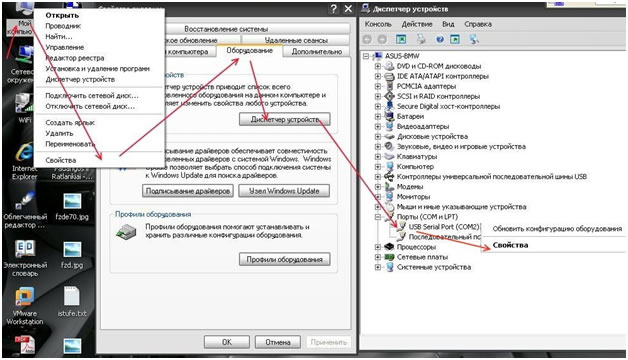
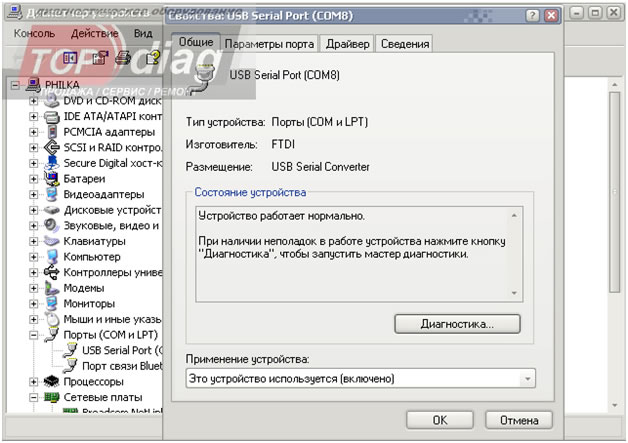
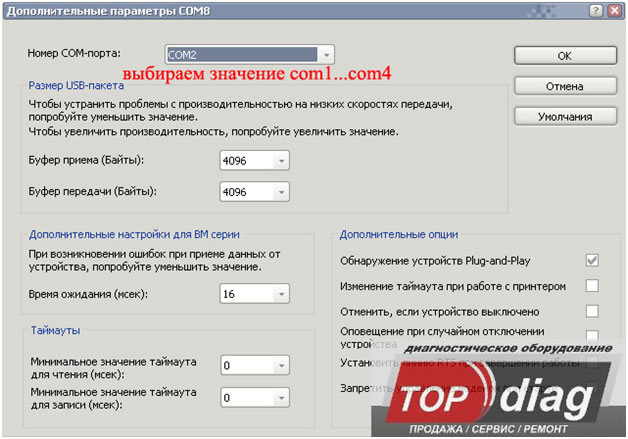
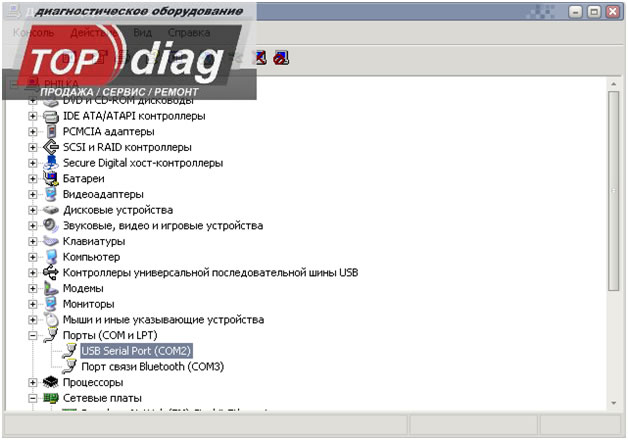
Производим настройку com порта.

Как установить Васю диагноста на бездисковый ноутбук и установить драйвера для диагноста VACE

Как установить Васю диагноста на бездисковый ноутбук и установить драйвера для диагноста VACE

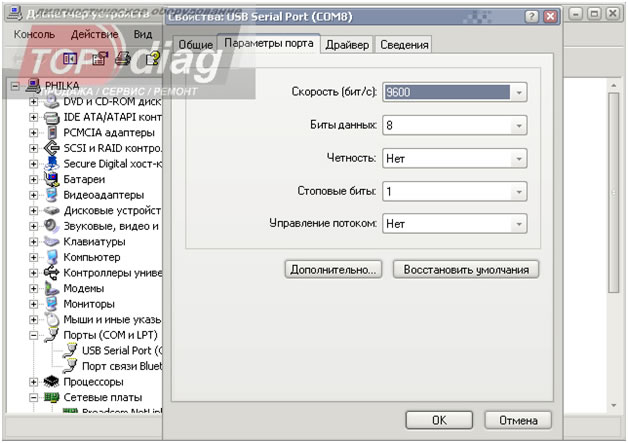
переходим на вкладку *Параметры порта*

Как установить Васю диагноста на бездисковый ноутбук и установить драйвера для диагноста VACE

Как установить Васю диагноста на бездисковый ноутбук и установить драйвера для диагноста VACE

Как установить Васю диагноста на бездисковый ноутбук и установить драйвера для диагноста VACE

Как установить Васю диагноста на бездисковый ноутбук и установить драйвера для диагноста VACE

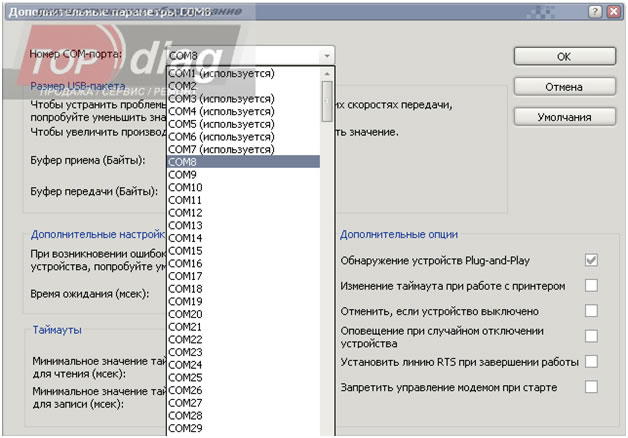
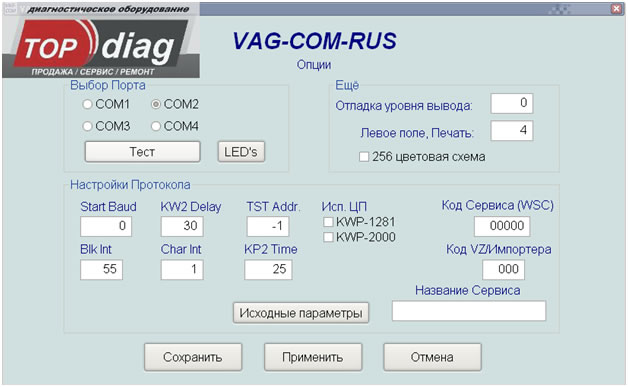
В настройках программы выбираем № com порта в соответствии с настройками выше.

Как установить Васю диагноста на бездисковый ноутбук и установить драйвера для диагноста VACE

Сканер VAG-COM 409.1 (Вася Диагност 1.1) готов к работе.

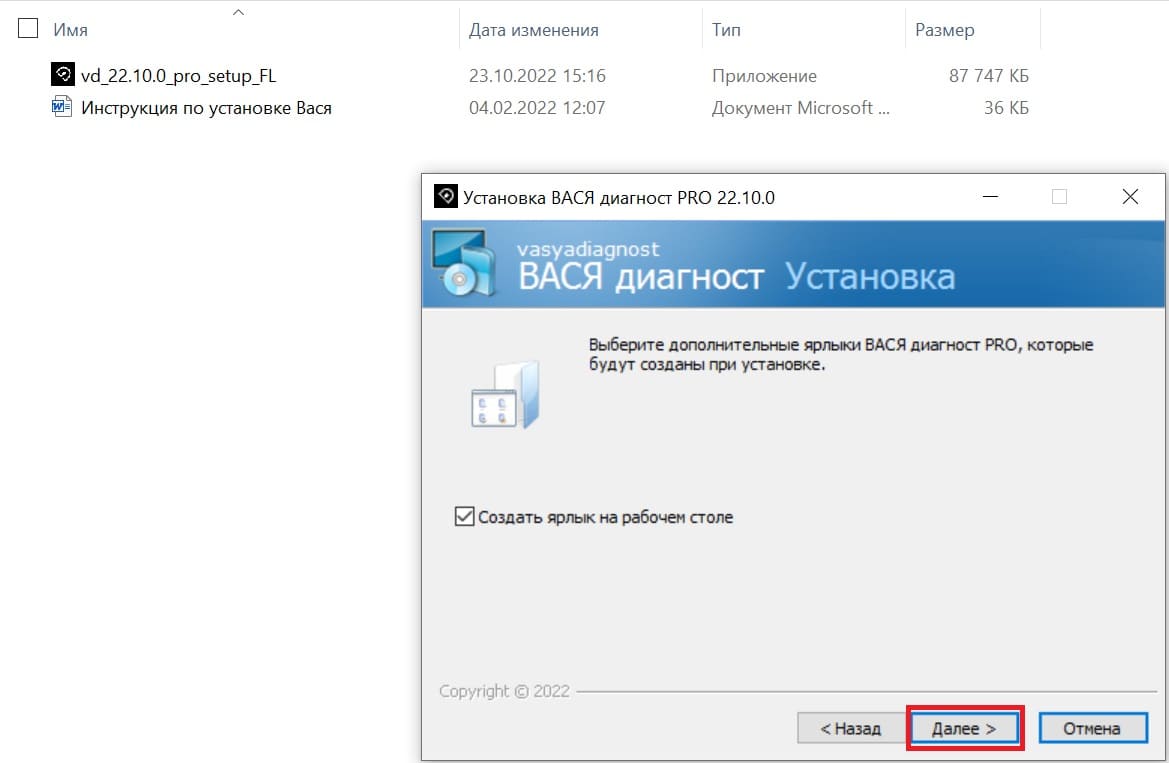
Данная инструкция по установке программного обеспечения Вася Диагност русская версия 22.10. Данная версия софта подходит только к автосканерам Вася Диагност rus и , купленным в нашем интернет-магазине.

Важно! Не пытайтесь использовать данную программу с приборами из других магазинов. Из этого ничего не выйдет.

Установка Вася Диагност производилась на Windows 10 x64. Также можно установить и на Windows 7 любой разрядности.

Важно! Перед установкой отключите все антивирусные программы, в том числе и «Защитник Windows». Если Вы не выполните данное условие, то программа напишет Вам ошибку, что «текущий файл лицензии привязан к другому компьютеру».

1. После того как Вы скачали Вася Диагност полную версию 22.10 и отключили все антивирусные программы, разархивируйте скачанную папку.

Примечание. При разархивировании воспользуйтесь программами WinRAR или WinZIP Проверьте что бы версии были актуальными.

Примечание. Архив под паролем. Пароль выдается только покупателем нашего магазина.

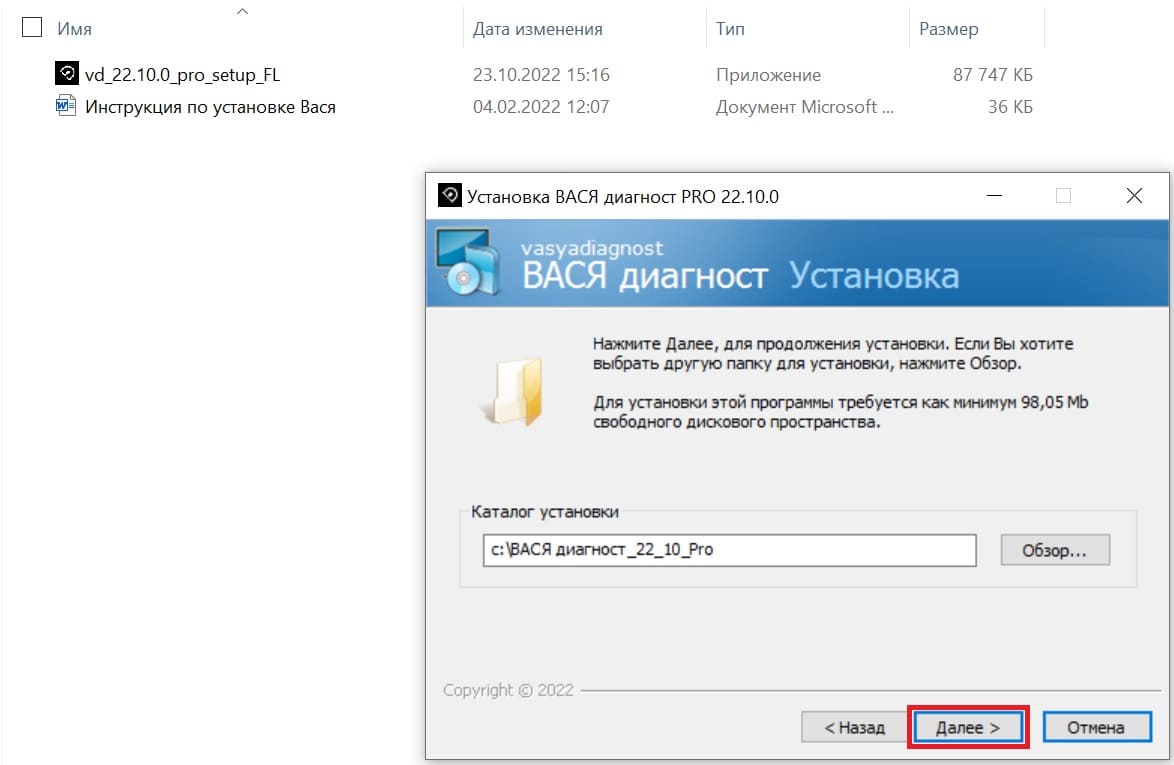
2. Переходим в папку и запускаем ярлык vd_22.10.0_pro_setup_FL.

Как установить Васю диагноста на бездисковый ноутбук и установить драйвера для диагноста VACE

Как установить Васю диагноста на бездисковый ноутбук и установить драйвера для диагноста VACE

Как установить Васю диагноста на бездисковый ноутбук и установить драйвера для диагноста VACE

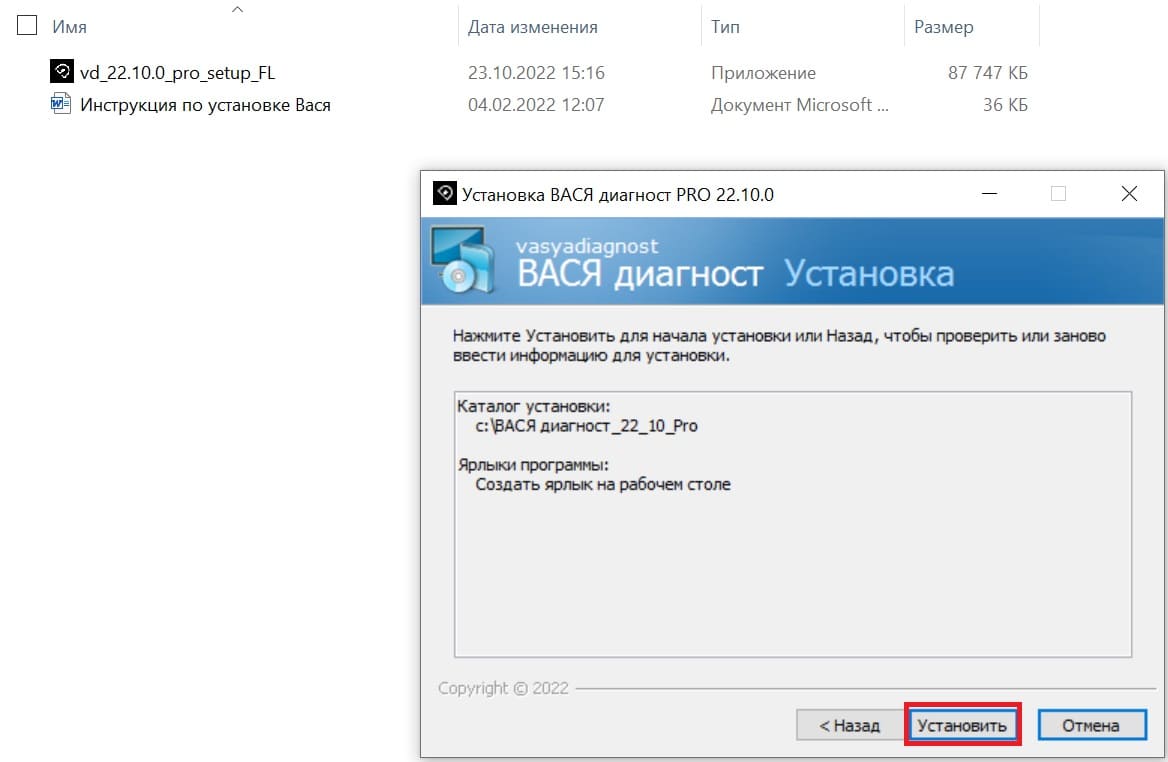
6. После предварительной подготовки к установке вася диагност rus нажимаем кнопку Установить.

Как установить Васю диагноста на бездисковый ноутбук и установить драйвера для диагноста VACE

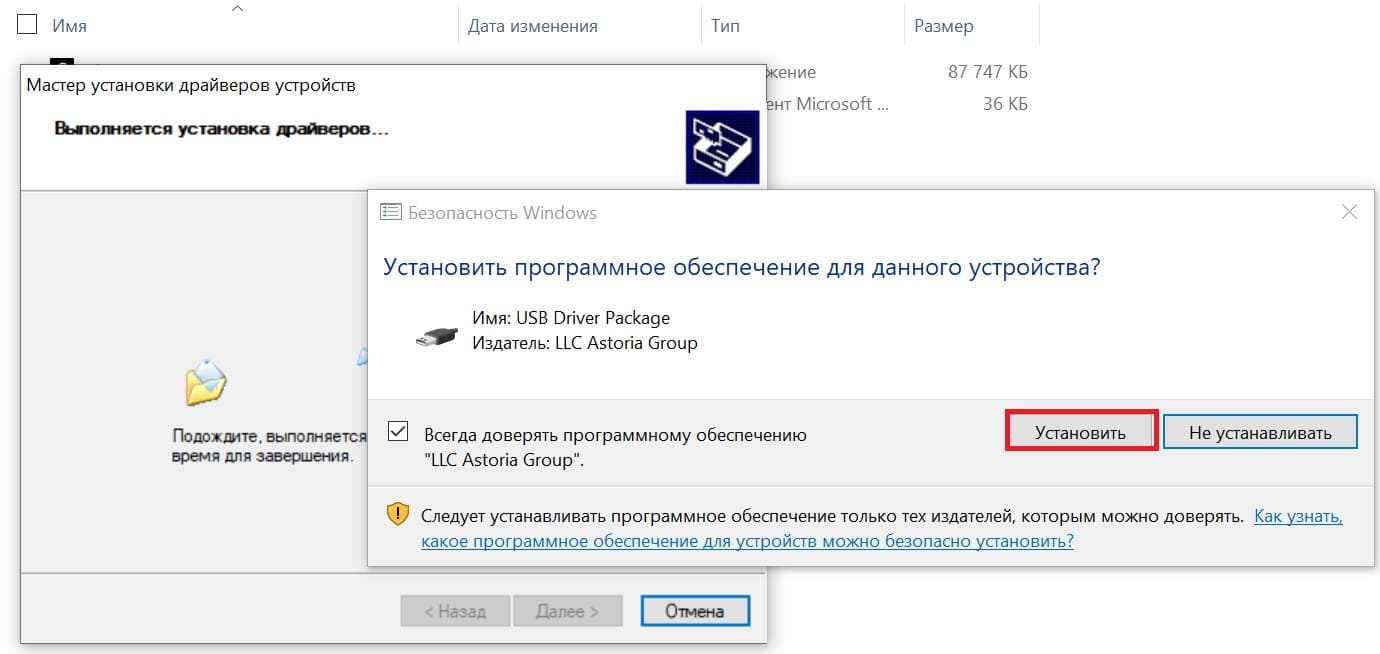
7. В процессе установки всплывет вспомогательное окно и Вам предложат установить драйвера. Соглашаемся.

Как установить Васю диагноста на бездисковый ноутбук и установить драйвера для диагноста VACE

8. Далее кликаем Установить.

Как установить Васю диагноста на бездисковый ноутбук и установить драйвера для диагноста VACE

9. Далее Готово.

Как установить Васю диагноста на бездисковый ноутбук и установить драйвера для диагноста VACE

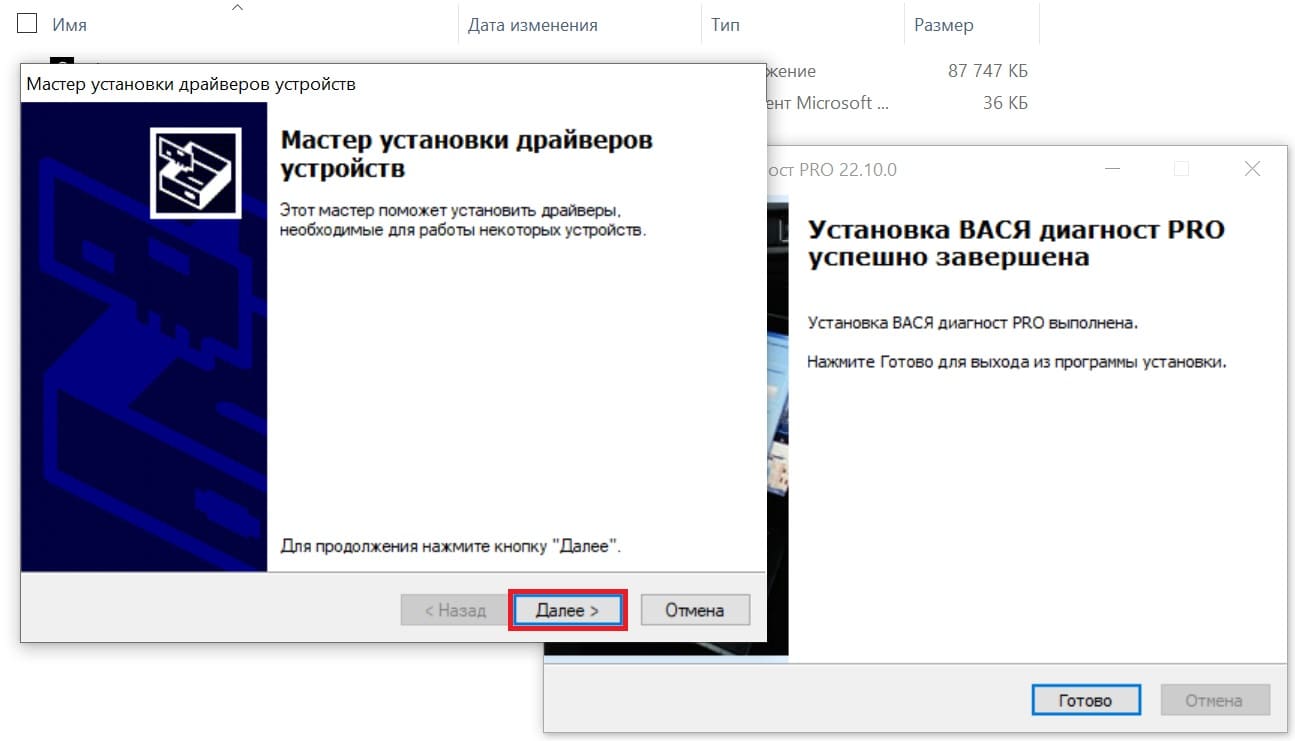
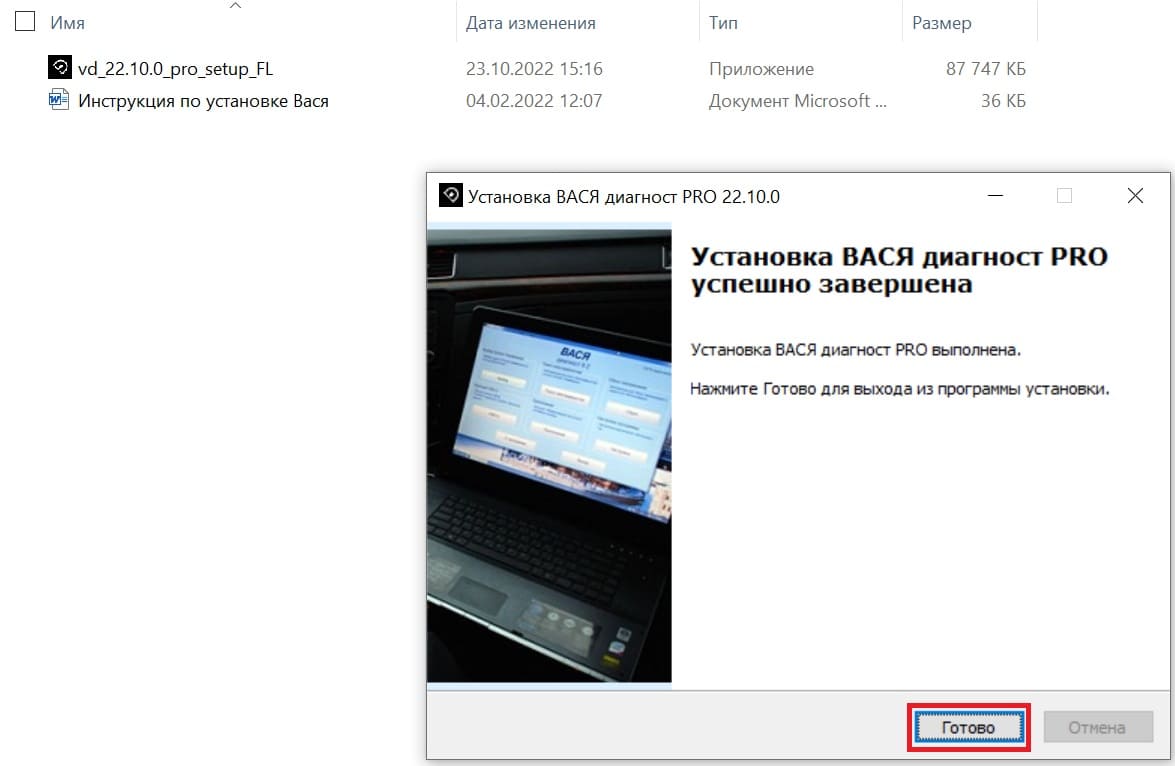
10. После установки драйверов для вася диагност полной версии переходим к основному окну и также кликаем Готово.

Как установить Васю диагноста на бездисковый ноутбук и установить драйвера для диагноста VACE

11. Переходим на рабочий стол Вашего компьютера и видим два ярлыка «Вася Диагност 22.10.0» и «GetID». Запускаем GetID.

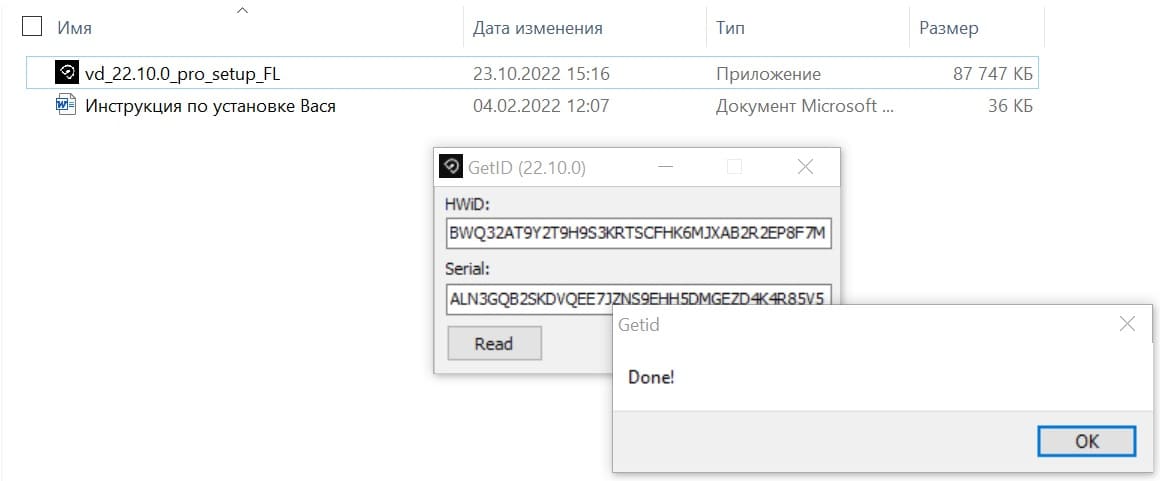
12. Подключаем сканер диагностический Вася Диагност rus и нажимаем кнопку read. В строке HWiD появиться код.

Как установить Васю диагноста на бездисковый ноутбук и установить драйвера для диагноста VACE

Важно! Активация производиться в будние дни с 10.00 до 19.00. Высланные коды в нерабочее время считаются не действительными и не подлежат активации.

Важно! Не закрывайте окно GetID до момента завершения активации! В том случае если Вы закроете данное окно, то ответный код активации Вася диагност не подойдет и потребуется заново считать HWiD и повторно выслать на активацию.

14. Дождитесь ответный код активации и скопируйте его с Вашей электронной почты. Вставьте его в окне GetID в строку Serial:. Подтвердите кнопкой Activate.

Как установить Васю диагноста на бездисковый ноутбук и установить драйвера для диагноста VACE

15. Если Вы все правильно сделали, то появиться окно Done! Как на фото ниже. Кликаем OK.

Как установить Васю диагноста на бездисковый ноутбук и установить драйвера для диагноста VACE

Активация и установка Вася Диагност русская версия 22.10 завершена.

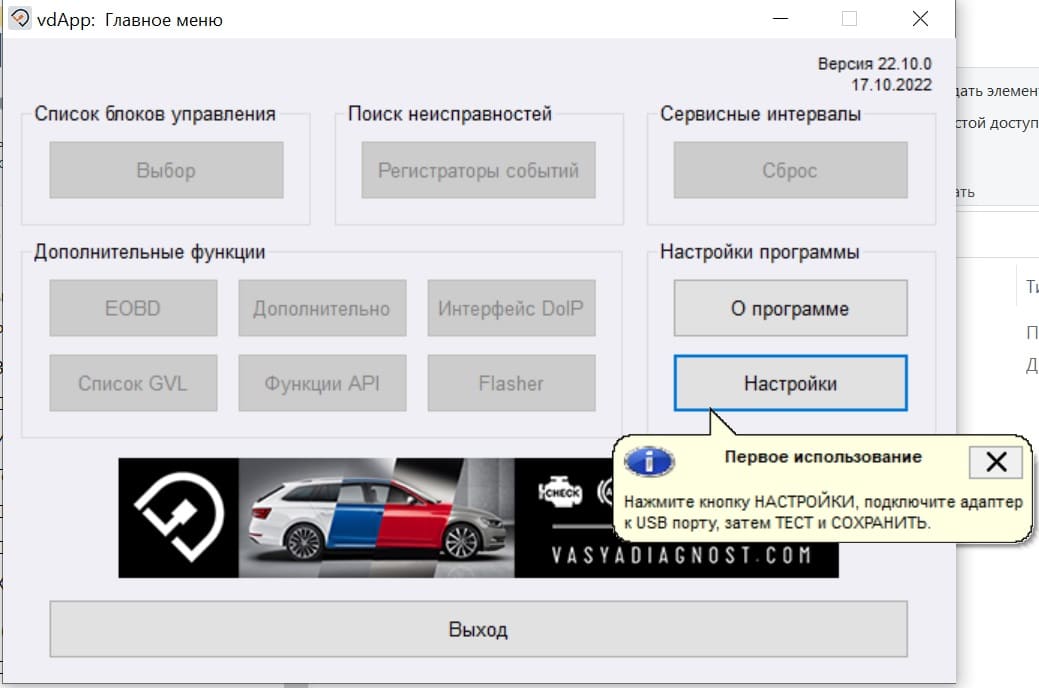
Далее запускайте ярлык Вася Диагност 22.10.0 и выполняем требования программы. Пройдите тест и сохраните настройки. После этого пользуемся программой русский вася диагност.

Важно! Не забудьте перед запуском внести в исключение папку с программой в антивирусной программе. При последующем запуске компьютера и программы Ваша антивирусная программа удалит ключ активации и потребуется переустановка.

Важно! Если Вы не можете пройти тест в программе проверьте в диспетчере устройств правильно ли установлены драйвера для Вася диагност rus. В случае проблем свяжитесь с менеджером он подскажет как исправить ситуацию.

Как установить Васю диагноста на бездисковый ноутбук и установить драйвера для диагноста VACE

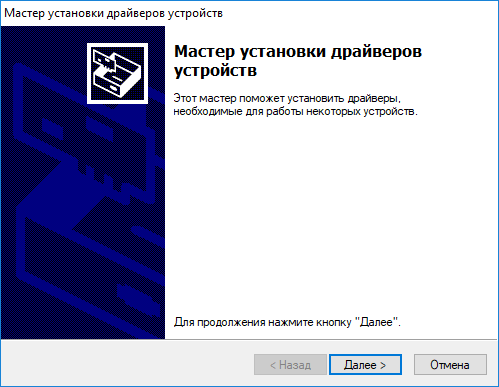
Мастер установки драйверов устройств установит драйвер адаптера автоматически на последнем этапе установки программы, нажмите Далее:

Как установить Васю диагноста на бездисковый ноутбук и установить драйвера для диагноста VACE

Как установить Васю диагноста на бездисковый ноутбук и установить драйвера для диагноста VACE

Как установить Васю диагноста на бездисковый ноутбук и установить драйвера для диагноста VACE

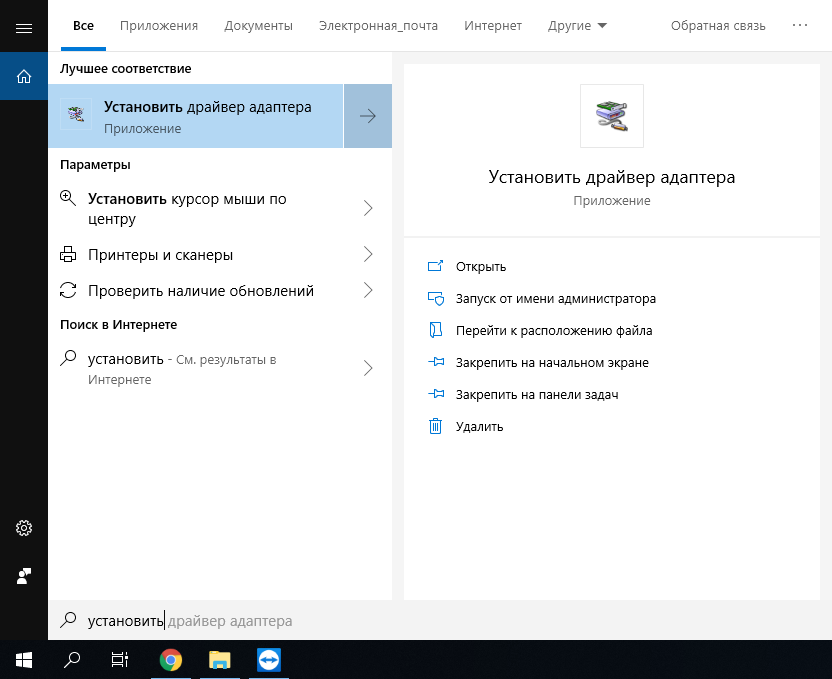
Драйвер адаптера вы также можете установить вручную. В меню Пуск вашей операционной системы Windows Установить драйвер адаптера:

Как установить Васю диагноста на бездисковый ноутбук и установить драйвера для диагноста VACE

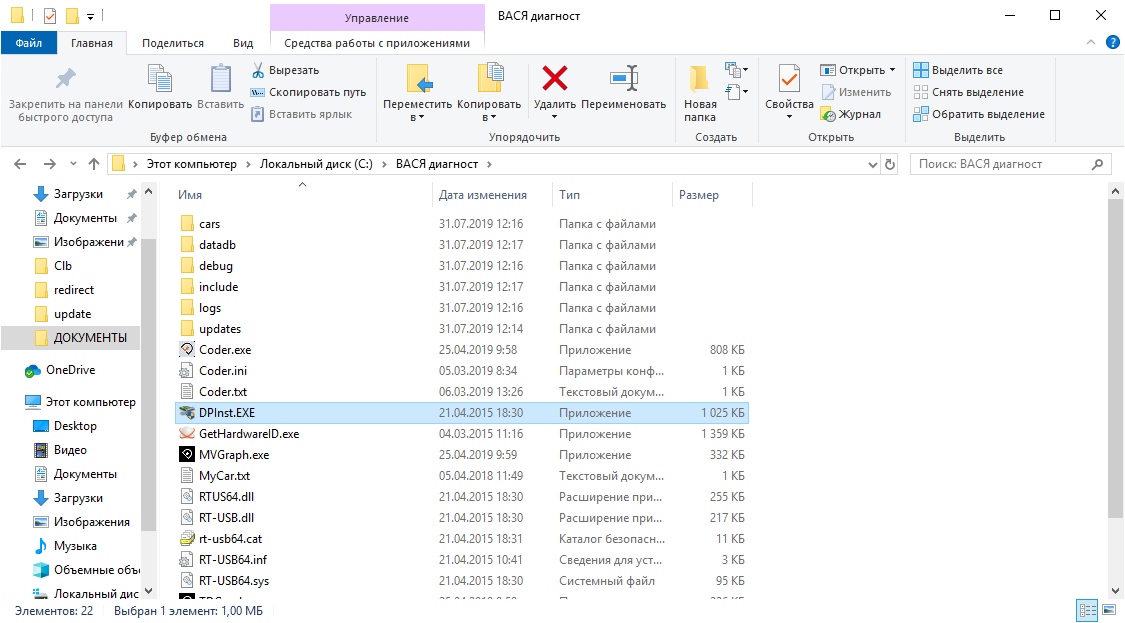
Или запустите файл DPInst.exe из папки в которую установлена программа:

Как установить Васю диагноста на бездисковый ноутбук и установить драйвера для диагноста VACE

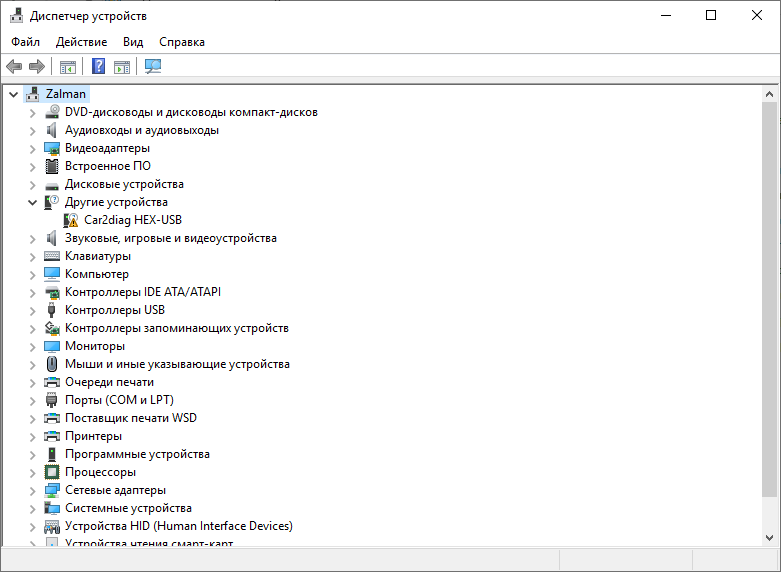
Или, через Диспетчер устройств:

Как установить Васю диагноста на бездисковый ноутбук и установить драйвера для диагноста VACE

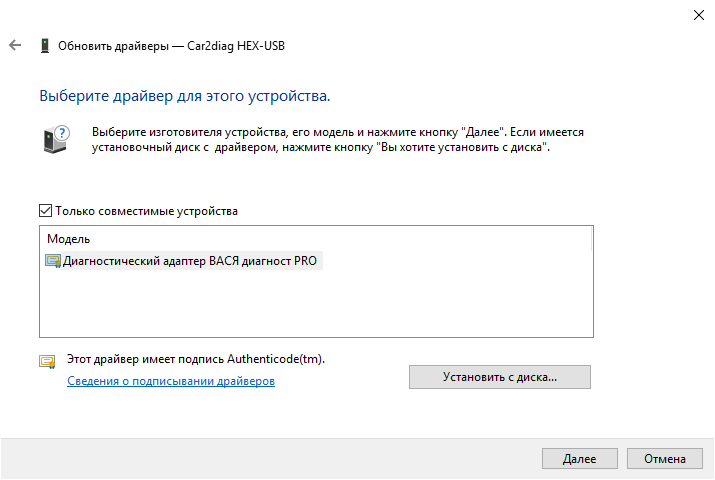
Адаптер будет определяться как Car2diag HEX-USB, если драйвер не установлен:

Как установить Васю диагноста на бездисковый ноутбук и установить драйвера для диагноста VACE

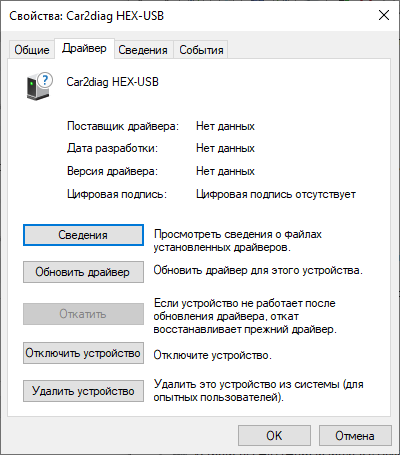
Нажмите двойным кликом левой кнопки мыши и перейдите на вкладку Драйвер, нажмите Обновить драйвер:

Как установить Васю диагноста на бездисковый ноутбук и установить драйвера для диагноста VACE

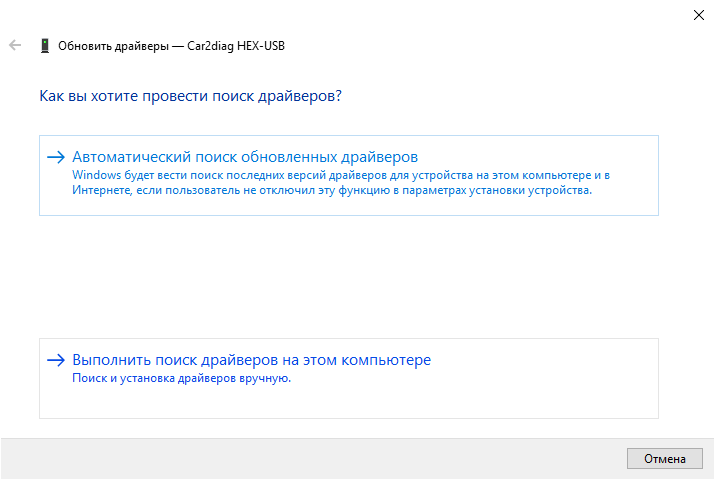
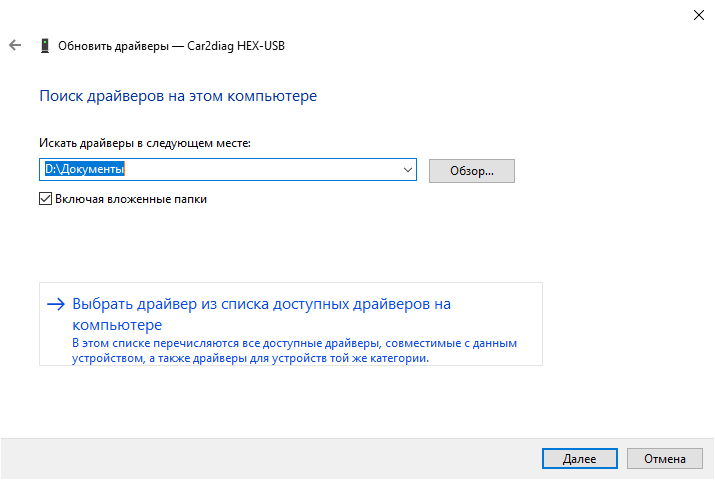
Выберите Выполнить поиск драйверов на этом компьютере:

Как установить Васю диагноста на бездисковый ноутбук и установить драйвера для диагноста VACE

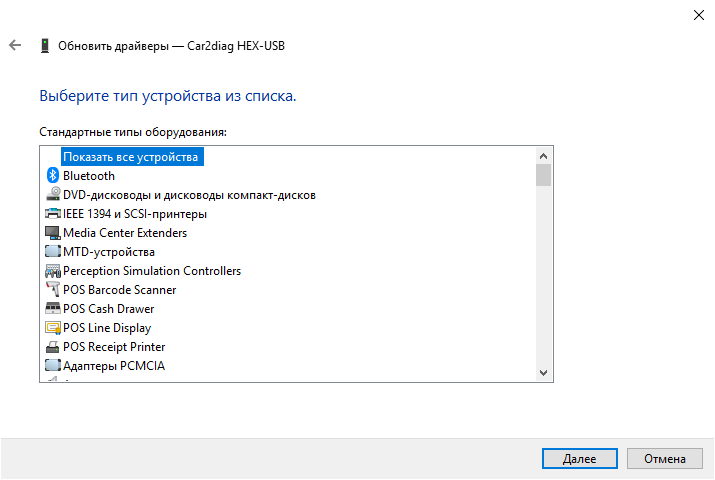
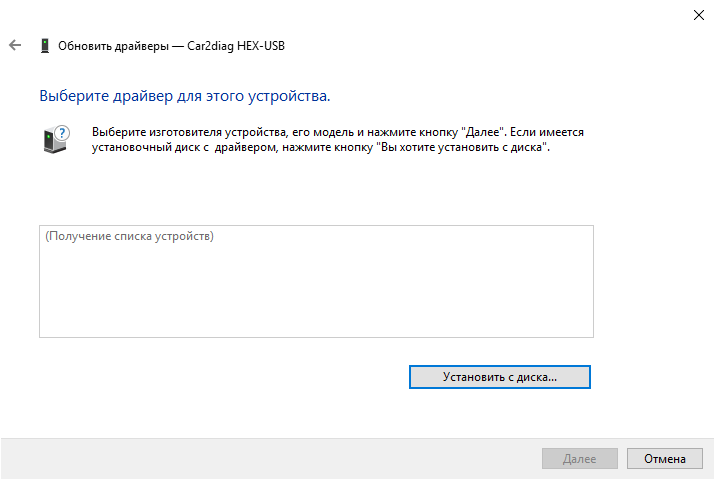
Затем Выбрать драйвер из списка доступных драйверов на компьютере:

Как установить Васю диагноста на бездисковый ноутбук и установить драйвера для диагноста VACE

Как установить Васю диагноста на бездисковый ноутбук и установить драйвера для диагноста VACE

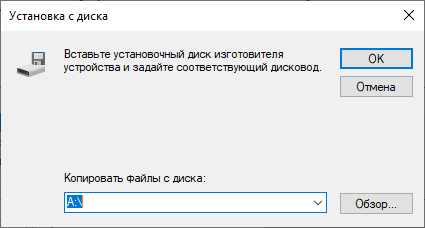
Затем Установить с диска:

Как установить Васю диагноста на бездисковый ноутбук и установить драйвера для диагноста VACE

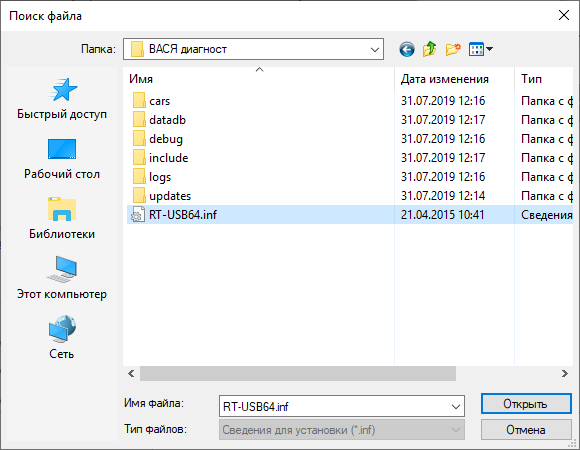
Укажите путь на папку, в которую установлена программа, по-умолчанию: C:ВАСЯ диагност:

Как установить Васю диагноста на бездисковый ноутбук и установить драйвера для диагноста VACE

В зависимости от разрядности операционной системы будут доступны 2 типа драйвера: RT-USB.inf для 32-битных систем, RT-USB64.inf для 64-битных систем:

Как установить Васю диагноста на бездисковый ноутбук и установить драйвера для диагноста VACE

Как установить Васю диагноста на бездисковый ноутбук и установить драйвера для диагноста VACE

Драйвер успешно установлен:

0 товаров – 0,00 бел.руб

Инструкция по установке Вася Диагност PRO17.5(а также с версией прошивки 17.2, 16.9 и старше).

Шаг 2. Запускаем файл vd_17.2_pro_setup, который размещен на диске. (Данный диск идет в комплекте с адаптером! Адаптер не будет работать с ПО, которое скачано из сети Интернет).

1. Вы все таки не отключили антивирусные программы! Отключаем, удаляем антивирус и программу к «Васе» и заново повторяем все шаги установки.

Если установка Васи диагност не прошла успешно и диагностический адаптер отказывается работать, то одной из причин может оказаться отсутствие драйверов.

Следующая инструкция для настройки и установки драйверов к адаптеру Васе диагност для Windows 7, 8, 8.1, 10.

Шаг 2. В открывшемся проводнике правой кнопкой компьютерной мыши (далее – мышь) нажимаем на строку «Компьютер» (расположена в левом столбце окна «Проводник»).

Шаг 3. В выпавшем окне выбираем пункт «Свойства».
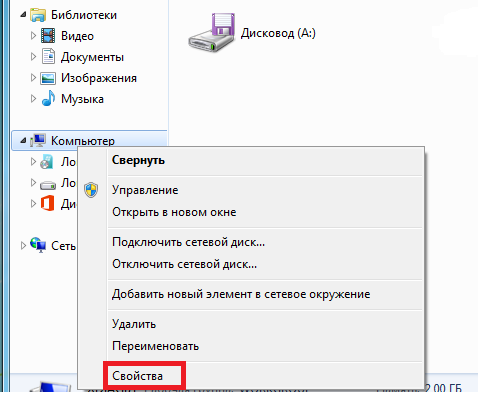
Как установить Васю диагноста на бездисковый ноутбук и установить драйвера для диагноста VACE

Шаг 4. В следующем окне выбираем «Диспетчер устройств».
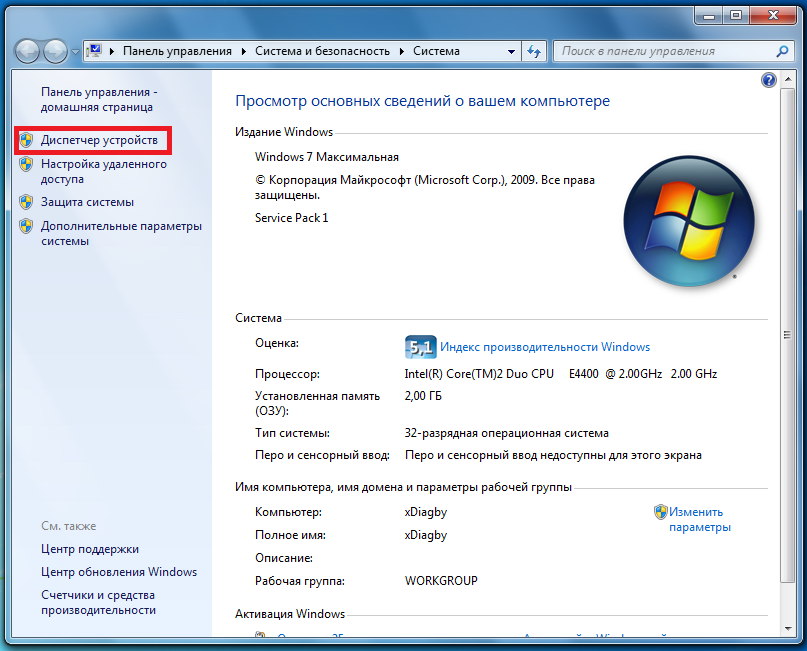
Как установить Васю диагноста на бездисковый ноутбук и установить драйвера для диагноста VACE

В «Диспетчере устройств» видим пару пунктов с восклицательным знаком в желтом треугольнике. (Возможно это наше устройство).
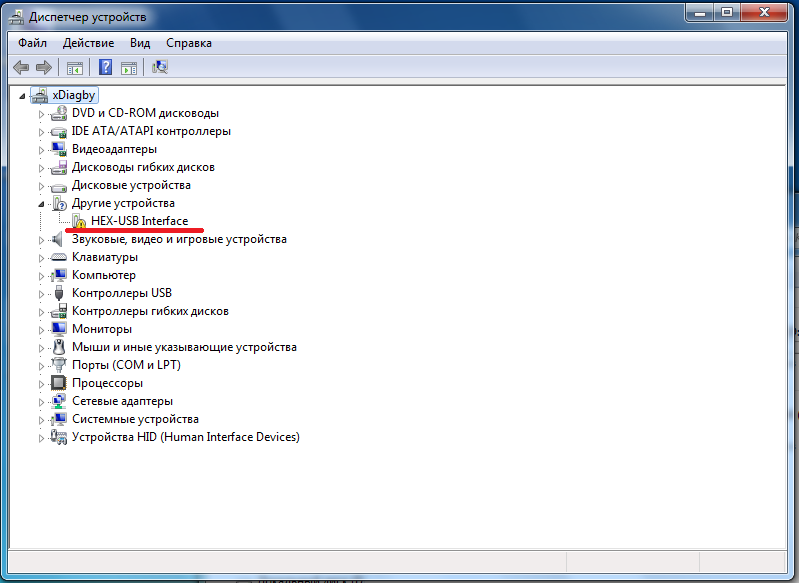
Как установить Васю диагноста на бездисковый ноутбук и установить драйвера для диагноста VACE

Шаг 5. Правой кнопкой мыши кликаем по пункту с восклицательным знаком и выбираем пункт «Обновить драйверы».
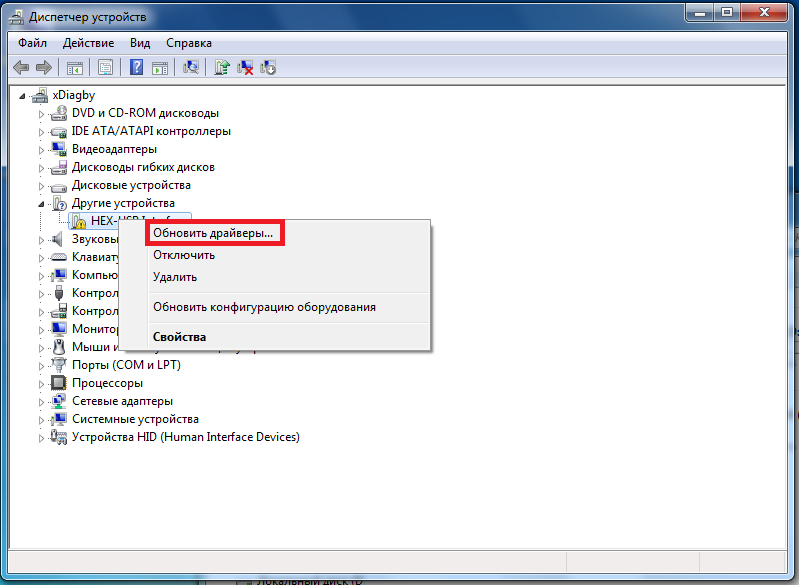
Как установить Васю диагноста на бездисковый ноутбук и установить драйвера для диагноста VACE

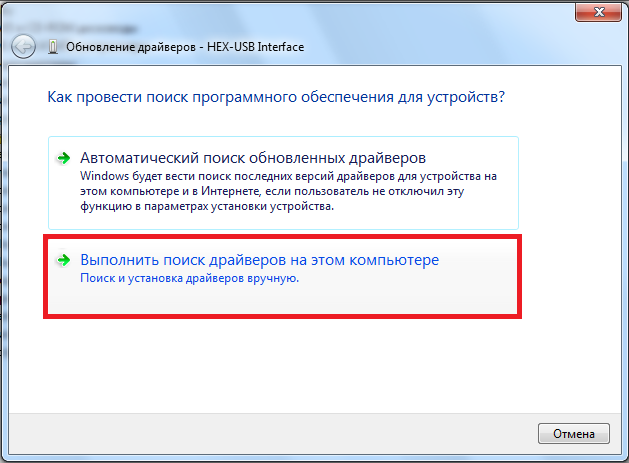
Шаг 6. В следующем окне выбираем пункт «Выполнить поиск драйверов на этом компьютере».
Как установить Васю диагноста на бездисковый ноутбук и установить драйвера для диагноста VACE

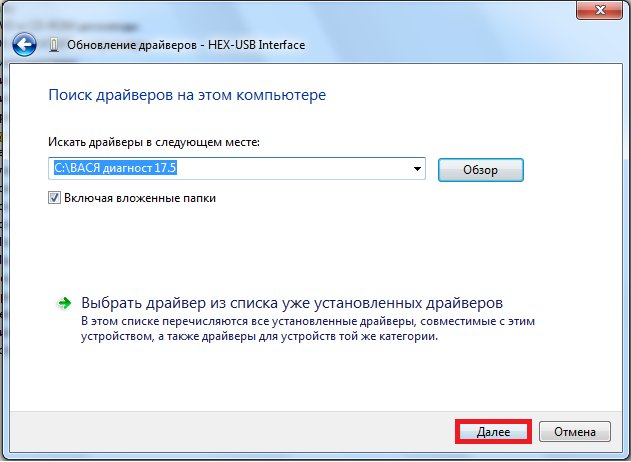
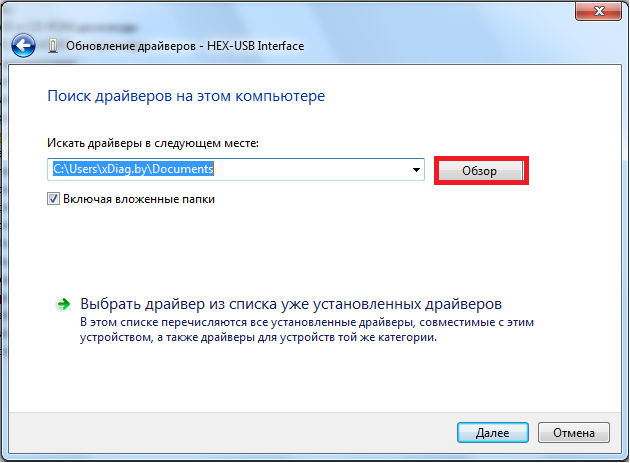
Шаг 7. Указываем путь к папке с установленным ПО для Васи диагност, нажав «Обзор». Если вы выполнили все шаги согласно инструкции по установке ПО, то папка находиться на диске С: и называется «Вася диагност 17.2» (С:ВАСЯ диагност 17.2).
Как установить Васю диагноста на бездисковый ноутбук и установить драйвера для диагноста VACE

Шаг 8. Нажимаем «Далее».

Как установить Васю диагноста на бездисковый ноутбук и установить драйвера для диагноста VACE

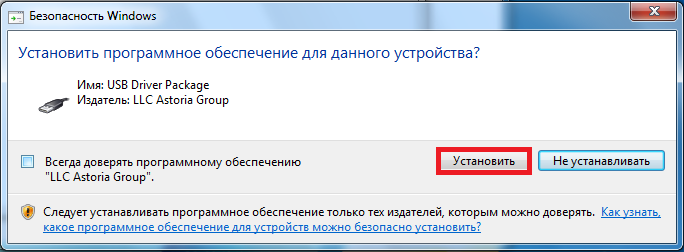
Шаг 9. Далее нажимаем «Установить».

Как установить Васю диагноста на бездисковый ноутбук и установить драйвера для диагноста VACE

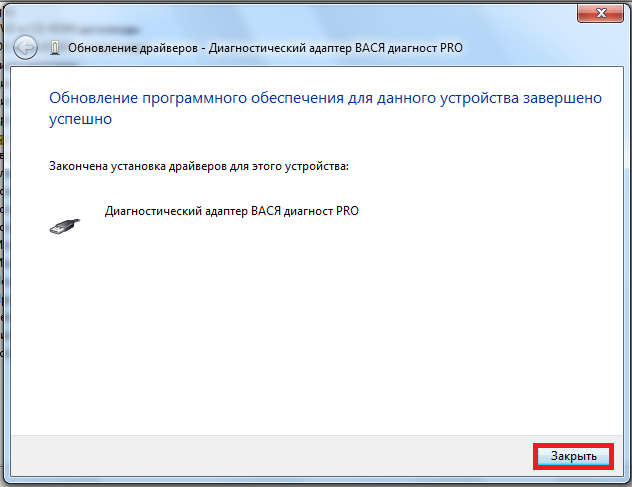
Шаг 10. Установка завершена. Нажимаем «Закрыть».
Как установить Васю диагноста на бездисковый ноутбук и установить драйвера для диагноста VACE

Все пункты выполнены и драйвера к ВАСЕ диагност установлены! Прибор готов к работе! Далее запускаем ПО и проходим Тест. Приятной работы!

Если же и после установки драйверов при прохождении Теста адаптер «Не найден», то требуется «Отключить обязательную проверку подписи драйверов».

Код ошибки:  OBDII коды для автомобилей марки OPEL. Расшифровка значения. Диагностика ошибок.
Оцените статью
OBD