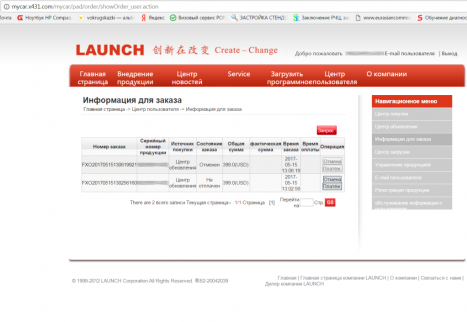
Многие покупают приборы X-431 PRO/PRO3, но сталкиваются с непониманием процесса регистрации, пытаясь сделать это через компьютер.
На самом же деле, быстрее и гораздо удобнее регистрироваться непосредственно через сам прибор, т.к. по сути он выполнен на базе стандартного Android планшета.
Алгоритм регистрации приведен ниже:
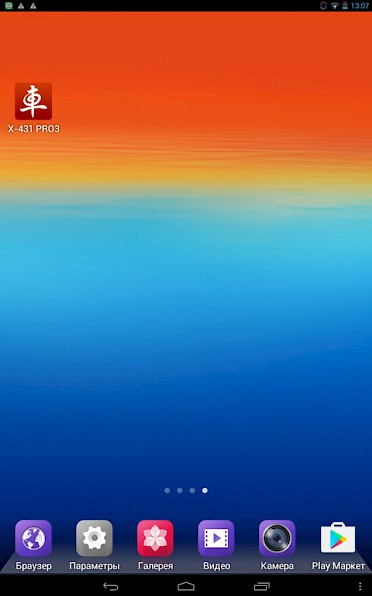
- После подключения прибора к сети Wi-Fi выберите приложение X-431 PRO или PRO3 в главном меню.
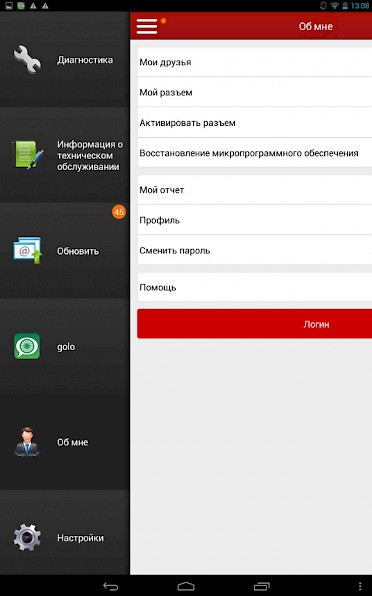
- Выберите «Обо мне», затем «Логин».
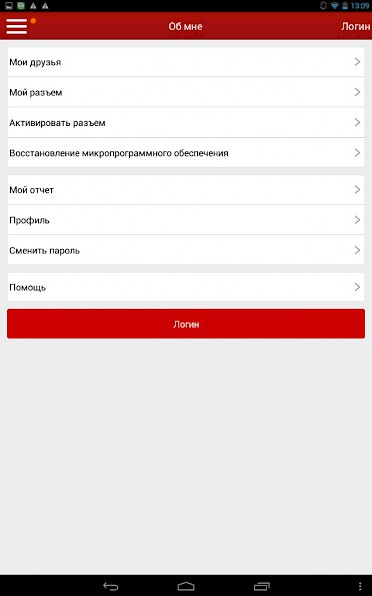
- В открывшемся окне выберите «Регистрация новых пользователей».
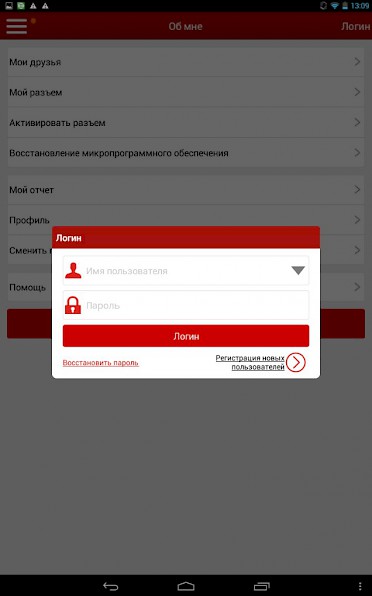
- После открытия окна регистрации система покажет сообщение с просьбой ввести Ваши персональные данные.
Нажмите «ОК».
Заполните по возможности более полно все указанные данные (обязательные помечены *).
Затем введите код верификации и подтвердите все, нажав внизу экрана кнопку «Регистрация».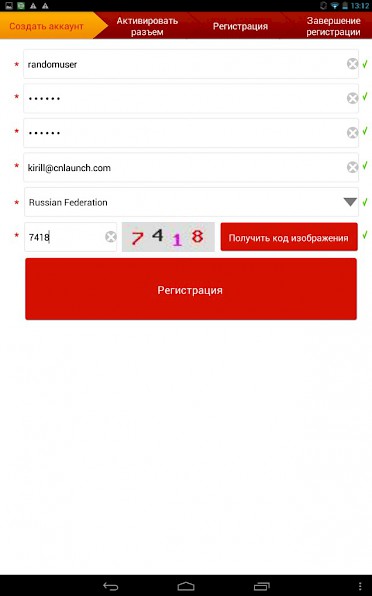
- После успешной регистрации система отобразит соответствующее сообщение и автоматически перейдет в окно активации коннектора.
Введите серийный номер и код активации из конверта, входящего в комплект вашего прибора, затем нажмите кнопку «Активизировать».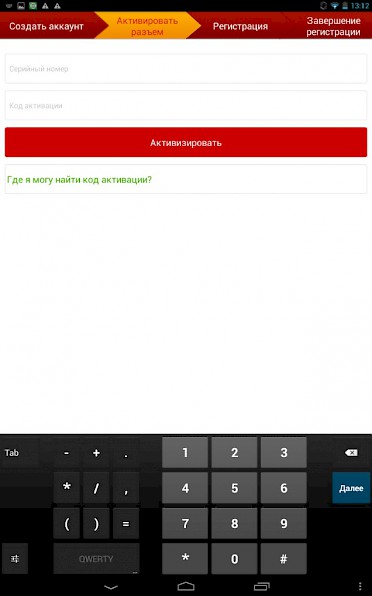
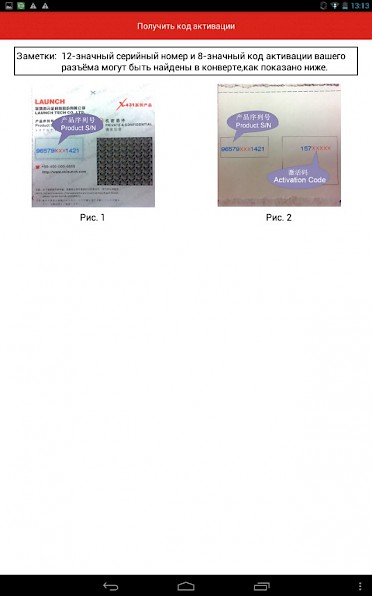
- После успешной активации коннектора появится соответствующее сообщение.
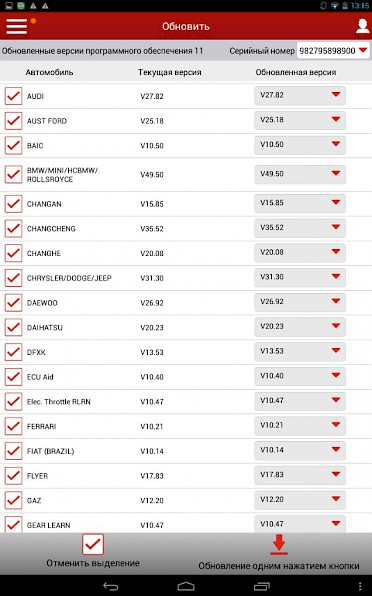
Система предложит выбрать марки автомобилей и скачать для них программы.
Нажмите «YES». - Выберите «Обновление одним нажатием кнопки», что позволит скачать все нужные программы автоматически.
После загрузки программ сканер готов к работе.
- Установка и настройка Launch J2534 Tool
- Открываем подписку на грузовой комплект ПО в легковой конфигурации
- Как в PROV4 обновить приложения без Gogle Play
- Регистрация X431 Pro/Pro3
- Перенос ПО с внутренней памяти на внешнюю SD (хит 1)
- Перенос ПО с внутренней памяти на внешнюю SD (хит 2)
- Освобождаем место для программ в Pilot Scan/TPMS
- Новый планшет для старого PRO
- Продление подписки на ПО
- Обновляем старенький X431/Master
- Как обновить старый, но еще живой X431 IV
- Подключение Wi-Fi принтера к PRO/PRO3/PADII/III
- Обратная связь с Производителем
- Подключение модуля HDIII к сканеру PADIII по WiFi
- Как активировать карту продления подписки ПО
- Делимся диагностическим отчетом
- Покупка дополнительных марок
- Шаг 1 – регистрация учетной записи
- Шаг 2 – регистрация диагностического адаптера
- Зарядка и включение
- Настройка беспроводной локальной сети
- Подготовка и подключение автомобиля
- Резервное копирование системных данных
- Документы / Ресурсы
- Обновления ПО закончились. Как продлить подписку?
Установка и настройка Launch J2534 Tool
Описание настройки Launch для работы J2534
Открываем подписку на грузовой комплект ПО в легковой конфигурации
Как в PROV4 обновить приложения без Gogle Play
Регистрация X431 Pro/Pro3
Если у тебя есть Windows, забудь о нем
Перенос ПО с внутренней памяти на внешнюю SD (хит 1)
Решение, если не хватает памяти на внутреннем диске PRO (Android 4)
Перенос ПО с внутренней памяти на внешнюю SD (хит 2)
Решение, если не хватает памяти на внутреннем диске PRO/PRO3 (Android 7)
Освобождаем место для программ в Pilot Scan/TPMS
Программы все больше и больше, а места всего ничего
Новый планшет для старого PRO
Чтобы зря не расстраиваться, перед заменой проверяйте версию Android
Продление подписки на ПО
Купили PRO до 14 апреля 2016 года – добро пожаловать!
Обновляем старенький X431/Master
Но м.б. пора купить что-то более свежее?
Как обновить старый, но еще живой X431 IV
Если у вас есть вечный X-431, то читаем здесь
Подключение Wi-Fi принтера к PRO/PRO3/PADII/III
Вроде простое устройство, но попробуй подключи сам
Обратная связь с Производителем
Если что-то пошло не так – не стесняемся, пишем фидбэк Производителю
Подключение модуля HDIII к сканеру PADIII по WiFi
Медленно по BT? Прибавь еще скорости для передачи данных!
Как активировать карту продления подписки ПО
Закончилась подписка? Просто продлите ее с помощью Subscription Renewal Card
Делимся диагностическим отчетом
Чем больше даешь – тем больше получаешь
Покупка дополнительных марок
Если не хватает марок, их можно докупить самостоятельно
Шаг 1 – регистрация учетной записи
Включите прибор X-431 Pro и запустите приложение X-431 PRO.
Ярлык программы доступен на рабочем столе либо в меню приложений.
При первом запуске программа предложит ознакомиться с краткой инструкцией на английском языке (рисунок ниже).
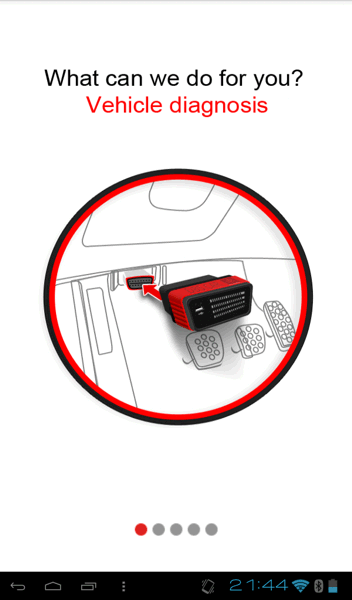
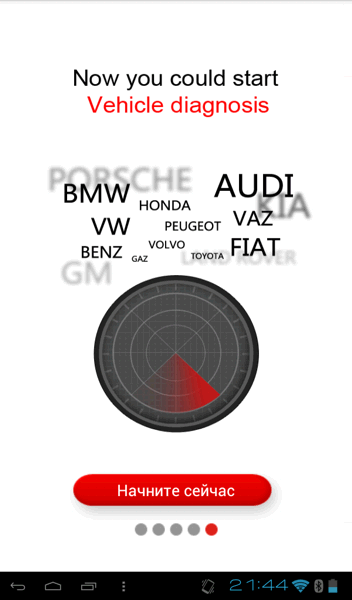
Жестами влево листаете её, после чего увидите рисунок ниже.
Нажимаете “Начните сейчас”
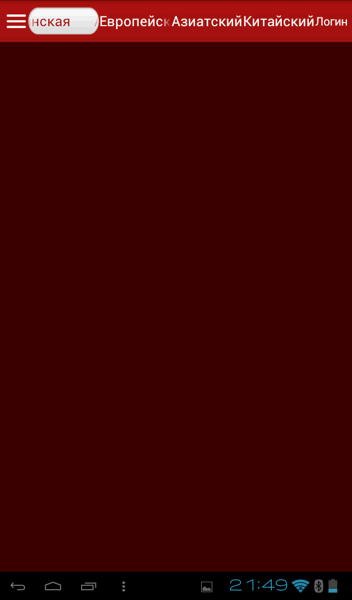
Вашему вниманию предстанет чистое рабочее поле, так как Вы еще не регистрировали адаптер и не закачивали пакет диагностических программ (рисунок ниже).
Так как у Вас еще нет учетной записи, то нажимаете “Регистрация новых пользователей” (рисунок ниже)
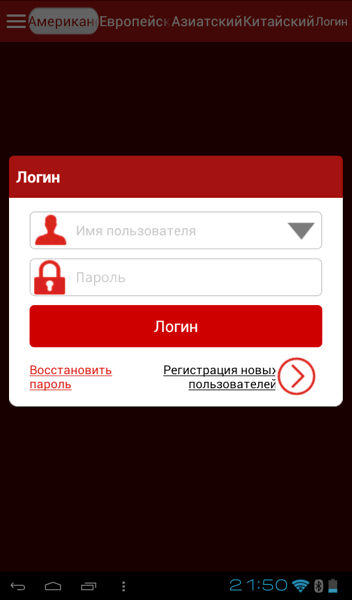
В появившемся окне заполняете все поля, которые просит заполнить вас программа (рисунок ниже), а лучше запишите их на листочек и с него заполняйте.

Имя пользователя – придумайте себе имя (английские буквы и цифры – не менее 6 символов)
Пароль – придумайте пароль и подтвердите пароль
E-mail – обязательно укажите правильный, действующий email адрес. Он будет использоваться при восстановлении ваших учетных данных при утере.
Выберите страну – выберите страну пребывания
Когда все будет заполнено, нажмите “Регистрация”.
При правильном заполнении учетных данных должна появится следующая картинка (рисунок ниже – Шаг 2).
Это означает, что процесс регистрации учетной записи пользователя прошел успешно.
Шаг 2 – регистрация диагностического адаптера
Приступаем к регистрации диагностического адаптера (рисунок ниже).
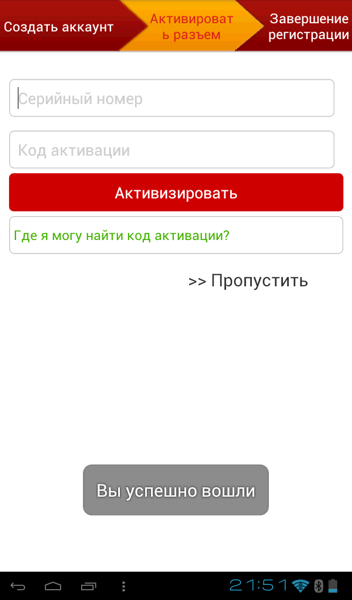
Введите
Серийный номер прибора – указан на конверте либо на самом адаптере
Код активации – ПИН-код указан внутри конверта – восьмизначный номер
и нажимаете “Активировать”.
Если все ввели верно, то программа скажет, что вы успешно зарегистрировали адаптер и можно приступать к обновлению.

Бесплатная активация всех марок на Launch EasyDiag 2.0
Из PlayMarket установить программу EasyDiag.
Далее подключаете этот телефон или планшет к компьютеру и на всякий случай копируете с него всю папку cnlaunch на компьютер.
После этого лучше удалить с телефона или планшета установленную программу EasyDiag и желательно стереть папку cnlaunch чтобы ничего от программы не осталось.
На компьютере в папке cnlaunch/EasyDiag/9685XXXXXXXX/DIAGNOSTIC/VEHICLES/EOBD2/V22.51/ находите файл LICENSE.DAT и копируете его на рабочий стол (где 9685XXXXXXXX – серийный номер вашего адаптера). Вот за эти 442 байта вы и заплатили 50$.
Остальной процесс я постарался немного упростить для вас:
Устанавливаете на телефон или планшет программу X431_PRO3S_3_10.020-1.apk
Запускаем ее, сразу закрываем, идем в настройки приложений, выбираем X431 PRO3, очищаем кэш и стираем данные.
Скачиваем архив Марки июнь 2017 EOBD v22.51.zip и разархивирум его.
Там в папке DIAGNOSTIC/VEHICLES есть файл put_license.bat. Копируете сюда свой файл LICENSE.DAT и запускаете put_license (он распихает вашу лицензию по всем своим маркам).
На телефоне или планшете удаляете все в папке cnlaunch/X431Pro3S/9685XXXXXXXX/, и копируете туда скачанную папку DIAGNOSTIC (если у вас не хватает места, можете удалить часть ненужных марок автомобилей в папке VEHICLES, больше всего места занимают BMW, CHANGCHENGNRJZY, VW и BENZ – Mersedes)
Теперь можно идти в машину и подключать адаптер EasyDiag в разъем автомобиля. Синий индикатор на нем должен засветиться. Далее:
В левом верхнем меню выбираете “Об мне” и “Восстановление микропрограммного обеспечения”
Дожидаетесь когда дойдет до 100% (выключать телефон или адаптер в этот момент нельзя), и далее пользуйтесь адаптером со всеми доступными марками автомобилей.
Подключаться программой к автомобилю нужно с включенным зажиганием.
СОЦИАЛЬНЫЕ ГРУППЫ САЙТА
Диагностический адаптер X431 iDiag – один из несомненных лидеров диагностического оборудования, предназначенных как для частного использования, так и для использования на станциях техобслуживания. Его даже скорее можно причислить к семейству автосканеров, но всё же мы будем называть его адаптером, т.к. устройство лишено своего дисплея и работает только в паре с телефоном или планшетом.
Широкий функционал (диагностика всех блоков, настройка, адаптация) в добавок к доступной цене делает его популярным средством среди автодиагностов. Огромный плюс данного адаптера – гибкость в возможности приобретения программного обеспечения. Для X431 iDiag вы можете приобрести программное обеспечение как одной или нескольких определённых марок (по 66$ каждая), так и пакетами для различных рынков – Америка, Европа, Азия, Китай. В первом случае вы можете активировать сканер под вашу марку автомобиля и за достаточно недорогую цену проводить полную диагностику, производить настройки и адаптации. Во втором случае при активации пакетов X431 iDiag становится мощным мультимарочным средством на станции технического обслуживания. Ну а если ваша станция обслуживает автомобили лишь определённой марки, X431 iDiag будет просто подарком 🙂
Итак, вы приобрели данный девайс и следующим этапом встаёт вопрос регистрации устройства. Производитель не дал X431 iDiag возможности работать “из коробки”. Для начала работы нам необходимо пройти регистрацию, которая вовсе не сложная и занимает не более 15 минут. Рассмотрим весь процесс поэтапно.
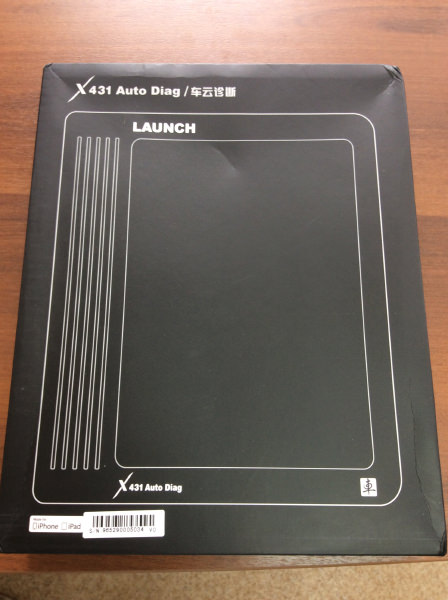
1) Распечатываем коробку и достаём устройство. В нашем случае это адаптер для iPhone/iPad, в комплекте с которым идёт удобный чехол для iPad.
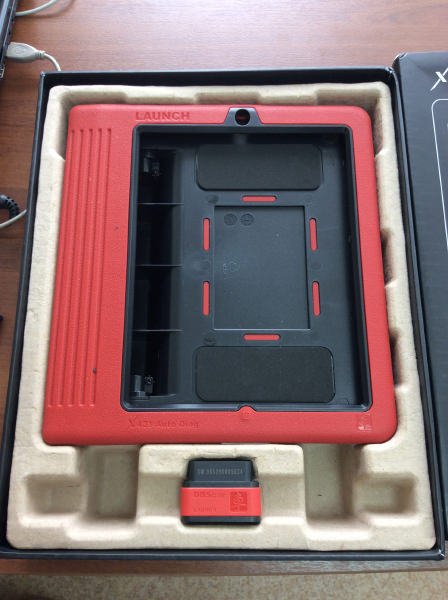
Вот так выглядит сам адаптер X431 iDiag.
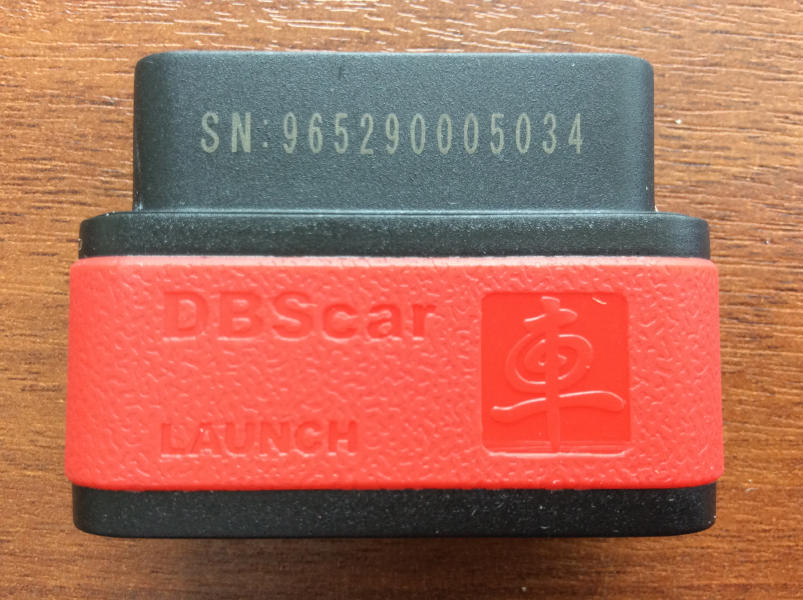
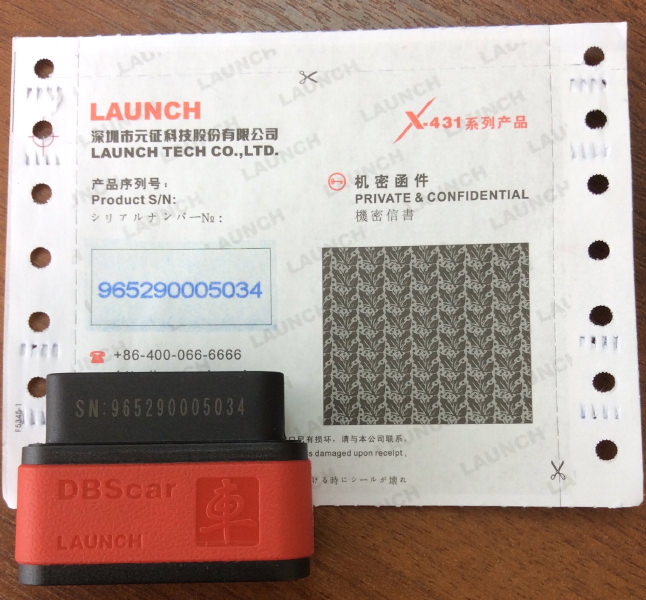
Обязательно в комплекте идёт конверт для регистрации устройства. Серийным номер на конверте совпадает с номером на адаптере. Под защитным полем спрятан пин-код, без которого активировать девайс не получится.
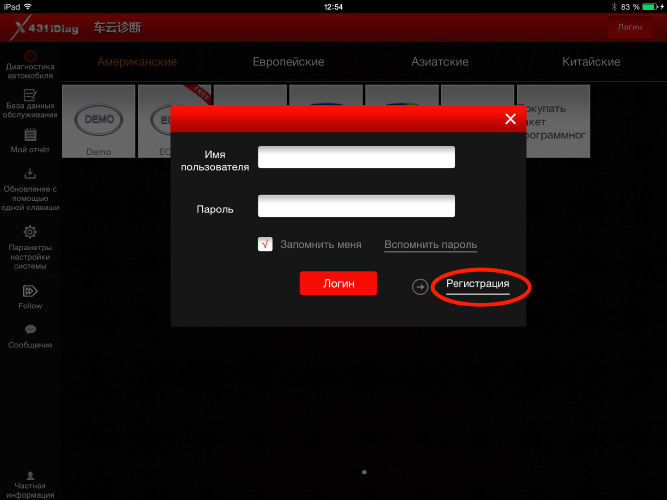
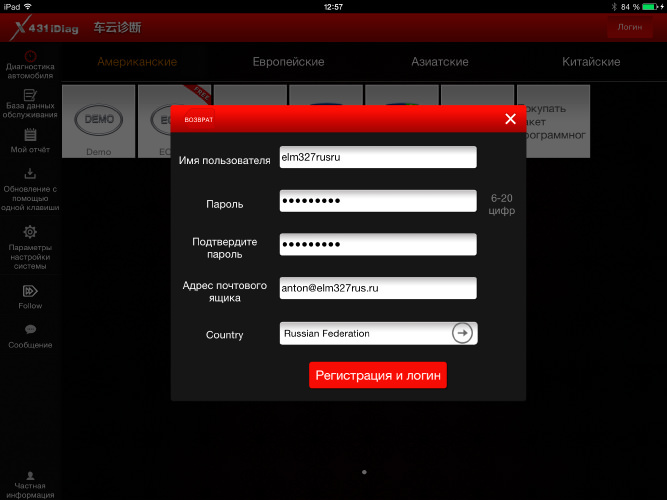
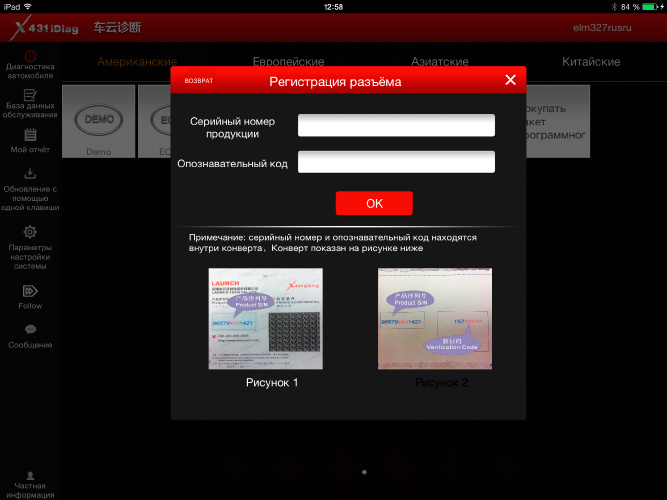
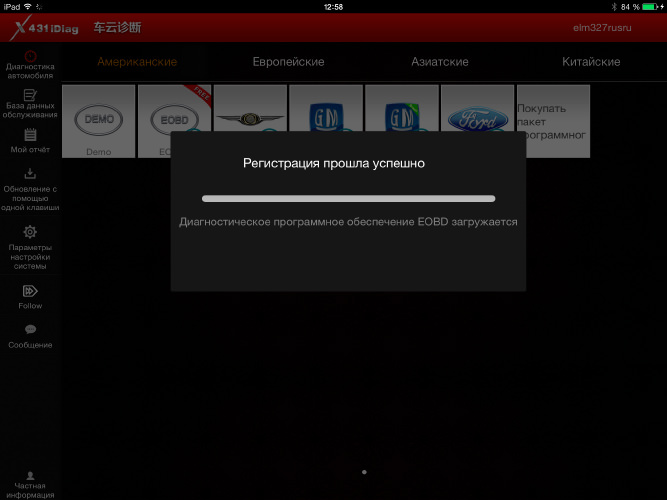
Поздравляем, регистрация пройдена! Вот так выглядит окно диагностической программы:
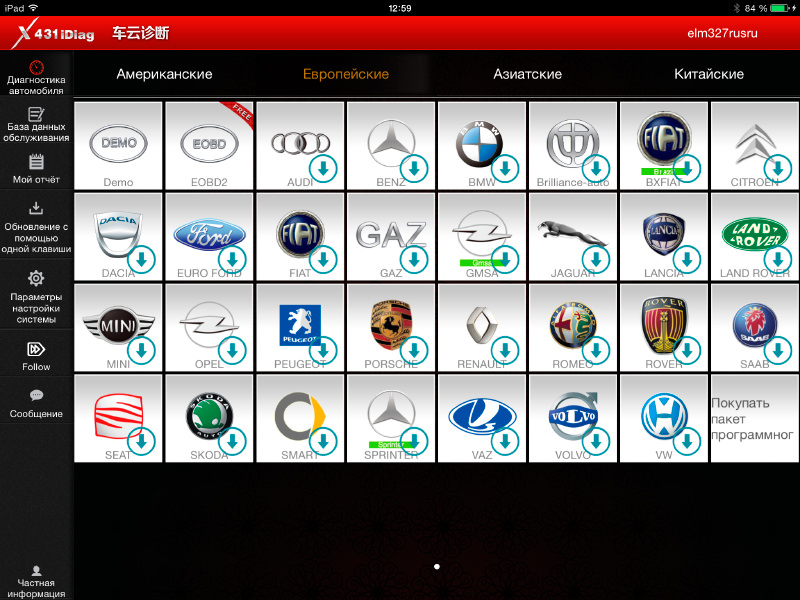
4) Следующим шагом необходимо приобрести и загрузить программное обеспечение для нужных нам марок. Как уже говорилось выше, вы можете приобрести одну или несколько определённых марок, так и полный пакет. Выбираем что нам нужно, добавляем в корзину и создаём заказ.
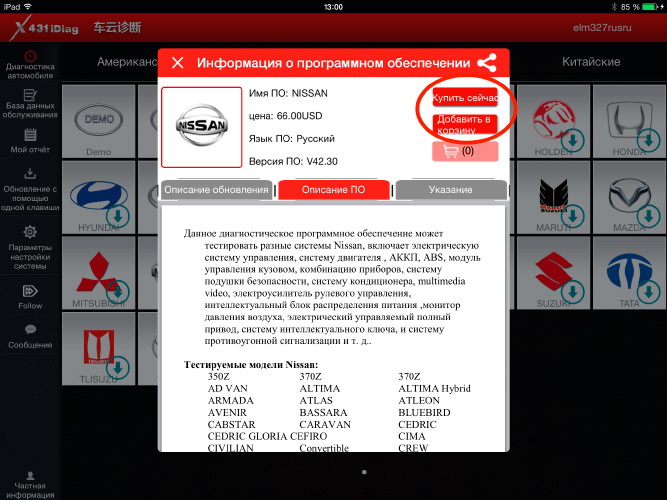
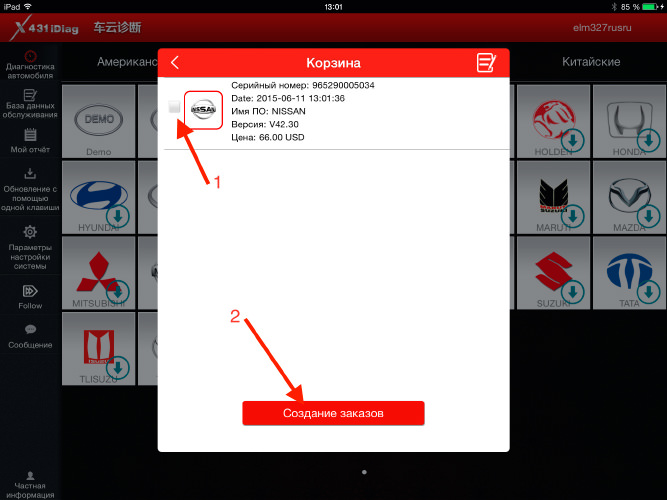
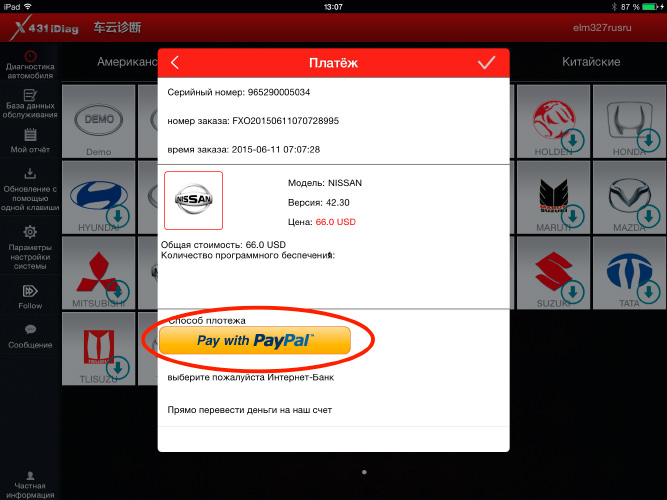
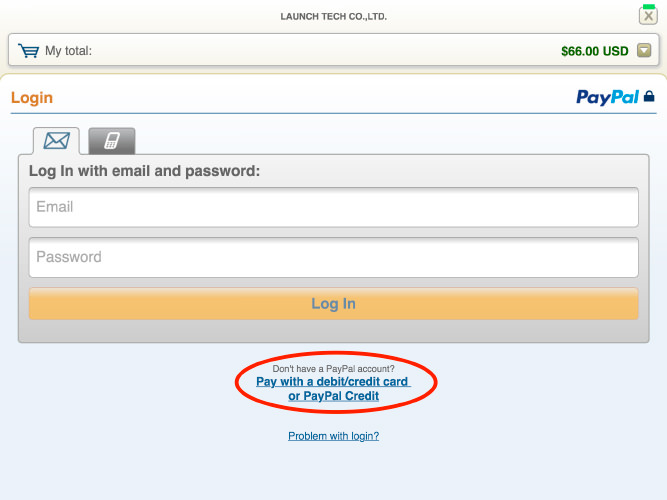
6) Вводим данные, проверяем заказ, оплачиваем! Конечная сумма будет зависеть от текущего курса доллара. На момент написания статьи курс был около 55 рублей за 1 доллар.
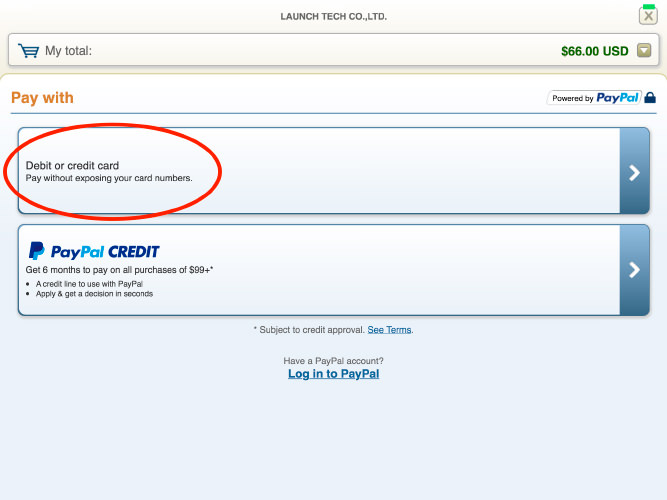
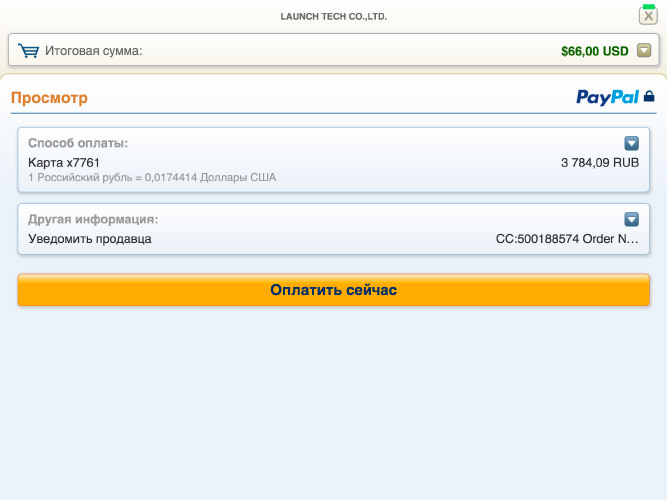
7) После успешной оплаты мы сразу же можем загрузить наш модуль и работать с автомобилем!
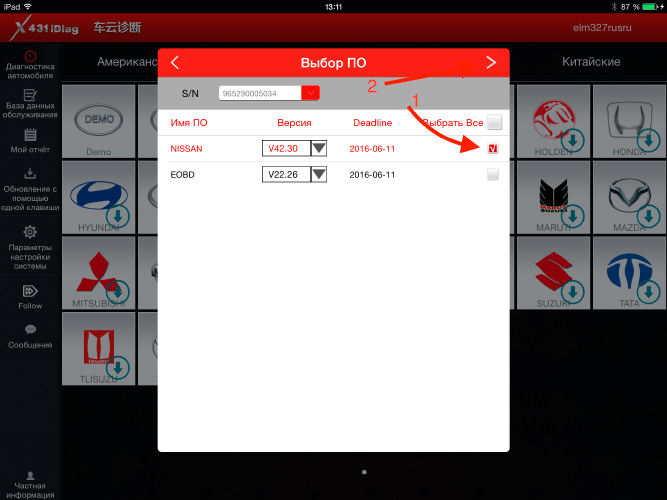
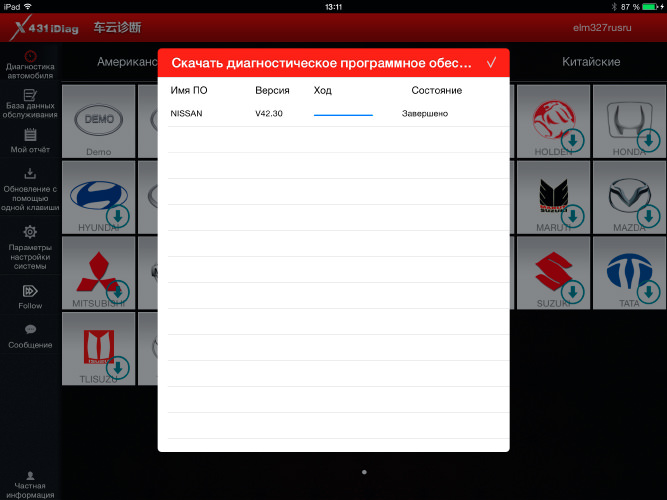
В течение года мы можем бесплатно получать обновления, но и спустя год программа останется абсолютно работоспособна. Вы сможете либо продлить подписку за те же 66$, либо бесплатно работать с той версией, которая у вас установлена.
Как видите, ничего сложного! Справится даже ребёнок 🙂 Приобрести данный автосканер вы можете в нашем магазине, на этой странице: http://elm327rus.ru/x431-diag-ios-android/
запустить Руководство по установке устройства X431 PRO5 VCI
ВАЖНО: Внимательно прочтите инструкцию и правильно используйте устройство перед эксплуатацией. Невыполнение этого требования может привести к повреждению и/или травме, что приведет к аннулированию гарантии на продукт.
Зарядка и включение
- Используйте прилагаемый адаптер питания для зарядки планшета.
- После завершения зарядки нажмите кнопку ПИТАНИЕ, чтобы включить планшет. Система начнет инициализацию, а затем откроет главный экран.
Внимание! Пожалуйста, используйте прилагаемый адаптер питания для зарядки инструмента. Мы не несем никакой ответственности за любой ущерб или убытки, возникшие в результате использования адаптеров питания, отличных от поставляемого.
Инструмент поддерживает несколько системных языков. Чтобы изменить язык инструмента, выполните следующие действия:
- На главном экране нажмите «Настройки» -> «Система» -> «Язык и ввод» -> «Языки».
- Нажмите «Добавить язык», а затем выберите нужный язык из списка.
- Нажмите и удерживайте нужный язык, перетащите его в верхнюю часть экрана, а затем отпустите, система переключится на целевой язык.
Настройка беспроводной локальной сети
Когда вы подключитесь к сети, вы можете зарегистрировать свой инструмент, обновить диагностическое программное обеспечение и APK, просматривать Интернет и отправлять электронную почту в своей сети. Чтобы продолжить, выполните следующие действия:
- На главном экране нажмите «Настройки» -> «Сеть и Интернет» -> «WLAN».
- Планшет начнет поиск всех доступных беспроводных сетей.
Выберите нужное соединение Wi-Fi из списка (для защищенных сетей может потребоваться пароль). - Когда появляется Connected, это означает, что он правильно подключен к сети.
Выполните следующие действия, чтобы продолжить регистрацию и обновление:
- Запуск приложения: коснитесь значка приложения на главном экране, а затем коснитесь «Войти» в правом верхнем углу экрана. Появится следующий экран.

- Создайте учетную запись приложения: Нажмите «Новая регистрация», введите информацию (пункты со * должны быть заполнены), а затем нажмите «Зарегистрироваться».

- Активировать VCI: Введите 12-значный серийный номер продукта и 8-значный код активации (можно получить из конверта с паролем), а затем нажмите «Активировать».

- Завершить регистрацию: Нажмите «Да», чтобы перейти в центр обновлений и обновить все доступное программное обеспечение. Нажмите «Нет», чтобы игнорировать его. В этом случае следуйте разделу 4.2 «Обновление», чтобы проверить наличие обновлений.

После успешного завершения регистрации беспроводная связь между планшетом и устройством VCI устанавливается автоматически, и пользователю не нужно настраивать ее заново.
Подготовка и подключение автомобиля
- Зажигание включено.
- Объем аккумуляторной батареи автомобиляtagе 11-14В или 18-30В.
- Дроссель находится в закрытом положении.
- Найдите автомобильный порт DLC (разъем канала передачи данных).
Возможное расположение DLC:
Подключение автомобиля (только для пассажирского автомобиля)
- OBD II подключение автомобиля
Используйте прилагаемый диагностический кабель для подключения VCI к порту DLC автомобиля. - Подключение автомобиля без OBD II
Для автомобилей без OBD II выполните следующие действия:
Примечание: Если контакт DLC поврежден или имеет недостаточное питание, вы можете получить питание одним из следующих способов:
A. Через батарею Clamps Кабель (дополнительно):
B. Кабель прикуривателя (дополнительно):
Если вы решите выполнять диагностику автомобиля с помощью кабеля для передачи данных, подключите один конец кабеля для передачи данных к VCI, а другой конец — к USB-порту планшета.
Подключение к автомобилю (только для коммерческих автомобилей/автомобилей с дизельным и газовым двигателем)
- OBD II подключение автомобиля
Используйте диагностический кабель для подключения VCI к порту DLC автомобиля. - Подключение автомобиля без OBD II
Для коммерческого транспорта, выберите любой из следующих способов подключения, чтобы продолжить:
Примечание: Для легковых автомобилей замените «не 16-контактный разъем» на «адаптер OBD I» + «не 16-контактный разъем (для легкового автомобиля)».
Должны применяться и другие соединения.
Доступны три метода диагностики:
- Интеллектуальная диагностика:
Система автоматически направит вас прямо к исправлению и поможет избавиться от догадок без пошагового ручного выбора в меню. - Локальная диагностика:
Вам необходимо вручную выбрать команду из меню. - Удаленная диагностика:
Это помогает ремонтным мастерским или механикам удаленно диагностировать транспортное средство и запускать мгновенные сообщения, что позволяет повысить эффективность и ускорить ремонт.
Для новых пользователей Локальная диагностика рекомендуется следующим образом:
Резервное копирование системных данных
На этом инструменте доступны два USB-порта: USB Type A и USB Type C. Первый зарезервирован для внешнего USB-накопителя, а второй используется с ПК при выполнении резервного копирования системных данных. Для этой операции настоятельно рекомендуется использовать интерфейс USB Type C.
A. При обмене данными с внешним USB-накопителем
- Подключите USB-накопитель к интерфейсу USB Type A.
- Проведите пальцем по экрану сверху, чтобы выбрать USB-накопитель.
- Теперь вы можете обмениваться данными с USB-накопителем.
B. При обмене данными с ПК
- На главном экране нажмите «Настройки» -> «Управление USB». Сдвиньте переключатель USB в положение OFF, чтобы включить интерфейс USB Type C.
Примечание: По умолчанию переключатель USB включен. При этом интерфейс USB Type C предназначен только для зарядки и отключен для обмена данными. - Подключите конец типа C прилагаемого кабеля для передачи данных к порту типа C инструмента, а другой конец — к USB-порту ПК.
- После того, как ПК успешно идентифицирует инструмент, вы можете выполнить резервное копирование данных.
Примечание: Изображения, представленные здесь, предназначены только для справки. Из-за постоянных улучшений фактический продукт может немного отличаться от продукта, описанного здесь, и это краткое руководство может быть изменено без предварительного уведомления. Для получения более подробных сведений об операциях обратитесь к Руководству пользователя в приложении.
Эл. почта: www.x431.com
Документы / Ресурсы
Обновления ПО закончились. Как продлить подписку?
В настощее время (май 2017 г.) для всех приборов серии X-431PRO/PRO3/PADII, которые были зарегистрированы после 14 апреля 2016 г. действует льготный период – 3 года бесплатных обновлений *, поэтому пользователям таких приборов данная информация будет полезна еще не скоро. Но если вы приобрели свой прибор до этого срока и у вас уже истек срок обновлений ПО, т.е. прошел 1 год после регистрации продукта, вы можете сделать новый заказ, чтобы продлить свою подписку на следующий год.
Оговоримся сразу что данная процедура не может быть выполнена из самого приложения, а требует вход в личный кабинет клиента на сайте производителя.
* Данная акция действует до 1 октября 2020 года. С 1 октября Компания переводит все новые приборы на двухлетние бесплатные подписки.
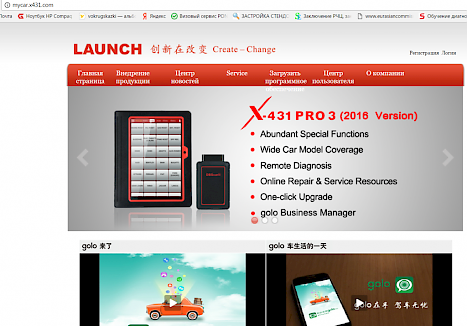
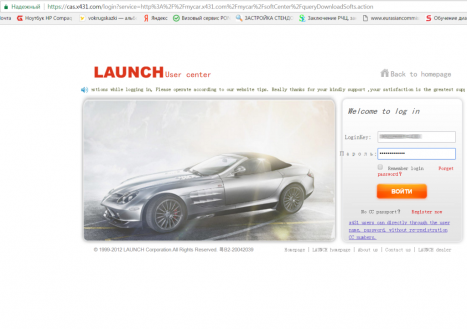
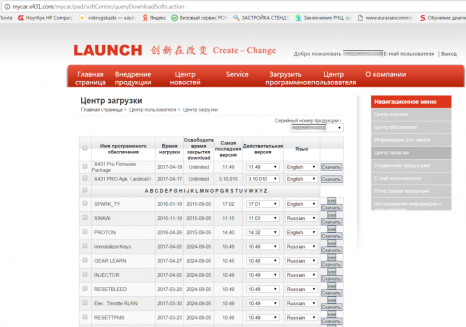
3. Если учетные данные введены верно, вы автоматически перейдете на страницу Центр загрузки своего персонального кабинета.
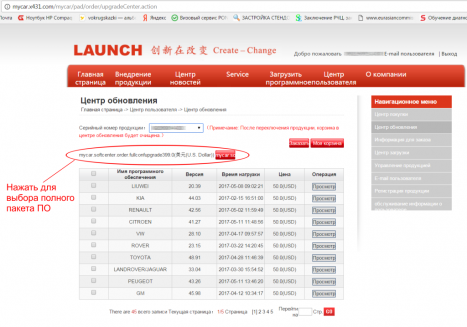
4. Чтобы сделать заказ полного годового пакета ПО необходимо выбрать отмеченный на рисунке пункт.
5. Далее откроется следующая страница, на которой можно будет видеть все доступные на текущий момент версии программ, а также необходимый для Производителя Номер заказа в формате FXOXXXXXXXXXXXXXXXXX.
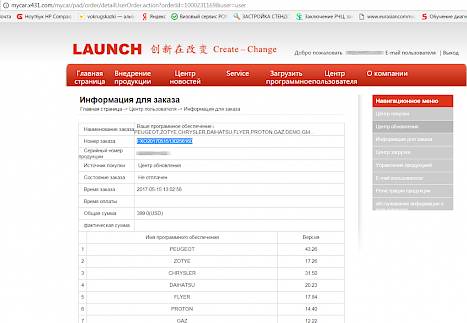
Сообщите этот номер Дистрибьютору, чтобы он мог активировать вашу новую подписку после оплаты. Оплату вы можете произвести любым удобным для вас способом, предварительно запросив у Дистрибьютора счет.
Прокрутить список доступных на текущий момент версий программ по всем маркам можно с помощью кнопок Up/Down.
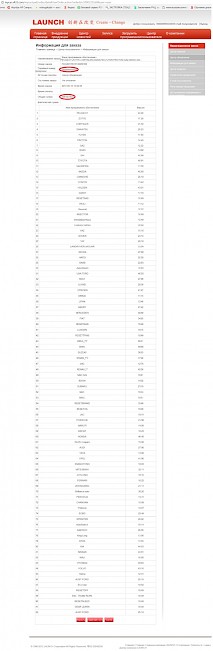
- Повторимся, кнопки внизу экрана Оффлайн платёж и Платёж переведут вас на оплату банковским переводом или электронными средствами (кредитной картой или PayPal) непосредственно на сайте, но указанная сумма 399$, во-первых, выше, чем при оплате у Дистрибьюторов. И во-вторых, с таких операций вы не сможете поставить в зачет НДС.
6. Выбрав пункт меню Информация для заказа, вы можете в любой момент проверить актуальность своего заказа. Например, отследить в поле Состояние заказа, когда пройдет оплата и Производитель откроет доступ к вашим обновлениям.