
Приложение PyRen для диагностики и обслуживания автомобилей Renault обладает максимальной функциональностью. Возможности программы сопоставимы с дилерским сканером. Заменяет дорогой профессиональный сканер — Renault CAN CLIP.
Кроме прочего, в PyRen есть возможность проверить на подлинность адаптер ELM327, узнать реальный пробег и создавать PIDы для Torque. Но за такие способности придётся немного повозиться с установкой.
Тому, кто не хочет возиться с установкой или кому не нужны дополнительные функции лучше обратить внимание на почти полный аналог PyRen — программу Pyclip.

PyRen корректно работает на Android 4.4 и выше. На смартфонах с Андроид 4.2 часто возникает проблема доступа к адаптеру. На планшетах такой проблемы нет.
- Как скачать и установить
- Опрос пробега автомобиля по всем доступным блокам
- На Windows. Полная инструкция по установке, подключению, работе DDT4all с PyRen. Макросы, документация, сохранение дампов настроек.
- PyRen Android Расширенная диагностика Renault
- Декодирование ошибок
- Как скачать и установить
- Поделиться этой страницей
Как скачать и установить
1. Разрешаем установку приложений из неизвестных источников.

2. Устанавливаем приложения SL4A и Python.
3. Скачиваем в память телефона архив со скриптами. Рядом с этим архивом должны быть папки «sl4a», «DCIM», «Download». Распаковываем его здесь же. При работе с файлами и архивами удобно пользоваться файловым менеджером, например, ES Explorer. У кого нет — скачиваем.

Таким образом, у вас в корне памяти телефона будет папка «sl4a» и «com.googlecode.pythonforandroid». В папке «com.googlecode.pythonforandroid» находятся файлы для Python: python_scripts_r26.zip, python_extras_r29.zip и python_r29.zip.
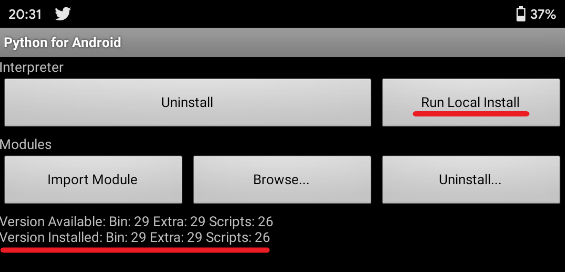
4. Запускаем ранее установленное приложение PythonForAndroid. Нажимаем Local Install, затем Run Local Install. При установке питон проверяет актуальную версию у себя на сайте, нам она не подходит, устанавливаем локальную. Проверьте, чтобы установилась правильная версия — Version Installed: Bin: 29 Extra: 29 Scripts: 26.

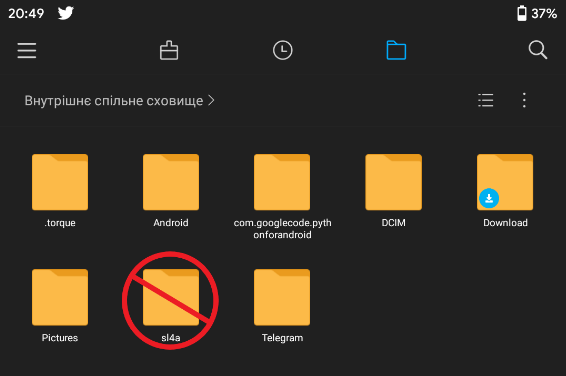
5. Удаляем ненужные скрипты из папки /sl4a/scripts/. Эта папка должна остаться пустой.

6. Скачиваем архив Pyren Master и распаковываем его в папку /sl4a/scripts/.
7. Скачиваем базу данных CLIP, распаковываем туда же в /sl4a/scripts/. Должна получится следующая структура папок в /sl4a/scripts/:
/EcuRenault/
/Location/
/pyren/
/Vehicles/
_pyren_launcher.py
busmon_4a_launcher.py
cmdr_4a_launcher.py
make_torque_pids.py
pyren_4a_launcher.py

8. Включаем приложение SL4A, а в нём запускаем _pyren_launcher.py.

9. Запуститься оболочка Pyren. Нужно выбрать тип используемого адаптера BT или Wi-Fi. Для адаптера Wi-Fi нужно указать адрес и порт для подключения (для WiFi чаще всего используются адрес 192.168.0.1:35000, либо 192.168.1.1:35000). После этого нажимаем кнопочку START.

Размер текста на экране изменяется кнопками громкости на телефоне «+» и «−».
10. Кнопка SCAN позволяет подключаться скрипту к автомобилю, игнорируя сохраненный ранее savedEcus.p, т. е. проводя опрос всех блоков управления автомобиля. При включении режима логирования, в папке logs/ появится два файла, необходимых для проверки работы скрипта и адаптера.
11. При обновлении версии скрипта нужно удалить только скрипты лаунчеров, оставив базу CLIP и старую версию PyRen с сохраненным вашим savedEcus.p файлом:
/scripts/EcuRenault/
/scripts/Location/
/scripts/Vehicles/
/scripts/pyren/
После этого можно распаковывать новую версию PyRen.
Видео о том, как установить Pyren На Андроид:
Опрос пробега автомобиля по всем доступным блокам
Запускаем лаунчер cmdr_4a_launcher.py и скрипт опросит все блоки на наличие информации в них о пробеге. Однако следует помнить, что подделать пробег можно в любом блоке. Сложнее подделать в системе впрыска, когда параметр пробега там присутствует. Чаще он есть на машинах с противосажевым фильтром.

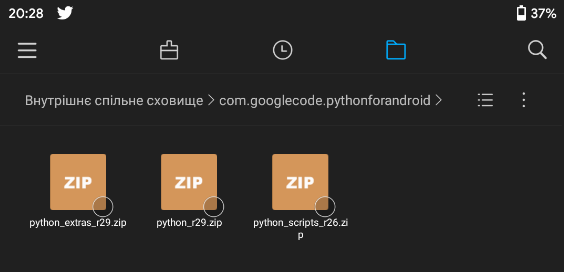
- Запускаем Python for Android, нажимаем Local Install,
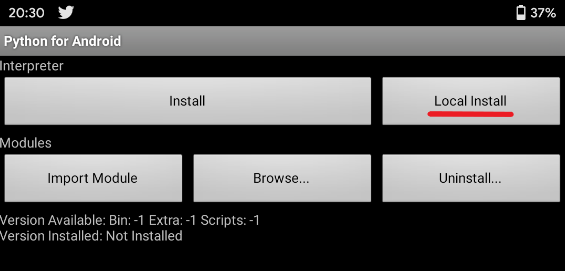
затем Run Local Install.
Если внизу видим строчку Version Installed: Bin: 29 Extra: 29 Scripts: 26 –значит все хорошо.
- В корневой папке телефона удаляем папку sl4aс всем ее содержимым, она нам не нужна. В ней содержатся тестовые скрипты для Python.
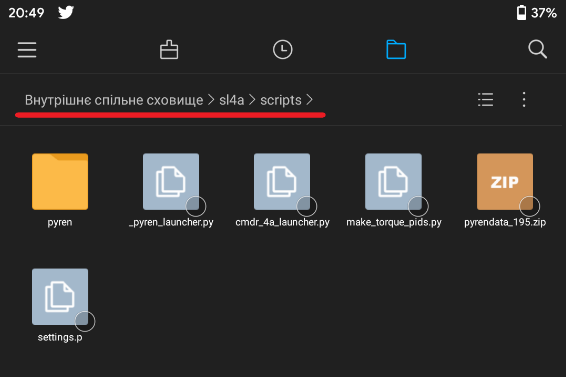
- Далее можно переходить к работе с самим Pyren. Запускаем приложение SL4A, видим вот такую картину:
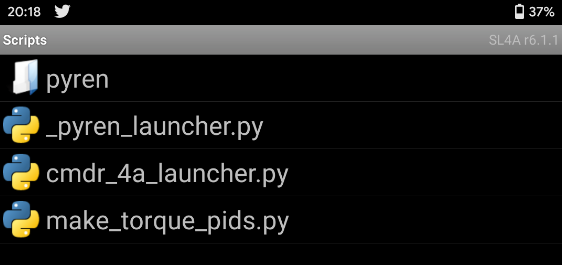
- _pyren_launcher.py – используется для диагностики и стирания ошибок в блокахавто;
- cmdr_4a_launcher.py – для проверки пробега авто (приборная панель, сажевый фильтр, АБС);
- make_torque_pids.py – для создания PIDов и использования в TorquePro.
- Запускаем _pyren_launcher.py.
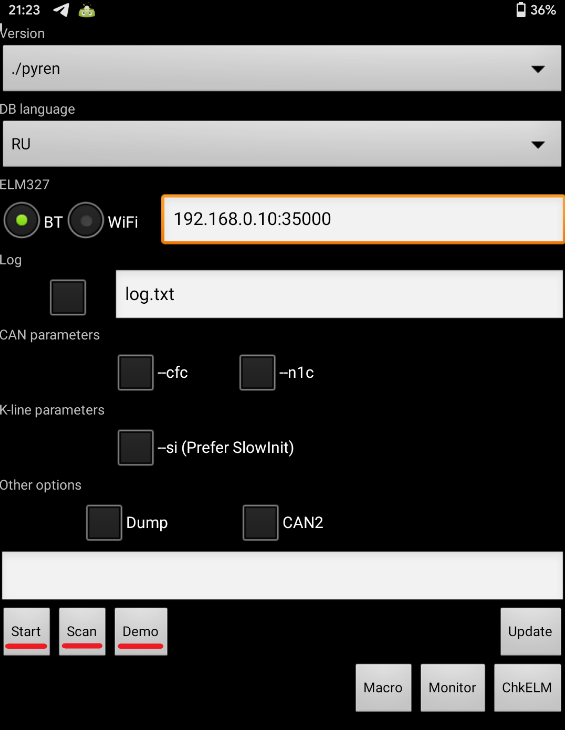
Кнопка Demo – для использования Pyren без подключения к машине. Можно на досуге, лежа в кровати, поизучать структуру меню и параметров.
Кнопка Scan – для первого подключения к машине и работы именно с ее блоками.
Кнопка Start – для дальнейших запусков Pyren. Если нужно подключиться к другой машине –снова кнопка Scan.
- Втавляем ключ-карту в картоприемник, включаем 1 передачу (в случае робота –переводим селектор в положение D), зажимаем кнопку Start до появления надписи на приборной панели «Извлечь ключ-карту», вставляем ELM327 в диагностический разъем.
- Возвращаемся к телефону, нажимаем Scan. Будет предложен выбор устройства ELM327 (предварительно в настройках Bluetooth телефона нужно создать с ним пару).
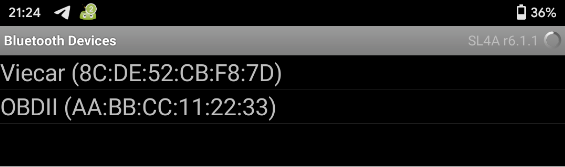
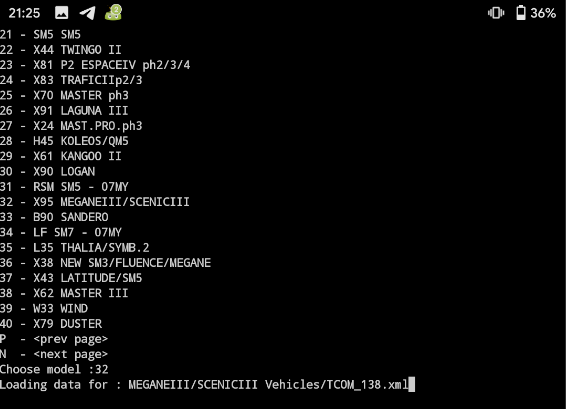
- Далее из перечня моделей авто выбираем нужное (размер шрифта можно увеличить кнопками громкости). Навигация выполняется кнопками на экранной клавиатуре.
- Ждем окончания сканирования, видим блоки своего авто:
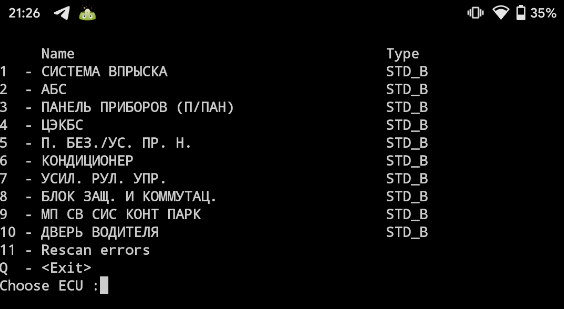
- Там, где у меня надписи STD_B – отображается количество ошибок по конкретному блоку. Зайдя в блоки, можно просматривать номера ошибок, описание, а также стирать их.
1. Распаковать Архив
Ссылки на архивы
в корневую папку на телефоне.
2. Разрешите возможность установки неизвестных приложений “Unknown Sources” на вашем устройстве.
3. Установить SL4A Application, файл sl4a-r6.1.1-arm-debug.apk
4. Установить PythonForAndroid, файл PythonForAndroid-debug.apk
5. Зайти в папку SL4A (если ее нет, то запустите приложение Sl4a снова зайдите в корневую папку на телефоне, там должна появится папка SL4A, в ней удалить папку Scripts
6. Далее перенести папку из Scripts из нашего архива в папку SL4A
7. Открыть PythonForAndroid
8. Нажать Local Install и затем Run Local Install
9. Запустите приложение SL4A на устройстве.
10. Подключаем ELM к машине, включаем Bluetooth, открываем приложение SL4A и нажимает pyren_launcher.py и нажимаем кнопку “SCAN”. (Если кто-то подключается по Wifi, не забудьте переставить галочку на Wifi)
11. Выбираем нужный вам автомобиль и начинается сканирование блоков вашего автомобиля!
Устанавливаем Torque Pro, подключаем к устройству адаптер ELM327, на устройство, в папку /.torque/extendedpids копируем нужный нам csv файл с дополнительными PID. Если папки /.torque не видно, просто смените браузер — это скрытая папка и подключив к компьютеру, обычным “проводником” ее будет не видно. Я пользуюсь .
Если папки extendedpids нет – ее нужно создать вручную.
В настройках программы рекомендую сразу убрать галочку “использовать psi вместо bar”, т.к. все параметры в технотах и базе CLIP-а приводятся в bar.
Для Megane2 советуют использовать такую строку инициализации в настройках подключения:
– на python2
– на python3
Последнее обновление программы в шапке: 23.05.2020
Краткое описание:
Диагностика RENAULT с помощью ELM327
Объединил эти две программы в один пост, потому как они имеют одинаковый интерфейс и почти одинаковые функции. В PyRen есть возможность проверить на подлинность elm327, так же есть возможность узнать реальный пробег авто и создавать для Torque pid. Но PyRen труднее в установки и пользовании.
Диагностика автомобилей Renault с помощью ELM327 и других приборов. Также изменение некоторых параметров. Читает все блоки. Замена стандартного CLIP.
Есть также версия и на ПК.
В версии для Dacia добавлена активация всех функций, которые раньше можно было сделать только с помощью ddt4all с ноутбука (часы, подсказки переключения передач и т.д.). Теперь всё тоже самое можно активировать и с помощью Андройда.
Требуется Android: 4.2 и выше. На смартфонах часто возникает проблема доступа к адаптеру. На планшетах под управлением Андроид 4.2 проблем с доступом к адаптеру нет.
Русский интерфейс: Да
Домашняя страница:
Pyclip for Renault and Dacia all cars with CLIP 180, 183, 184 database (Windows, Android)
PyRen GitLab
Разработчик:
Имя пакета: org.pyrenteam.pyclip
про PyClip на python3
Особенности в установки:
– Должно поддерживаться на новых api.
– При установки выдаются запросы, на Honor и Huawei необходимо включать установку из неизвестных источников.
– Отсутствует встроенная база.
– Пока не работают все сценарии – связано с переходом на python 3.
– При вылете приложения будет сохранятся файл crash в папке crash.
– При выходе новой версии не надо будет удалять старую, будет ставиться поверх.
– Ставиться рядом со старой версией PyDDT.
Если в интерфейсе будут какие либо замечания вылаживайте скрины и номер блока.
PPS если что вспомню то добавлю еще)))
Базы для PyRen и PyClip:
База которые работает с обеими программами:
Для обновления базы необходимо поместить архив в папку pyren, которая находится в корне телефона. РАБОТАЕТ ТОЛЬКО С ВЕРСИЯМИ PYCLIP 2.2 и мод
База 225_and_Lada_and_OldRenault для PyClip и PyRen
Что нового в базах
Новый “умный” автомобиль: XJF New LOGAN.
Вновь интегрированные транспортные средства: ARKANA и XJK.
Вновь интегрированные транспортные средства: TALISMAN/SM6 ph2 и XM3.
Вновь интегрированные транспортные средства: MEGANE IV ph2 и CAPTUR II CN.
Инструкция создания баз для PyClip и PyRen
Альтернатива sl4a: PyRen3 на Qpython + со встроенной базой
Все файлы для установки под Android в одном архиве:
 pyren_android.zip ( 8.38 МБ )
ИНСТРУКЦИЯ ПО УСТАНОВКИ PYREN НА АНДРОИД С КАРТИНКАМИ
ВИДЕО КАК УСТАНОВИТЬ НА АНДРОИД
 установка pyren for andoid.mp4 ( 49.38 МБ )
Сам скрипт PyRen:
pyren-master.zip ( 389.68 КБ )
Всегда последняя версия PyRen доступна по этой ссылке
База ddt2000 07.2020 для PyRen PC+ДОПОЛНЕНИЕ К БАЗЕ DDT2000
Инструкция по установки PyRen:
Видео установки PyRen – установка pyren for andoid.mp4 ( 49.38 МБ )
И распакуйте архив новой версии PyRen.
Теперь, при запуске универсального лаунчера достаточно выбрать папку с новой версией скрипта.
Изменять размер текста на экране устройства можно клавишами громкости или через контекстное меню приложения sl4a. В том случае, если необходимо увеличить сохраняемое на экране число строк, в настройках SL4A укажите параметр Scrollback size больше. По умолчанию там 140 строк, 450-500 строк хватит.
В том случае, если нужен режим demo или включение логирования, выберите соответствующий чекбокс. Кнопка SCAN позволяет подключаться скрипту к автомобилю, игнорируя сохраненный ранее savedEcus.p, т.е. по аналогии с версией для РС — каждый раз проводя опрос всех блоков автомобиля. При включении режима логирования, в папке logs/ появится два файла, необходимых для проверки работы скрипта и адаптера.
ОБЯЗАТЕЛЬНО К ПРОЧТЕНИЮ
Так как новая версия PyRen поддерживает работу с архивом от PyClip, то базы PyRen больше выкладываться не будут
Для обновления базы необходимо архив поместить в папку pyren(работает только с версиями 2.1 и модифицированными
Почему pyren более требователен к адаптерам чем torque
Так же, , обладателем ANDROID 7 и выше читаем тут
ELM327 – адаптер с поддержкой FlowControl (оригинальный или китайский v1.5)
ELM327-USB – предпочтительнее для Windows, Linux и MacOS
ELM327-BT – несовместим с Android 7.0 и выше, используйте ELM327-WiFi
У меня у самого Xiaomi 4x с андроидом 7.1.2 с блютуз elm327mini работает нормально, поэтому работа на андроиде выше 7 все зависит от оболочки.
Что такое дамп ЭБУ (Пост tvisura)
Список программ для кодирования (Пост tvisura)
Как считать и записать обратно конфигурацию ЭБУ (Пост tvisura)
Примерный список поддерживаемых авто
Благодаря героям-энтузиастам скрипт не стоит на месте
. Скрипт Pyren постоянно обновляется.
Описание функций стартового экрана
Кнопка START — Запуск программы
ELM port — порт адаптера, либо адрес адаптера Wi-Fi. Адрес для Wi-Fi указывается в формате IP:port адаптера.
Lanquaqe — выбор языка.
Demo mode — запуск скрипта в демо-режиме при сохраненном файле savedEcus.p
DUMP — сохранение дампа блока. Это рекомендуется делать перед любыми изменениями параметров в машине для возможности исправить неожиданные последствия таких изменений.
Orientation landscape — запуск в портретном режиме.
Scan vehicle — при ее отметки выпадет меню с выбором авто.
Generate logs — включение функции логирования. Лог-файл может быть необходим для анализа ошибки, проверки адреса блока и других случаях.
Log name — Имя лог-файла.
CAN2 (Multimedia CAN) — использование шины CAN2 с соответствующим адаптером. На которой находится мультимедиа.
Font size — Размер шрифта в программе.
KWP Force Slowlnit — использование параметра slow-init для блоков более старых версий, если у вас авто до 2009 года при нестабильном подключении лучше активировать.
Use CFC0 — программный flow-control, включать в том случае, если адаптер ELM327 не поддерживает аппаратный.
Внутри блоки имеют следующую структуру:
DE : Device errors — в этом разделе производится чтение/удаление ошибок.
ID : Identifications — проверка зашитого VIN в блоке, версии прошивок, оборудования и пр.
SY : System state — вывод актуальных основных показаний (обороты, напряжение, температура и пр.).
SP : System parameters — вывод текущих параметров блока, без возможности изменения.
LC : System configuration — вывод текущей конфигурации, без возможности изменения.
AC : Ececuting tests — запуск сценариев тестирования блока (например проверить все лампочки приборки, реле и пр.)
CF : Changing configuration — Изменение конфигурации блока. ОСТОРОЖНО!
VP : VIN programming — программирование VIN зашитого в каждый блок.
SC : Configuration scenarios — это конфигурационные сценарии. Большая часть не работает (вероятно пока скрипт дорабатывается), но можно ознакомиться с принципами работы, используя команду «show» и после фразы «There is scenatium. I do not support them!» нажать «ввод» при запросе.
Благодаря героям-энтузиастам скрипт не стоит на месте, добавлены новые разделы:
FAV : Favourite parameters – создание собственного списка параметров блока
ECM : Extended command set – вывод всех параметров конфигурации блока.
(чтобы раздел появился, нужно ввести cmd, выйти из блока и снова туда зайти, либо сразу перед выбором блока ввести cmd)
PRA : Parameters list – вывод всех физических параметров блока
ETA : States list – вывод всех дискретных параметров блока
IDA : Identifications list – вывод всех идентификаций блока
RZ : Resets — Сбрасывает все ошибки блока и калибровки.
Как узнать номер блока в PYCLIP
Информация по работе с макросами
Создание документации по VIN +дополнение+
Далее, начиная с версии 198 базы canclip на файле DocDB_RU.7ze установлен пароль: clip
Папка BVMEXTRACTION с базой VIN номеров в оригинальном образе canclip перемещена в архив
\Archives\BvmConfig.zip\BVM_CONFIG\
Включение и отключение некоторых функций в автомобилях Renault Logan II, Sandero II, Duster ph2(рестаил) и Lada XRAY
Настройка экрана запуска PyClip DACIA 176+ так же инструкция справедлива и для PyClip с базой 182
Создание базы для PyRen и PyClip
Опрос пробега автомобиля по всем доступным блокам:
Для Pyren на Android, запустите лаунчер cmdr_4a_launcher.py, и скрипт опросит все блоки на наличие информации в них о пробеге. Это может быть полезно для быстрой проверки истории автомобиля, т.к. реальный пробег — важный критерий в первоначальной оценке состояния автомобиля. Однако следует помнить, что подделать пробег можно в любом блоке. Сложнее подделать в системе впрыска, когда параметр пробега там присутствует. Чаще он есть на машинах с противосажевым фильтром. На старых машинах пробег хранится только в приборной панели.
для подключения через WIFI
Для того чтобы подключиться через WIFI надо 27 строку
ВОЗМОЖНЫЕ ОШИБКИ ПРИ РАБОТЕ С ПРОГРАММОЙ
Если вам не помогли на этом форуме можете попробовать спросить
Так же есть еще аналог ddt4all ECU Tweaker

Сообщение отредактировал andru666 – Вчера, 16:41
Причина редактирования: Добавлена инструкции по установке Pyren с картинками
хорошая прога. давно пользуюсь. рад что появилась и здесь. только меня интересует версия для ПК. дело в том что в ПК версии есть база ddt2000 и всё бы ничего, но не работает на системе впрыска. на остальных блоках открывается. я так понимаю это не совсем по теме но может кто знает?
Use CFCO – это автоматический FlowControl ?
Преклоняюсь перед создателями данной программы. PyRen очень затейлив, у него слишком большая по объёму база, а умеет совсем ненамного больше, чем pyclip.
 Vanornd, а что за авто и каким прибором пользуетесь? Я не пробовал открывать ddt на ПК. Могу на своем espace 4 1.9 dci глянуть через свой elm327 покроет или нет
tvisura,
Если не ошибаюсь то да, тот же что и на пк –cfc — программный flow-control, включать в том случае, если адаптер ELM327 не поддерживает аппаратный.
andru666, авто Рено логан2 . И елм237 самый обычный купил в магазине за 500 не, за 450, короче не помню. За то работает повезло. Прогу для авто брал пирен которая в других источниках. Могу ссылку дать.
Vanornd, в шапке есть ссылка на оригинальный пост там есть для ПК версия 184
Да, отличная программа, использую для Sandero Stepway II, АКПП, 102 л.с. К4М, 2017 г.в. Использую её в тандеме со смартфоном Xiaomi Mi Max 3, и модулем ELM-327 v1,5 bluetooth. В моем авто программа четко сканирует 76 параметров от 8 блоков. С помощью неё легко, за пять минут включил подсветку приборной панели, деактивировал автовключение заднего “дворника”, и включил “вежливые поворотники”. По выявленным ошибкам есть пару вопросов к специалистам в этой области, может кто-то подскажет? Итак, программа находит пару ошибок которые не запускают свечение значка “Чек поинт”, но имеют место быть в памяти. Если их сбросить, то через некоторое время, они появляются вновь. Скрины этих ошибок под спойлером, кто размаячит – что это за ошибки, на сколько они критичны, и куда копать?
Подскажите, перед диагностикой обязательно делать “Выбор авто” или по умолчанию там авто стоит? И нужно ли присваивать имя в “log name”? Если да, то какое?
Сообщение отредактировал drx-112 – 25.03.19, 11:34
Причина редактирования: Исп
по последнему скрину, вы на заглушеном смотрели?
Да, вы правы, конечно на заглушенном, на заведённом все сразу стало на свои места. Признателен вам за помощь и плюсик в репу! :yes2:
drx-112, при первом запуске обязательно надо делать выбор. В дальнейшем если таже машина можно и не делать выбор, если другую машину то тоже выбор надо делать. Про лог имя можно любое
andru666, спасибо, надо на Дастере задний дворник у сменщика отключить. Это в extended comand set делается?
drx-112,
да там параметры изменять.
andru666, после изменения параметров они сразу сохранятся или нужно ещё какое то действие выполнить?
Благодарен заранее
Сообщение отредактировал drx-112 – 26.03.19, 07:42
Причина редактирования: М
drx-112, обязательно на заглушеном движке насколько я помню все изменения делать. После применения сразу применяются, просто для проверки отключаемся от машины и выключаем и включаем зажигание
andru666, за важную информацию огромный “плюс”! Дождусь машину будем пробовать.
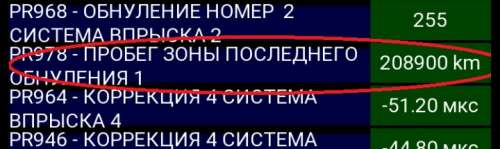
При диагностике автомобиля обнаружил вот такой параметр-пробег зоны последнего обнуления. Что это за пробег?
Настройка экрана запуска PyClip DACIA 176+
Информация(текст) и картинки не мои. https://www.drive2.ru/l/519849098686234670/
1. Устанавливаем связь смартфона с адаптером ELM327 по(через) Wi-Fi или Bluetooth
2. Запускаем на смартфоне PyClip
3. Настраиваем первую страничку.
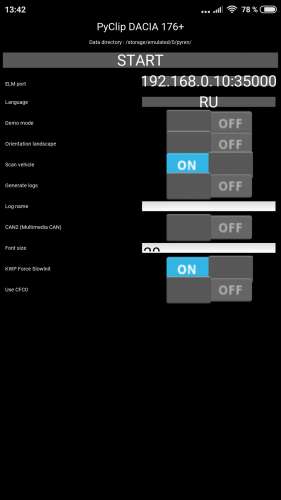
“ELM port” – выбор интерфейса, Wi-Fi или Bluetooth – “OBDII”
“Language” – выбор языка – “RU”
“Demo mode” – режим отладки -“OFF”
“Orientation landscape” – переворачивание экрана – “OFF”
“Scan vehicle” – сканирование автомобиля – “ON”
“Generate logs” – включает запись лог файлов – “OFF”
“Log name” – имя лог файла – оставляем пустым
“CAN2” – работа с шиной CAN2(требуется доработка ELM327) – “OFF”
“Fond size” – размер шрифта – меняем на подходящую цифру
“KWP Force Slowlnit” – – “ON”
“Use CFCO” – автоматический FlowControl – “OFF”
4. Далее нажимаем “START”.
Появляется следующее меню с выбором моделей автомобиля.
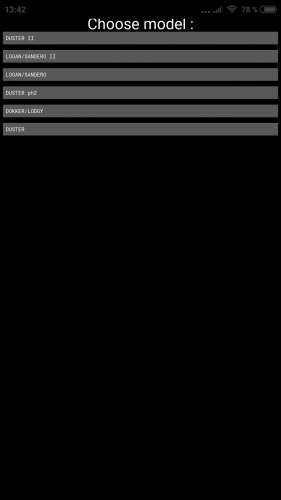
Выбираем свой автомобиль. Начинается сканирование блоков.
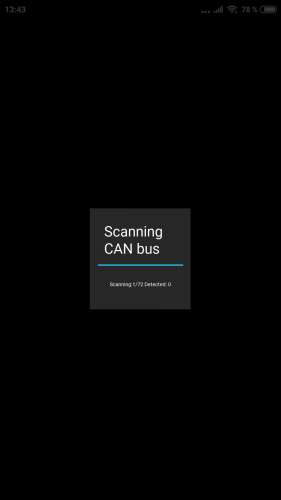
В момент сканирования может поморгать значок ABS. Это значит, что этот блок найден.
Когда блоки будут отсканированы, появится меню с найденными блоками.
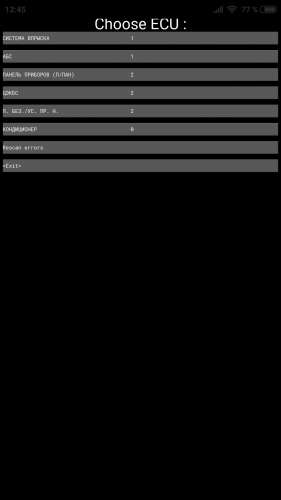
Напротив каждого блока отобразиться количество ошибок.
5. Выбираем необходимый блок для работы, появятся подпункты
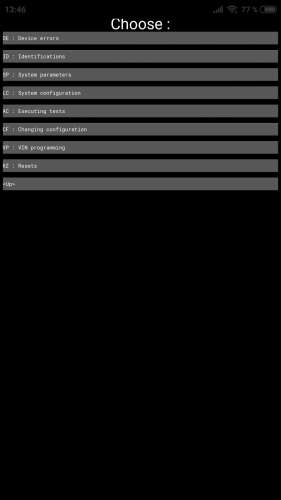
Расшифровка названий блоков
Device errors — в этой вкладке можно будет увидеть все ошибки, которые сохранены или активны в этом блоке (после сброса пропадают)
Identifications — Номера прошивки и версии калибровки. В 98% пункт не интересен. Хотя в некоторых блоках указывается вин номер, и если его меняли с разборки Вы это увидите.
System state — в этой вкладке собраны основные данные с датчиков по этому блоку.
System parameters — в этой вкладке показываются все параметры и значения собираемые этим ЭБУ или получаемые с других мест. Могут быть разделены на подгруппы (кондиционирование, отопления и т.п.)
System configuration — показывает конфигурацию рассматриваемого блока. Чисто ознакомительный пункт, без возможности изменений.
Changing configuration — зато здесь можно изменить конфигурацию блока. Без знаний ничего не трогать)
Ececuting test — в этой вкладке можно включить различные тесты, такие как подать напряжение на открытие дроссельной заслонки или подать давление на электромагнитный клапан АБС. Этот пункт нужен при диагностики ошибок связанных с этими узлами, например когда нужно сымитировать открытие заслонки и т.п.
Vin programming — в этой вкладке можно проделывать операции программирования. (обучение дроссельной заслонки, повышение ХХ и т.п.)
Resets — данный пункт предназначен для сбрасывания ошибок, адаптаций и других параметров.
Дополнение к пункту 3.
При повторном подключении необходимо (но не обязательно) “Scan vehicle” выставить в “OFF”. Запуск программы займет намного меньше времени(не будет выбора автомобиля и не будет сканирования блоков).
В дальнейшем, при подключении к другому автомобиль не забыть “Scan vehicle” выставить в “ON”.
При первом сканировании и выставленном “Scan vehicle” в “ON” создается файл savedEcus.p на ваш автомобиль.
Выставление “Demo mode” в “ON”,
Включает Demo режиме. В этом режиме программу можно запускать без автомобиля и даже без ELM. Данные конечно никакие показываться не будут но можно будет побродить по менюшкам ЭБУ. Они при этом, берутся из файла savedEcus.p
По просьбе и помощь
Сообщение отредактировал andru666 – 27.03.19, 13:28
Наверняка многие знают, а некоторые слышали, что с недавнего времени для автомобилей RENAULT появилась возможность профессиональной углубленной диагностики на коленке без использования дорогостоящего дилерского прибора под названием CAN CLIP.
Например, зная нужные сценарии, можно перепрограммировать параметры любого блока автомобиля или например изменить заводские тарировки топливного бака, активировать бортовой компьютер или датчик наружной температуры.
Все, что для этого потребуется — Android смартфон, программное обеспечение PyRen и правильный Bluetooth OBDII адаптер ELM327.
По многочисленным просьбам в этой части статьи мы попытаемся разжевать и пошагово объяснить, как установить, настроить, а в следующих частях и пользоваться данным программным комплексом диагностики, активировать бортовой компьютер и датчик наружной температуры на примере RENAULT DUSTER.
Автор статьи rudder66 При подготовке ее написания использовались наработки уважаемого amokkspb — огромное ему за это спасибо!
Первым делом нам нужно найти/купить правильный OBDII ELM327 адаптер H/W & Firmware версии 1.5. Обычно данные адаптеры построены на чипе PIC18F25K80 который правильно работает с большинством команд. К сожалению тенденция такова, что китайские продавцы начали удешевлять элементную базу и использовать более дешевые чипы не способные корректно работать с большинством команд для углубленной диагностики. Такие адаптеры имеют H/W & Firmware версию 2.1 и нам не подойдут!
Еще к большему сожалению, с недавних пор китайцы начали обманывать покупателей, научившись маскировать версию 2.1 под под версию 1.5 и определить это можно только путем прогонки всех команд либо, вскрыв прибор и посмотрев, на какой элементной базе он построен. В любом случае, покупая прибор в Китае, вы сталкиваетесь с лотерей и в этом случае очень важно работать с проверенным четным продавцом. Лично я, как и мои знакомые также по рекомендации покупали прибор у данного продавца на Aliexpress.
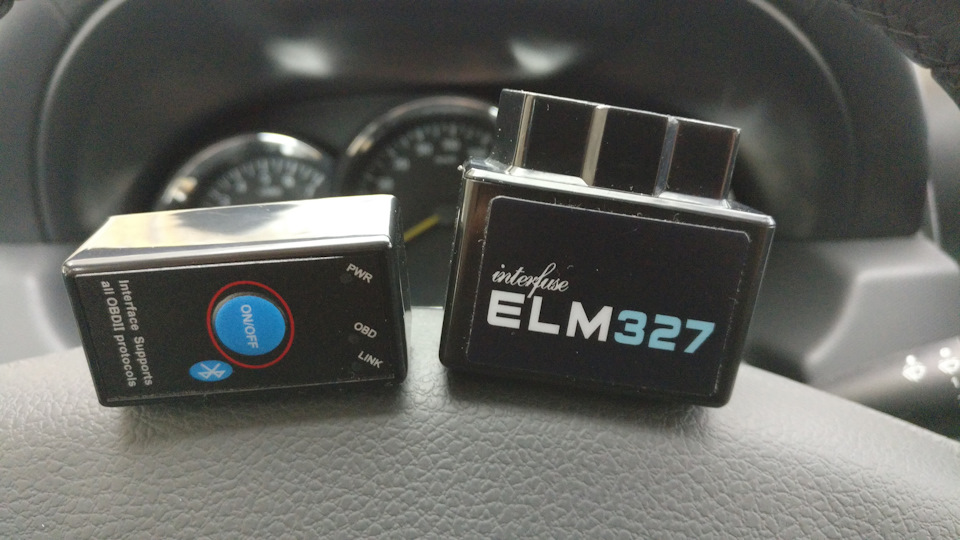
Слева оригинальный ELM327 v1.5, а справа подделка версии 2.1 (определяется как v1.5, но таковым не является).
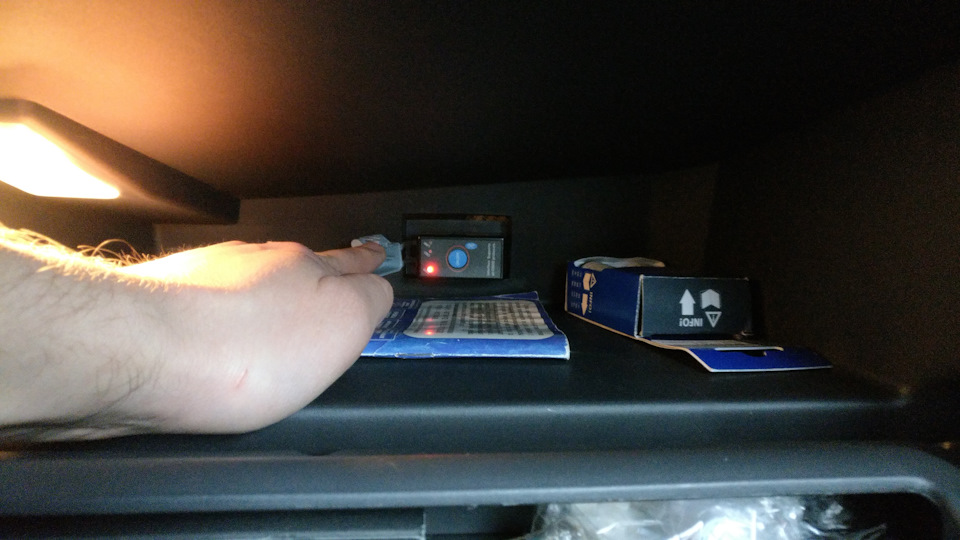
Вставляем наш адаптер в OBDII разъем и убеждаемся, что горит красный диод питания (свойственно этой модели), если не горит, то включаем питание синей кнопкой на самом адаптере.
Далее нам потребуется произвести сопряжение ELM327 адаптера с любым смартфоном на базе Android. Как это сделать думаю описывать не стоит — это знают наверняка все. Заводской пароль для сопряжения этого и многих других адаптеров — 1234. После этого убедитесь что устройство «OBDII» присутствует в списке сопряженных устройств вашего смартфона!
Первым делом после сопряжения рекомендую проверить адаптер на соответствие набору команд. Очень удобно это делать программой ELM327 Identifier.
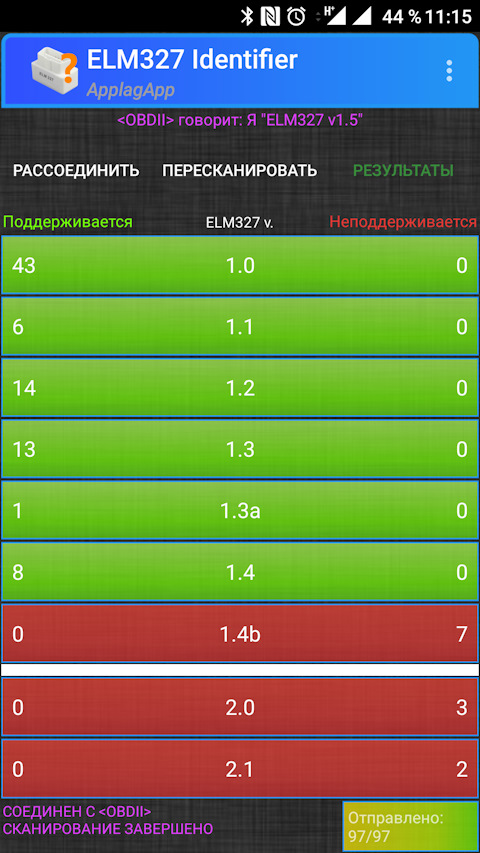
Запускаем программу, далее в левом верхнем углу нажимаем «СОЕДИНИТЬСЯ» и из предложенного списка выбираем наш сопряженный «OBDII» адаптер. Спустя некоторое время вы увидите подобную картину — зеленое в данном случае хорошо, как деньги 😉
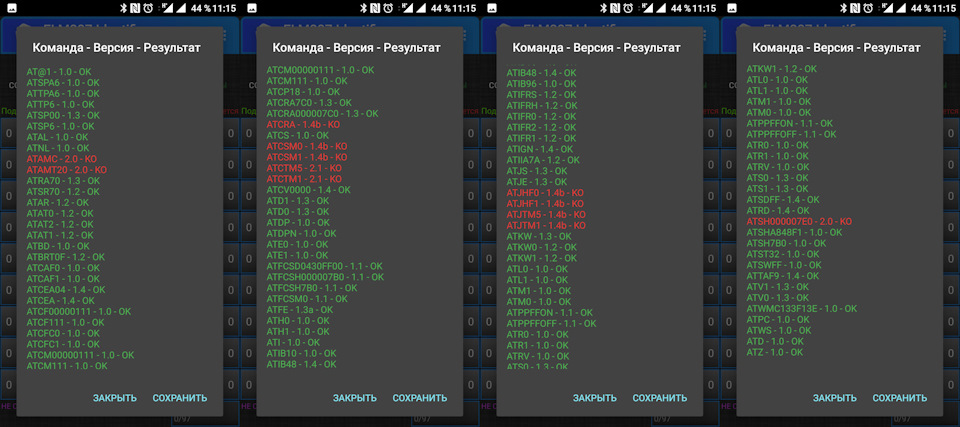
Для просмотра подробного отчета по выполненным командам нажимаете «РЕЗУЛЬТАТЫ» в правом верхнем углу программы. Как видим, с абсолютным большинством команд адаптер может работать — это очень хороший результат, который сводит будущие возможные проблемы к минимуму.
Теперь смело приступаем к установке программного комплекса диагностики на базе PyRen (делаем в строгой последовательности):
1. Первым делом устанавливаем на смартфон Scripting Layer for Android (SL4A) для возможности запуска сценариев и редактирования скриптов. После установки не запускаем!
2. Далее устанавливаем программу интерпретатора Python For Android.
3. Запускаем программу Python For Android и видим, что интерпретатор языка Python не установлен.
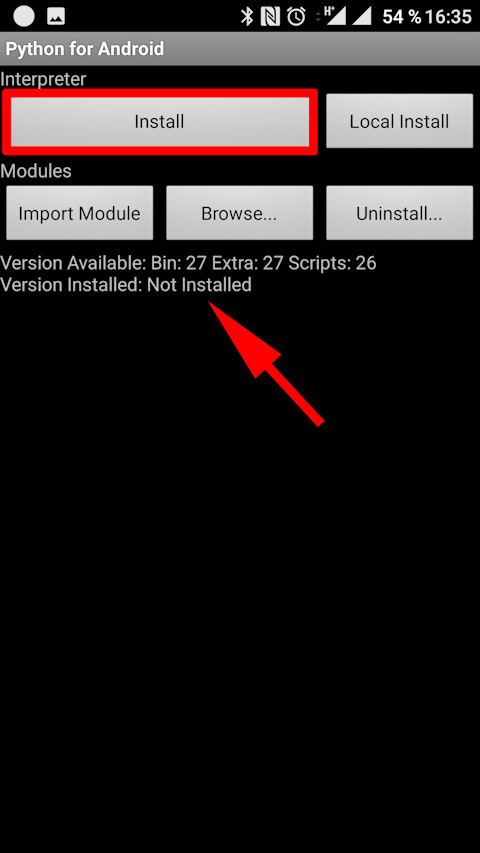
Нажимаем кнопку «Install» и ждем окончания установки. Интернет на смартфоне должен быть активным!
4. Любым удобным мобильным файловым менеджером (Root Explorer, Total Commander, X-plore и пр.) находим на внутренней памяти смартфона папку «sl4a», а в ней папку «scripts» и очищаем ее содержимой полностью (оставляем только пустую папку).
5. Копируем в папку «scripts» все содержимое предварительно распакованного архива PyRen v0.9a. На текущий момент версия 0.9a является последней, за обновлениями скрипта следите на страничке уважаемого amokkspb.
6. Копируем в папку «scripts» все содержимое предварительно распакованного архива базы CLIP v1.66. На текущий момент версия 1.66 является последней из доступных, за обновлениями базы следите на страничке уважаемого amokkspb.
7. Копируем в папку по пути «scripts/pyren99» файл конфигурации демо_автомобиля для первого запуска программы и загрузки библиотек.
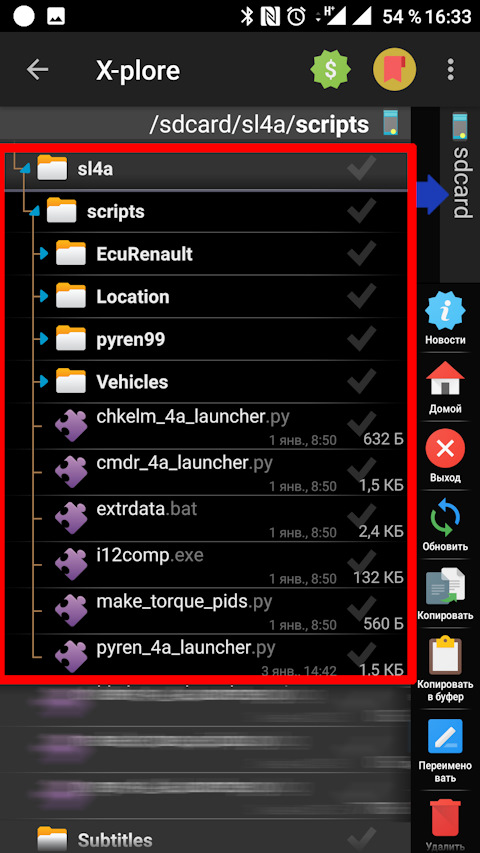
У вас должна получиться следующая структура файлов.
8. Запускаем приложение Scripting Layer for Android (SL4A) на своем смартфоне.
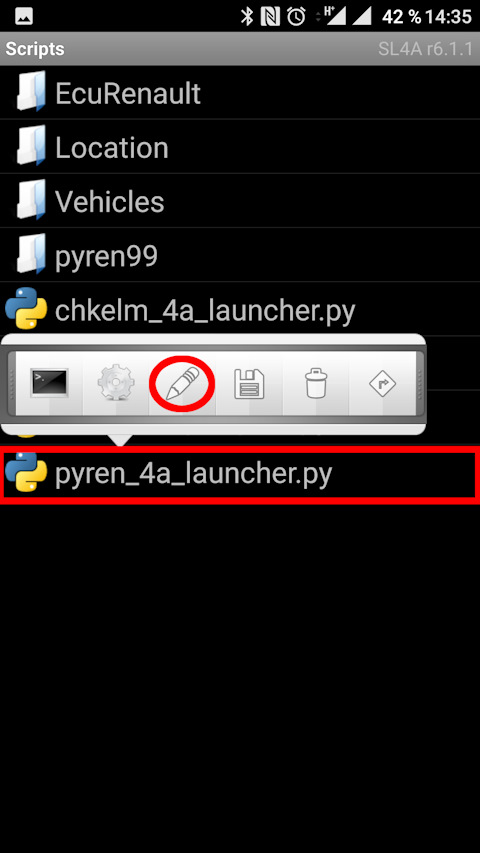
Выбираем файл «pyren_4a_launcher.py» и нажимаем пиктограмму «карандаш» для редактирования скрипта.
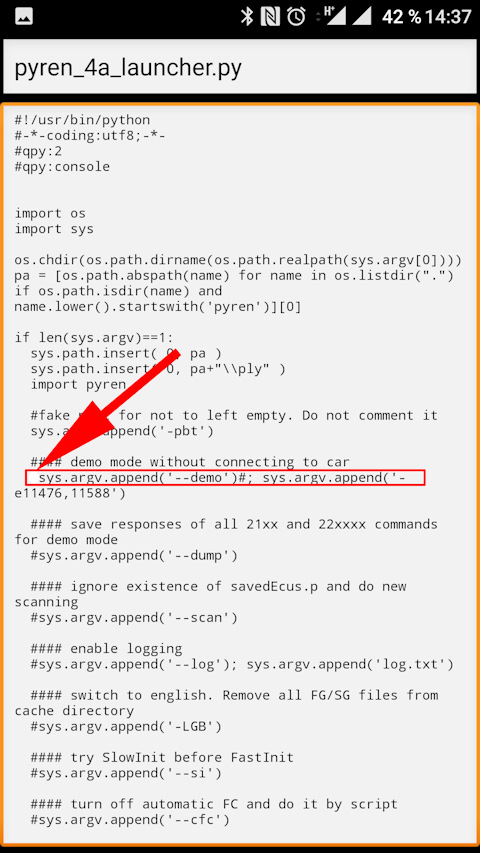
Находим данную запись и удаляем символ # в самом начале строки, как показано на скриншоте. Нажимаем кнопку «назад» на смартфоне и соглашаемся с сохранением изменений в файле. Этим действием мы активируем режим ДЕМО для первого запуска и загрузки библиотек.
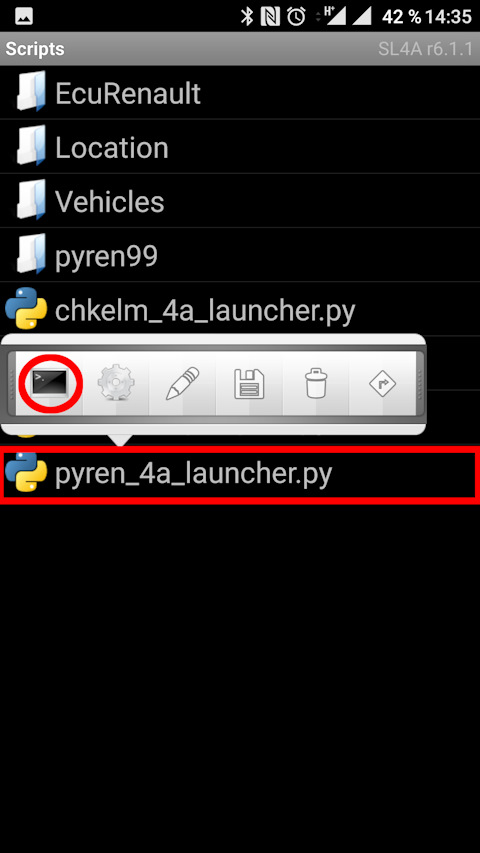
Снова выбираем файл «pyren_4a_launcher.py» и нажимаем на этот раз пиктограмму «окна» для запуска скрипта. Интернет на смартфоне должен быть активен!
После выполнения демо-сценария скрипта и загрузки всех библиотек языков на экране отобразятся условные блоки демо_автомобиля. Нажимаем кнопку «назад» на смартфоне и закрываем скрипт.
Далее снова выбираем файл «pyren_4a_launcher.py» и нажимаем пиктограмму «карандаш» для редактирования скрипта.
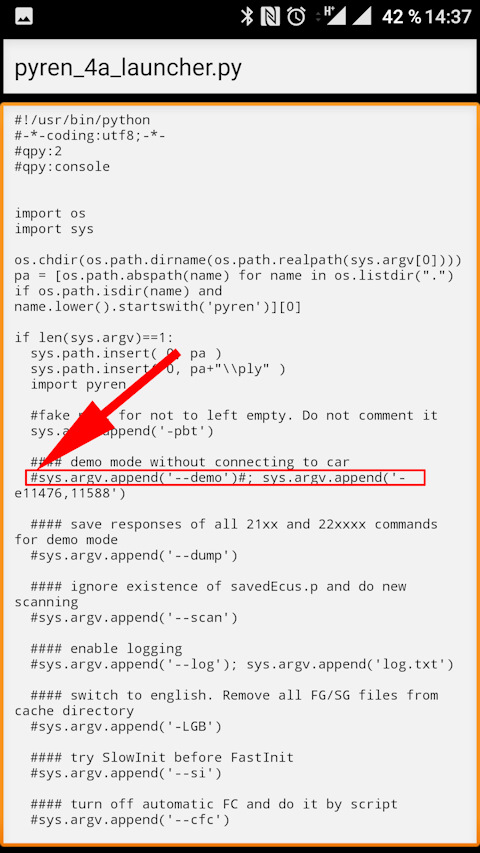
Находим данную запись и пишем символ # в самом начале строки, как показано на скриншоте. Нажимаем кнопку «назад» на смартфоне и соглашаемся с сохранением изменений в файле. Этим действием мы выключаем режим ДЕМО.
Также не забываем удалить файл конфигурации демо_автомобиля «savedEcus.p» по пути «sl4a/scripts/pyren99» (нам он больше не понадобится) и полностью очистить от содержимого папку с кэшем по пути «sl4a/scripts/pyren99/cache». Все, теперь программный комплекс готов к работе!
Перед началом работы не лишним будет проверить работоспособность команд PeRen и вашего адаптера.
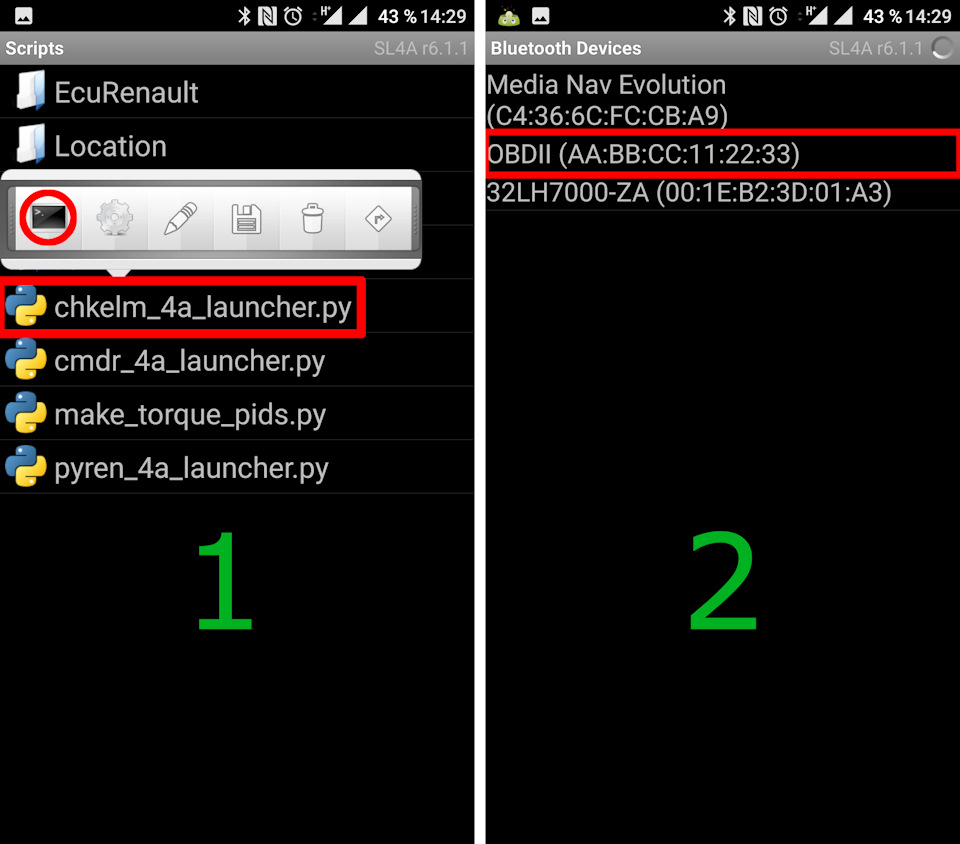
Для этого выбираем файл «chkelm_4a_launcher.py» и нажимаем пиктограмму «окно», далее из предложенного списка выбираем наш сопряженный ELM327 адаптер.
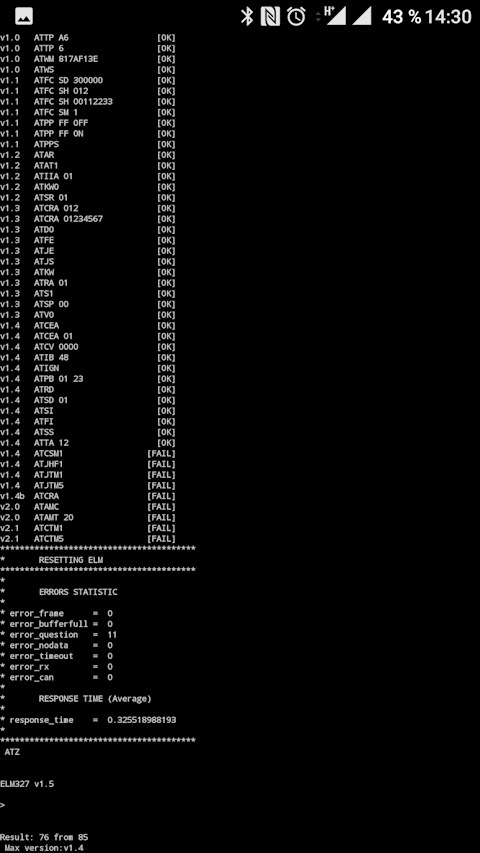
После окончания сценария вы увидите отчет по отработке команд адаптером. Данный результат считается очень хорошим и если сценарий закончен без ошибок можно смело приступать к диагностике.
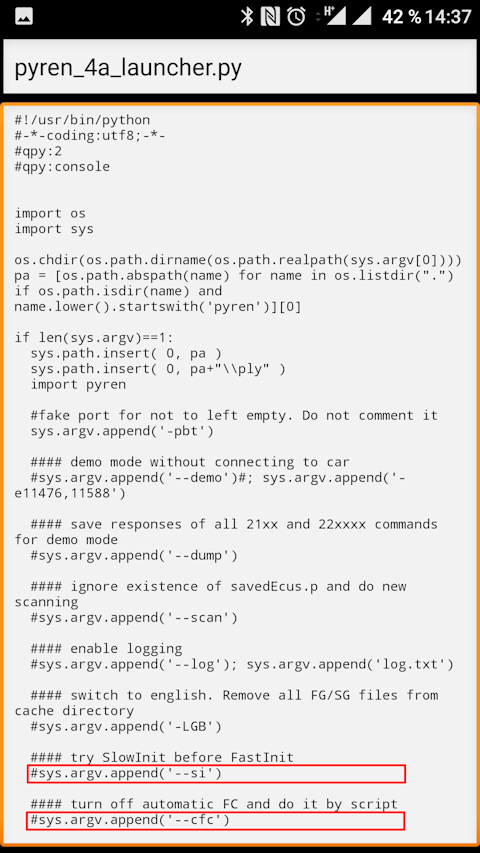
Если на каком из этапов произошла ошибка либо теряется связь с адаптером (бывает на свежих смартфонах c быстрым bluetooth), тогда снова заходим в режим редактирования скрипта «pyren_4a_launcher.py», находим эти две строки и сперва поочередно, а если не помогает, тогда в обоих случаях в самом начале убираем знак «#». Не забываем кнопкой смартфона «назад» сохранить изменения. Перезапускаем программу Scripting Layer for Android (SL4A) и пробуем заново произвести проверку адаптера сценарием «chkelm_4a_launcher.py».
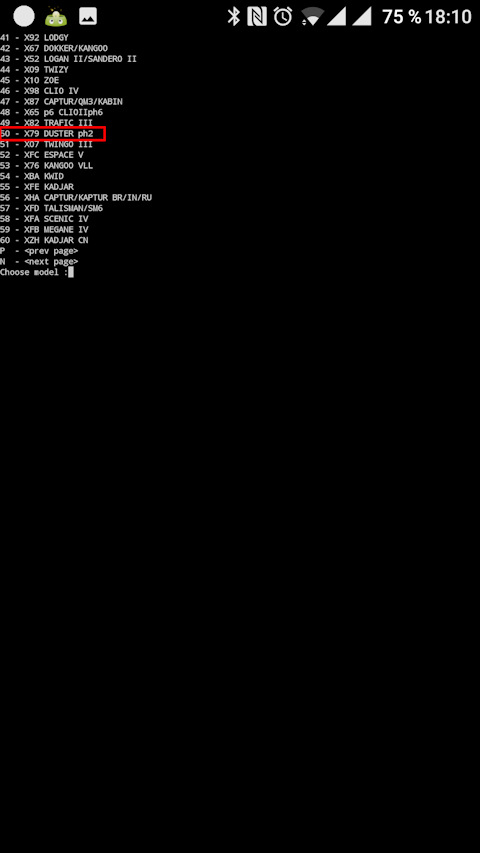
После успешного соединения вам будет предложен список моделей RENAULT. Найдите в нем свою и выберите путем ввода соответствующего ей порядкового номера. В моем случае — это «50» (DUSTER II ph2), на номер двигателя X79 не обращайте внимания, только на модель! Для перемещения по страницам моделей используйте английские символы «P» и «N» (предыдущая и следующая соответственно). Для увеличения или уменьшения шрифта на экране используйте клавиши громкости.
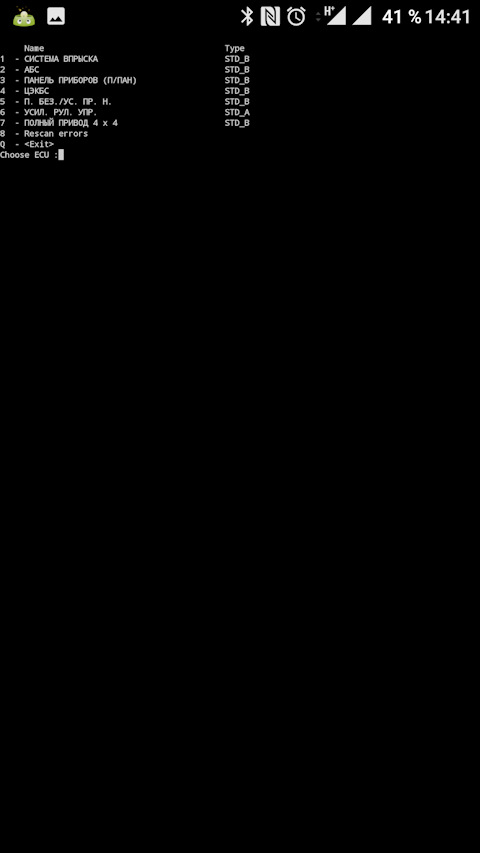
После выбора модели программа начнет сканирование всех блоков автомобиля. Это может занять некоторое время, ничего не трогайте. Интернет на смартфоне желательно должен быть активен — возможна дозагрузка некоторых библиотек. После окончания сканирования вы увидите все блоки, доступные в вашем автомобиле (зависит от комплектации). В моем случае — это 7 блоков на скриншоте. Параметр «8 — Rescan errors» запускает сценарий сканирования на ошибки всех блоков скопом. В правой от блоков колонке будет отображаться тип блока либо количество ошибок после сканирования (но об этом чуть позже).
Каждый блок в данном списке содержит обширное дерево меню и подменю настроек. Заходить и выходить в любой блок можно путем набора на клавиатуре смартфона соответствующих цифр и английской буквы «Q» для выхода из настроек подменю/меню/блока. В некоторых случая для выхода нужно нажать любую кнопку клавиатуры, об этом вас будет информировать соответствующая запись на английском.
Внутри блоки имеют следующую структуру:
DE : Device errors — в этом разделе производится чтение/удаление ошибок.
ID : Identifications — проверка зашитого VIN в блоке, версии прошивок, оборудования и пр.
SY : System state — вывод актуальных основных показаний (обороты, напряжение, температура и пр.).
SP : System parameters — вывод текущих параметров блока, без возможности изменения.
LC : System configuration — вывод текущей конфигурации, без возможности изменения.
AC : Ececuting tests — запуск сценариев тестирования блока (например проверить все лампочки приборки, реле и пр.)
CF : Changing configuration — Изменение конфигурации блока. ОСТОРОЖНО!
VP : VIN programming — программирование VIN зашитого в каждый блок.
RZ : Resets — Сбрасывает все ошибки блока и калибровки.
SC : Configuration scenarios — это конфигурационные сценарии. Большая часть не работает (вероятно пока скрипт дорабатывается), но можно ознакомиться с принципами работы, используя команду «show» и после фразы «There is scenatium. I do not support them!» нажать «ввод» при запросе.
DE extra information — вывод дополнительной информации по ошибкам с привязкой к пробегу.
В зависимости от блока структура может меняться (например System state отсутствует в блоке приборной панели).
Автор и разработчик SL4A и Python_4_Android github.com/kuri65536/
2. Разрешите возможность установки неизвестных приложений “Unknown Sources” на вашем устройстве.
3. Установите первое приложение: SL4A Application
4. Установите второе приложение: PythonForAndroid
5. Распакуйте архив com.googlecode.pythonforandroid.zip в корень домашней директории пользователя (на том же уровне, что и папки sl4a, DCIM, Downloads и т. д.) и внутри папки com.googlecode.pythonforandroid будут три файла для установки питон: python_scripts_r26.zip, python_extras_r29.zip и python_r29.zip
7. Откройте PythonForAndroid
8. Нажмите Local Install и затем Run Local Install, для установки необходимых библиотек Python локально. Проверьте, что версия установлена нужная — Version Installed: Bin: 29 Extra: 29 Scripts: 26
9. Удалите все тестовые скрипты питона из папки /sl4a/scripts/
10. Распакуйте папку pyren (она внутри папки pyren-master) из архива pyren-master.zip в папку /sl4a/scripts/.
11. Архив с базой CLIP pyrendata_205plus.zip положить в /sl4a/scripts/
12. Скопируйте пример файла savedEcus.p в папку pyren: /sl4a/scripts/pyren/ Этот файл необходим для запуска скрипта в демо-режиме.
13. Запустите приложение SL4A на устройстве.
14. Запустите универсальный лаунчер _pyren_launcher.py (пиктограмма с черным окошком терминала) и выберите кнопку “DEMO”.
15. После проверки работы скрипта, удалите пример savedEcus.p из папки со скриптом, что бы, подключаясь к своему автомобилю, опросить все блоки заново. После первого подключения будет создан новый файл savedEcus.p с блоками именно Вашего автомобиля. А также рекомендуется очистить папку кеша скрипта, удалив папку pyren\cache.
16. Для запуска скрипта в обычном режиме, запустите универсальный лаунчер _pyren_launcher.py и выберите кнопку “Start”.
17. При подключении выберите необходимый адаптер BT или выберите Wi-Fi, если используется такой адаптер, указав его адрес и порт для подключения (для WiFi чаще всего используется адреса либо 192.168.0.1:35000 либо 192.168.1.1:35000)
18. Наслаждайтесь возможностью диагностики в любом месте.
19. Для обновления версии скрипта нажмите кнопку Update. Если у вас несколько автомобилей, для каждого из них вы можете создать свою папку pyren_автомобиль1, pyren_автомобиль2 и т.д. и переключаться между ними сразу из универсального лаунчера.
Изменять размер текста на экране устройства можно клавишами громкости или через контекстное меню приложения sl4a. В том случае, если необходимо увеличить сохраняемое на экране число строк, в настройках SL4A укажите параметр Scrollback size больше. По умолчанию там 140 строк, 450-500 строк хватит.
В том случае, если нужен режим demo или включение логирования, выберите соответствующий чекбокс. Кнопка SCAN позволяет подключаться скрипту к автомобилю, игнорируя сохраненный ранее savedEcus.p, т.е. проводя опрос всех блоков автомобиля. При включении режима логирования, в папке logs/ появится два файла, необходимых для проверки работы скрипта и адаптера.
Для работы PyRen на Андроид 8 и выше требуется самая последняя версия скрипта, в нем исправлена процедура TCSAFLUSH и ошибки больше не будет.
На Windows. Полная инструкция по установке, подключению, работе DDT4all с PyRen. Макросы, документация, сохранение дампов настроек.
PyRen Android Расширенная диагностика Renault
Приложение PyRen для диагностики и обслуживания автомобилей Renault обладает максимальной функциональностью. Возможности программы сопоставимы с дилерским сканером. Заменяет дорогой профессиональный сканер — Renault CAN CLIP.
Кроме прочего, в PyRen есть возможность проверить на подлинность адаптер ELM327, узнать реальный пробег и создавать PIDы для Torque. Но за такие способности придётся немного повозиться с установкой.
Тому, кто не хочет возиться с установкой или кому не нужны дополнительные функции лучше обратить внимание на почти полный аналог PyRen — программу Pyclip.
PyRen корректно работает на Android 4.4 и выше. На смартфонах с Андроид 4.2 часто возникает проблема доступа к адаптеру. На планшетах такой проблемы нет.
Декодирование ошибок
Главной особенностью приложения является возможность декодировать ошибки, обнаруженные в ЭБУ машины или других блоках. Зачастую приложения для сканирования автомобиля отображают лишь код обнаруженной ошибки, который сам по себе не является информативным и не позволяет выявить неисправность. Приложение PyRen включает в себя базу данных (актуальность — 2019 год) в формате код ошибки и соответствующее описание неисправности.
Как скачать и установить
1. Разрешаем установку приложений из неизвестных источников.
2. Устанавливаем приложения SL4A и Python.
3. Скачиваем в память телефона архив со скриптами. Рядом с этим архивом должны быть папки «sl4a», «DCIM», «Download». Распаковываем его здесь же. При работе с файлами и архивами удобно пользоваться файловым менеджером, например, ES Explorer. У кого нет — скачиваем.
Таким образом, у вас в корне памяти телефона будет папка «sl4a» и «com.googlecode.pythonforandroid». В папке «com.googlecode.pythonforandroid» находятся файлы для Python: python_scripts_r26.zip, python_extras_r29.zip и python_r29.zip.
4. Запускаем ранее установленное приложение PythonForAndroid. Нажимаем Local Install, затем Run Local Install. При установке питон проверяет актуальную версию у себя на сайте, нам она не подходит, устанавливаем локальную. Проверьте, чтобы установилась правильная версия — Version Installed: Bin: 29 Extra: 29 Scripts: 26.
5. Удаляем ненужные скрипты из папки /sl4a/scripts/. Эта папка должна остаться пустой.
6. Скачиваем архив Pyren Master и распаковываем его в папку /sl4a/scripts/.
7. Скачиваем базу данных CLIP, распаковываем туда же в /sl4a/scripts/. Должна получится следующая структура папок в /sl4a/scripts/:
/EcuRenault/
/Location/
/pyren/
/Vehicles/
_pyren_launcher.py
busmon_4a_launcher.py
cmdr_4a_launcher.py
make_torque_pids.py
pyren_4a_launcher.py
8. Включаем приложение SL4A, а в нём запускаем _pyren_launcher.py.
9. Запуститься оболочка Pyren. Нужно выбрать тип используемого адаптера BT или Wi-Fi. Для адаптера Wi-Fi нужно указать адрес и порт для подключения (для WiFi чаще всего используются адрес 192.168.0.1:35000, либо 192.168.1.1:35000). После этого нажимаем кнопочку START.
Размер текста на экране изменяется кнопками громкости на телефоне «+» и «−».
10. Кнопка SCAN позволяет подключаться скрипту к автомобилю, игнорируя сохраненный ранее savedEcus.p, т. е. проводя опрос всех блоков управления автомобиля. При включении режима логирования, в папке logs/ появится два файла, необходимых для проверки работы скрипта и адаптера.
11. При обновлении версии скрипта нужно удалить только скрипты лаунчеров, оставив базу CLIP и старую версию PyRen с сохраненным вашим savedEcus.p файлом:
/scripts/EcuRenault/
/scripts/Location/
/scripts/Vehicles/
/scripts/pyren/
После этого можно распаковывать новую версию PyRen.
Краткое описание:
Диагностика RENAULT с помощью ELM327
Требуется Android: 4.2 и выше. На смартфонах часто возникает проблема доступа к адаптеру. На планшетах под управлением Андроид 4.2 проблем с доступом к адаптеру нет.
Русский интерфейс: Да
Имя пакета: org.pyrenteam.pyclip
Все файлы для установки под Android в одном архиве:
pyren_android.zip ( 8,38 МБ )
Теперь, при запуске универсального лаунчера достаточно выбрать папку с новой версией скрипта.
Изменять размер текста на экране устройства можно клавишами громкости или через контекстное меню приложения sl4a. В том случае, если необходимо увеличить сохраняемое на экране число строк, в настройках SL4A укажите параметр Scrollback size больше. По умолчанию там 140 строк, 450-500 строк хватит.
В том случае, если нужен режим demo или включение логирования, выберите соответствующий чекбокс. Кнопка SCAN позволяет подключаться скрипту к автомобилю, игнорируя сохраненный ранее savedEcus.p, т.е. по аналогии с версией для РС — каждый раз проводя опрос всех блоков автомобиля. При включении режима логирования, в папке logs/ появится два файла, необходимых для проверки работы скрипта и адаптера.
Страница 1 из 2
Страница 1 из 2
Поделиться этой страницей


