Активировать все марки на сканерах Launch можно без учетной записи или конверта.
- Учетная запись есть, конверта нету
- Учетная записи нету, конверта есть
- Учетной записи и конверта нету
- Забыли пароль от учетной записи сканера
- Потеряли красный сканер
- Регистрация Golo Easydiag
- Проблемы со входом в программу EzDiag
- Launch закрыл Eobd
- Прошивки
- Как проверить слетела ли прошивка
- Активация
- Видео
- Марки для активации
- Можно ли сделать активацию самостоятельно?
- Активация марок с обновлением
- Преимущества онлайн активации от оффлайн
- Заключение
- Установка прошивки через программу
- Установка прошивки через приложение(оболочки)
Учетная запись есть, конверта нету
- Либо скачать марку, если она была ранее купленная
- Либо купить марку и скачать
- Либо папка с файлами от ранее скаченной EOBD
Учетная записи нету, конверта есть
Если ранее сканер не был активирован в учетной записи, то Вы можете его активировать использовав бумажный конверт. Стоит учесть, что сканер активировать через бумажный конверт можно только один раз. Повторно активировать сканер в другой учетной записи при использовании конверта не получится.
Учетной записи и конверта нету
В данном случае будет доступен только один вариант активации всех марок – активация всех марок по номеру сканера:
*Данный способ подходит не для все сканеров. Необходимо будет проверить возможность активации по номеру сканера.
Забыли пароль от учетной записи сканера
Потеряли красный сканер
Данный вариант подойдет для сканеров:
- Diagun 3;
- X431 PRO, X431 PRO3, X431 PAD II, X431 PROS, X431 PRO3S;
- X431 5, X431 5+, X431 5c
Вы можете отдельно купить сканер DBScar.

Бесплатная активация всех марок на Launch EasyDiag 2.0
Из PlayMarket установить программу EasyDiag.
Далее подключаете этот телефон или планшет к компьютеру и на всякий случай копируете с него всю папку cnlaunch на компьютер.
После этого лучше удалить с телефона или планшета установленную программу EasyDiag и желательно стереть папку cnlaunch чтобы ничего от программы не осталось.
На компьютере в папке cnlaunch/EasyDiag/9685XXXXXXXX/DIAGNOSTIC/VEHICLES/EOBD2/V22.51/ находите файл LICENSE.DAT и копируете его на рабочий стол (где 9685XXXXXXXX – серийный номер вашего адаптера). Вот за эти 442 байта вы и заплатили 50$.
Остальной процесс я постарался немного упростить для вас:
Устанавливаете на телефон или планшет программу X431_PRO3S_3_10.020-1.apk
Запускаем ее, сразу закрываем, идем в настройки приложений, выбираем X431 PRO3, очищаем кэш и стираем данные.
Скачиваем архив Марки июнь 2017 EOBD v22.51.zip и разархивирум его.
Там в папке DIAGNOSTIC/VEHICLES есть файл put_license.bat. Копируете сюда свой файл LICENSE.DAT и запускаете put_license (он распихает вашу лицензию по всем своим маркам).
На телефоне или планшете удаляете все в папке cnlaunch/X431Pro3S/9685XXXXXXXX/, и копируете туда скачанную папку DIAGNOSTIC (если у вас не хватает места, можете удалить часть ненужных марок автомобилей в папке VEHICLES, больше всего места занимают BMW, CHANGCHENGNRJZY, VW и BENZ – Mersedes)
Теперь можно идти в машину и подключать адаптер EasyDiag в разъем автомобиля. Синий индикатор на нем должен засветиться. Далее:
В левом верхнем меню выбираете “Об мне” и “Восстановление микропрограммного обеспечения”
Дожидаетесь когда дойдет до 100% (выключать телефон или адаптер в этот момент нельзя), и далее пользуйтесь адаптером со всеми доступными марками автомобилей.
Подключаться программой к автомобилю нужно с включенным зажиганием.
СОЦИАЛЬНЫЕ ГРУППЫ САЙТА
Программа предназначена для разблокировки сканеров Launch:
- Ранее были подключены или прошиты через родные официальные приложения;
- Сканеры Launch Easydiag 2.0 (SN от 9685901..), на которых уже стоит защита от новых марок;
- При подключение к марке возникла ошибка GetBoxInfo Failure.
- При подключение к марке возникла ошибка DiagnoseMain Err ID: -5.
Программа стабильно работает на компьютерах с ОС Windows XP, Windows 7. Перед работой ОБЯЗАТЕЛЬНО ОТКЛЮЧИТЬ АНТИВИРУС на компьютере! Получить ПРОГРАММУ ДЛЯ РАЗБЛОКИРОВКИ можно здесь.
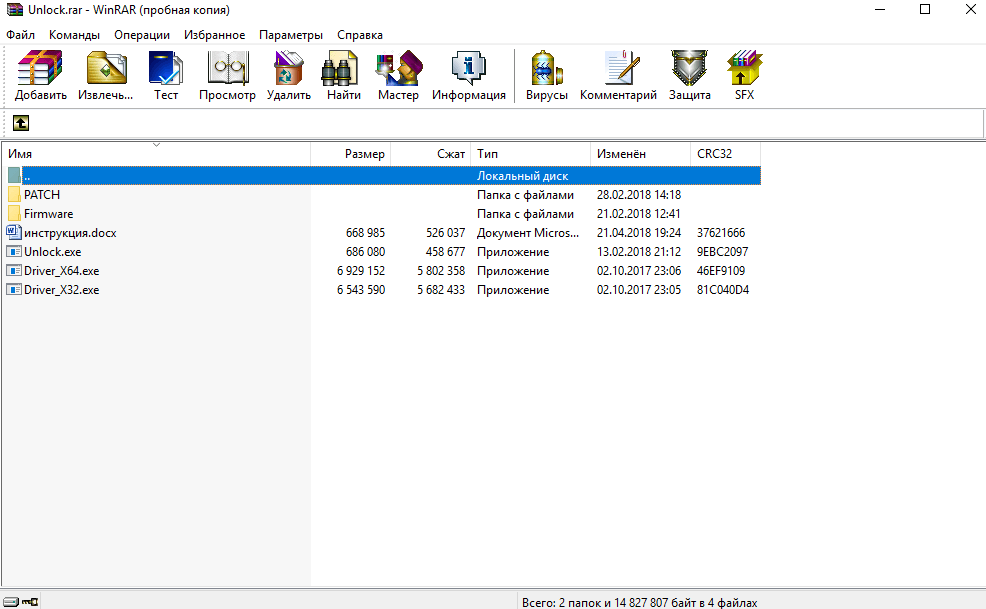
После получения архива, выполняем распаковку архива. Получить можно здесь
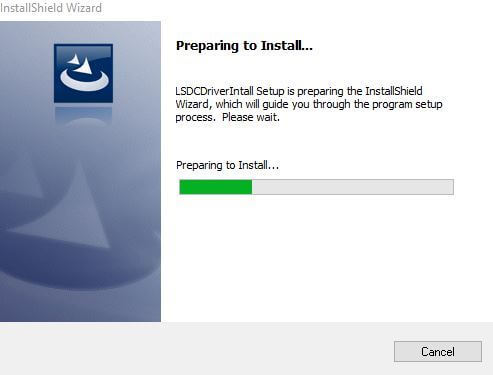
Устанавливаем драйвер адаптера на ПК:
- 32bit система — Driver_X32.exe
- 64bit система — Driver_X64.exe
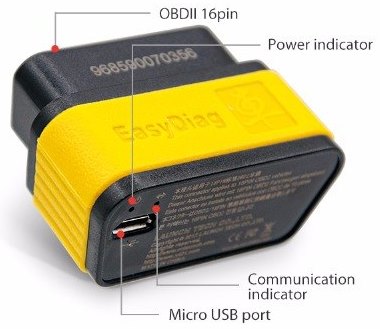
На адаптер необходимо подать питание через ДИАГНОСТИЧЕСКУЮ КОЛОДКУ. Питание подается ТОЛЬКО через ДИАГНОСТИЧЕСКУЮ КОЛОДКУ (просто подключить к авто). Через micro USB сканер подключать НЕЛЬЗЯ.
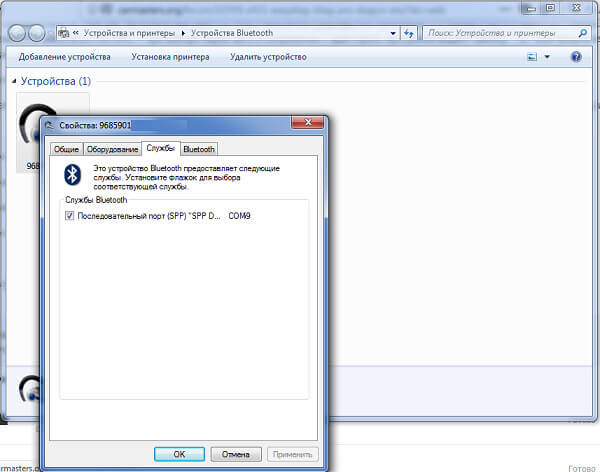
Заходим в Bluetooth окружение на ПК и делаем сопряжение со своим адаптером. Заходим в “Свойства” и смотрим к какому “com” порту привязался ваш адаптер.
Запускаем программу Unlock.exe. Выбираем номер порта к которому привязался ваш адаптер по bluetooth. Заходим в первую закладку “Device info”, и нажимаем на кнопку “Get device info”, программа соединится с вашим адаптером и считает с него данные..
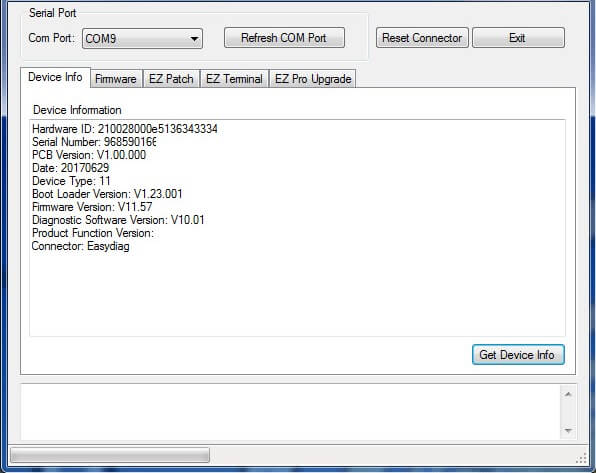
Далее заходим в пятую закладку “Ez Pro Upgrade” и нажимаем на кнопку “Upgrade”, начнется перепрошивка адаптера в три этапа.
*Если Вы используете ОС Windows 8 и выше, и у Вас дошло до половины(48%), то попробуйте повторить процедуру с шага 5, при этом программу надо закрыть и заново запустить. Если ничего не изменилось(до сих пор доходит до 48%), то используйте компьютер с ОС ниже Windows 8.

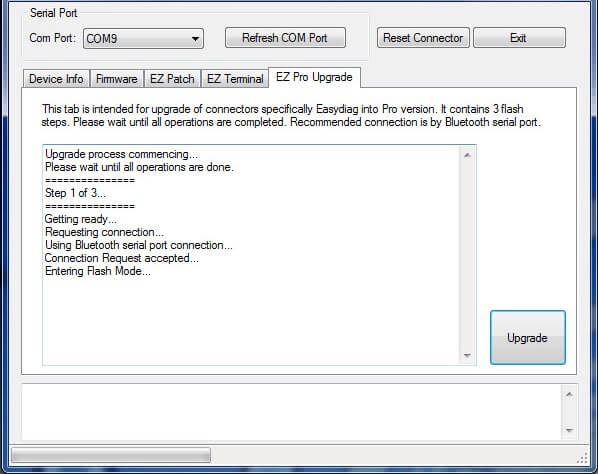
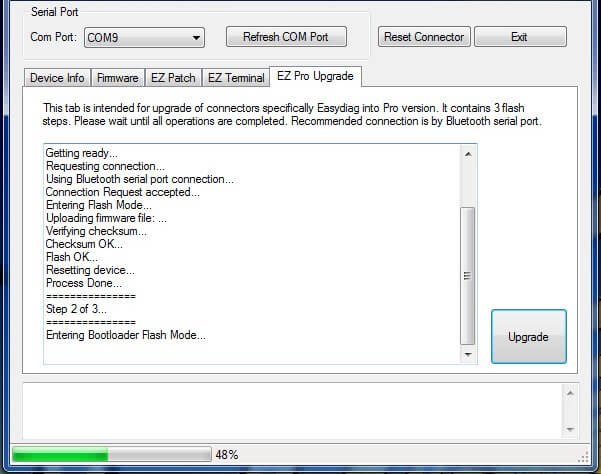
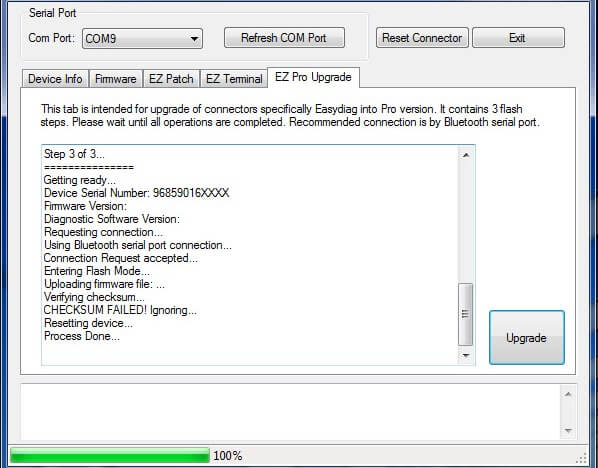
Теперь сканер разлочен. Необходимо залить прошивку, либо через данную программу, либо через приложение (с 5-9 приложение). ЛУЧШЕ прошивать через программу на ПК. При прошивке через приложение на Android иногда блокировки не снимается.
Golo Easydiag уже сняты с производства, однако их еще можно купить на Ebay.
Программа называется EzDiag и может использоваться как для Golo Easydiag, так и для Mdiag.
При установке данной программы, будет запрос на установку дополнительной программы «golo carcare», ее тоже нужно установить для нормальной работы адаптера.
Данный прибор выпускался в 2-ух вариантах:
- Golo Easydiag Plus — в комплект программного обеспечения входит программа только для диагностики двигателя — OBD модуль. Остальные марки машин стоят по 30 долларов за штуку.
- Golo Easydiag Plus Premium — данный адаптер имел на выбор уже 2 марки авто и модуль для диагностики OBD.
C 31 августа 2017 года OBD доступен только после покупки марки автомобиля.
По функциям приборы одинаковые, разница только лишь в количестве поставки дополнительных программ для диагностики на выбор.
Для активации всех марок для Golo Easydiag можно обратиться к проверенному человеку на Drive2.
Аккаунту на Драйв2 уже 4 года, в комментариях оставлены положительные отзывы о сотрудничестве с ним.
Регистрация Golo Easydiag
Для регистрации самого Golo easydiag, потребуется сначала создать аккаунт в программе Ezdiag, в котором нужно будет активировать адаптер данными с конверта (серийный номер и код регистрации), идущий вместе с адаптером.
Для создания аккаунта программа Ezdiag попросит вашу электронную почту и потом придумать пароль для входа. После этого в программе выйдет окно для активации самого прибора.
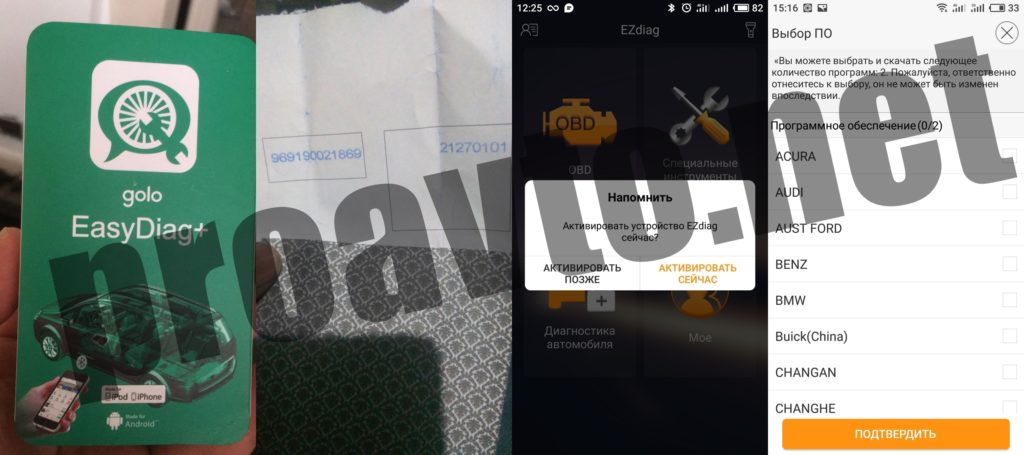
При покупки адаптера с рук — убедитесь в целостности конверта.
Второй раз активировать прибор в программе Ezdiag — НЕЛЬЗЯ!
Проблемы со входом в программу EzDiag
В таких случаях, лучше сохранить скачанные марки, где — нибудь еще, например на компьютере и флэшке.
Если же зайти в аккаунт вы не можете и не сохранили скачанные марки, то напишите продавцу, у которого покупали данный прибор в Китае. Возможно, он сможет восстановить доступ.
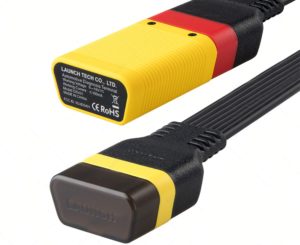
Адаптер Easydiag 3.0 — это новая модель компании Launch в 2018 году. На самом деле сканер модели 3.0 ничем не отличается от предыдущего Easydiag 2.0.
Единственное заявленное отличие — это увеличение скорости работы сканера. Также в комплекте появился ОБД 2 удлинитель, которого так не хватало для короткого Easydiag 2.0.
Launch закрыл Eobd
Самой интересной новостью в 2018 году от фирмы Launch, стало закрытие бесплатного модуля EOBD. Его бесплатное скачивание закрыли 24.04.2018 года. Данное программное обеспечение EOBD поставлялось бесплатно при покупке самого сканера.
Оно позволяло проверить двигатель на ошибки практически всех марок автомобилей. То есть вы получали ELM327, но могли расширить функционал докупив необходимые марки автомобиля.
Сделать взлом на все марки автомобилей было проще всего через ЕОБД. Так как его закрыли — активацию можно сделать по серийному номеру Easydiag или через любую марку автомобиля. Как это сделать и какую марку авто лучше купить для активации — можно узнать здесь.
Прошивки
Из-за добавления защиты от взлома, Easydiag 3.0 иногда просто не работал даже в официальной программе. Прошивка 11.63 совсем «убивала» адаптер и сканер не хотел связываться с автомобилем. С выходом прошивки 11.64 — проблема была решена и адаптер снова заработал.
Для корректной работы Easydiag 3.0 с программой Xdiag Pro3, где открыты все марки лучше использовать прошивку 11.62. О том как ее получить можно спросить на этом сайте.
Как проверить слетела ли прошивка
- Рабочий адаптер должен издавать «писки» при подключении авто. 2 коротких «писка» и 1 чуть длиннее, говорит о том, что прошивка в адаптере полная и она работает.
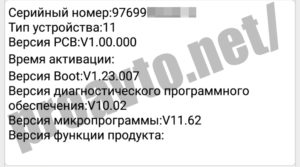
Если адаптер прерывисто пищит и не соединяется, то это еще хорошо. Есть все шансы восстановить работу сканера.- Если адаптер не издает никаких звуков и горит только 1 светодиод, то прошить такой адаптер можно только программатором. В этом случае придется разбирать прибор и подпаиваться к нему как к Easydiag 2.0.
Активация
Открыть все марки автомобилей для Easydiag 3.0 возможно с помощью программы Xdiag Pro 3. Также потребуются сделать ряд манипуляций для обхода защиты.
Для активации потребуется реальная машина. То есть необходим автомобиль для подключения из этого списка:
- VOLVO V43.80
- HONDA V46.80
- VW V28.41
- BENZ V48.90
- KIA V44.30
- AUDI V28.22
- OPEL V41.98
- GM V46.70
- BMW V50.00
Видео
Активация Launch EasyDiag 2.0 NEW
инструкция актуальна для активации “желтых адаптеров” уже нового образца выпуска, а именно серийный номер которых больше чем “968590115000”
ВНИМАНИЕ! Прежде чем что то делать внимательно несколько раз читаем эту инструкцию !
* ! Если у вас адаптер EASYDIAG 2.0 имеет номер больше чем 968590115000
— НЕЛЬЗЯ сопрягать (запускать, соединять) ваш адаптер с Android-устройством через родную программу EasyDiag;
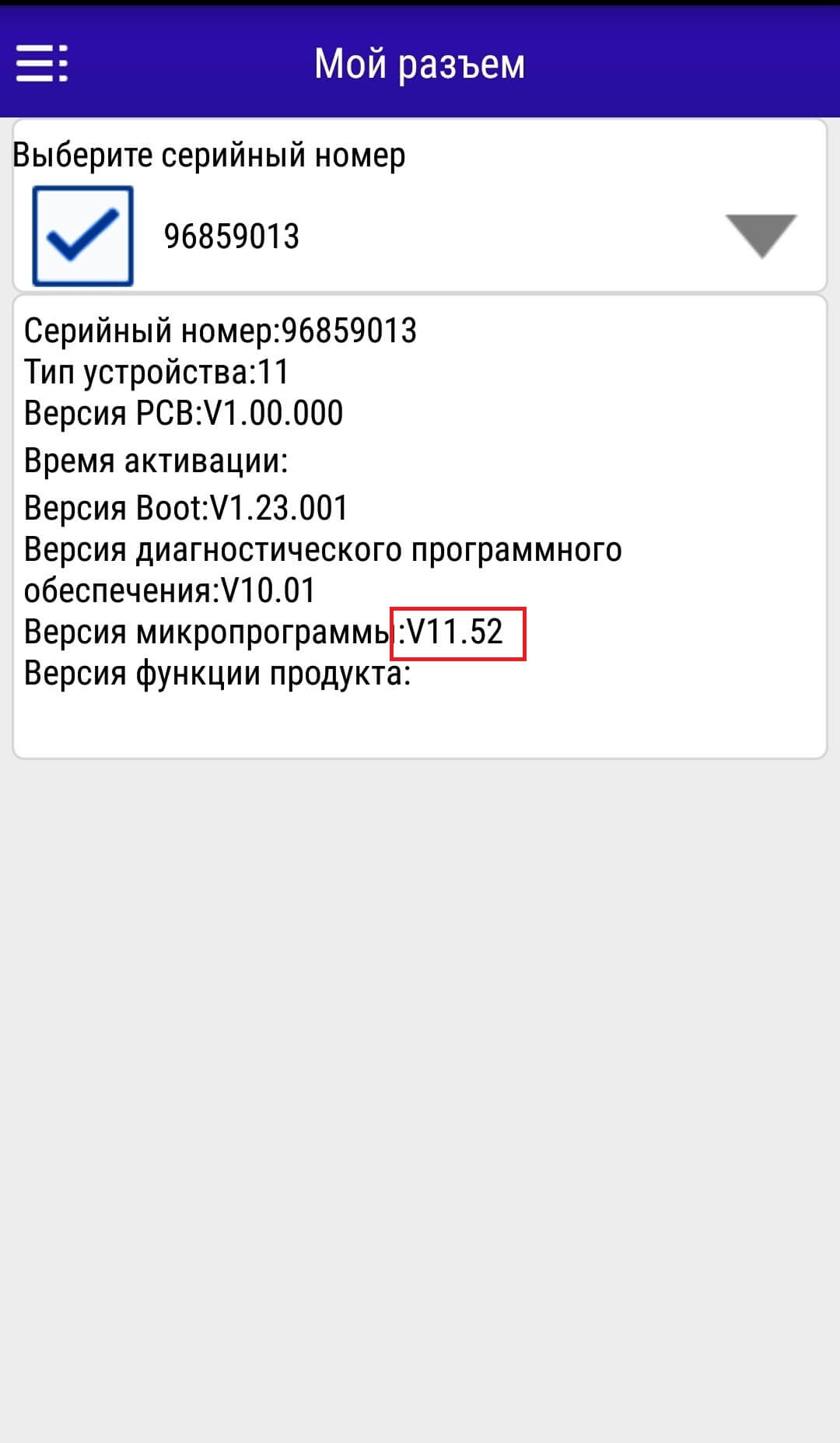
— Обязательно необходимо изменить прошивку вашего адаптера на версию 11.52
* Для адаптеров EasyDiag 2.0 с номером более чем 968590115000 ОБНОВЛЕНИЕ прошивки адаптера выполняем ОБЯЗАТЕЛЬНО и только версия 11.52
** Для адаптеров EasyDiag 2.0 с номером менее 968590115000 ОБНОВЛЕНИЕ прошивки адаптера выполняем если не будут запускаться новые версии марок авто, версия самой прошивки может быть как 11.52 так и 11.54.
1. Устанавливаем с PlayMarket программу EasyDiag_2.01.007 и запускаем ее. Регистрируемся, скачиваем EOBD v22.47.
Программа EasyDiag_2.01.007 — https://drive.google.com/open?id=0B06t-Y1d1DGQYV9OUHpxa3JiNFU
2. Качаем архив софта ПРО под EOBD v22.47, есть на первой странице темы.
3. Берем файл license.dat с папки EOBD v.22.47 от своего адаптера и копируем его в каждую папку версии марки авто скачанного архива, путь должен быть такой: 9ххххххххххх\DIAGNOSTIC\VEHICLES\”МАРКА АВТО”\”ВЕРСИЯ”
* 9ххххххххххх – это серийный номер вашего адаптера
4. Подключаем Android-устройство к компьютеру USB-кабелем
5. Удаляем старую версию приложения со всеми данными а также все папки и файлы в папке cnlaunch (ОБЯЗАТЕЛЬНО).
P.S. Перед удалением сохраните на ПК папку EasyDiag целиком, может пригодится.
6. Копируем подготовленную папку софта ПРО “9ххххххххххх” в папку “cnlaunch” в корне Android-устройства,
путь должен быть такой: cnlaunch\9ххххххххххх\DIAGNOSTIC\VEHICLES\”МАРКА АВТО”\”ВЕРСИЯ”
* Если у вас не достаточно места на Android-устройстве, то вы можете удалить не нужные папки марок авто с папки VEHICLES
7. Устанавливаем программу х431Pro ( К примеру X-431.PRO3.v.3.07.002-2 ) , запускаем, после загрузки программы закрываем программу.
8. Скачиваем прошивку Firmware 11.52 https://drive.google.com/open?id=0B06t-Y1d1DGQd0hfNk50Ri02TWc
Копируем папку “Configure” с архива в папку “DIAGNOSTIC” установленной программы х431Pro. Путь должен быть такой: cnlaunch\9xxxxxxxxxxx\DIAGNOSTIC
9. Заходим на Android-устройстве в меню “Настройки >> Приложения >> X-431 Pro3”. Нажимаем “ОЧИСТИТЬ КЕШ” и “СТЕРЕТЬ ДАННЫЕ”
10. Запускаем программу x-431 Pro3. На рабочем столе программы должны появится значки марок авто, тех которые вы скопировали в папку “VEHICLES”.
11. Подключаем желтый адаптер в разъем вашего АВТОМОБИЛЯ и включаем зажигание.
12. Заходим в меню программы >> профиль >> нажимаем на “Восстановление микропрограммного обеспечения”. Дожидаемся окончания процесса прошивки адаптера.
13. Все, можно пользоваться программой.
*** Если вы установили программу X431_PRO3S_3.10.020, то папку с номером адаптера необходимо переместить в папку X431PRO3S
путь должен быть такой: cnlaunch\X431PRO3S\9xxxxxxxxxxx\DIAGNOSTIC\VEHICLES\”МАРКА АВТО”
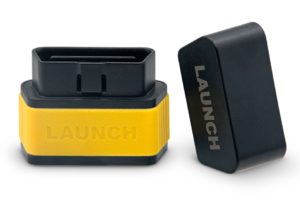
Easydiag 2.0 довольно простой по функционалу прибор, который ограничивается считыванием кодов ошибок, их стиранием, и просмотром параметров в реальном времени.
Но умельцы научились делать активацию всех марок для Easydiag и полный функционал от прибора X431Pro.
Ввиду такого ущерба, компания Launch стала внедрять защиту от взлома и поднимать цены на сами приборы. Сканеры Easydiag 2.0 уже сняты с производства и на данный момент начала выпускаться уже третья версия этой линейки Easydiag 3.0.
Марки для активации
В интернете можно найти кучу ссылок на все марки автомобилей, но дело в том, что они могут работать только со своим серийным номером сканера.
Марки машин от одного прибора не будут работать с другим сканером. Марки автомобилей имеют программную принадлежность к прибору по серийному номеру.
Когда вы попытаетесь соединиться с автомобилем через марки, не из-под вашего сканера, то вы увидите ошибку: disaccording between the software serial no and smartbox serial number.
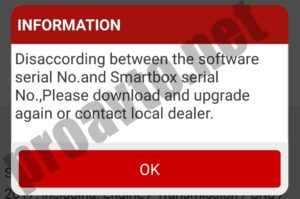
Это означает несовпадение серийного номера программы и серийного номера смартбокса (сканера), и просит обратится к местному дилеру.
Получается, что ценность не в самих марках автомобиля, а в исправлении их под свой серийный номер Easydiag.
Можно ли сделать активацию самостоятельно?
Активацию всех марок делают из официальных файлов марок машин Easydiag 2.0, файлов Demo, и чаще всего через файл ЕОБД. Можно попытаться найти, кто выложил активацию, но даже по ЕОБД файлу, марки смогут работать только под определенную версию ЕОБД.
Если активация предназначена для Еобд версией 22.51, то активация всех марок через Еобд 22.53 не получится.
Зачастую те, кто выкладывает рабочие марки для Easydiag 2.0, не предоставляет полный функционал. Это делается для того, чтобы вы обратились к ним за полноценным софтом, но уже за отдельную плату.
Либо они могут делать ограничения по времени работы марок, опять же для того, чтобы вы вернулись за продлением, но уже платно.
Для активации всех марок можно обратиться к проверенному человеку на Drive2. Аккаунту на Драйв2 уже 4 года, в комментариях оставлены положительные отзывы о сотрудничестве с ним.
Все это способы активации считаются оффлайн (без использования интернета). Все манипуляцию с перекидыванием файлов, марок авто и т.д. выполняются самостоятельно на андроиде или с помощью компьютера.
Активация марок с обновлением
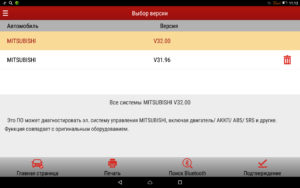
Существует способ онлайн активации, где уже рабочие марки под ваш серийный номер качаются в самой программе через интернет (например, XdiagPro3).
Такую активацию марок самостоятельно сделать не получится и придется прибегнуть за помощью, кто в этом вам поможет.
Преимущества онлайн активации от оффлайн
И, наоборот, новые версии программ не имеют старых машин или плохо работают с ними. Онлайн-обновления более подходят для автосервисов, куда приезжают автомобили разных годов и 1998 и 2018.
Пример из практики: прописать 3 форсунки на митсубиси получилось одной версией программы, а четвертую смогли прописать только другой версией.
Заключение
Активация марок на easydiag существует уже давно, и эта тема обросла множеством нюансов.
В этом случае, лучше обратиться с понимающему человеку, чтобы не сделать хуже.

Появились новые марки и программы для работы с Launch EasyDiag 2.0. Кроме известной всем X-431 теперь есть еще одна программа от Launch – DIAGUN IV и марки автомобилей за декабрь 2017 года.
Из PlayMarket установить программу EasyDiag.
Далее подключаете этот телефон или планшет к компьютеру и на всякий случай копируете с него всю папку cnlaunch на компьютер.
После этого лучше удалить с телефона или планшета установленную программу EasyDiag и желательно стереть папку cnlaunch чтобы ничего от программы не осталось.
На компьютере в папке cnlaunch/EasyDiag/9685XXXXXXXX/DIAGNOSTIC/VEHICLES/EOBD2/V22.53/ находите файл LICENSE.DAT и копируете его на рабочий стол (где 9685XXXXXXXX – серийный номер вашего адаптера). Вот за эти 442 байта вы и заплатили 50$.
ПРОШУ ВСЕХ ЗАПОМНИТЬ: НЕ ПОДКЛЮЧАЙТЕ СКАНЕР К МАШИНЕ И НЕ ЗАПУСКАЙТЕ EOBD. ИНАЧЕ СКАНЕР ЗАБЛОКИРУЕТСЯ И ТОГДА БУДЕТ СЛОЖНЕЕ ПРИВЕСТИ ЕГО В РАБОЧЕЕ СОСТОЯНИЕ. НО МОЖНО.
Эта инструкция действует для всех сканеров, будь то новый или старый. Если вы его уже перепрошивали, то можно без проблем сделать это снова.
Есть 2 программы для этой версии прошивки и марок:
Устанавливаем одну из них, заходим в нее и выходим. Программа установится и создаст автоматически папки и файлы.
Для некоторых кодировок, маркам нужно дополнительное приложение. Если приложение не установлено – то появляется ошибка с требованием обновить DiagBaseService.apk. Тогда установите и его.
Необязательно, но можно также установить программа для работы распознавания VIN номера: VIN Recognition 1.01.003 и программу DPULinkManagerServices_V1_00_016_EN (Не знаю зачем она нужна, но я поставил сразу).
Папку 968590—— переименовываем в номер Вашего сканера, например, в 968590154621 (цифры написаны произвольно).
Закидываем в каждую марку свой лицензионный файл из ЕОБД 22.53 по пути: 968590——\DIAGNOSTIC\VEHICLES\марки\папка с цифрами. Для быстрого копирования можно воспользоваться программой LAUNCH EasyDiag Offline Activator.
Копируем папку с серийным номером Вашего сканера в папку cnlaunch\X-431 PAD II или cnlaunch\DiagunIV (в зависимости от того, какую программу вы установили)
Заходим в Диспетчер приложений на Вашем телефоне (планшете), находим программу Х-431 PADII или DIAGUN IV и чистим ее данные.
Заходим в программу и проверяем появились ли марки.
Подключаем сканер к машине.
Запускаем блютуз и убеждаемся, что телефон нашел Ваш сканер.
Иногда надо самому запустить поиск. Найдет устройство с серийным номером вашего сканера.
Автоматически будет обновляться прошивка (Firmware 11.57).
Если прошивка не будет обновляться автоматически, то марка и не запустится. Тогда надо зайти в Профиль и нажать на кнопку “Обновление микропрограммы”
Дожидаетесь когда дойдет до 100% (выключать телефон или адаптер в этот момент нельзя), и далее пользуйтесь адаптером со всеми доступными марками автомобилей.
Подключаться программой к автомобилю нужно с включенным зажиганием.
Архивы с марками:
Тестировалось на оболочке DIAGUN_IV_5.00.014 – в архиве и все 16 РЕСЕТов (сбросов)
Путь к маркам с этой оболочкой: cnlaunch\DIAGUNIV\969590******\DIAGNOSTIC\VEHICLES\МАРКИ
Перед тем как использовать эту оболочку, зайдите в Personal Center -> Настройки и поменяйте Единицы измерения с Imperial на Metric
P.S. Марки работают с ЕОБД 22.53. Только добавить файл LICENSE.DAT для сканеров из новой партии.
P.S.S. Для сканеров из старой партии, надо использовать другую прошивку
СОЦИАЛЬНЫЕ ГРУППЫ САЙТА
Инструкция по установке родного приложения EasyDiag на телефон (планшет):
1. Скачиваем с Play Market программу EasyDiag.
3. Регистрируем сканер.
4. Если сканер куплен с 2-я марками, то автоматически получаем ЕОБД и ДЕМО, даже не скачивая эти марки.
5. Скачиваем ЕОБД 22.53 (автоматически скачается прошивка).
6. Копируем папку cnaunch на компьютер.
7. ОБЯЗАТЕЛЬНО удаляем родное приложение EasyDiag и чистим на телефоне следы от этой программы. В частности папку cnlaunch.
ПРОШУ ВСЕХ ЗАПОМНИТЬ: НЕ ПОДКЛЮЧАЙТЕ СКАНЕР К МАШИНЕ И НЕ ЗАПУСКАЙТЕ EOBD. ИНАЧЕ СКАНЕР ЗАБЛОКИРУЕТСЯ И ТОГДА БУДЕТ СЛОЖНЕЕ ПРИВЕСТИ ЕГО В РАБОЧЕЕ СОСТОЯНИЕ. НО МОЖНО.
Эта инструкция действует для всех сканеров, будь то новый или старый.
Прежде чем что-то сделать, прочитайте ВНИМАТЕЛЬНО инструкции, а также в конце шапки !часто задаваемые вопросы”.
Инструкция по установке марок на телефон (планшет):
1. Скачиваем архив. Прилагается.
2. Распаковываем. В архиве находится оболочка X-431_PRO3__3_10.020, и 2 программы: DiagBaseService_1.00.005 и VIN_RECOGNITION_APP_V1_00_002_EN, а также инструкция.
3. Подключаем телефон к компьютеру. Закидываем на телефон оболочку и эти эти 2 программы.
4. Устанавливаем оболочку, заходим в нее и выходим. Программа установит и создаст автоматически папки и файлы.
4а. Последовательно устанавливаем и 2 другие программы.
5. Папку 968590—— переименовываем в номер Вашего сканера, например, в 968590154621 (цифры написаны произвольно).
6. Закидываем в каждую марку свой лицензионный файл из ЕОБД 22.53 по пути: 968590——\DIAGNOSTIC\VEHICLES\марки\папка с цифрами. Для быстрого копирования можно воспользоваться этим
7. Копируем папку с серийным номером Вашего сканера в папку cnlaunch\X431Pro3S.
7а. Путь до марок должен быть таким: cnlaunch\X431PRO3S\968590——\DIAGNOSTIC\VEHICLES\марки.
8. Заходим в Диспетчер приложений на Вашем телефоне (планшете), находим программу Х-431 PRO3 и чистим данные. Обычно в Памяти чистится.
7. Заходим в программу и проверяем появились ли марки.
9. Подключаем сканер к машине.
10. Запускаем блютуз и убеждаемся, что телефон нашел Ваш сканер.
10а. Иногда надо самому запустить поиск. Найдет устройство с серийным номером вашего сканера.
11. Запускаем марку.
12. Автоматически будет обновляться прошивка (Firmware 11.57).
13. Если прошивка не будет обновляться автоматически, то марка и не запустится. Тогда надо зайти в Профиль и нажать на кнопку “Обновление микропрограммы”
13а. Дождаться окончания обновления и запускать марку или если она автоматически обновилась, то и марка запустится автоматически (которую Вы нажали).
Огромное человеческое спасибо за предоставленные стоки Ecuador-у.
Архивы с марками (закидывать только свою лицензию из ЕОБД 22.53):
Пароль на архив: retbtskkl.yu***/fbgvcfghggh=//
Пароль на архив: hgfthjkkuky5435456hnhgfd*****j
Пароль на архив: fesrefxbvf456468//-ngfg/***vxf
Пароль на архив: dsgrggfdfg546456656/////****ba
Пароль на архив: оxfvfhmjh*/**fgfg6765///ghjghh
Пароль на архив: segj=-0-9fghbdfgcvvb465===ertg
В декабре обновились следующие марки:
GM (Brazil), CITROEN, HYUNDAI, PEUGEOT, SSANGYONG, ECUAID, INDIANMAHINDRA, JPISUZU, NISSAN, RENAULT, USAFORD, LANDROVER,
RESETBRAKE, RESETIMMO, RESETINJEC, TRUMPCHI, UAZ, FLYER, HMAZDA, OPEL, BXFIAT, SMART, RESETBLEED, RESETDPF, RESETETS, RESETOIL, HONDA, MITSUBISHI, PERODUA, SUBARU, SUZUKI.
В архиве другая оболочка X431_PRO3S_3_11.011. Путь к маркам: cnlaunch\X431pro3S\9xxxxxxxxxxx\DIAGNOSTIC\VEHICLES\МАРКИ
MALAYSIA PERODUA – 13.72, RESETBOX – 10.53, RESETSUS – 10.54, SMART – 17.75, USAFORD – 46.90
По мере выхода новых версий марок (в моем стоке) буду добавлять их в тему. В конце января объединю их в единый январский архив.
P.S. Марки работают с ЕОБД 22.53. Только добавить файл LICENSE.DATи для сканеров из новой партии.
P.S.S. Для сканеров из старой партии, надо использовать другую прошивку Configure 11.57 – 2.24
Часто задаваемые вопросы:
1. Если у Вас появляется вот такое сообщение:

Это значит, что у Вас лицензионный файл не соответствует Вашему сканеру. Проверьте из какого ЕОБД Вы закинули этот файл. Велика вероятность, что активация сделана по одному ЕОБД, а вы вставляете лицензию из другого.
А также проверьте, правильно ли прописан Ваш номер сканера, ну и заодно проверьте правильный ли путь к маркам.
2. В последнее время у некоторых пользователей сканером появляется следующее сообщение:

Это значит, что Ваш сканер заблокирован. И работать он может только с родными марками, скаченными (купленными) родным приложением EasyDiag.
Чтобы этого не произошло, не подключайте сканер к машине (не подводите питание к сканеру) и не запускайте родное приложение. Происходит обновление прошивки и сканер блокируется. В простонародье говорят лачится. Отсюда и новый термин – лаченый сканер.
Это происходит только с новымим сканерами, серийный номер которых начинается с 96859011****. Старым сканерам, до этого номера, это не грозит.
3. Переодически такое сообщение появляется:

Это означает, что версия прошивки не соответствует версии марки. Надо повысить версию прошивки или использовать по старее марки.
4. Не хватает место на телефоне, как загрузить марки на внешнюю память (флешку, карту памяти?
Инструкцию любезно предоставил и протестировал , за что ему наше общее СПАСИБО!
Если у Вас, не хватает места во внутренней памяти смартфона под папку с марками, то вот довольно простой и универсальный способ перенести эту папку на флешку при работе с любой программой.
Метод проверен на Sony M2, Андроид 5.1.1, приложение DIAGUN, свисток желтый ноябрьский.
– смартфон с root правами (что это и как получить смотрите на профильных форумах , например 4pda, или обратитесь к специалисту).
Примечание: root бывает разный. На моем телефоне все получилось только с root “SuperSU”
– программа FolderMount взять можно в google play (https://play.google.com/store/apps/details?id=com.devasque.fmount&hl=ru), либо где угодно в сети, она бесплатна.
– скачанный архив с марками
– нужная программа для диагностики (в моем случае DIAGUN)
– Выполненные действия по инструкции “Инструкция по установке родного приложения EasyDiag на телефон (планшет)”
ВАЖНО!!!! Несмотря на то что данный метод работает и проверен мной лично, все дальнейшее, как и любые действия на смартфоне с root вы делаете на свой страх и риск. В любом случае создавайте резервные копии прошивки или хотя-бы нужной информации.
1. Устанавливаем Folder Mount
2. Устанавливаем программу для диагностики
3. Запускаем, её, чтобы она создала папку и выключаем.
Приступаем к “монтированию” папок:
4. запускаем Folder Mount.
При первом запуске программа попросит Root права – надо предоставить. А так-же проверит возможность записи на SD карту если такой возможности нет, предложит исправить – соглашаемся. Если после этого появилось окно вида “успешно”, то можно выдохнуть и переходить к следующему пункту. Если вылезет ошибка, можно попробовать перезагрузить смарт и попробовать еще раз, если не поможет, значит у вас не тот root (смените на SuperSU).
5. В главном окне программы нажимаем на “плюсик” чтобы добавить новую пару папок
У вас данное окно будет пустым, моя программа уже настроена.

6. Появится окно параметров:

в нем заполняем:
– Имя – любое название, я написал launch
– Источник – Нажимаем на надпись “Откуда переместить данные”, в появившемся окне выбираем папку во внутренней памяти, которую создала программа (cnlaunch), для этого заходим внутрь папки cnlaunch и нажимаем “галочку” в правом верхнем углу. Появится запрос с предложением автоматического создания папки – Отказываемся

– Назначение – Нажимаем на надпись “Куда переместить данные”, в появившемся окне выбираем папку на карте памяти, где фактически будут храниться марки, но ее у нас нет, так что создаем (нажимаем на кнопку создания папки в появившемся окне вводим название (я назвал так-же cnlaunch, чтобы не путаться). После заходим в только что созданную папку и жмем “галочку”
В результате получаем примерно вот это (пути могут немного отличаться, в зависимости от устройства) и опять жмем “галку”:

Программа подумает и скажет, что исходная папка не пуста, и предложит перенести файлы – соглашаемся.

7 Включаем пару. для этого надо “сдвинуть” выключатель рядом с названием пары, чтобы он позеленел, вот так:

На этом все, программу можно закрыть и закидывать марки согласно инструкции но уже во вновь созданную папку на флешке, про папку во внутренней памяти забываем.
Как это работает? FolderMount убеждает программу диагностики, что файлы находятся во внутренней памяти, создавая ссылку на них.
Примечание 1. Остальные программы, например диспетчеры файлов тоже будут видеть, что папка cnlaunch во внутренней памяти не пуста, но это не так (проверить можно посмотрев на свободное место). Нельзя удалять ни ее, ни ее содержимое! в этом случае удалится и то содержимое которое находится на карте памяти.
Примечание 2. После извлечения карты памяти или перезагрузки устройства необходимо некоторое время для создания ссылок. Поэтому после извлечения карты памяти или перезагрузки устройства подождите пару минут перед запуском диагностической программы.
Способ активации всех марок машин для EasyDiag и доработка сканера до PRO-версии
Актуальные методы активации смотрите внизу шапки.
1. Скачиваем архив Arhive2. Пароль на архив – segfsdfgsdfilj54hlodf5465rgf
В архиве находятся 3 папки (96859_v22.37, VEHICLES_09.2016, Новая папка) и 2 файла (com-cnlaunch-easydiag, X-DIAG_PRO3_V3.09.015)
6. Устанавливаем X-DIAG_PRO3_V3.09.015 (берем файл с архива). Заходим в нее и сразу же выходим. Программа создает нужные файлы и папки.
7. Удаляем X-DIAG_PRO3_V3.09.015.
8. Копируем нужные нам модели из папки VEHICLES_09.2016, в cnlaunch/EasyDiag/96859*******/DIAGNOSTIC/VEHICLES/
Где 96859******* – номер вашего сканера, он у каждого свой. Берем файл LICENSE.DATи вставляем его в каждую модель.
8а. Манипуляции с папкой 96859_v22.37 не обязательны, т.к. нам нужна только PRO-версия. И марки машин, кроме папок EOBD2 и DEMO, можно потом удалить, чтобы очистить место на телефоне.
Хотя вы можете активировать все эти модели. Как активировать написано в пунктах 6-10 старого метода, хуже не будет. Единственное условие – что бы работала программа EasyDiag, туда вы вставляете старые версии машин из Arhive1. Но, повторяюсь, нам эта программа не нужна, нужна PRO версия.
9. Далее копируем папку 96859******* со всем его содержим в папку XDiagPro3.
Путь должен быть таким: cnlaunch/XDiagPro3/96859*******/DIAGNOSTIC/VEHICLES/марки машин.
10. Устанавливаем опять X-DIAG_PRO3_V3.09.015.
Вообщем-то, на этом можно поставить точку. Так говорят протестировавшие этот метод. Но говорят, что может и не работать.
Поэтому, я сделал у себя еще 2 пункта, даже не проверяя – работает или нет.
11. Если вдруг не работает, то делаем следующее. Из папки “Новая папка” копируем файлы lib.cfg, libDEVICEID.so, libSTD.so, LICENSE.BIN, LICENSE.DAT и вставляем их в марку машин, которая не работает. Например, Для Мерседеса вставляем в папку V48.20. Путь должен быть таким: cnlaunch/XDiagPro3/96859*******/DIAGNOSTIC/VEHICLES/BENZ/V48.20 (я поменял во всех своих марках).
12. Идем в телефон – в настройки-диспетчер приложений-EasyDiag. Нажимаем кнопку “ОСТАНОВИТЬ”. В памяти чистим данные и кэш. В X-DIAG_PRO3 тоже проверьте кэш.
И все. Проверил на 3-х машинах – все работает!!!
Новые октябрьские версии сачиваем с Arhive3. Пароль на архив – fgjghhnfgh76dr65drgf6sdf
Октябрьские версии на английском и итальянском языках.
Январские марки, работают с EOBD 22.47 Пароль на архив:
Мартовские марки, работают с EOBD 22.46
Апрельские марки, работают с EOBD 22.46
Оболочка, с помощью которой можно отправлять на внешнюю память (SD-карта)
Оболочки, которые работают с разными версиями марок
Инструкция к применению для метода с EOBDS 22.46 (22.47)/Инструкция к применению для метода с DEMO 14.77
1.Скачичаем из PlayMarket программу EasyDiag.
2.Устанавливаем. Регистрируем устройство.
3.Находим обновление с помощью одной кнопки.
4.Скачиваем Firmware V11.49, EOBD 22.46 (22,47). DEMO можно не скачивать.
5.Удаляем приложение и подключаем к компьютеру телефон или планшет.
6.Находим папку cnlaunch/Easydiag/.
8.Удаляем с телефона или планшета полностью папку cnlaunch.
10.Запускаем и закрываем.
11.Подключаем к компьютеру и находим папку cnlaunch уже созданную новым приложением.
12. Берем файл LICENCE DAT из папки EOBD 22.46 )22.47) и копируем его в каждую из папок с заменой.
14.В диспетчере задач находим наше приложение в диспетчере. Чистим данные и кеш.
15.Запускаем приложение и пользуемся.
16.Это не ДИЛЛЕРСКИЙ ПРИБОР!
1. Устанавливаем с PlayMarket программу EasyDiag и запускаем ее. Регистрируемся, скачиваем DEMO V14.77 и EOBD v22.47.
2. Подключаем адаптер к автомобилю. Запускаем программу EasyDiag, выбираем EOBD v22.47:
— если программа предложит обновить прошивку адаптера, соглашаемся, нажимает “ОК”. Дожидаемся окончания обновления прошивки;
— проверяем работу программы и адаптера с вашим автомобилем.
3. Закрываем программу EasyDiag, она нам больше не нужна.
4. Подключаем Android-устройство к компьютеру USB-кабелем
5. Копируем папку “9685900xxxxx” с папки “cnlaunch/EasyDiag” в папку “cnlaunch”, в корне устройства.
7. С папки “cnlaunch/9685900xxxxx/DIAGNOSTIC/VEHICLES/DEMO/V14.77” копируем файл LICENSE.DAT для своего свистка в каждую версию марки авто “cnlaunch/9685900xxxxx/DIAGNOSTIC/VEHICLES/МАРКА/V**.**”
P.S. Если при подключении мобильного устройства к ПК у вас компьютер не видит основной раздел мобильного устройства — установите на мобильное устройство программу TotalCommander с PlayMarket, выполните пункты 5-7 на внешнюю карту памяти, а потом при помощи TotalCommander скопируйте в основной раздел.
8. Копируем файл x431Pro3_3.06.011.05.apk на устройство, устанавливаем, запускаем, после загрузки программы закрываем программу.
9. Заходим на Android-устройстве в меню “Настройки >> Приложения >> X-431Pro3”. Нажимаем “ОЧИСТИТЬ КЕШ” и “СТЕРЕТЬ ДАННЫЕ”
10. Можно запускать программу x431Pro3 и пользоваться
На некоторых Android-устройствах при первом запуске программы Х431 для сопряжения с адаптером по Bluetooth нужно вручную сделать сопряжение. Для этого подключаем сканер к авто, заходим на Android-устройстве в меню “Настройки >> Bluetooth”, находим сканер (Имя-серийный номер), делаем сопряжение.
Инструкция для использования оболочки Diagzone_PRO_V1_00_005
Если прога установлена во внутренней памяти, а марки хотите загрузить во внешнюю, то марки кидаете по пути extSdCard/Android/data/com.diagzone.pro/diagzone/PRO/номер свистка/DIAGNOSTIC/VEHICLES, при этом, чтобы прога увидела марки, нужно во внутренней памяти найти папку diagzone/PRO и в ней создать пустую папку с именем номером своего свистка рядом с папками assets, DevLog, DIAGNOSTIC, images, Log. Папки создаются при первом запуске оболочки
При установки этой оболочки ROOT не нужен!!!


Для адаптеров с новыми серийными номерами, каторые не залоченные:
Это копия инструкции, вылаженная на 691 странице пользователем algirdassg, за что ему огромное спасибо.
Надеюсь, лишние вопросы в теме пропадут. В оригинале сделал незначительные изменения.
1. Читать форум.
2. Установить последнюю версию easydiag из play маркет.
4. Достать конверт с кодом активации, адаптер не трогать – это важно!!!!
5.Ввести данные с конверта в приложение и привязать адаптер к созданному аккаунту.
При этом самое главное ни при каких условиях НЕ ВКЛЮЧАЙТЕ адаптер в диагностический разъем на данном этапе!!!! Иначе пополните ряды тех у кого потом что-то пошло не так.
6. Закачать в ней DEMO и OBD2 (Обновление одной кнопкой)
7. Дальше из папки cnlaunch/Easydiag/ скопировать на ком папкy 96XXXXXXXXXX (номер вашего адаптера).
8. Удалить Easydiag и папку cnlaunch на телефоне.
11. Распаковать на компе папку „Junior“.
12. B папке VEHICLES в EOBD2/V22.48 (путь-Junior\cnlaunch\XDiagPro3\968590XXXXXX\DIAGNOSTIC\VEHICLES\EOBD2\V22.48), подтверждая замену, вставил файл LICENCE.DAT из папки 96XXXXXXXXXX\DIAGNOSTIC\VEHICLES\EOBD2\VХХ.ХХ ранее скопированной на комп (см. пункт 6) и файлы отлома, каторый подходит под ваш EOBD или DEMO (см. пункт 9)
13. Переименовать папку 968590XXXXX ( путь- Junior/cnlaunch/XDiagPro) , под ваш серийный номер адаптера .
14. Файлы cnlaunch и X-DIAG_PRO3_3.09.17, из папки „ Junior, и DiagBaseService_App_V1_00_005_EN из папки „Junior/ Дополнительное ПО“ копировать в память телефона , язык телефона русский .
15 Установите приложение X-DIAG_PRO3_3.09.17 и DiagBaseService_App_V1_00_005_EN , которые вы скопировали в память телефона.
17. После подключения адаптера к авто
Не забудьте сделать обновление микропрограммы.
ОБНОВЛЕНИЕ микропрограммы В АДАПТЕРЕ:
1. Подключаете адаптер к любому авто и установите bluetooth соединение с ним
2. Запускаете оболочку X-DIAG_PRO3_3.09.17 или любую какая у вас есть .
3. Нажимаете меню (в левом верхнем углу)
4. Нажимаете профиль. Здесь можно посмотреть вашу прошивку Мой разъем— нажимаем кнопку в верхнем правом углу.
5. Нажимаете “Восстановление микропрограммного обеспечения” Настоятельно рекомендую использовать для таких сканеров прошивку 11,52 ПРО.
Ждем когда пройдет загрузка до 100%.
Только после этого заходим в EOBD V22.48 или какой у вас есть.
Дальше ищите на форуме нужные вам марки, которые вышли до 2017-06
помогает при кодировании блоков (выдаёт подсказки по номерам кодировки, на японских авто пишет ключи не спрашивая PIN или seed код)
vin_recognition_app_v1_00_000_en
Чтобы работало распознавание VIN
Проблемы с адаптером:
При запуске марки сообщение
Возможные причины:
— Не правильно применен патч
— Некорректный файл лицензии
Оболочка не видит марок
Возможные причины:
— Марки скопированы по неправильному пути.
— Компьютер при подключении не видит папки cnlaunch
— Отсутствие языкового пакета
1. Скопируйте папку cnlaunch на SD карту прямо с устройства при помощи любого файлового менеджера, затем с SD карты скопируйте на компьютер
2. Создайте копию папки cnlaunch прямо с устройства при помощи любого файлового менеджера, при этом используйте новое название папки, новая папка будет видна с компьютера
3. Добавьте папку cnlaunch в архив прямо с устройства при помощи любого архиватора, к примеру RAR, архив будет виден компьютером.
P.S. Открытие темы было согласовано с администрацией, в лице Андрея.
P.S.S. Друзья!!! Если у вас появятся какие-нибудь идеи об улучшении темы, предлагайте!!! Прошу всех заинтересованных в развитии, помогайте мне и всем другим.
К сожалению, ни я, ни кто другой не сможет вам заплатить. В этой теме помогаем друг другу за спасибо!!!
По любым вопросам о помощи, пишите в теме или обращайтесь в личку, помогу чем могу!!! Принимаю любые вопросы, даже если они покажутся Вам глупые!!!
Тема согласована с администрацией форума. (с) Мастак
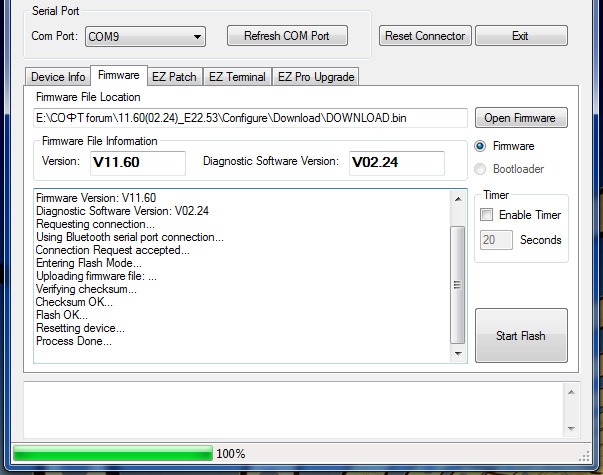
Установка прошивки через программу
Переходим во вторую вкладку “Firmware” программы, выбрать нужную прошивку и нажать на кнопку “Start Flash”

Выбираем прошивку и нажимаем на кнопку “Start Flash”
Установка прошивки через приложение(оболочки)
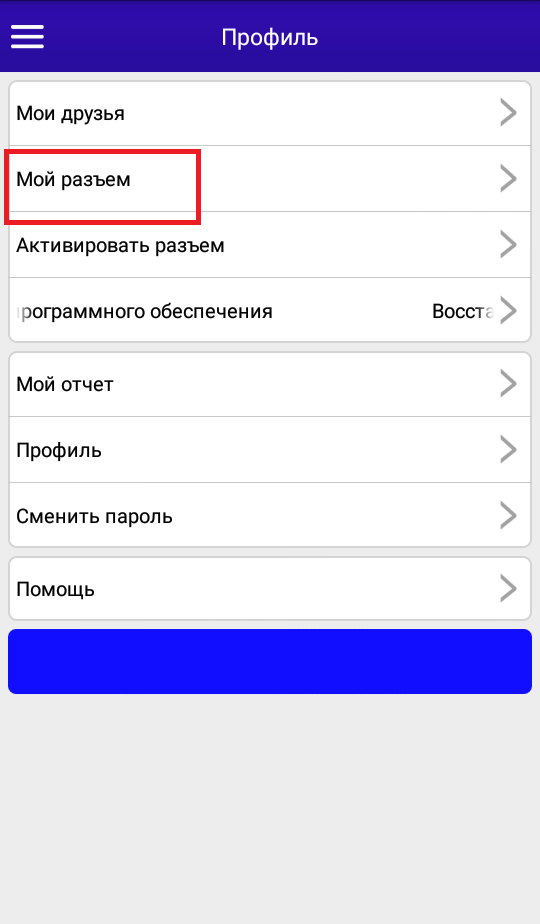
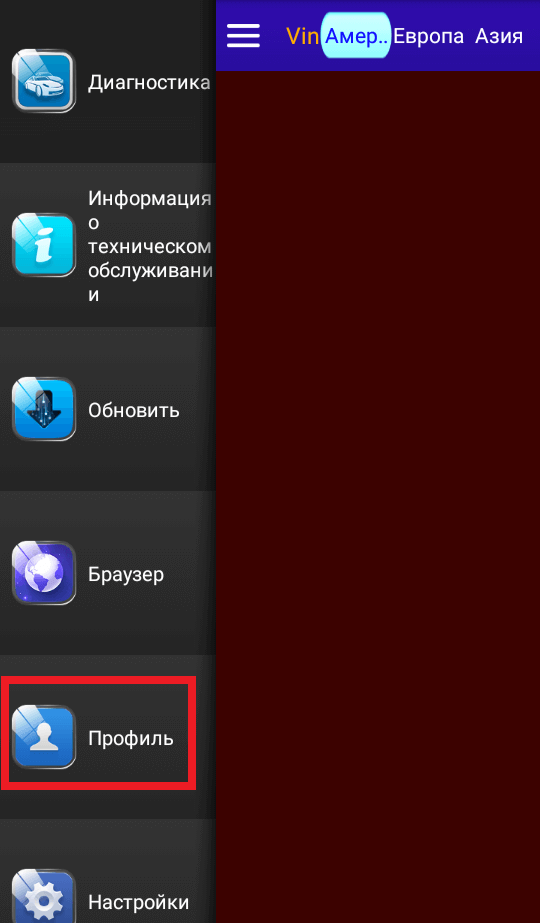
Заходим в любое приложение X431 PRO3 на смартфоне и в боковом меню выбираем “Профиль”.
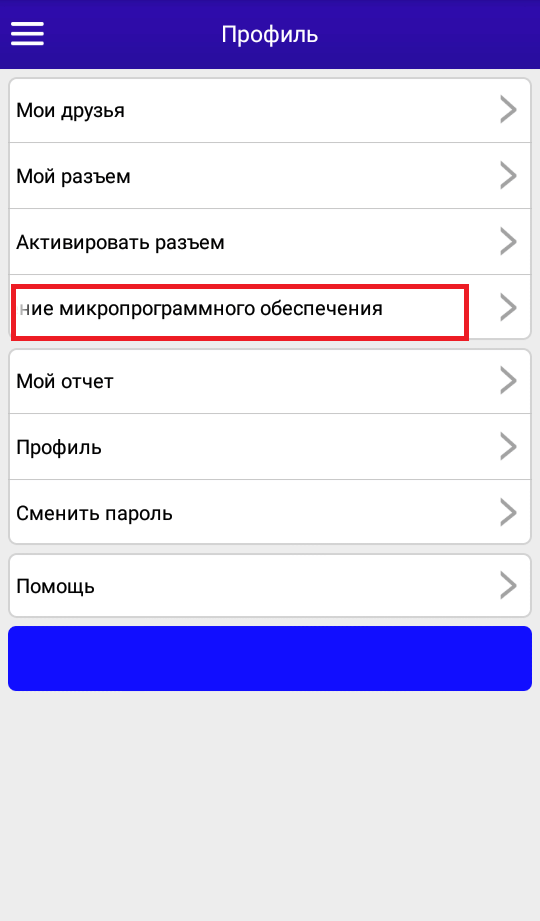
Далее, подключаем сканер к колодке OBD. Выбираем “Восстановление микропрограммного обеспечения”.
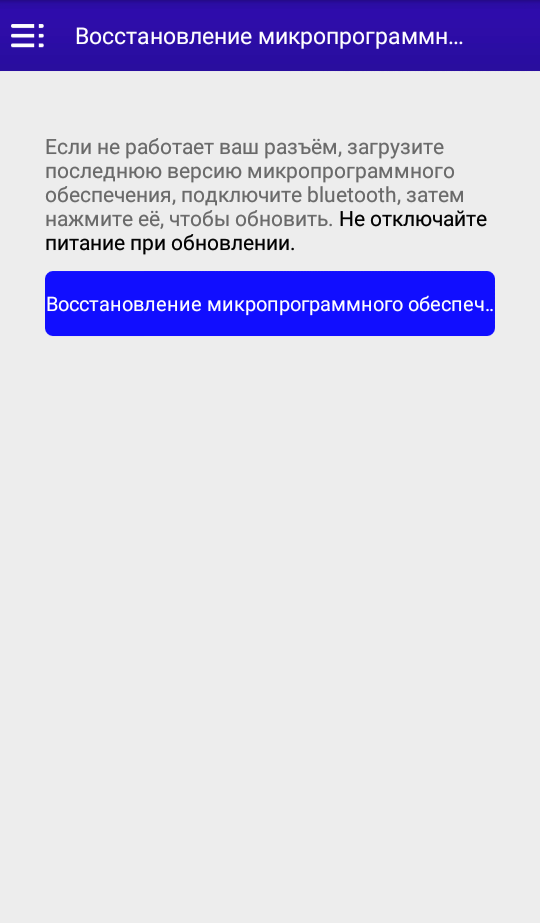
Нажимаем на кнопку “Восстановление микропрограммного обеспечения”.
Выбираем Ваш сканер (имя соответствует SN сканера) в списке Bluetooth-устройств и соединяемся со сканером. Пошел процесс установки микропрограммного обеспечения


Проверяем версию микропрограммного обеспечения. Заходим в “Профиль”-“Мой разъем”. Далее, пробуем подключиться к марке. Если не удалось соединиться, сначала к EOBD, а после к марке.